Canales, bots de marketing y la barra de ofertas ProThis feature requires the Pro plan
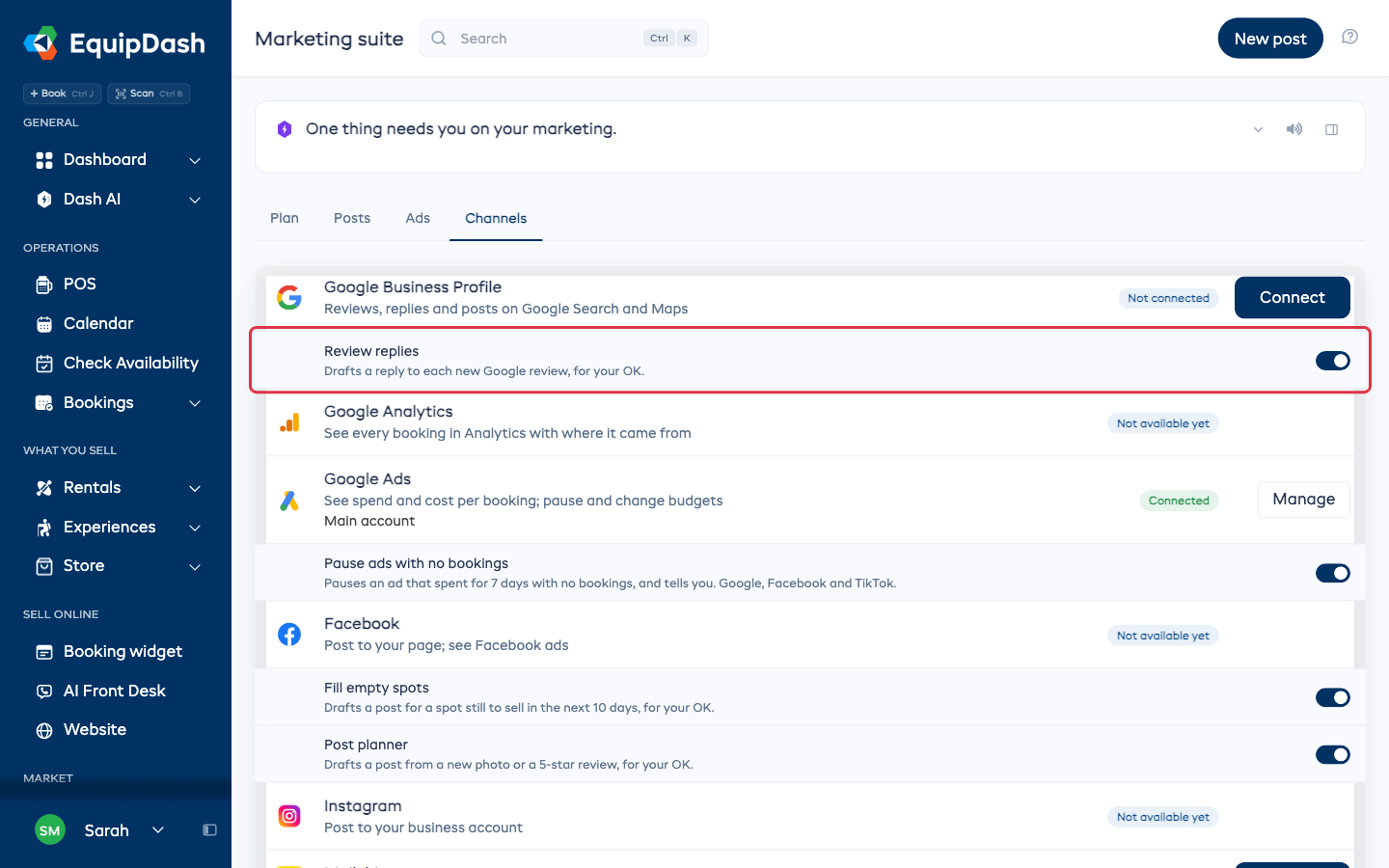
La pestaña Channels muestra todas las cuentas externas con las que trabaja el conjunto de Marketing. Debajo de cada una están sus bots de marketing, que se encargan cada uno de una tarea por usted.
Sus cuentas
Cada fila muestra la cuenta, para qué se usa, su estado y un botón.
| Estado | Qué significa |
|---|---|
| Connected | Está funcionando. Haga clic en Manage para cambiarla. |
| Not connected | Haga clic en Connect para configurarla. |
| Ready | No hay nada que configurar. |
| Needs attention | Algo dejó de funcionar, como el inicio de sesión. Haga clic en el botón para solucionarlo. |
| Not available yet | EquipDash aún no puede conectarse a este servicio. No hay botón. |
Las cuentas son Google Business Profile, Google Analytics, Google Ads, Facebook, Instagram, Mailchimp, TikTok, su sitio web y Emails and texts (las campañas que envía desde Promotions).
Conectar una cuenta de anuncios
- Haga clic en Connect en la cuenta.
- Inicie sesión con la cuenta que usa para ello, como su inicio de sesión de Google.
- Elija de la lista la cuenta que quiere usar.
- Responda Who runs these ads?. Elija I do, o An agency or someone else. Si otra persona los gestiona, usted ve los números, pero nada en EquipDash puede pausarlos ni cambiarlos.
- Si los gestiona usted, Set a monthly limit. EquipDash nunca gasta por encima de ese límite.
- Haga clic en Continue.
Para cambiar el límite más adelante, haga clic en Manage. Para dejar de usar la cuenta, haga clic en Manage y luego en Disconnect.
Bots de marketing
Un bot de marketing se encarga de una tarea por usted. Active o desactive cada uno con su interruptor.
| Bot | En | Qué hace |
|---|---|---|
| Review replies | Google Business Profile | Redacta una respuesta a cada reseña nueva de Google, para que usted la apruebe |
| Pause ads with no bookings | Google Ads | Pausa un anuncio que gastó durante 7 días sin reservas, y se lo informa |
| Fill empty spots | Redacta una publicación para una plaza por vender en los próximos 10 días, para que usted la apruebe | |
| Post planner | Redacta una publicación a partir de una foto nueva o una reseña de 5 estrellas, para que usted la apruebe | |
| Article writer | Su sitio web | Redacta un artículo para el sitio web una vez al mes, para que usted lo apruebe |
| Win back last season | Emails and texts | Envía un correo, una sola vez, a los clientes que no han reservado en 6 meses |
| Unfinished booking reminder | Emails and texts | Envía un correo a quien empezó una reserva y no la terminó |
| Weekly brief | Emails and texts | Le envía un correo con lo que marketing ha reservado y lo que queda por vender, cada lunes por la mañana |
Review replies, Pause ads with no bookings, Fill empty spots y Post planner empiezan activados. Los demás empiezan desactivados.
Los bots que redactan algo esperan su aprobación. Sus borradores aparecen en la pestaña Posts y en la tarjeta de Dash en la parte superior de la página.
Emails and texts
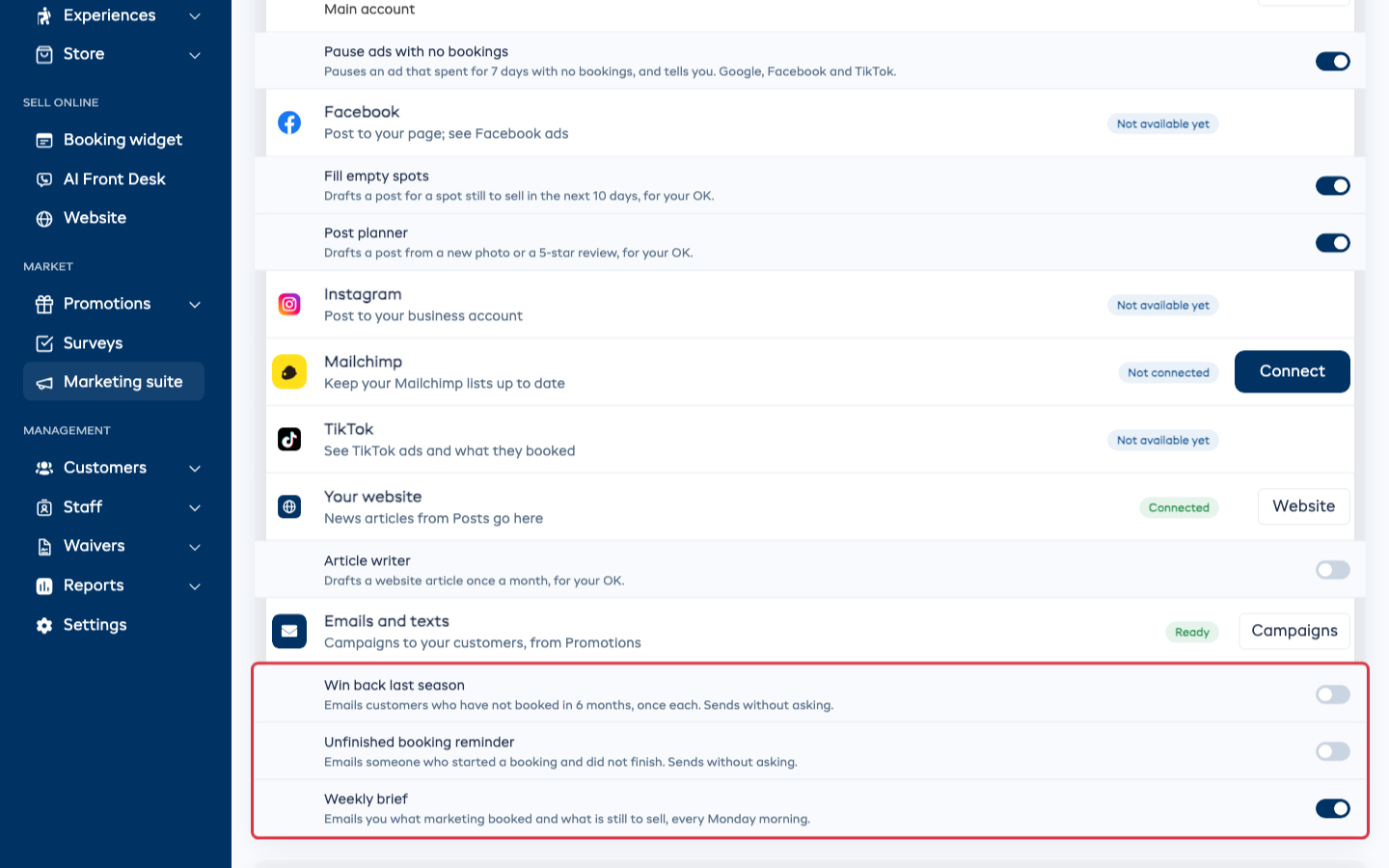
Win back last season y Unfinished booking reminder envían correos a los clientes por su cuenta, sin pedirle permiso. Son los mismos interruptores que las automatizaciones de Promotions > Campaigns, así que activar uno aquí también lo activa allí. Consulte Campaign Automations.
Ambos omiten a cualquiera que ya haya recibido un mensaje de marketing suyo esa semana.
Weekly brief le envía un correo solo a usted, no a sus clientes.
Barra de ofertas
La barra de ofertas es una línea que aparece en la parte superior de su página de reservas o sitio web, en las fechas que elija. Úsela para una rebaja o un código promocional.
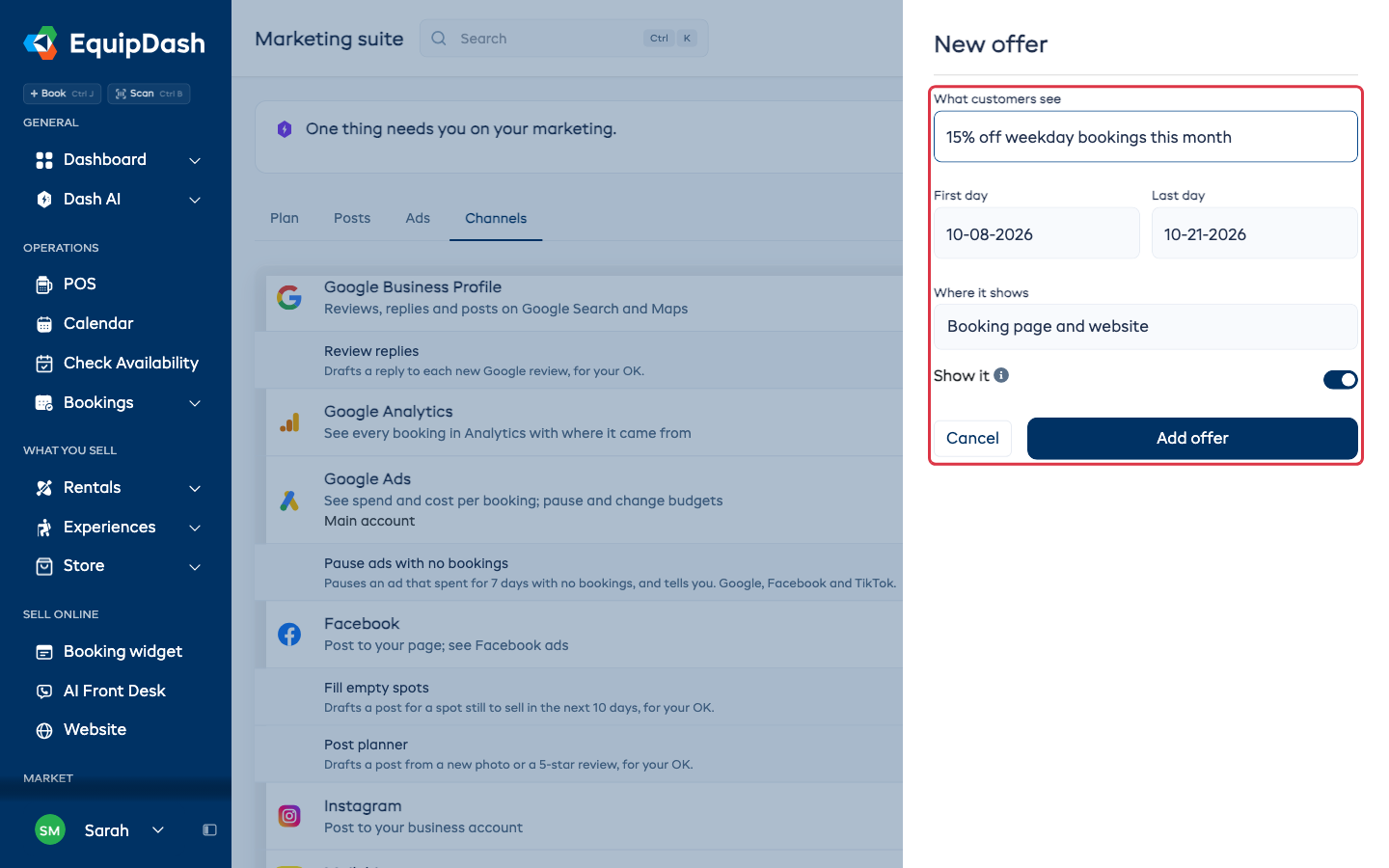
- Baje hasta Offer bar y haga clic en New offer.
- En What customers see, escriba la línea, por ejemplo 15% off weekday bookings this month.
- Elija un Code si quiere que vaya acompañada de uno.
- Elija el First day y el Last day.
- En Where it shows, elija Booking page and website, Booking page o Website.
- Deje Show it activado. Desactívelo para conservar la oferta sin mostrarla.
- Haga clic en Add offer.
La oferta nunca se muestra en un día en que esté cerrado. Use el lápiz para cambiar una oferta, o la papelera para eliminarla. Al eliminar una oferta, su código promocional queda tal cual.