Primeros pasos con el Asistente de IA Growth+This feature requires the Growth+ plan or higher
Abra Ask Dash, envíe su primera pregunta y vuelva a encontrar sus conversaciones.
Cómo abrir el Asistente de IA
Hay dos formas de acceder al Asistente de IA. Elija la que mejor le convenga en cada momento.
Vista de página completa
La vista de página completa le da espacio para leer las respuestas, con sus chats y bots en una columna a la izquierda. Las acciones rápidas y el uso están en el encabezado.
- Abra Dash AI en la barra lateral y luego haga clic en Ask Dash.
- Para un chat nuevo, haga clic en Nueva conversación.
Se abre un chat nuevo con un saludo, Sugerido para usted y cuatro botones:
- Sugerido para usted muestra lo que necesita su atención hoy, como devoluciones atrasadas o una reserva sin pagar. Haga clic en una fila y Dash comenzará con ella. Cuando hay más, una línea como Mostrar 1 más abre el resto.
- Ponerme al día, Crear y Cómo hago cambian la tarjeta por una lista breve de preguntas elegidas según lo que vende su negocio. Haga clic en una para preguntarla, o haga clic en la x para volver atrás.
- Reservas muestra las reservas de hoy encima de una franja de la semana, con el total de cada día. Haga clic en un día para ver sus reservas, o haga clic en una reserva para preguntarle a Dash sobre ella. Abrir hoy en Calendario abre el día completo.
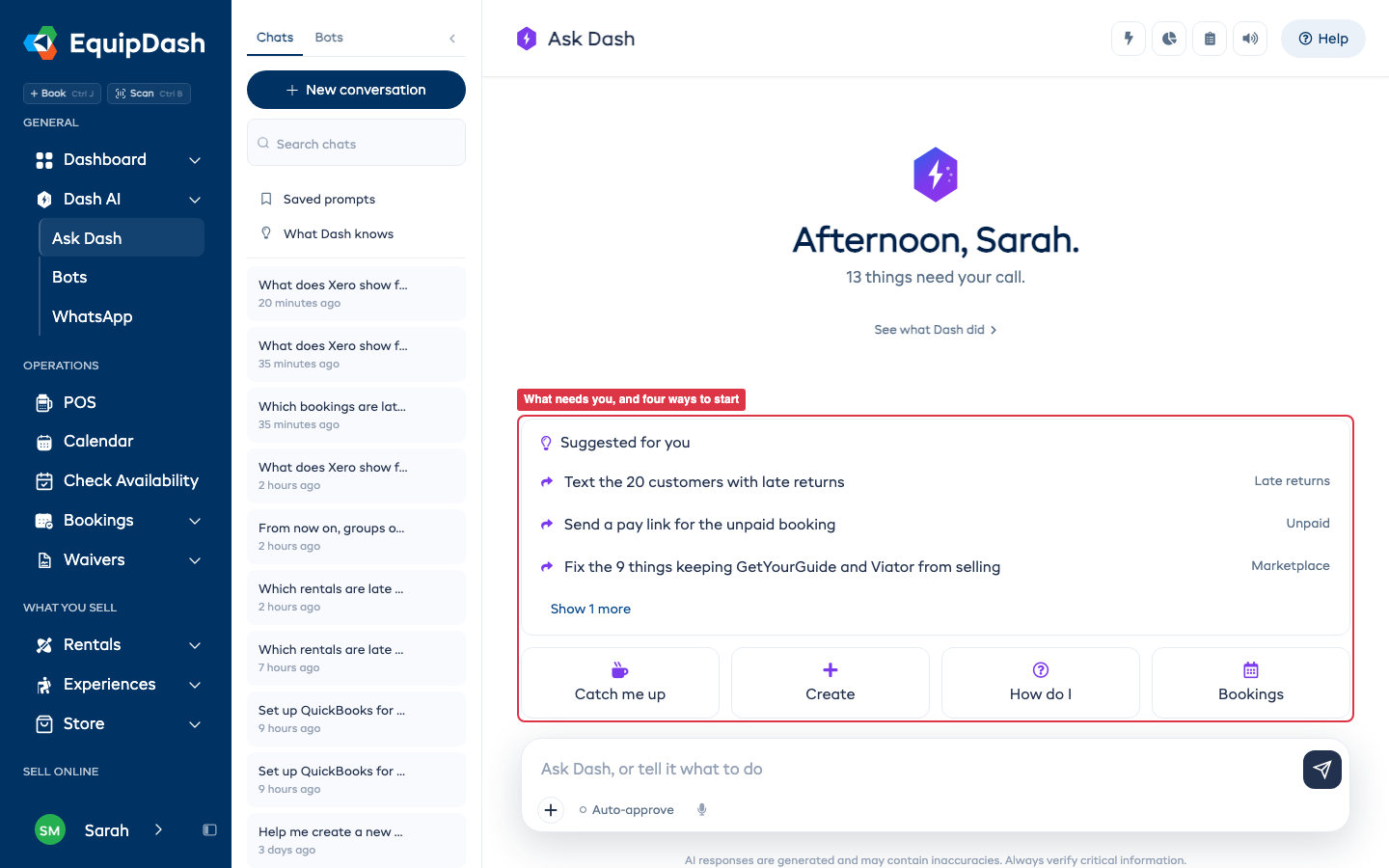
Debajo de Buscar chats en la columna izquierda, Mensajes guardados contiene las preguntas que hace con frecuencia, y Lo que Dash sabe muestra lo que Dash ha recordado y de dónde saca sus respuestas. Consulte Mensajes guardados y Lo que Dash sabe.
Panel lateral
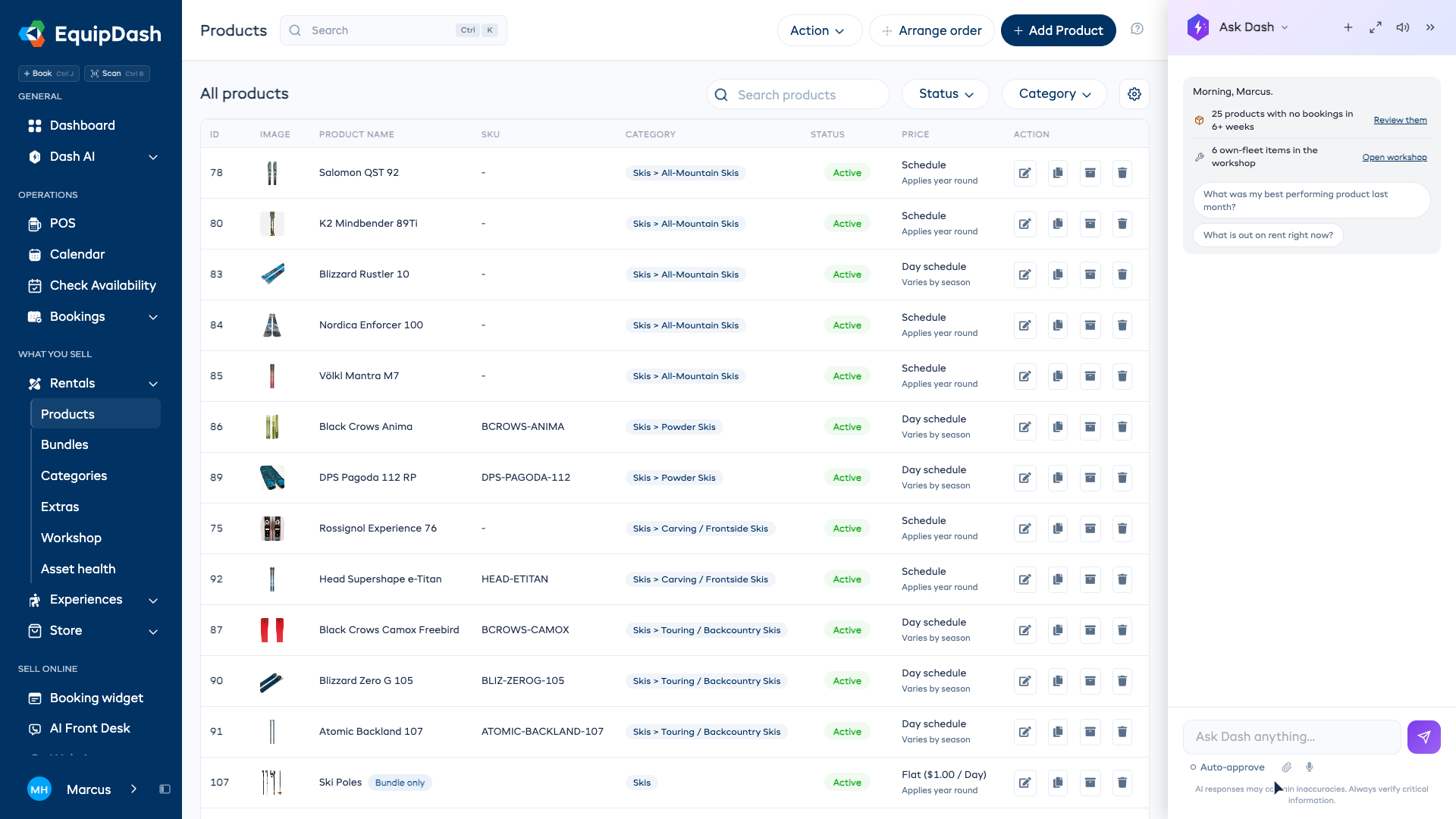
El panel lateral le permite chatear con el asistente sin salir de la página en la que está.
- Haga clic en el botón flotante Dash en la esquina inferior derecha de cualquier página (muestra el logotipo de Dash).
- Un panel de chat compacto se desliza desde el lado derecho de su pantalla.
Cómo enviar su primer mensaje
- Haga clic en el cuadro de entrada de mensajes en la parte inferior del asistente.
- Escriba su pregunta o solicitud en lenguaje sencillo. Por ejemplo:
Show me today's bookings - Pulse Enter o haga clic en el botón Enviar.
- El asistente mostrará un indicador de escritura mientras busca la información.
- Después de un momento, la respuesta aparece en el hilo de la conversación.
El menú +
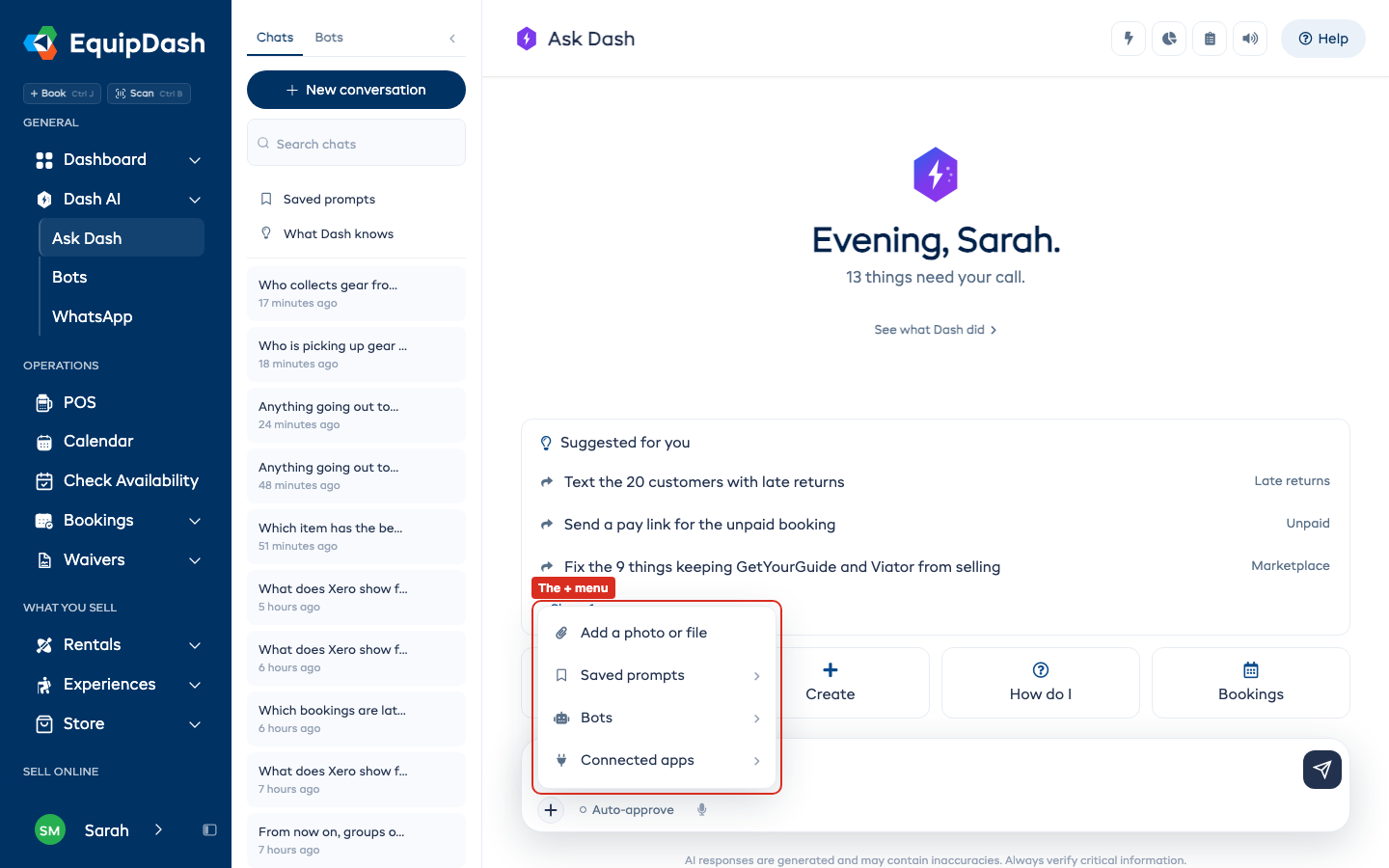
Haga clic en + debajo del cuadro de mensajes para añadir más contenido a su mensaje:
- Añadir una foto o un archivo adjunta una imagen, o un archivo PDF, CSV, Excel, Word o de texto, hasta 4 a la vez y 10 MB cada uno. Dash lee el texto de un archivo y responde a partir de él. Un PDF escaneado no tiene texto que leer, así que envíe una foto de la página en su lugar.
- Mensajes guardados muestra sus preguntas guardadas. Elija una y se colocará en el cuadro, lista para enviar.
- Bots muestra sus bots. Elija uno y se colocará en el cuadro.
- Aplicaciones conectadas muestra sus aplicaciones conectadas, y Conectar una aplicación inicia la configuración de una en el chat. Consulte Conectar aplicaciones preguntando a Dash.
Cómo seguir trabajando mientras Dash responde
No tiene que quedarse esperando. Dash sigue trabajando en su respuesta aunque usted vaya a otra página, cierre el panel o recargue la página, y no se pierde nada.
- Ir a otra página. El botón de Dash en la esquina inferior derecha muestra un anillo girando mientras su respuesta se sigue redactando.
- Cuando esté lista. Aparece un mensaje avisando que Dash ha terminado, y un pequeño punto aparece en el botón de Dash. Haga clic en el botón para leer la respuesta.
- Recargar o abrir una segunda pestaña. Abra Dash de nuevo y la misma respuesta estará ahí, todavía escribiéndose si aún no ha terminado.
Cómo detener una respuesta
Si pidió algo que ya no necesita, haga clic en el botón Detener que ocupa el lugar del botón Enviar. Dash se detiene en ese punto, y cualquier cosa que ya hubiera hecho por usted —una reserva creada, un correo enviado— queda hecha y se describe en la respuesta.
Cómo usar las acciones rápidas
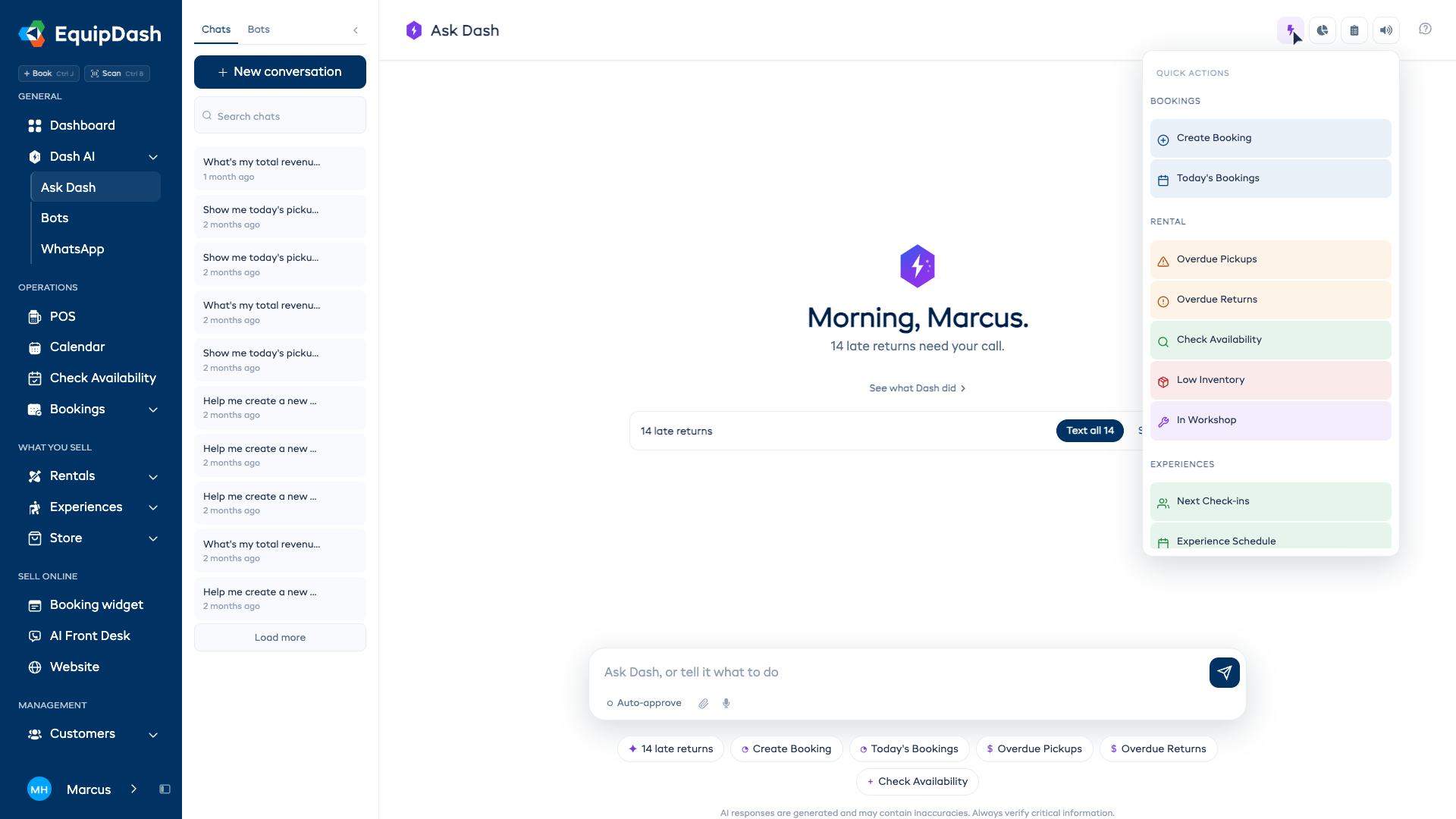
Las acciones rápidas envían una pregunta o solicitud habitual por usted. En Ask Dash, haga clic en el icono de rayo Acciones rápidas en el encabezado para ver las categorías.
Acciones rápidas en página completa
El menú Acciones rápidas agrupa las solicitudes por categoría:
- Reservas — Crear reserva, Reservas de hoy
- Alquiler — Recogidas atrasadas, Devoluciones atrasadas, Comprobar disponibilidad, Inventario bajo, En taller
- Experiencias — Próximos registros de entrada, Horario de experiencias, Experiencias de hoy
- Clientes — Crear cliente, Comprobar exención de responsabilidad, Clientes de esta semana, Buscar cliente
- Personal — Turno de hoy, Turno de mañana
- Análisis del negocio — Comparación semanal, Horas pico, Productos más vendidos, Experiencias más solicitadas
- Haga clic en Acciones rápidas en el encabezado y explore las categorías.
- Haga clic en cualquier tarjeta de acción rápida.
- El asistente comienza de inmediato a trabajar en esa solicitud, sin necesidad de escribir nada.
Acciones rápidas en el panel lateral
El panel acoplado se abre con un resumen de la página en la que está. Puede mostrar elementos que requieren atención, un enlace a sus detalles, o preguntas sugeridas para esa página.
Lea el resumen antes de elegir una acción. Para otra tarea, escriba su pregunta en el cuadro de entrada de mensajes o haga clic en Abrir página completa en el encabezado del panel.
Cómo continuar a partir de una respuesta
Después de que el asistente responda, a menudo verá sugerencias de seguimiento debajo de la respuesta. Son sugerencias que tienen en cuenta el contexto de lo que acaba de preguntar.
- Lea la respuesta del asistente.
- Busque los botones de sugerencias de seguimiento debajo de la respuesta.
- Haga clic en una sugerencia para continuar la conversación, o escriba su propia pregunta de seguimiento.
Por ejemplo, después de preguntar "Show me today's bookings", podría ver sugerencias como "Show overdue returns" o "What is today's revenue?".
Cómo gestionar las conversaciones
Cómo iniciar una conversación nueva
- Haga clic en Nueva conversación en la columna Chats. Si la columna está oculta, abra primero Chats y bots en el encabezado. En un teléfono, se abre como un panel lateral.
- El asistente borra el chat actual y muestra el saludo, Sugerido para usted y los cuatro botones.
Cada conversación nueva empieza de cero, así que el asistente no conservará el contexto de un chat anterior.
Cómo cambiar entre conversaciones
- En la vista de página completa, abra Chats en la columna izquierda.
- Haga clic en cualquier conversación anterior para volver a cargarla.
- El historial completo de mensajes de esa conversación aparece en el área de chat.
Cómo buscar conversaciones
- Use Buscar chats en la parte superior de la columna Chats.
- Escriba una palabra clave para filtrar sus conversaciones anteriores.
- La lista se actualiza para mostrar solo las conversaciones que coinciden con su búsqueda.
Cómo cambiar el nombre de una conversación
- Busque la conversación en la columna Chats. Pase el cursor sobre su fila en el ordenador para mostrar sus controles.
- Haga clic en el icono de cambiar nombre (lápiz).
- Escriba un nombre nuevo y pulse Enter para guardarlo.
Cómo archivar una conversación
- Busque la conversación en la columna Chats. Pase el cursor sobre su fila en el ordenador para mostrar sus controles.
- Haga clic en el icono Archivar (papelera) en una conversación que no esté leyendo en ese momento.
- La conversación se quita de la lista, pero no se elimina de forma permanente.
Cómo regenerar una respuesta
Si la respuesta del asistente no es del todo correcta, puede pedirle que lo intente de nuevo.
- Desplácese hasta el final de la última respuesta del asistente.
- Haga clic en el botón Regenerar.
- El asistente vuelve a procesar su último mensaje y ofrece una nueva respuesta.