Ajouter les réservations à votre site web
Vos clients peuvent réserver sur le site web que vous avez déjà. EquipDash gère le calendrier, les prix, les acomptes et les paiements, et votre site les affiche.
Choisissez votre outil de création de site
| Outil | Comment ça marche |
|---|---|
| WordPress | Installez notre extension gratuite, puis ajoutez le bloc EquipDash |
| Shopify | Collez votre code dans une section Liquid personnalisé |
| Wix | Collez votre code dans un élément Intégrer du code HTML |
| Squarespace | Collez votre code dans un bloc Code |
| Webflow | Collez votre code dans un élément Embed |
| GoDaddy | Collez votre code dans une section HTML |
| Square Online | Collez votre code dans une section Code intégré |
| Weebly | Collez votre code dans un élément Code intégré |
| Joomla | Collez votre code dans un module personnalisé |
| Framer | Collez votre code dans un composant Embed |
| Tout autre site web | Collez votre code à tout endroit où votre site accepte du HTML personnalisé |
Vous ne savez pas quel outil votre site utilise ? Demandez à la personne qui l'a créé, ou regardez en bas de l'écran d'administration de votre site.
Récupérer votre code
- Dans EquipDash, allez dans Paramètres > Widget de réservation > Options d'intégration.
- Choisissez ce que vous voulez afficher : Widget complet (toute votre page de réservation), Produit unique, un bouton « Réserver » ou une Collection.
- Cliquez sur Copier le code.
Pour intégrer un seul article, vous pouvez aussi l'ouvrir dans EquipDash et utiliser son onglet Intégrer. Consultez Intégrer le widget sur votre site web pour découvrir toutes les options.
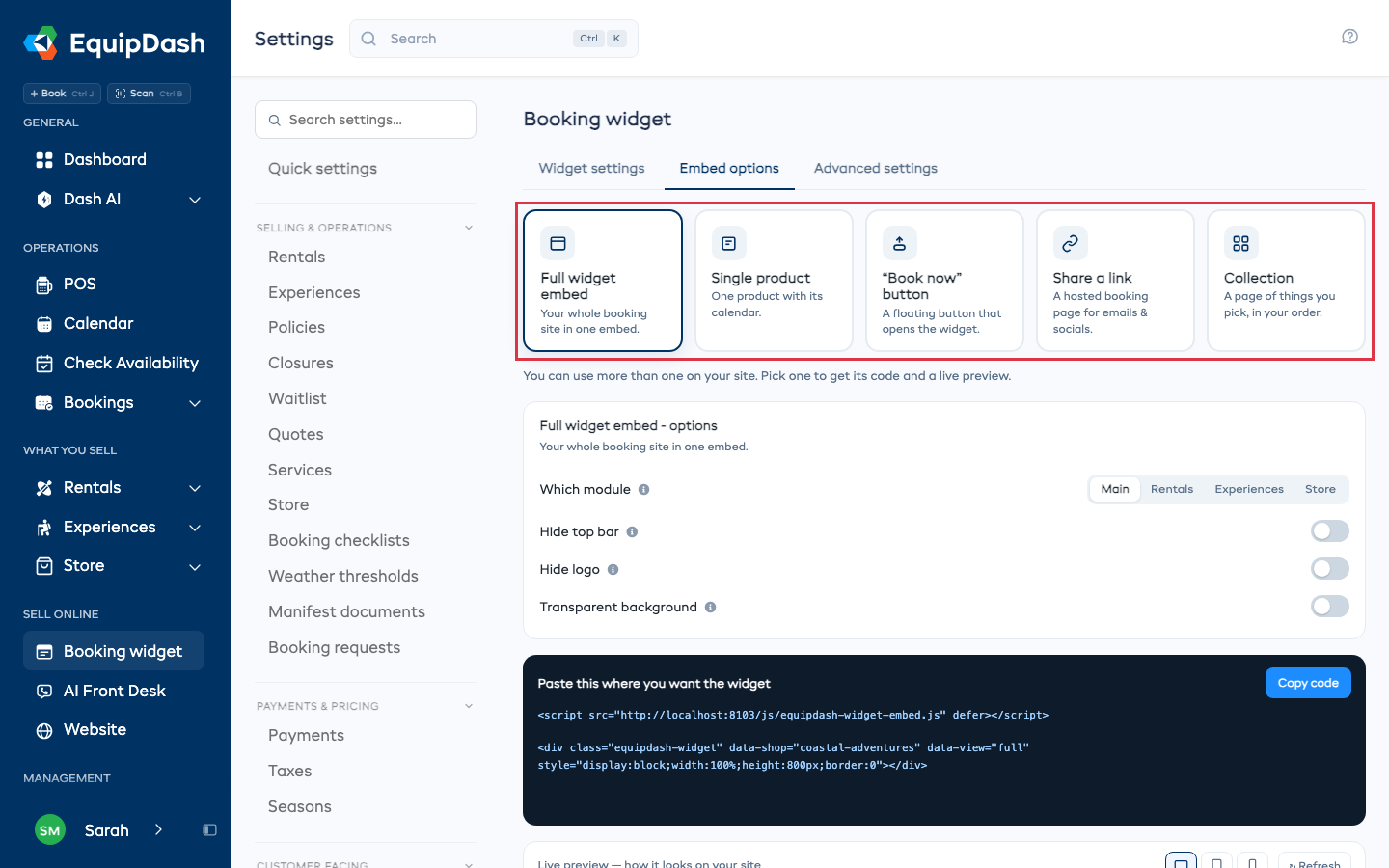
Quelle intégration choisir
- Toute votre page de réservation sur une page « Réserver », accessible depuis votre menu.
- Un seul article avec son calendrier, sur la page de cet article.
- Un bouton Réserver sur chaque page, pour que vos clients puissent réserver où qu'ils soient.
Vous pouvez en utiliser plusieurs. Elles créent toutes les mêmes réservations dans EquipDash.