Añadir reservas a WordPress
El complemento gratuito EquipDash Bookings añade reservas a cualquier página de su sitio de WordPress. Funciona con cualquier tema, el editor de bloques, Elementor y Divi.
Instalar el complemento
- En WordPress, vaya a Plugins > Añadir nuevo.
- Busque EquipDash, luego haga clic en Instalar ahora y en Activar en EquipDash Bookings.
Conectar su negocio
- Vaya a Ajustes > EquipDash y haga clic en Conectar EquipDash.
- Inicie sesión en EquipDash, elija su negocio y haga clic en Autorizar.
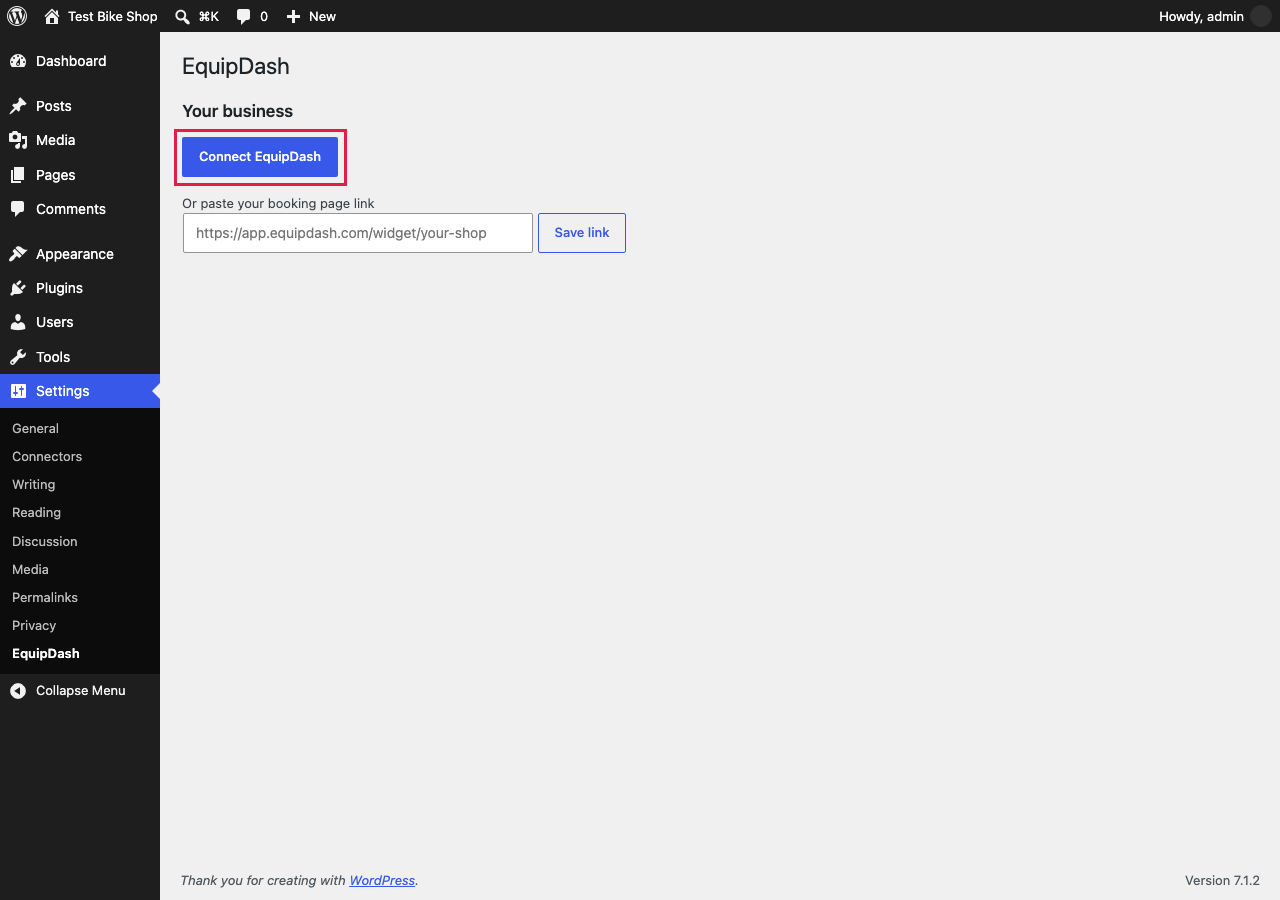
Volverá a WordPress y verá el mensaje Conectado a su negocio.
Pegue el enlace de su página de reservas en O pegue el enlace de su página de reservas. Cópielo desde Ajustes > Widget de reservas > Opciones de inserción > Compartir un enlace en EquipDash.
Añadir reservas a una página
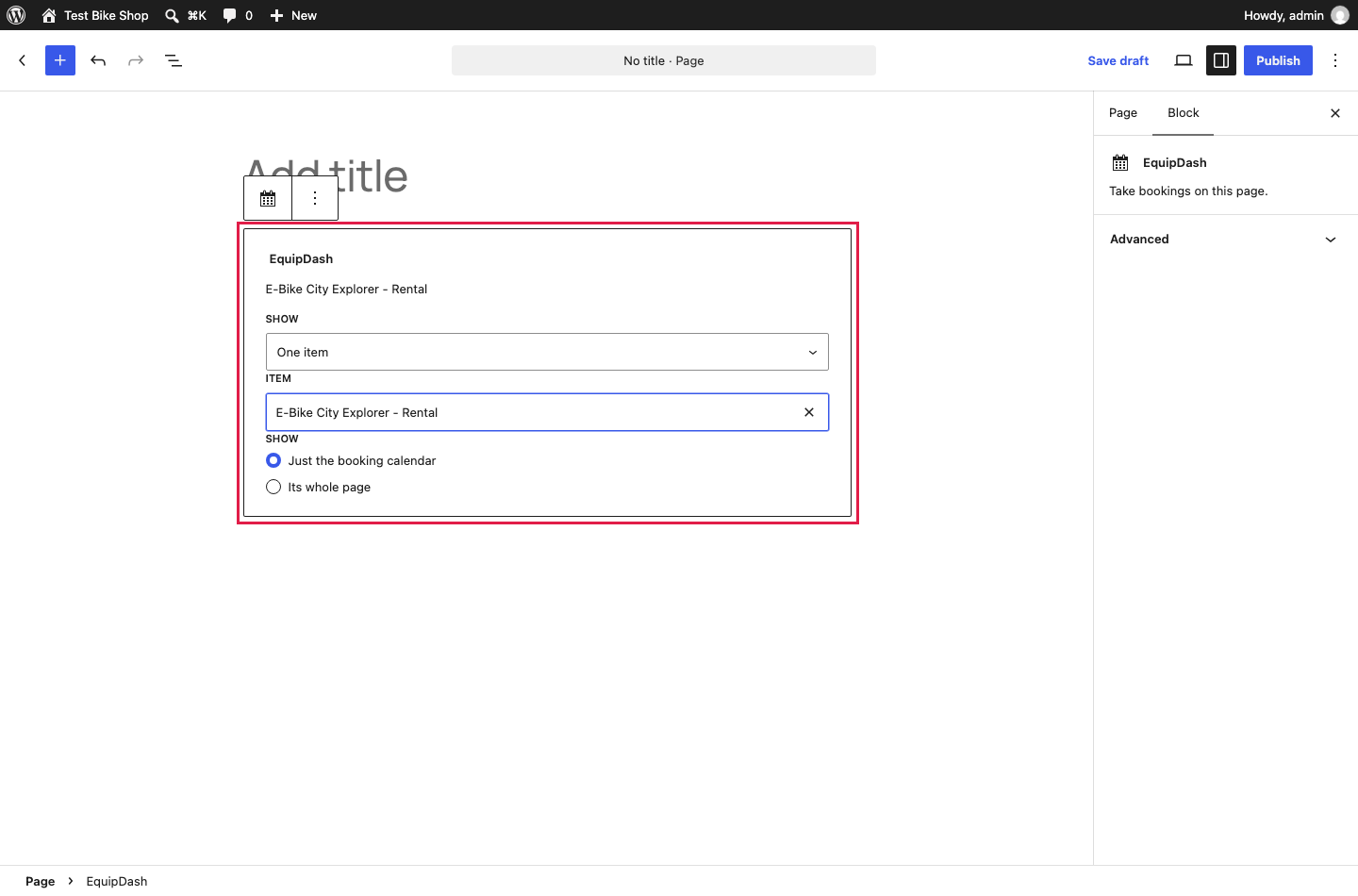
- Edite una página y añada el bloque EquipDash.
- En Mostrar, elija Su página de reservas, Un artículo, Una colección o Un botón de Reservar ahora.
- Para Su página de reservas, elija Se abre en > Alquileres para mostrar todos los alquileres, Experiencias para mostrar todas las actividades, o Su página de reservas para mostrar la tienda combinada.
- Para Un artículo, escriba el nombre del artículo y selecciónelo de la lista, luego elija Solo el calendario de reservas o Toda su página.
- Haga clic en Actualizar o Publicar.
Un botón de Reservar ahora en todas las páginas
En Ajustes > EquipDash, marque En la esquina de cada página en Botón de Reservar ahora en todas las páginas, luego haga clic en Guardar cambios. Elija el texto del botón y lo que abre.
Elementor, Divi y el editor clásico
- Elementor: arrastre el widget de EquipDash.
- Divi, el editor clásico y otros creadores: pegue un shortcode.
| Shortcode | Muestra |
|---|---|
[equipdash] | Toda su página de reservas. Añada module="rentals", "experiences" o "store" para abrir en una parte concreta |
[equipdash_item type="rental" id="12"] | El calendario de reservas de un artículo. Use type="experience" para una experiencia, y style="full" para toda su página |
[equipdash_collection id="summer-picks"] | Una colección |
[equipdash_button label="Book now"] | Un botón de Reservar ahora |
El número del artículo está en la pestaña Insertar del artículo en EquipDash.
Sin el complemento
Copie su código desde Ajustes > Widget de reservas > Opciones de inserción y péguelo en un bloque de HTML personalizado.
Un Widget completo insertado se desplaza dentro de su recuadro, así que haga el recuadro alto, de al menos 800px, o a pantalla completa. Un calendario de Producto individual se ajusta solo para encajar.