Incorporación en su sitio web
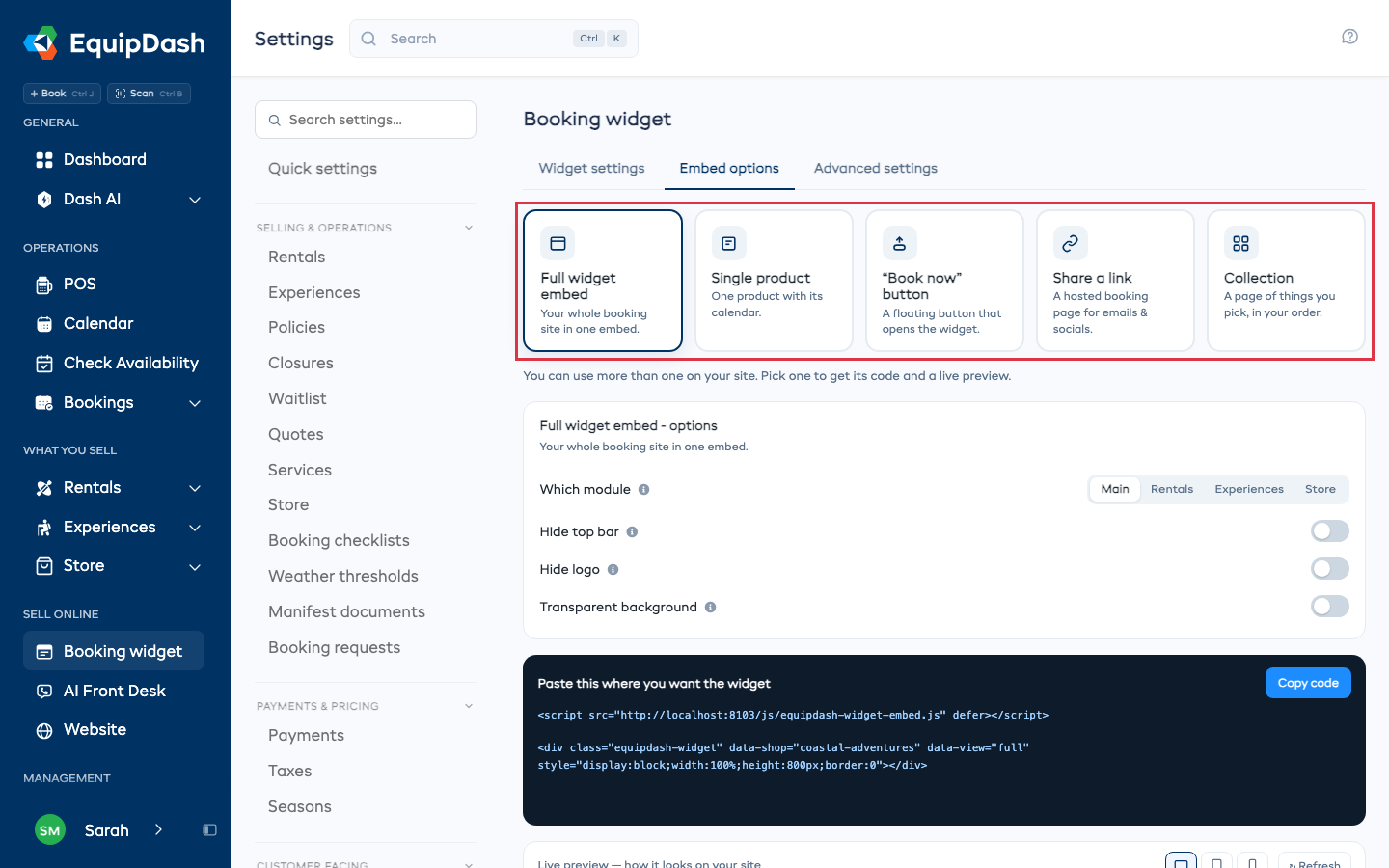
Cuando su widget tenga el aspecto que desea, añádalo a su sitio web para que los clientes puedan reservar. Todo lo que necesita está en una sola pantalla: Configuración > Widget de reservas > Opciones de incorporación.
Elija cómo quiere que aparezca, copie el código (o el enlace) y péguelo en su sitio. Puede usar más de uno — por ejemplo, un widget completo en su página "Reservar" y un botón flotante en todas las demás páginas.
También puede obtener la incorporación de un artículo o categoría concreto directamente desde su propia página. Consulte Incorporar un solo artículo desde su propia página y Incorporar una categoría desde su página más abajo. Las mismas opciones, ya configuradas para ese artículo.
También puede pedirle a Dash, en Primeros pasos, el código completo. Describa qué quiere mostrar y qué idioma habilitado usar, por ejemplo un widget de alquileres a página completa en portugués. Dash incluye el script de carga y la elección de idioma. Cuando añade un idioma por chat, el texto de los artículos y los formularios existentes se traduce en segundo plano; el texto original permanece visible hasta que cada traducción esté lista.
Las cinco formas de incorporar
| Tipo | Qué es | Ideal para |
|---|---|---|
| Incorporación de widget completo | Todo su sitio de reservas — navegación, carrito y pago — en una sola incorporación | Su página principal de "Reservar ahora" |
| Un solo producto | Un artículo — la página completa (foto, precio, detalles + calendario) o solo su calendario — incorporado dentro de su página | Una página de aterrizaje de un producto o experiencia concreto |
| Botón "Reservar ahora" | Un botón flotante en todas las páginas que abre el widget en una ventana emergente | Captar reservas desde cualquier lugar de su sitio |
| Compartir un enlace | Una página de reservas alojada que puede pegar en cualquier sitio | Correos electrónicos, biografías de redes sociales, enlaces del menú "Reservar" |
| Colección | Una página de artículos seleccionados en el orden que usted elija | Una selección personalizada que puede combinar alquileres, experiencias y productos de tienda |
Las cinco opciones se conectan al mismo widget y generan las mismas reservas. Elija la que mejor se adapte a cada página.
Cómo obtener su código
Durante la configuración, puede decirle a Dash que ya tiene un sitio web e incluir su dirección. Puede dar otras instrucciones de configuración en el mismo mensaje; Dash guarda la elección de su sitio web y muestra esos cambios para que los revise. Pulse Guardar y luego pídale el código del artículo o página que quiere incorporar.
- Vaya a Configuración > Widget de reservas.
- Abra la pestaña Opciones de incorporación.
- Haga clic en el tipo que quiere: Incorporación de widget completo, Un solo producto, Botón "Reservar ahora", Compartir un enlace, o Colección para una página de artículos seleccionados a mano (consulte Colecciones).
- Configure las opciones de ese tipo (se guardan automáticamente).
- Haga clic en Copiar código (o Copiar enlace para un enlace compartido).
- Debajo del código, la Vista previa en directo muestra exactamente cómo se verá en el sitio de un cliente — haga clic en ella para abrir la ventana emergente de reserva.
El código que copia son dos líneas cortas: un script de carga más un pequeño marcador de posición. Por ejemplo, una incorporación de widget completo se ve así:
<script src="https://app.equipdash.com/js/equipdash-widget-embed.js" defer></script>
<div class="equipdash-widget" data-shop="your-slug" data-view="full"></div>
No necesita entender el código, solo pegar ambas líneas donde quiera que aparezca el widget.
Su widget usa el slug personalizado de su negocio (por ejemplo, coastal-adventures) — mucho más fácil de compartir que un ID numérico. Si cambia su slug más adelante, todos los enlaces antiguos seguirán funcionando mediante redirección automática. Consulte Slug de URL del widget.
Incorporación de widget completo
Muestra todo su sitio de reservas dentro de su página, para que los clientes nunca salgan de su sitio web.
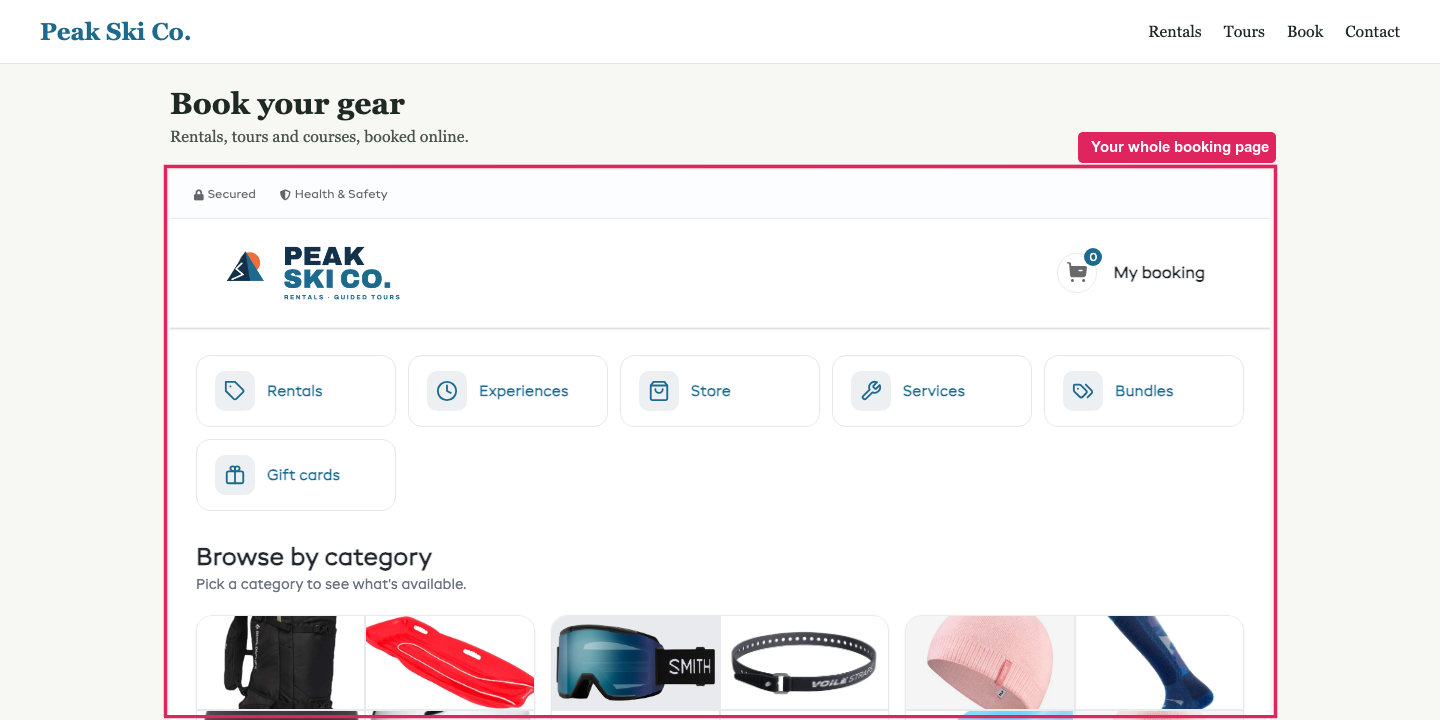
-
Elija Incorporación de widget completo.
-
Qué módulo — elija a qué se abre: su página Principal, Alquileres, Experiencias o Tienda (solo aparecen los que usted gestiona).
-
Ocultar barra superior / Ocultar logotipo / Ocultar pie de página - opcional, para que encaje mejor dentro de su propia página. Ocultar barra superior oculta la franja de Seguridad, su número de teléfono y el selector de idioma, ya que su sitio muestra los suyos propios. El carrito permanece visible. Ocultar pie de página oculta la nota de precios y horarios y el texto "Con la tecnología de EquipDash" debajo de la página de reservas, de modo que solo se vea el pie de página de su propio sitio.
En Avanzado, Ocultar encabezado oculta también la barra con su nombre y Mi reserva. Use esta opción solo si su sitio tiene su propio icono de carrito, para que los clientes puedan seguir accediendo a su reserva.
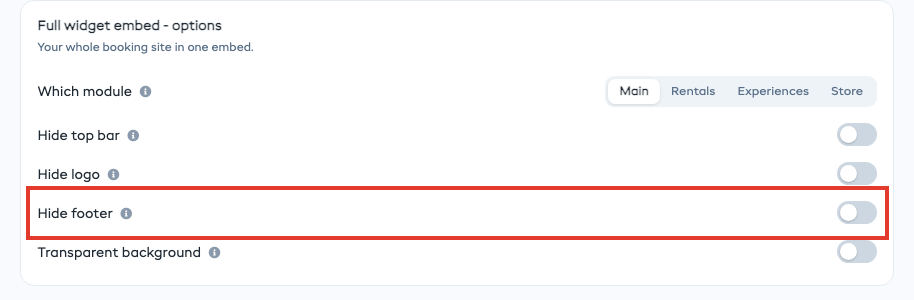
Con el selector de idioma oculto, la página de reservas se ajusta al idioma de su página. Para elegir uno usted mismo, añada
data-lang="fr"(oen,es, ...) al código. -
Haga clic en Copiar código y péguelo en su página (consulte Dónde pegar el código más abajo).
La página de reservas crece hasta su altura completa dentro de su página, de modo que solo se desplaza su página, también en el móvil. Sus ventanas emergentes (el carrito, los filtros, los mensajes) se abren en la parte de la pantalla que su cliente está mirando.
Lista de productos
La lista de productos ahora es Colecciones: una página de artículos seleccionados a mano que puede combinar alquileres, experiencias, productos de tienda, paquetes, programas y tarjetas regalo, con encabezados. Los códigos de lista de productos que ya tenga en su sitio web seguirán funcionando.
Un solo producto
Incorpora un artículo directamente en su página: su página completa (foto, precio, descripción y calendario), solo su calendario de reservas, o, para una experiencia, todo el formulario de reserva. Ideal para una página de aterrizaje de un producto o experiencia concreto. Los clientes reservan ahí mismo sin salir de su sitio.
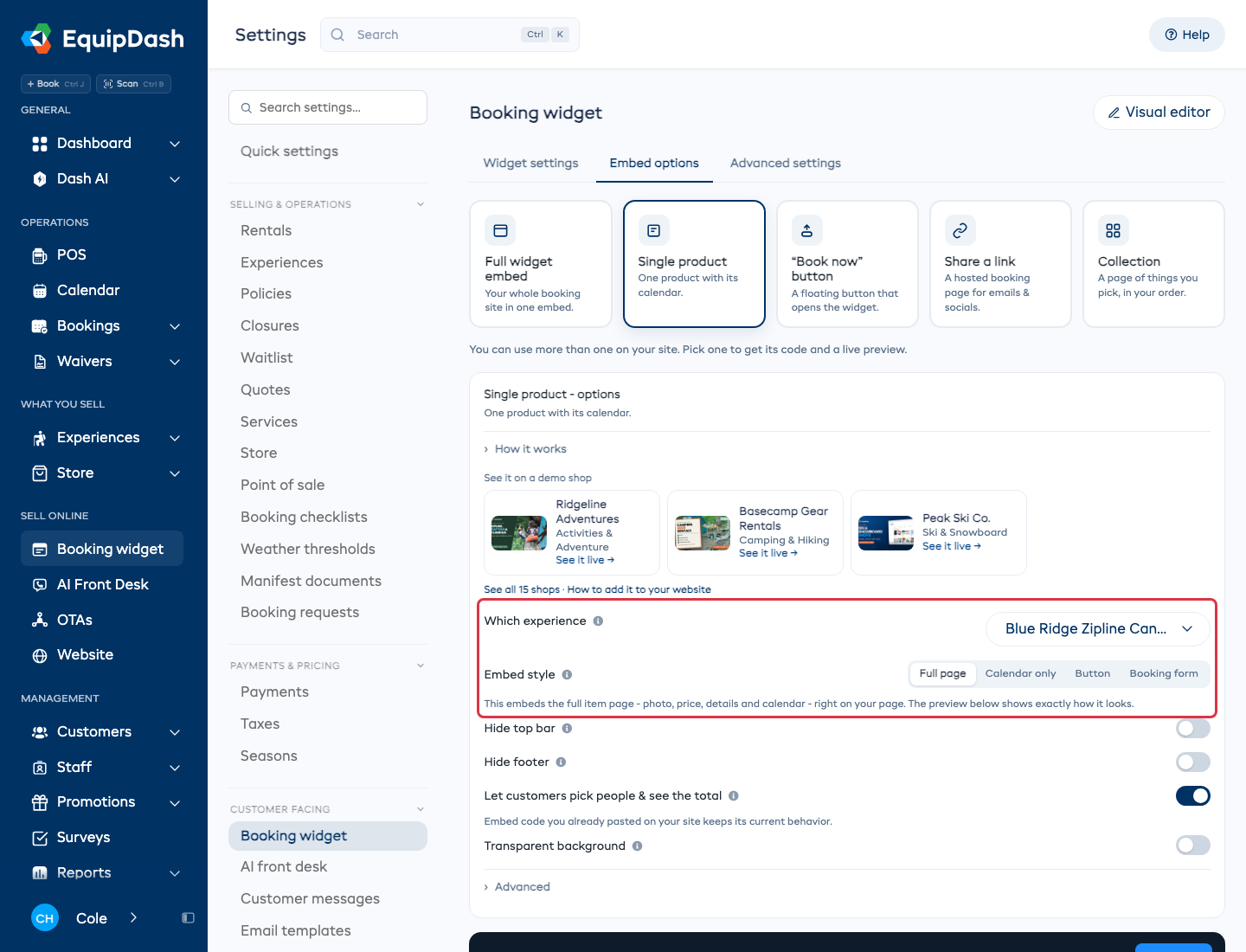
- Elija Un solo producto.
- Mostrar: Alquileres o Experiencias.
- Qué alquiler o Qué experiencia: empiece a escribir para buscar y luego elíjalo.
- Estilo de incorporación: Página completa (toda la página del artículo: foto, precio, detalles y calendario), Solo calendario (solo el calendario de reservas, ideal cuando su página ya muestra los detalles del artículo), Botón, o, para una experiencia, Formulario de reserva.
- Con Página completa o Formulario de reserva, también puede activar Ocultar barra superior y Ocultar pie de página. Una incorporación de página completa nunca muestra Volver al listado, ya que está dentro de su propia página.
- Haga clic en Copiar código y péguelo donde quiera que aparezca.
Con Página completa o Solo calendario, un cliente que toque un horario reserva en una ventana emergente, de la forma en que usted lo haya configurado en Cómo reservan los clientes.
Un formulario de reserva en su propia página
Elija Formulario de reserva en Estilo de incorporación para poner todo el formulario de reserva de una experiencia en su página: fecha y hora, quién viene, sus datos y el pago. No hay ventana emergente, y el marco crece con el formulario, de modo que su página nunca muestra una segunda barra de desplazamiento.
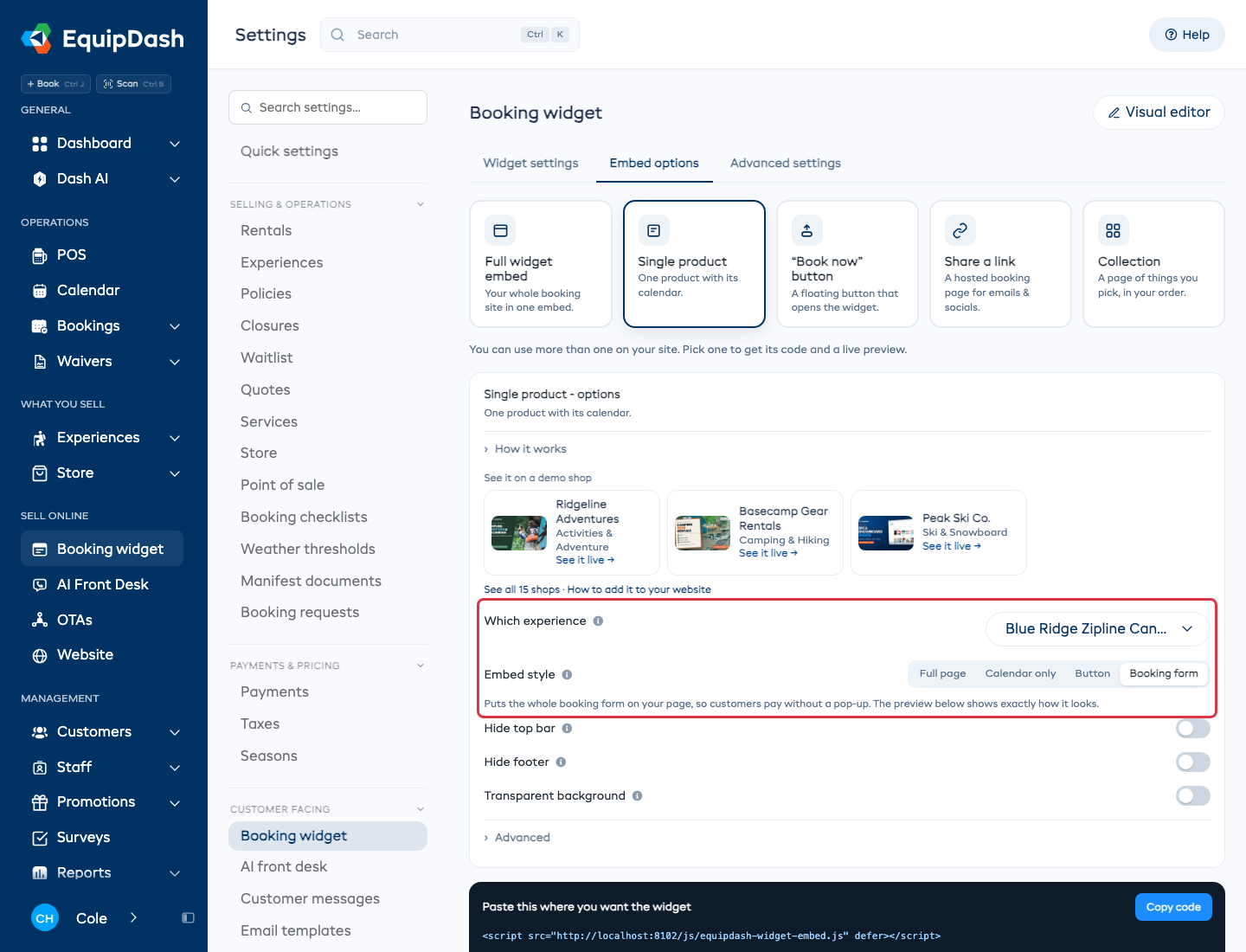
- El formulario se abre en el próximo horario disponible de la experiencia. Los clientes pueden elegir otra fecha en el formulario.
- Siempre reserva en una sola página. Si Cómo reservan los clientes está configurado en Todo en una página, muestra todo a la vez; de lo contrario, cada paso se abre por turnos.
- Sigue lo que haya configurado en la página Formulario de reserva del editor de la página de reservas: el orden de sus partes, lo que está oculto y sus encabezados.
- Formulario de reserva solo se ofrece para experiencias. Si la experiencia permite a los clientes elegir su propia fecha y hora, o no tiene horarios disponibles, el código muestra su página completa en su lugar.
Un botón Añadir a la reserva en su propia página de producto
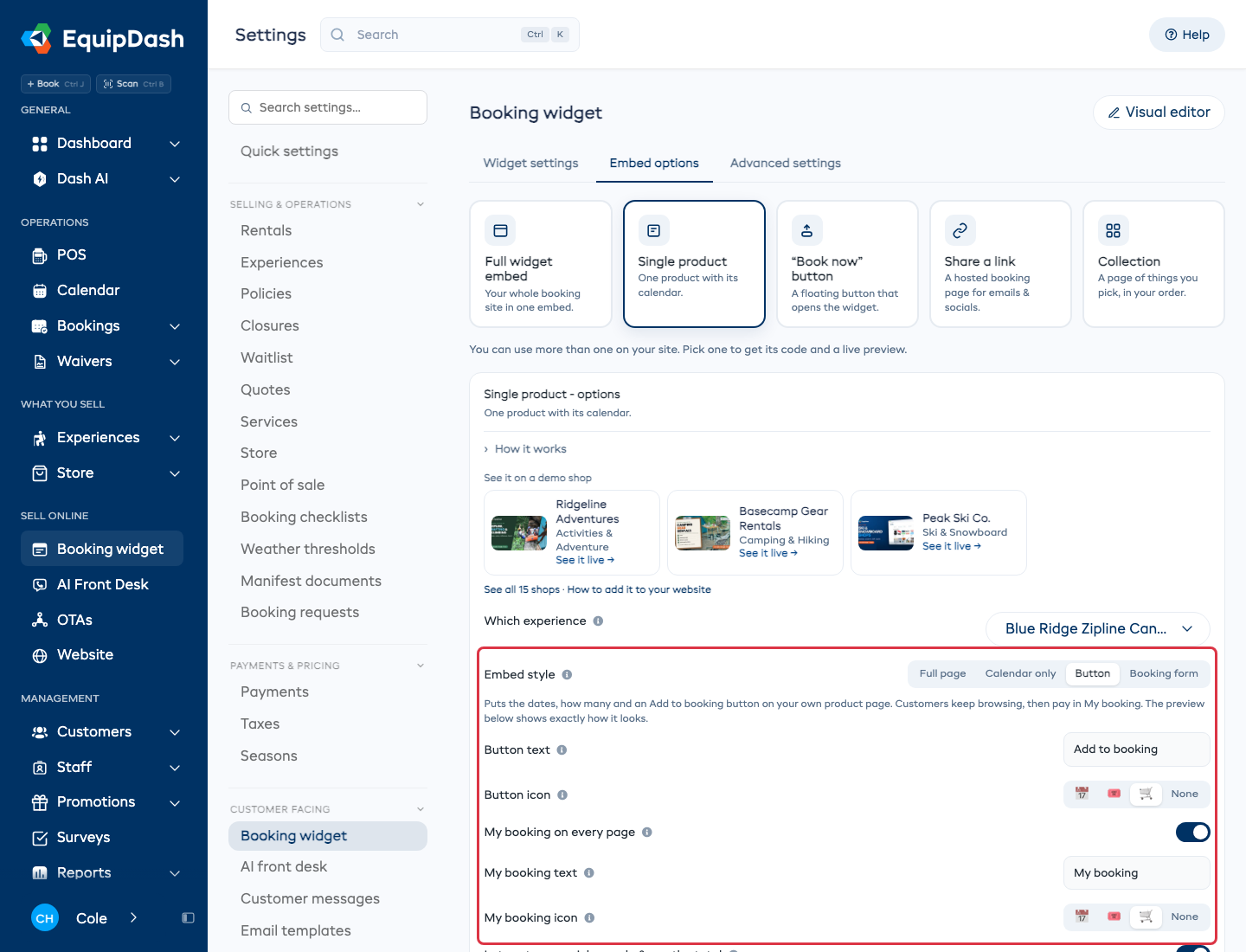
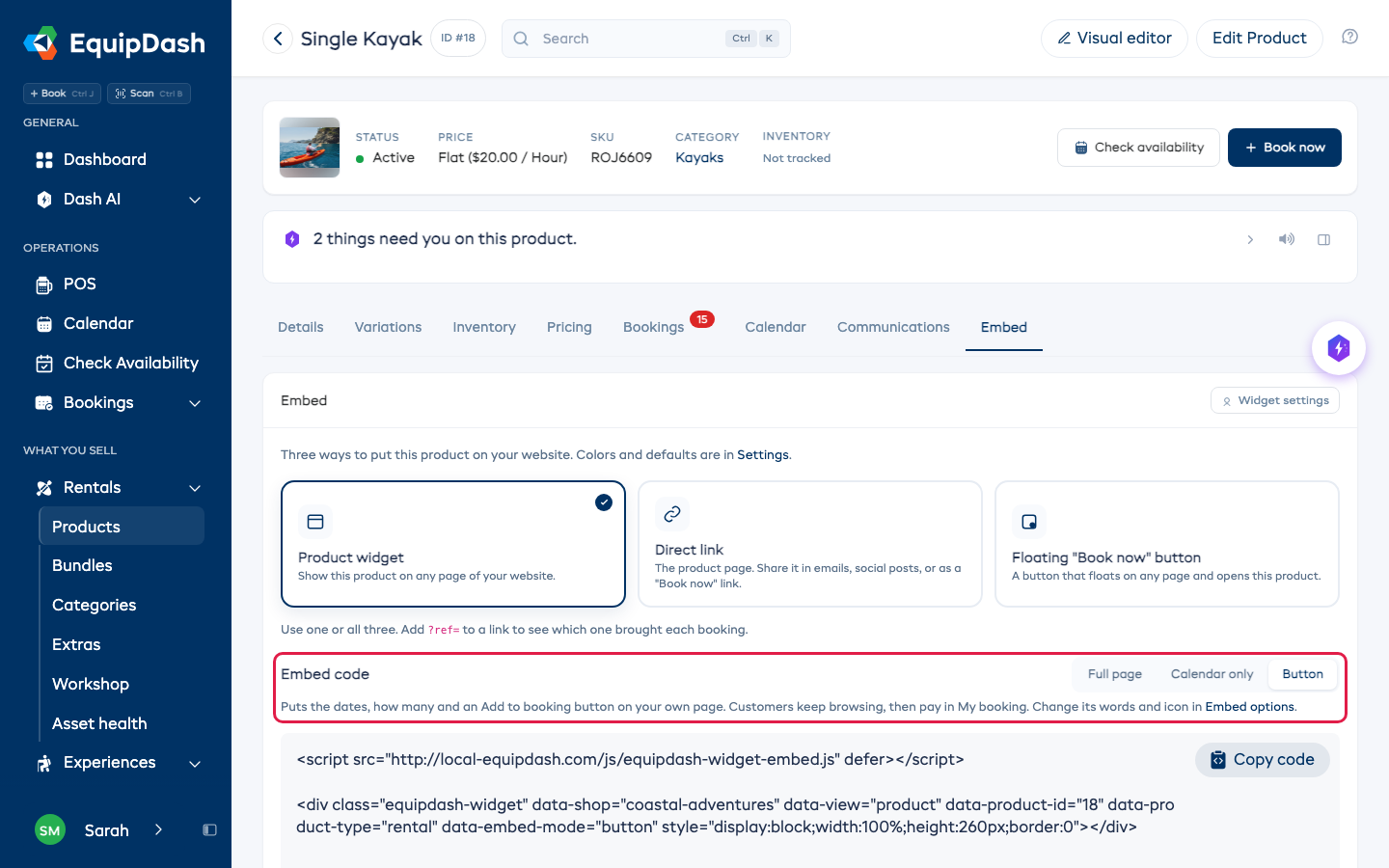
Elija Botón en Estilo de incorporación para poner el formulario de reserva del artículo en una página que ya describe el artículo: las fechas, horarios y cuántos necesita, y un botón Añadir a la reserva. Los clientes siguen navegando por su sitio y pagan cuando estén listos.
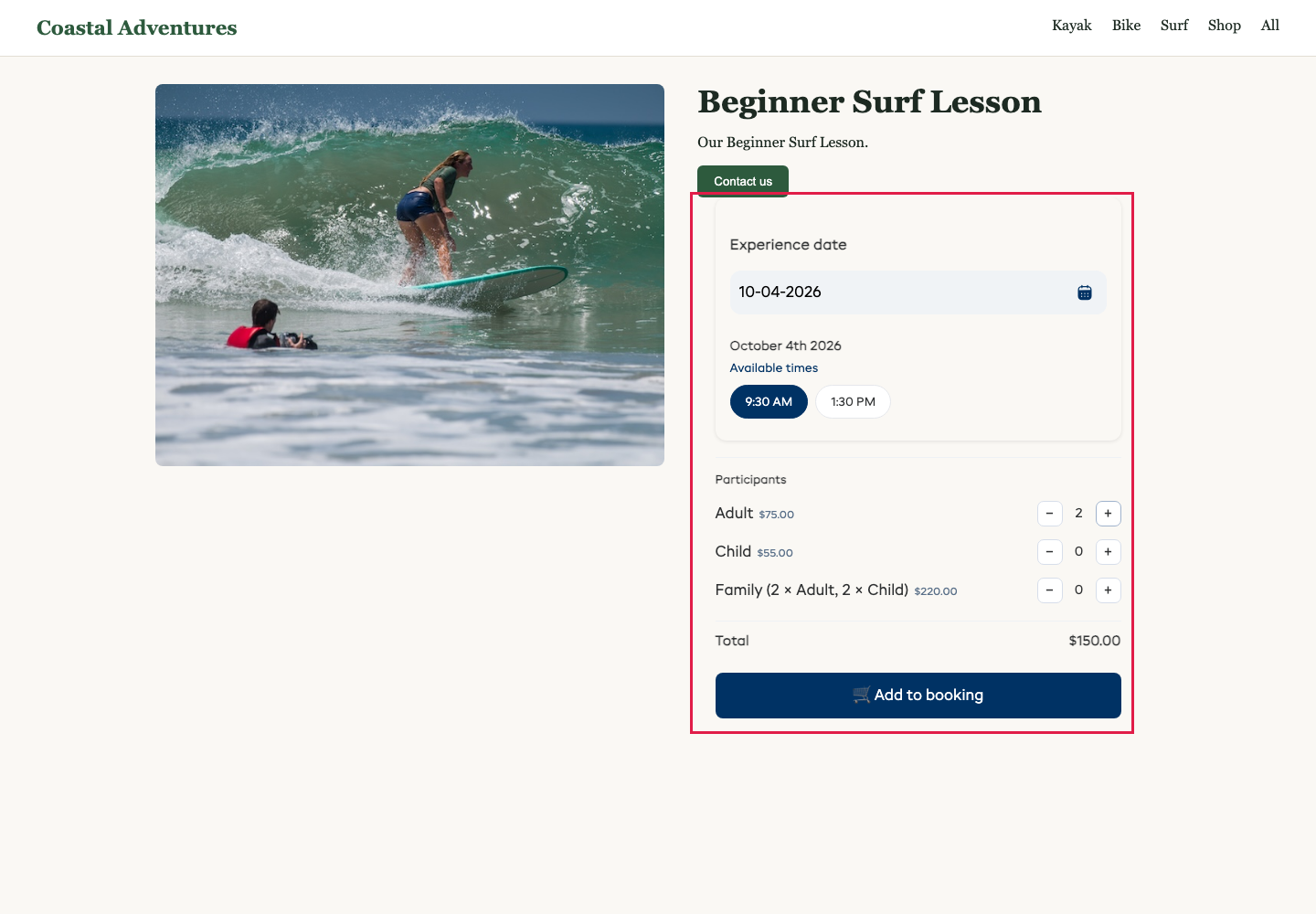
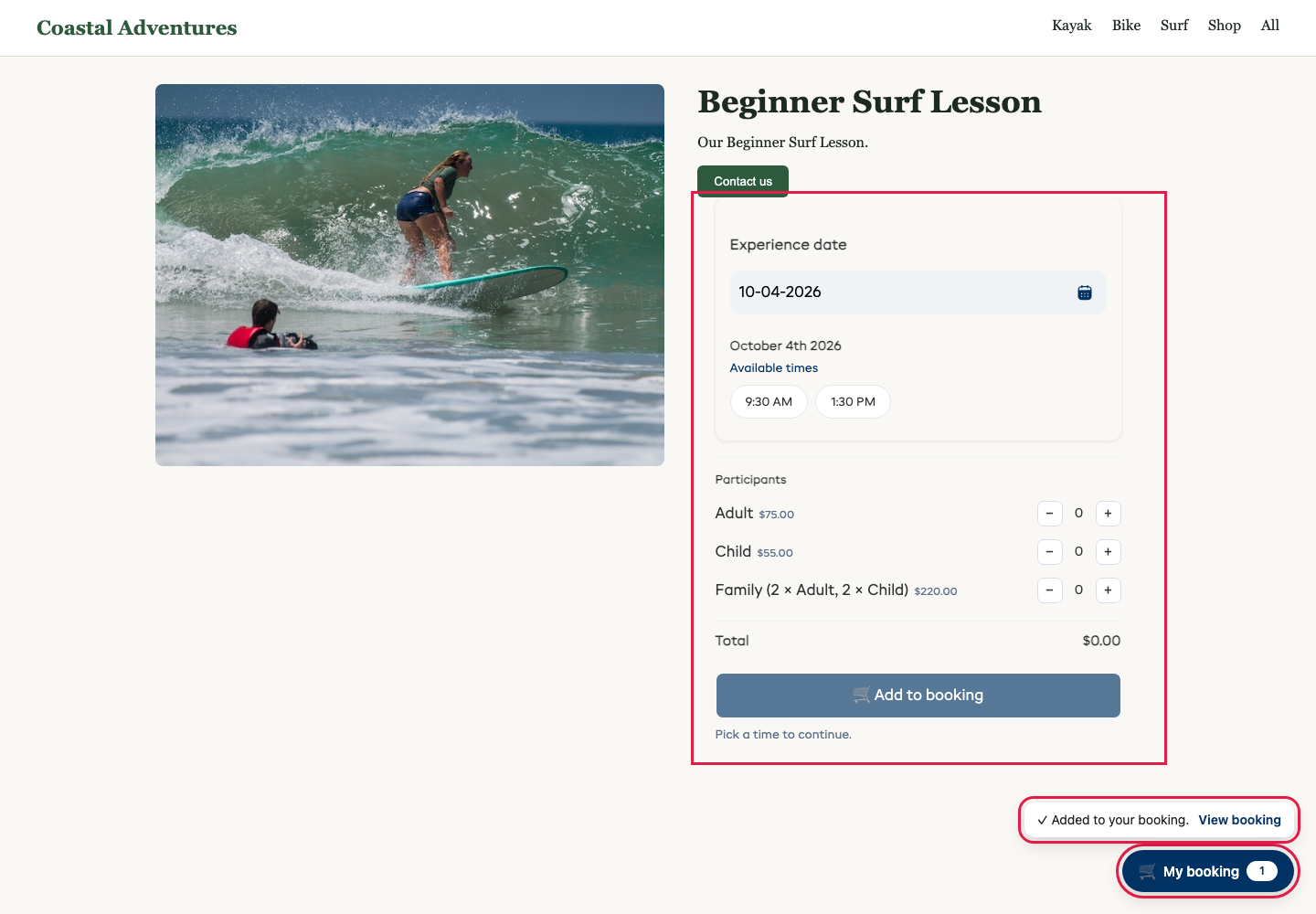
- El formulario sigue cómo esté configurado el artículo: un alquiler por día pide fechas, uno por hora pide una hora de inicio y una duración, y una experiencia pide una hora y cuántas personas de cada tarifa. Añadir a la reserva los coloca directamente en Mi reserva, y cualquier otra cosa que necesite la experiencia se pide en el pago.
- Un paquete o un programa muestra Reservar ahora en su lugar, que abre todo el artículo en una ventana emergente.
- Una vez que se añade algo, un botón Mi reserva aparece en la esquina de todas las páginas que tengan su código de EquipDash. Abre Mi reserva en una ventana emergente.
- Cambie el texto y el icono del botón, desactive Mi reserva, o cambie su texto e icono, justo debajo de Estilo de incorporación.
También puede copiar el código de Botón desde la pestaña Incorporar de cualquier artículo.
Deje que los clientes elijan personas directamente en la incorporación
Para una sola experiencia con tarifas nombradas (como Adulto y Niño), puede dejar que los clientes elijan cuántos de cada una — y vean un total actualizado — dentro de la incorporación, antes de que lleguen a abrir la ventana emergente de reserva.
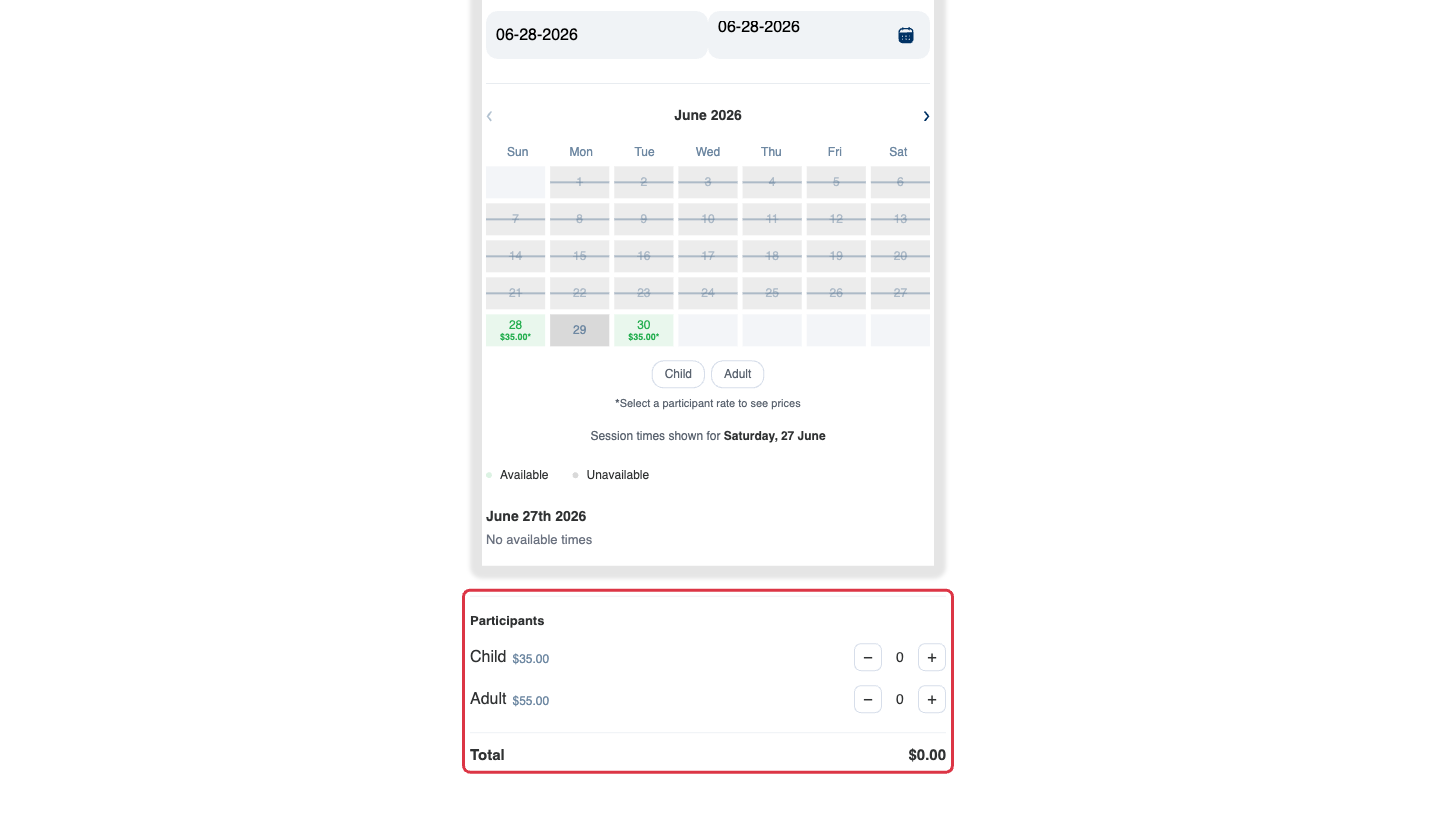
- En Configuración → Widget de reservas, active Dejar que los clientes elijan personas y vean el total en las incorporaciones de un solo artículo.
- Copie el código de Un solo producto como se indica arriba (con una experiencia seleccionada). La vista previa en directo de la derecha muestra los selectores de personas de inmediato.
Cuando el cliente hace clic en Reservar ahora, la reserva se abre con sus personas ya rellenadas — menos clics para reservar. (Los extras y cualquier otra opción se siguen eligiendo en el siguiente paso). Esto se aplica a experiencias que tienen tarifas de participantes; una experiencia con un solo precio fijo simplemente muestra su calendario normal y Reservar ahora.
Esta opción no aparece cuando el Estilo de incorporación es Formulario de reserva, ya que el formulario ya pregunta quién viene.
Botón "Reservar ahora"
Un botón flotante que permanece en una esquina de todas las páginas y abre el widget en una ventana emergente.
- Elija Botón "Reservar ahora".
- Abre: Principal, Alquileres, Experiencias o Tienda.
- Configure la Etiqueta del botón, la Posición (abajo a la derecha / abajo a la izquierda) y el Icono.
- Haga clic en Copiar código y péguelo antes de la etiqueta
</body>en todas las páginas (o en una zona de pie de página o código personalizado de todo el sitio).
Consulte Botón flotante de Reservar ahora para más detalles.
Compartir un enlace
Una página de reservas alojada: sin ningún código, solo un enlace.
- Elija Compartir un enlace.
- Haga clic en Copiar enlace.
- Úselo donde quiera: un elemento del menú "Reservar", un correo electrónico, una biografía de Instagram, un código QR. Los resultados enriquecidos de Google (precio, disponibilidad) se añaden automáticamente.
Incorporar un solo artículo desde su propia página
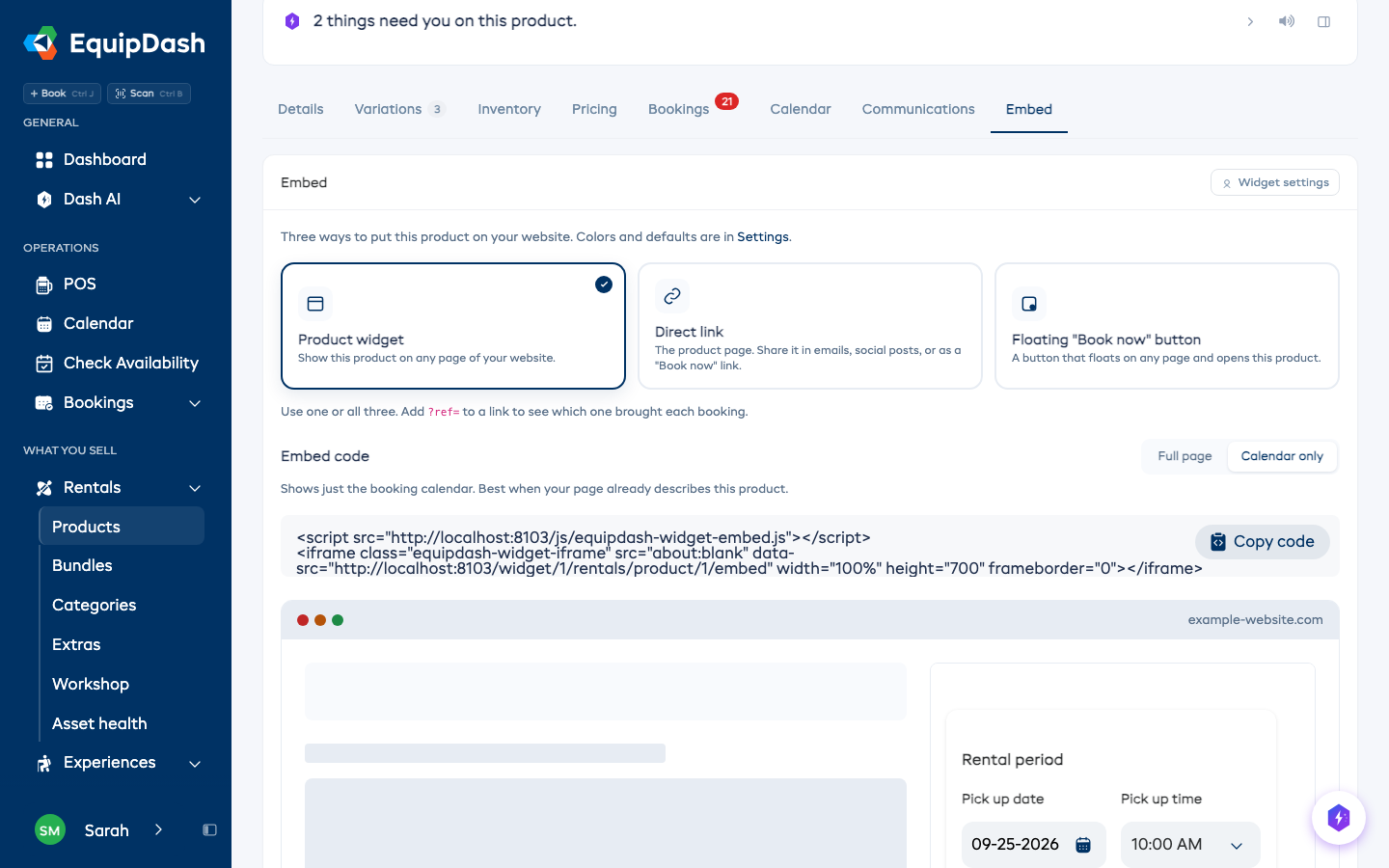
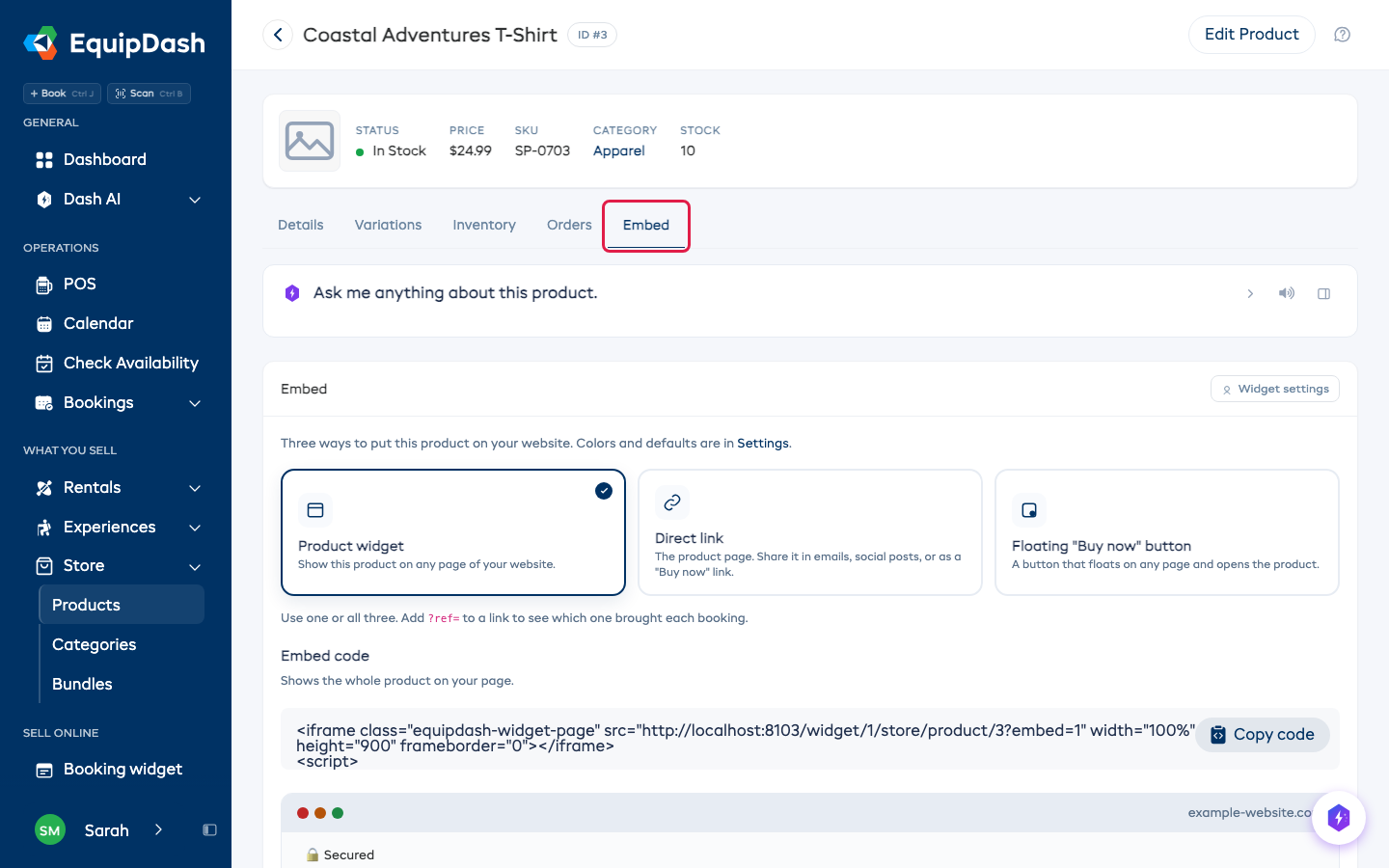
No tiene que ir a Configuración para incorporar algo concreto que vende. Los alquileres, experiencias, productos de tienda, paquetes y programas tienen cada uno una pestaña Incorporar con las mismas opciones, ya configuradas para ese artículo.
- Abra el artículo: un alquiler (Alquileres > su producto), una experiencia, un producto de tienda (Tienda > Productos), un paquete o un programa.
- Haga clic en la pestaña Incorporar.
- Elija cómo quiere mostrarlo en su sitio:
- Widget de producto (o Widget de experiencia, Widget de paquete, Widget de programa) - ese artículo en su página. Los alquileres y las experiencias pueden mostrar la página completa o solo el calendario.
- Enlace directo - la página de reservas de ese artículo, para correos electrónicos, publicaciones en redes sociales o un enlace "Reservar ahora".
- Botón flotante - un botón en cualquier página que abre el artículo en una ventana emergente. Dice Reservar ahora, o Comprar ahora para productos de tienda y tarjetas regalo.
- Haga clic en Copiar código (o copie el enlace) y péguelo en su sitio. La Vista previa en directo debajo muestra cómo se verá.
Los productos de tienda funcionan de la misma manera:
Si los clientes todavía no pueden comprar el artículo (está desactivado, o un programa no se vende en línea), la pestaña lo indica sobre los códigos.
Tarjetas regalo y servicios
Las tarjetas regalo y los servicios tienen, cada uno, una sola página para toda su tienda, así que sus códigos están donde usted los gestiona:
- Tarjetas regalo: Promociones > Bonos, luego haga clic en Acción > Incorporar en su sitio web arriba.
- Servicios: Configuración > Servicios, luego haga clic en Incorporar encima de su lista de servicios.
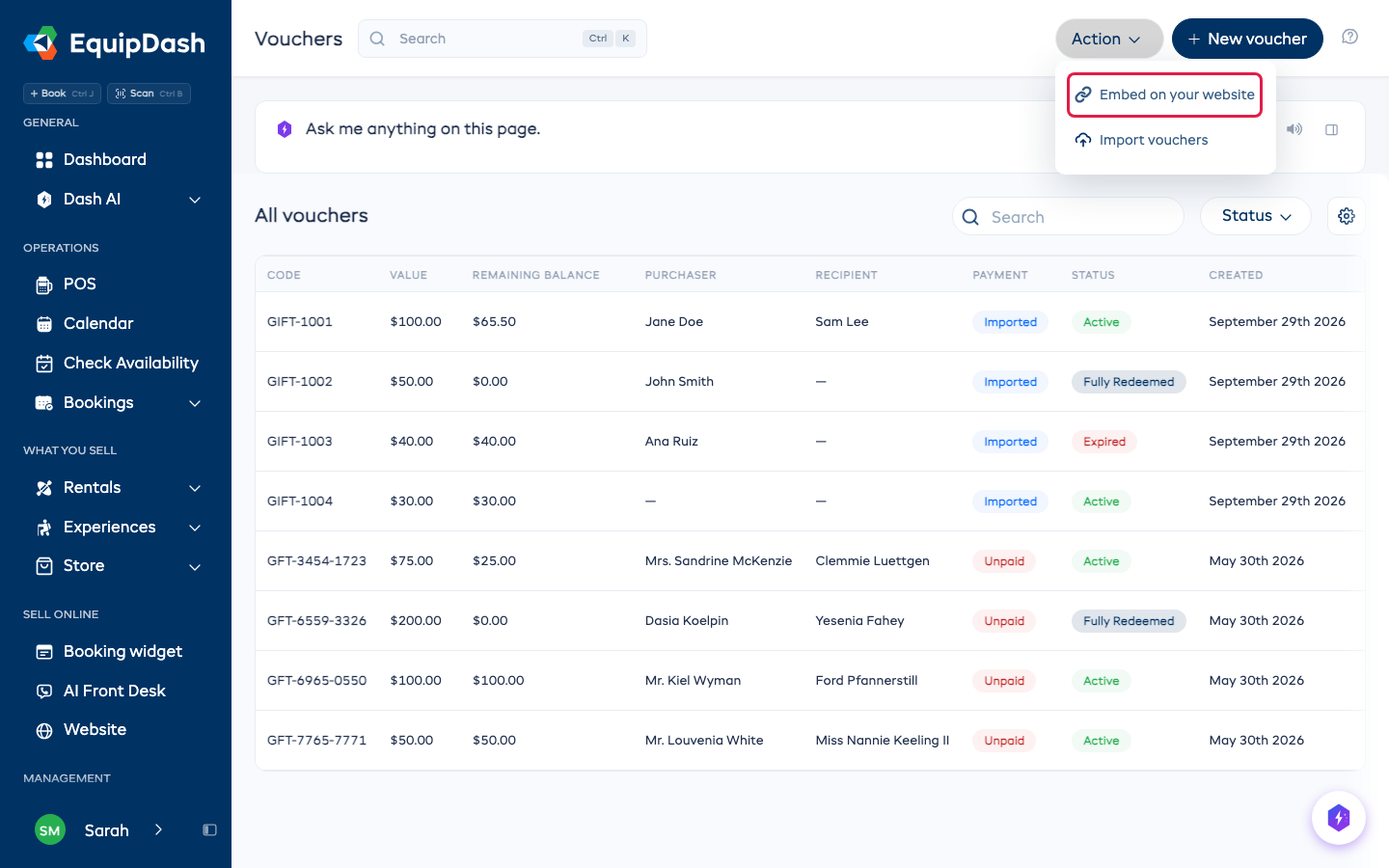
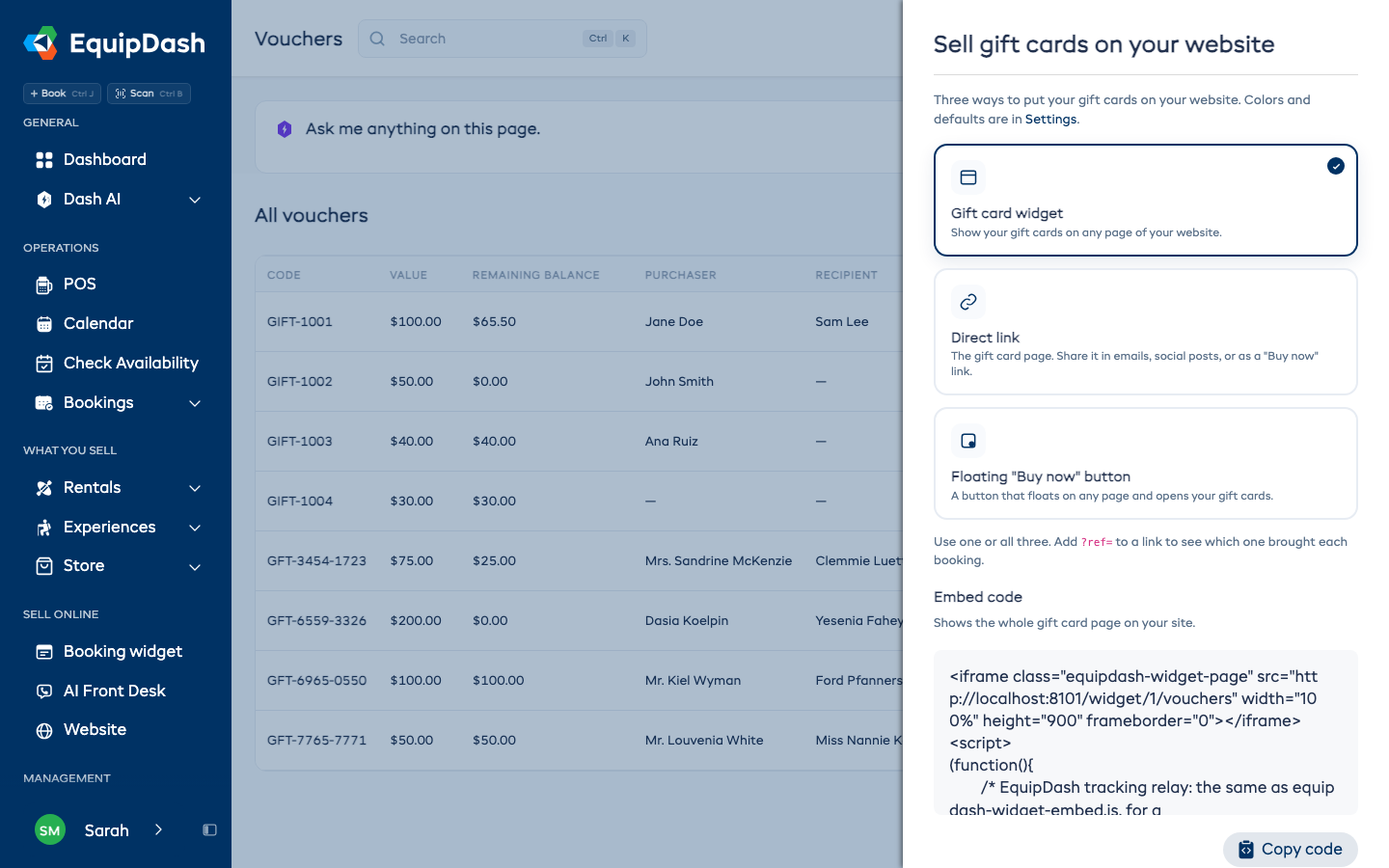
Añada ?ref= y un nombre corto a cualquiera de estos enlaces (por ejemplo, ?ref=summer-flyer), y la reserva lo mostrará como su Etiqueta de enlace. Consulte Seguimiento en Google Analytics y Meta.
Incorporar una categoría desde su propia página
¿Quiere mostrar toda una categoría — digamos todas sus tablas de paddle surf, o todos sus tours guiados — en una página de su sitio? Cada categoría también tiene su propia pestaña Incorporar.
- Abra una categoría (Alquileres > Categorías > su categoría, o Experiencias > Categorías > su categoría).
- Haga clic en la pestaña Incorporar.
- Elija cómo quiere mostrarla en su sitio:
- Página completa de categoría — todo el listado de la categoría, como un iFrame en su sitio.
- Tira de productos (en categorías de alquiler) o Tira de experiencias (en categorías de experiencias) — una fila de los artículos de esa categoría colocada en medio de la página, perfecta para una sección "Destacados".
- Enlace directo — un enlace directo al listado de esa categoría.
- Haga clic en Copiar código (o copie el enlace) y péguelo donde quiera.
La página completa de categoría sigue sus elecciones de Ocultar barra superior, Ocultar logotipo y Ocultar pie de página en Configuración > Widget de reservas > Opciones de incorporación. Actívelas antes de copiar el código. Una tira no tiene barra superior ni pie de página de por sí.
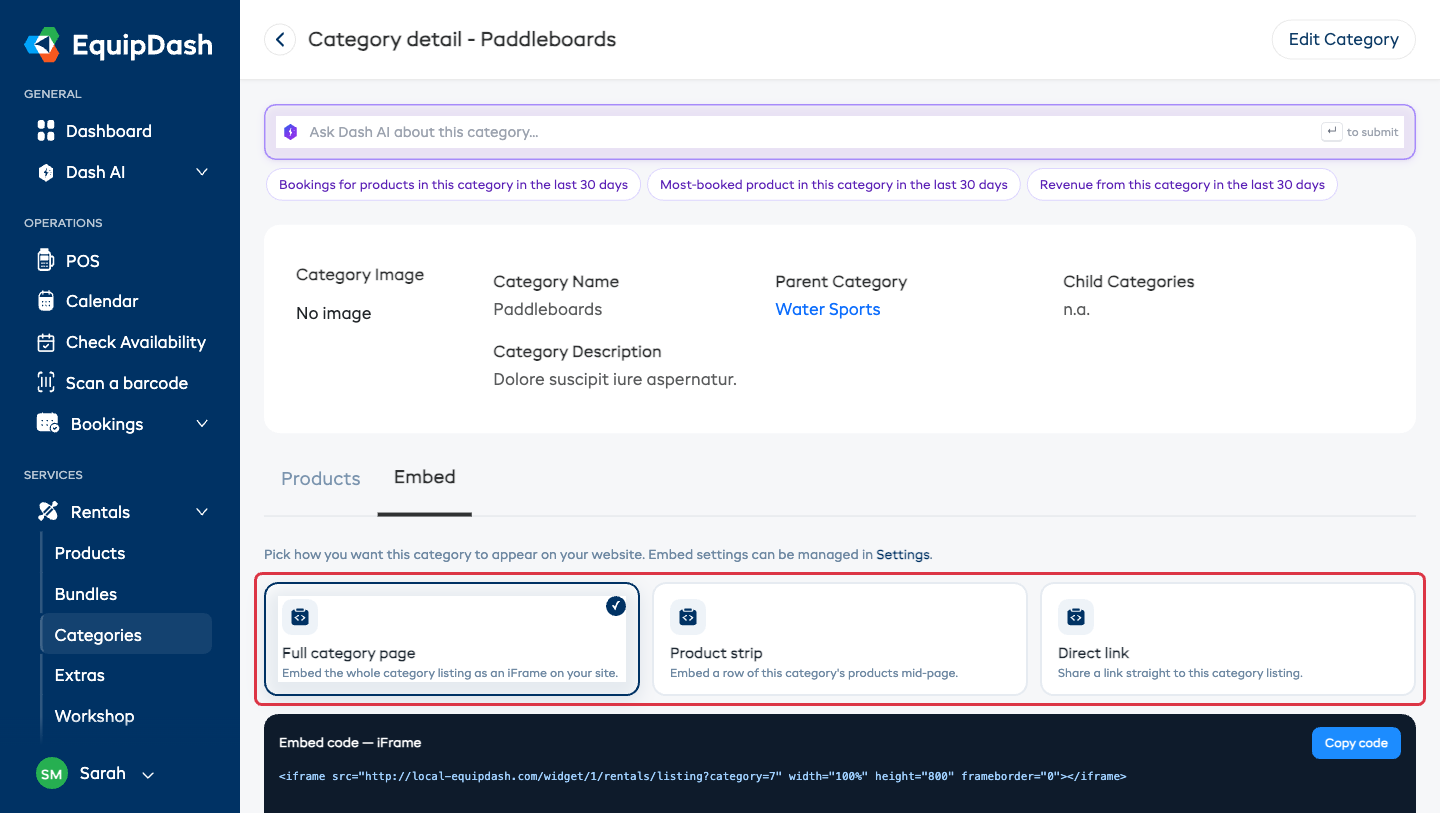
Las categorías de experiencias son idénticas — abra la categoría y haga clic en Incorporar:
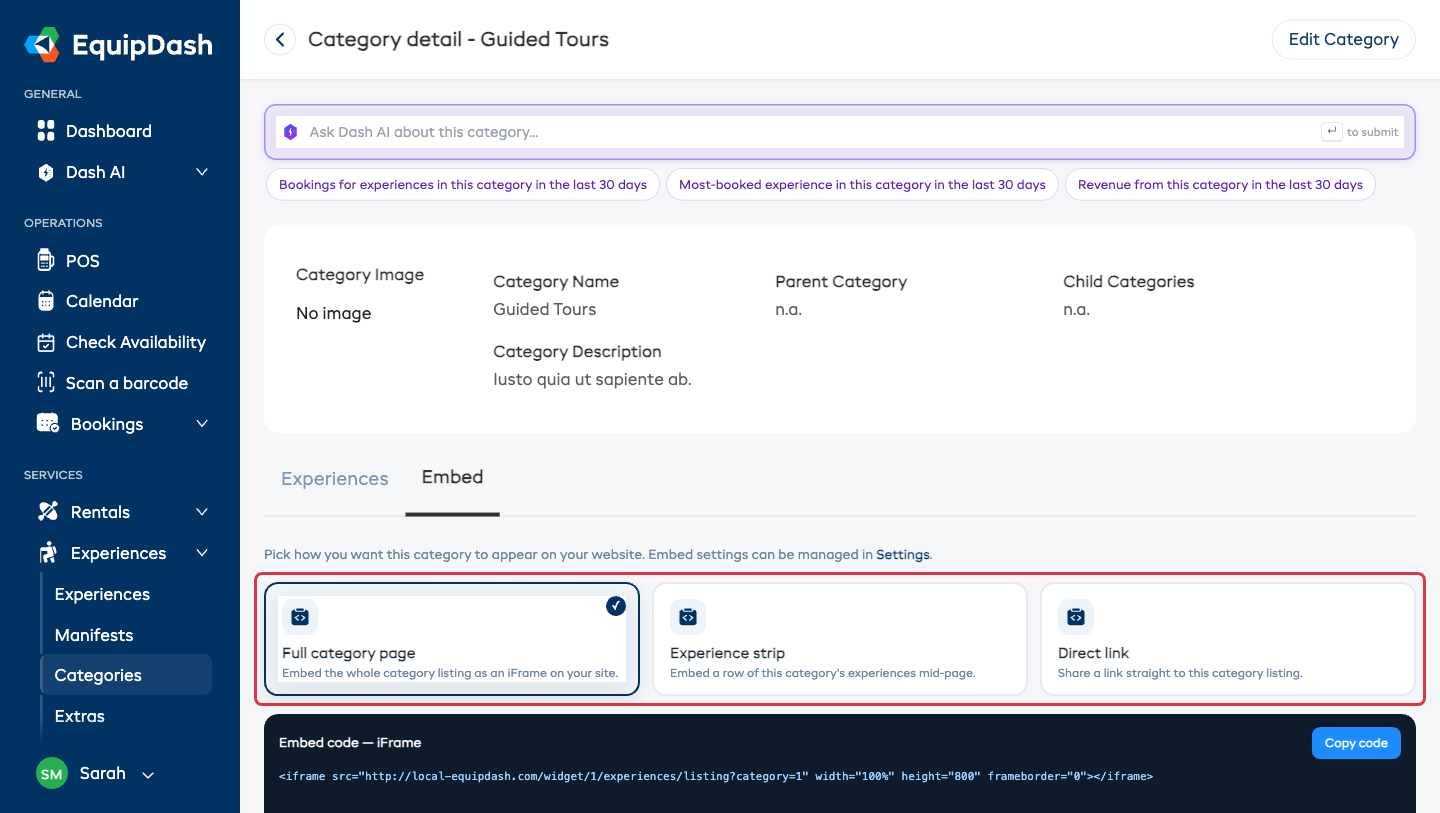
Una tira incorpora los artículos que están en la categoría en este momento, así que es una forma sencilla de destacar un grupo — "Alquiler de bicicletas" en una página, "Tours guiados" en otra. Para una mezcla seleccionada a mano, use una colección.
Su propio icono de carrito
Si el menú de su sitio web ya tiene un icono de carrito, puede abrir Mi reserva y mostrar cuántos artículos tiene.
Usted conserva su propio icono, imagen o texto. EquipDash solo necesita saber qué enlace es el carrito. Para una imagen, ponga la clase en el enlace que la rodea, no en la imagen misma.
-
Vaya a Configuración > Widget de reservas > Opciones de incorporación y elija Incorporación de widget completo o Botón "Reservar ahora".
-
En Su propio icono de carrito, copie el Enlace del icono de carrito. Cómo funciona ahí también tiene estos pasos.
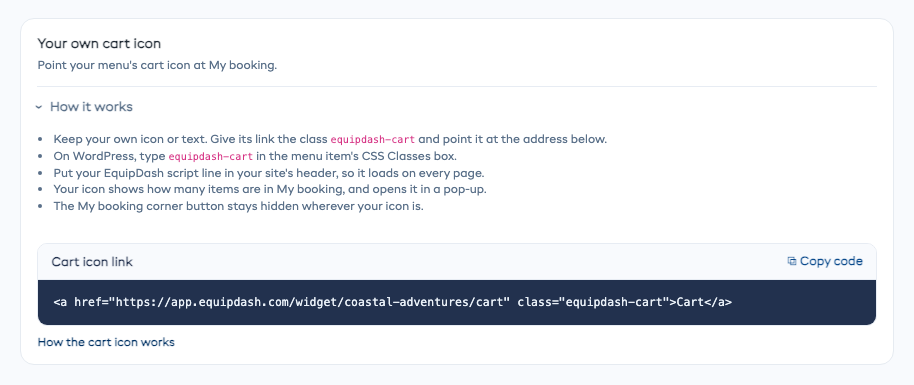
-
Apunte el enlace de su icono de carrito a esa dirección y asígnele la clase
equipdash-cart. En WordPress, añada un Enlace personalizado en Apariencia > Menús y escribaequipdash-carten su casilla Clases CSS. -
Ponga la línea de script de EquipDash en el encabezado de su sitio, para que se cargue en todas las páginas. La mayoría de los constructores tienen una opción de "código en todas las páginas" para esto.
Su icono entonces abre Mi reserva en una ventana emergente en cualquier página, y muestra cuántos artículos tiene en cuanto se añade algo. El botón de esquina Mi reserva permanece oculto en cualquier lugar donde esté su propio icono.
Dónde pegar el código
Cada constructor de sitios web tiene su propio lugar para esto. Elija el suyo para ver instrucciones paso a paso:
- WordPress (con nuestro complemento gratuito)
- Shopify
- Wix, Squarespace, Webflow, GoDaddy, Square Online, Weebly, Joomla, Framer
- Cualquier otro sitio web
Pegue ambas líneas (el script y el <div>) juntas. Si su constructor no permite HTML personalizado, use Compartir un enlace en su lugar.
Consejos para una buena incorporación
- Use más de un tipo — un widget completo en su página "Reservar" más un botón flotante en el resto capta más reservas.
- Haga coincidir sus colores — configure el color de su marca en Configuración > Widget de reservas > Configuración del widget para que el widget se integre bien.
- Previsualice antes de pegar — la Vista previa en directo en una simulación de navegador muestra exactamente cómo se verá (y la ventana emergente que se abre) en el sitio de un cliente.
- Pruébelo en el móvil — el widget es totalmente adaptable; use los controles de dispositivo en la vista previa para comprobar el teléfono y la tableta.