Añadir reservas a Shopify
Pegue su código de EquipDash en su tema de Shopify. Los clientes reservan y pagan en EquipDash, así que no hay nada que configurar en los productos ni en el proceso de pago de Shopify.
Obtenga su código
- En EquipDash, vaya a Configuración > Widget de reservas > Opciones de inserción.
- Elija qué mostrar: Insertar widget completo (toda su página de reservas), Producto individual, un botón "Reservar ahora" o una Colección.
- Haga clic en Copiar código.
Para insertar un solo artículo, también puede abrirlo en EquipDash y usar su pestaña Insertar. Consulte Insertar en su sitio web para ver todas las opciones.
Péguelo en Shopify
- En el panel de administración de Shopify, vaya a Tienda online y haga clic en Editar tema (en temas antiguos, Personalizar).
- En el menú superior, abra la plantilla de página que usa su página de reservas. Una sección añadida a Página predeterminada se muestra en todas las páginas que la usan, así que, para una sola página, haga clic en Crear plantilla y asigne esa plantilla a su página de reservas.
- Haga clic en Añadir sección y elija Liquid personalizado.
- Pegue su código en el cuadro Código Liquid.
- Haga clic en Guardar. Esto lo pone en marcha.
nota
Una tienda en periodo de prueba de Shopify muestra una página con contraseña a los visitantes hasta que elija un plan.
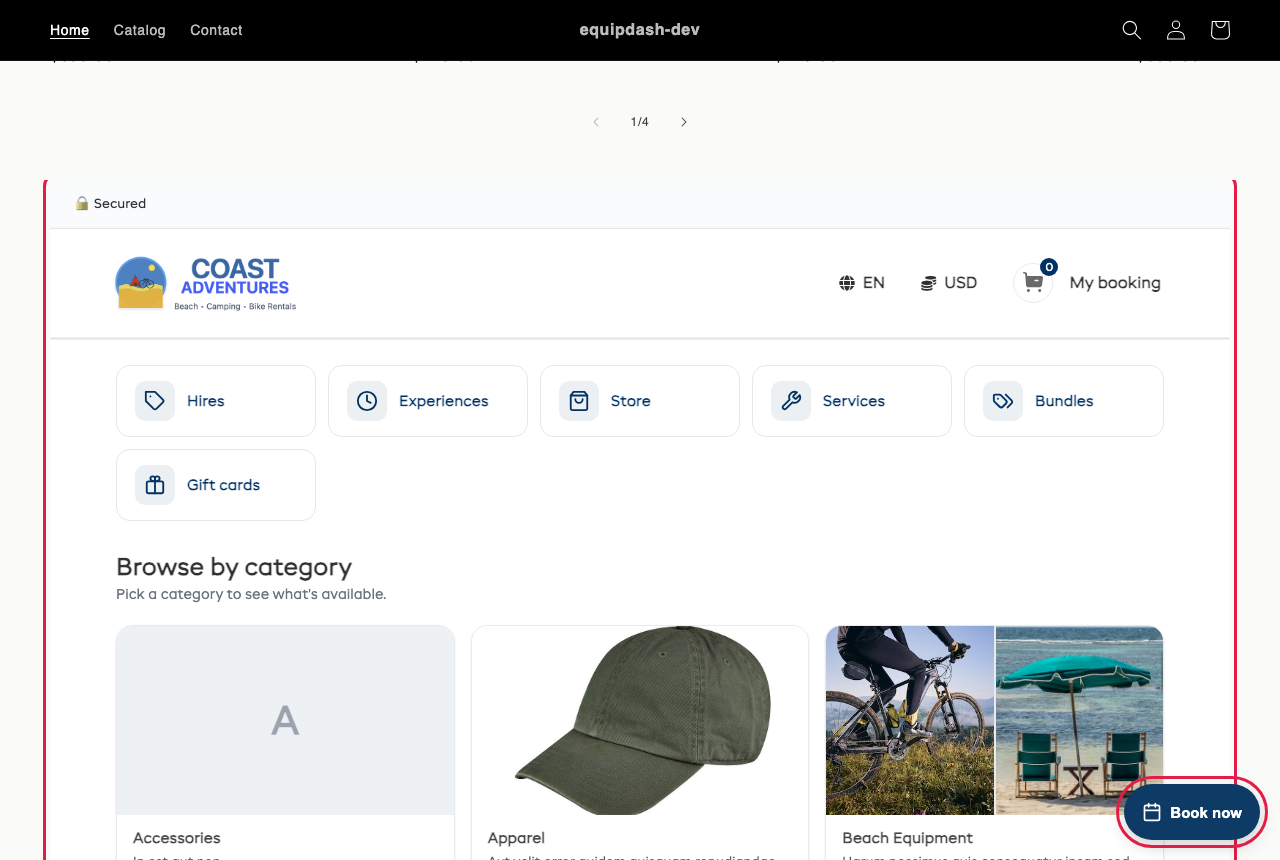
Un botón Reservar ahora en todas las páginas
- Copie en su lugar el código del botón "Reservar ahora".
- En el panel de administración de Shopify, vaya a Tienda online > Temas, haga clic en ... junto a Personalizar y elija Editar código.
- Abra layout > theme.liquid, pegue el código justo antes de
</body>y haga clic en Guardar.
Se muestra en la esquina de todas las páginas y abre sus reservas en una ventana emergente. Consulte Botón flotante Reservar ahora.
Deje espacio a la página de reservas completa
Un widget completo insertado se desplaza dentro de su cuadro. Un calendario de producto individual ajusta su tamaño automáticamente.