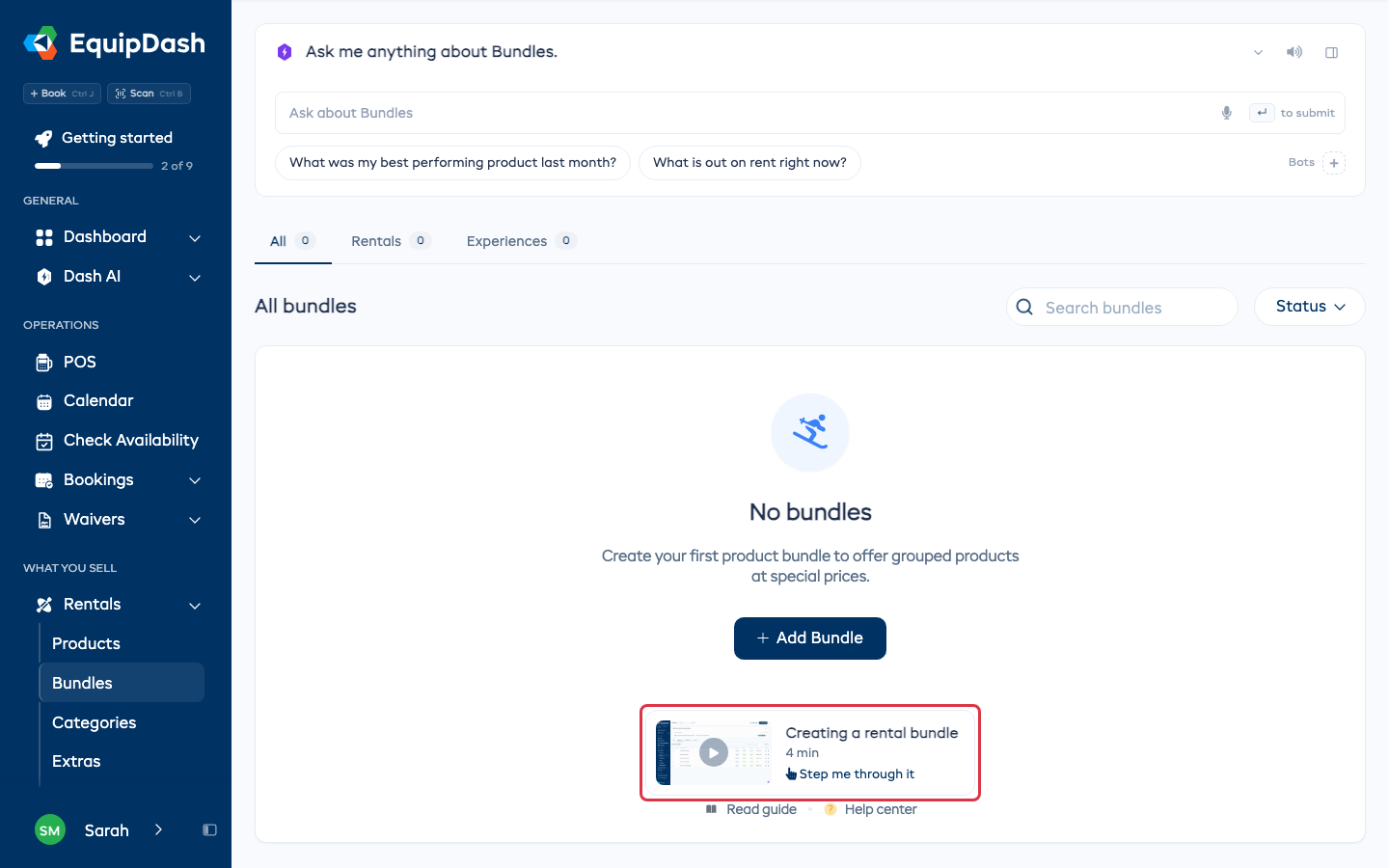
Obtenir de l'aide sur n'importe quelle page
Chaque page possède un bouton Aide à l'extrémité droite de son en-tête. Il ouvre l'aide pour la page sur laquelle vous vous trouvez.
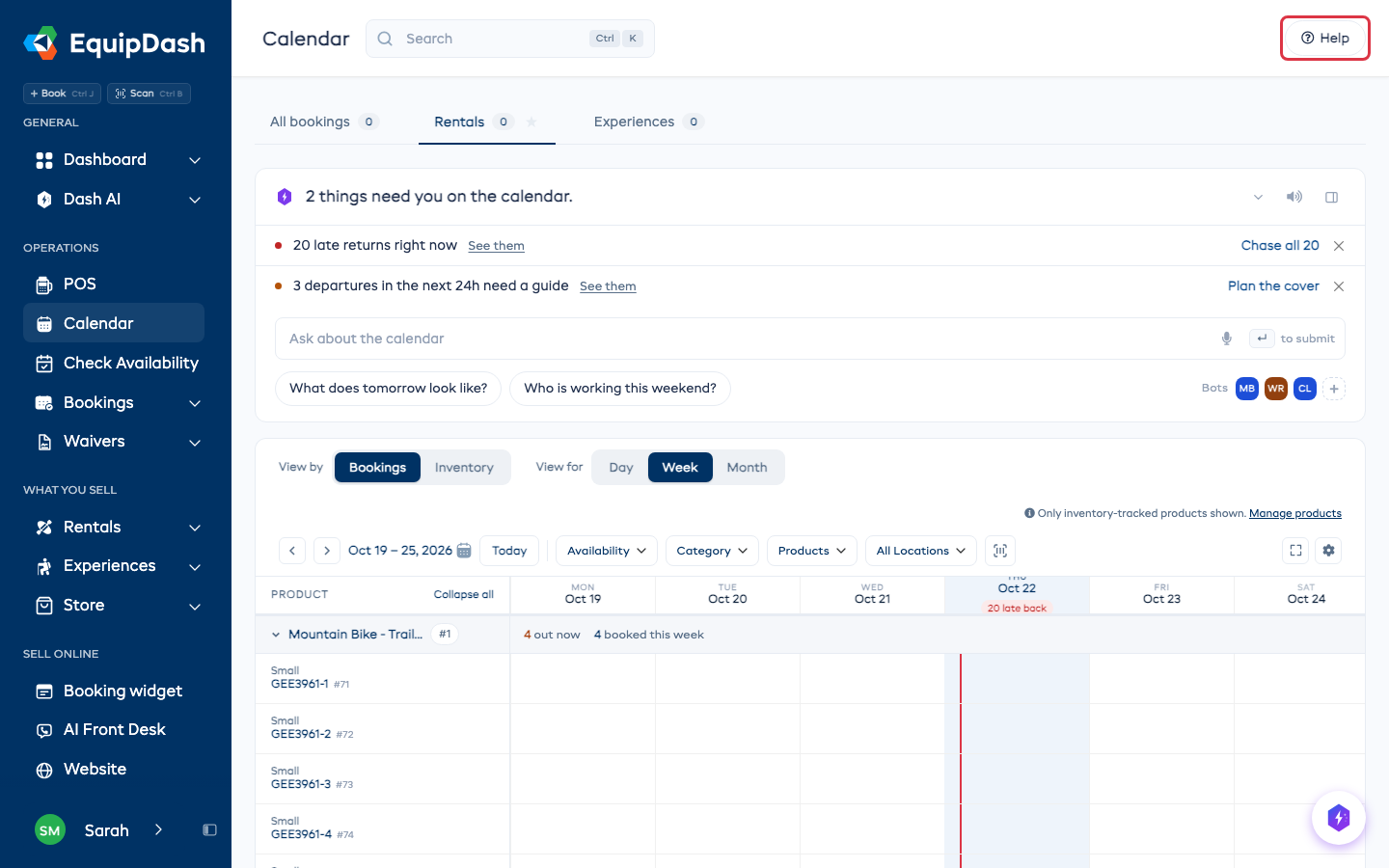
Rechercher dans l'aide
Saisissez du texte dans Rechercher dans les articles d'aide en haut pour trouver n'importe quel article d'aide, pas seulement ceux de cette page. Chaque résultat indique où il se situe dans l'aide et s'il possède une vidéo. Cliquez sur un résultat, ou utilisez les flèches et la touche Entrée, pour le lire dans l'aide. Retour revient à vos résultats. La dernière ligne, Demander à Dash, envoie votre saisie à Dash. Videz le champ, ou appuyez sur Échap, pour revoir l'aide propre à la page.
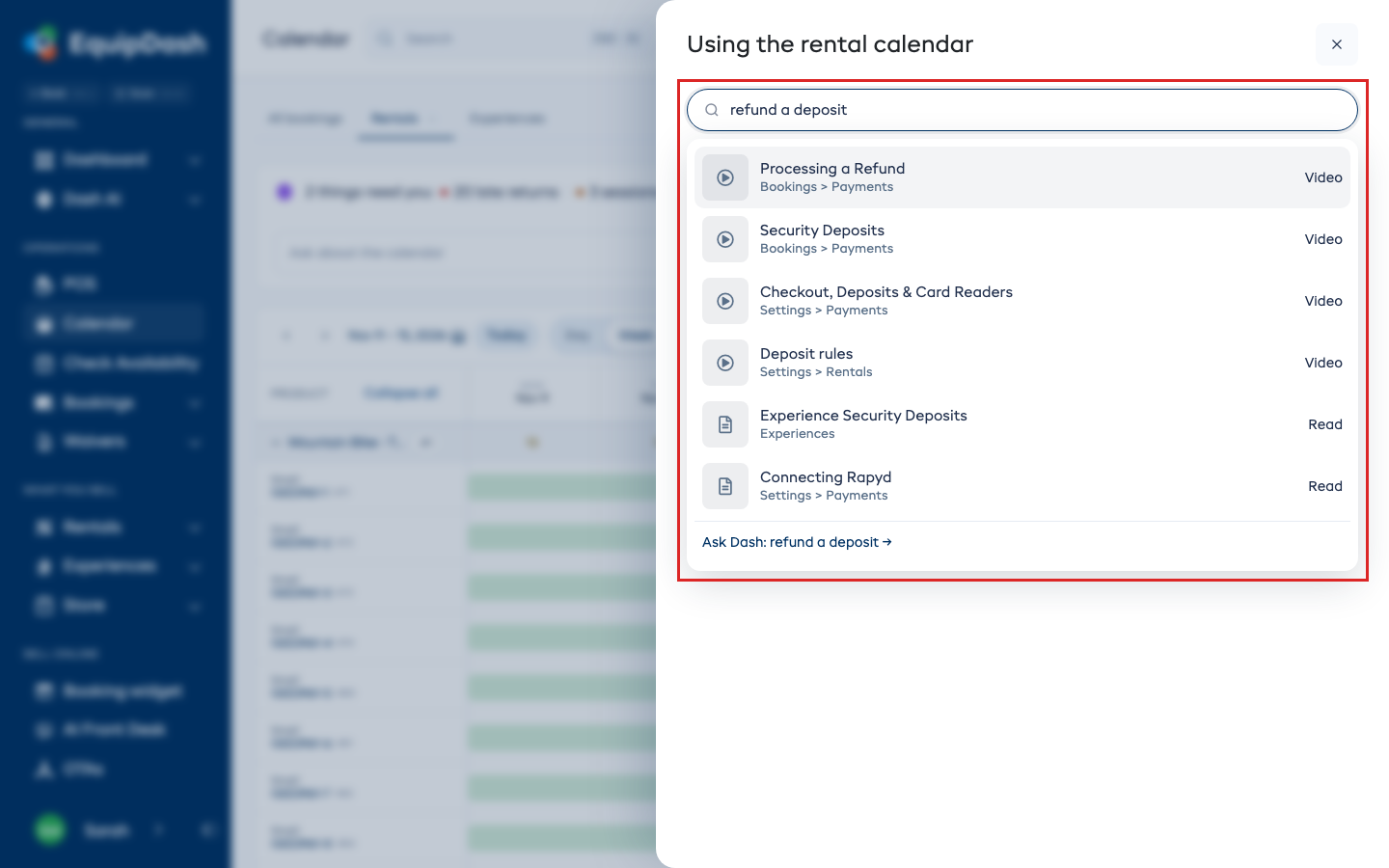
Regarder la vidéo
La vidéo de la page se trouve sous le champ de recherche. Chaque moment en dessous saute à ce passage de la vidéo, et plus affiche le reste. Suivre le texte affiche les paroles de la vidéo. Cliquez sur un horodatage pour y aller directement.
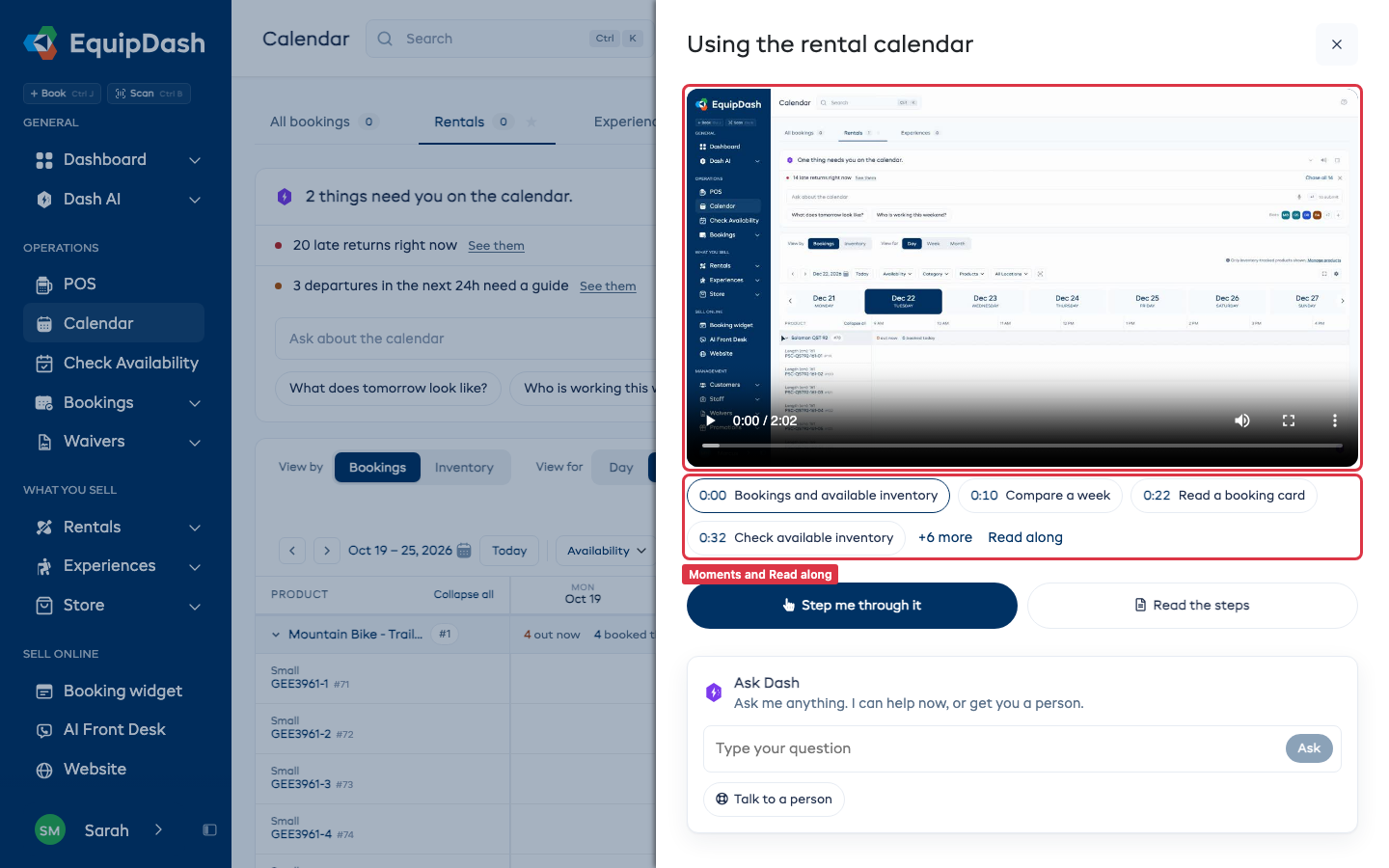
Me guider pas à pas
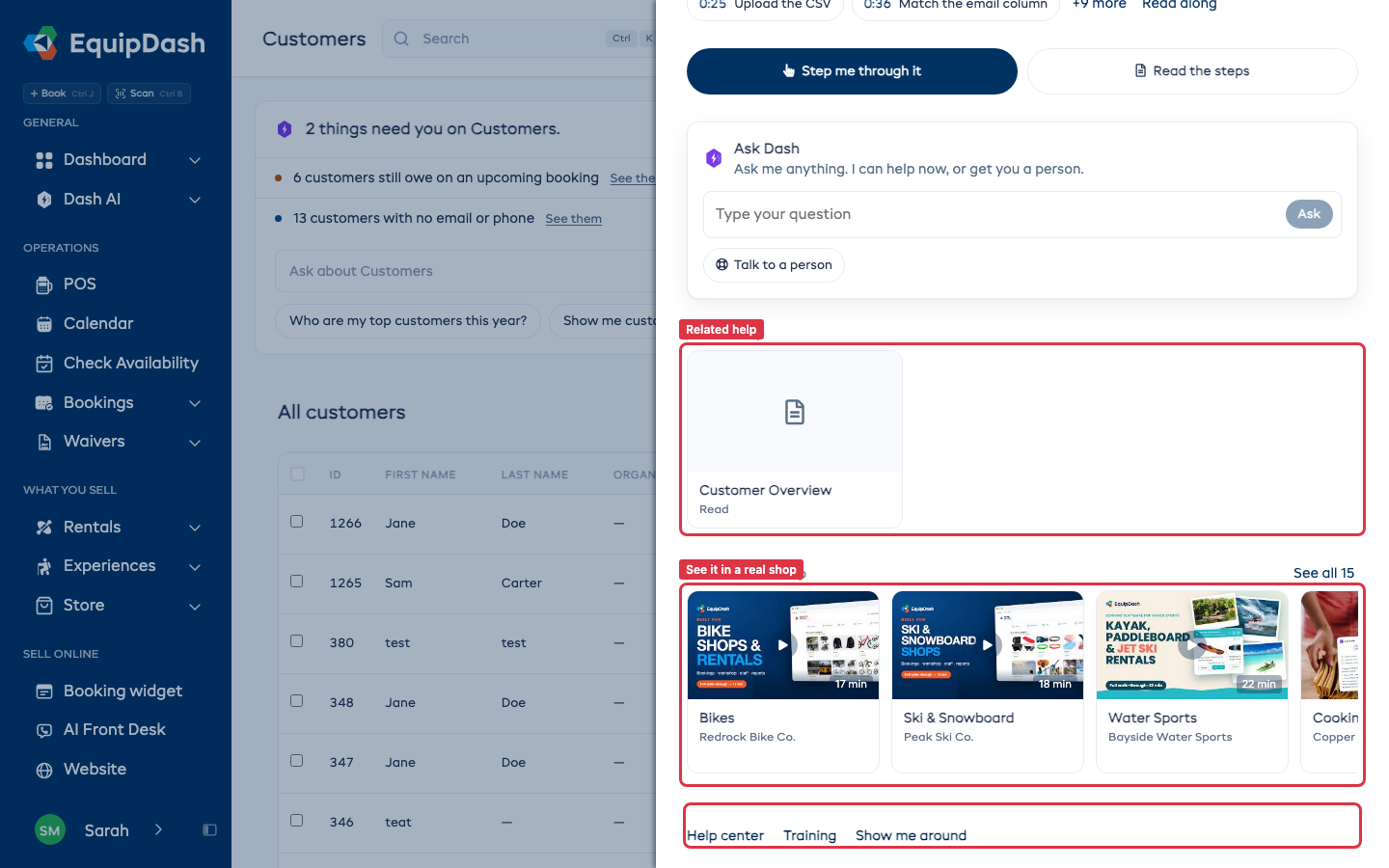
Me guider pas à pas ferme l'aide et pointe vers chaque commande de la page à tour de rôle, avec un court conseil. Ceci n'apparaît que sur les pages qui ont des conseils.
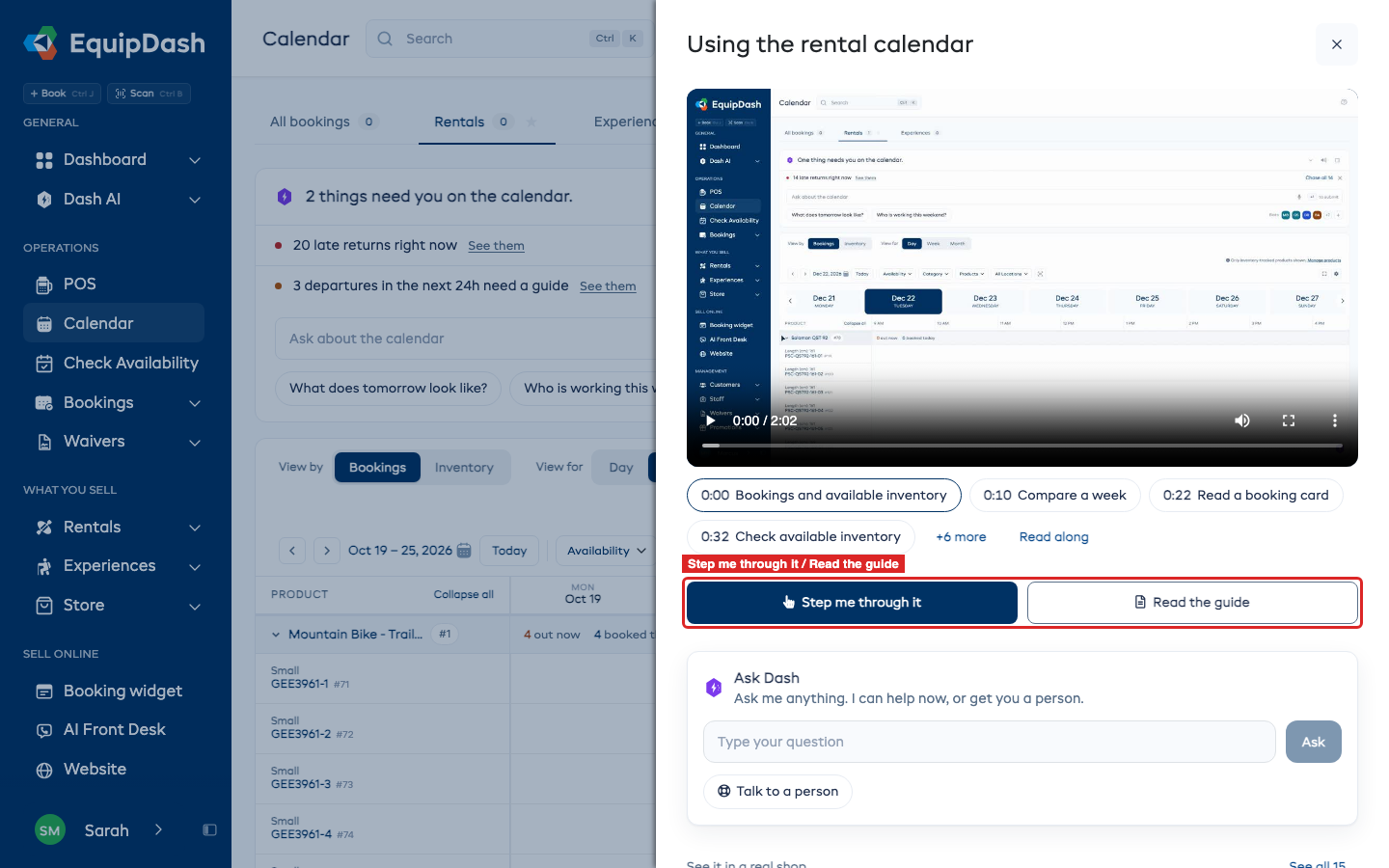
Appuyez sur Suivant pour continuer, ou Passer pour arrêter.
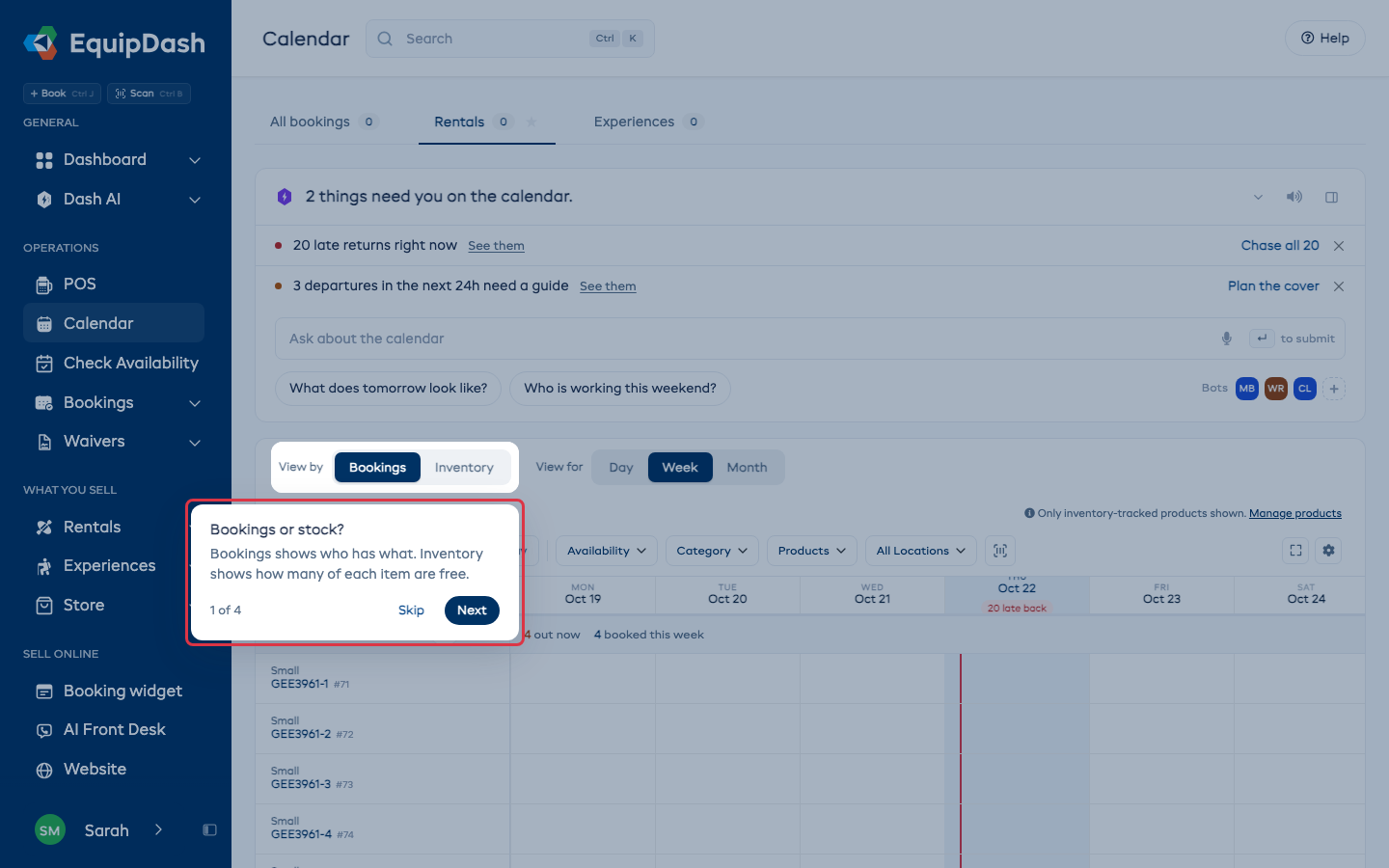
Lire le guide
Lire le guide ouvre le guide rédigé de la page dans l'aide, afin que vous puissiez le lire à côté de votre travail. Ceci n'apparaît que sur les pages qui ont un guide. Retour revient à la vidéo. Ouvrir dans le centre d'aide ouvre l'article complet dans un nouvel onglet.
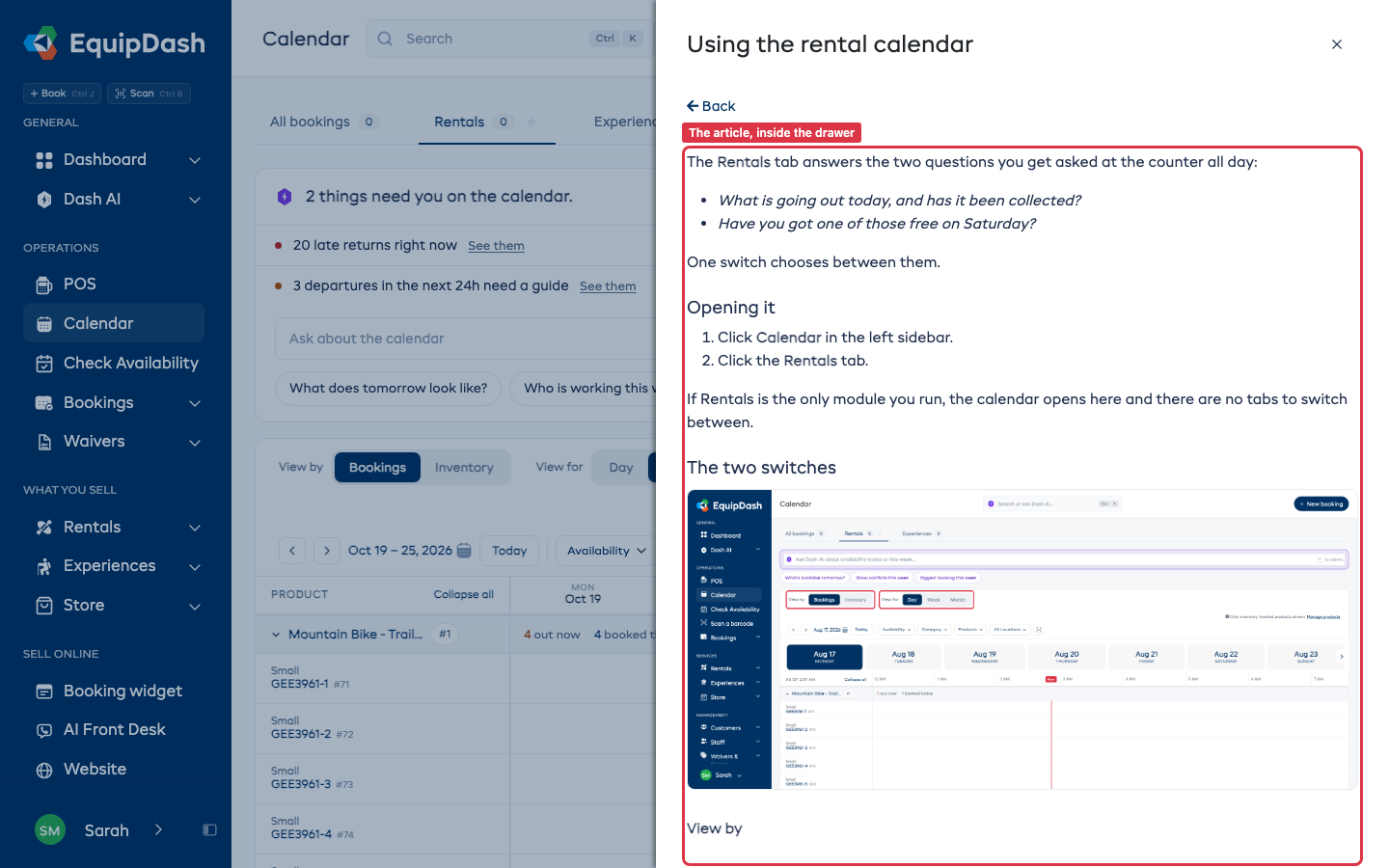
Demander à Dash
Saisissez votre question sous Demander à Dash et appuyez sur Demander. La réponse s'affiche dans l'aide, et la page derrière reste telle quelle.
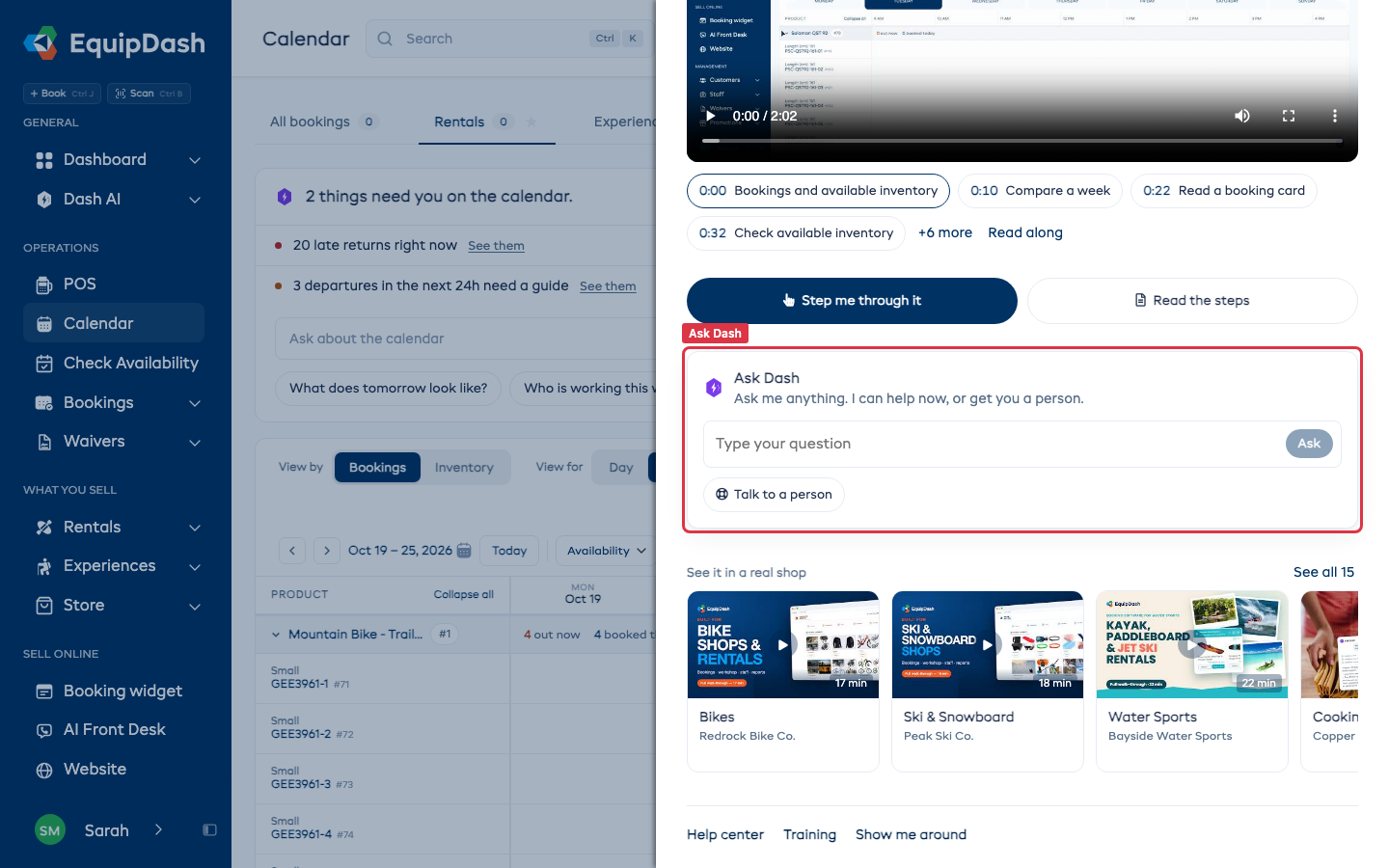
Pendant que vous tapez, un passage correspondant d'un article d'aide peut s'afficher sous le champ. Cliquez sur Lire pour ouvrir l'article à ce passage, ou appuyez sur Demander pour obtenir une réponse de Dash.
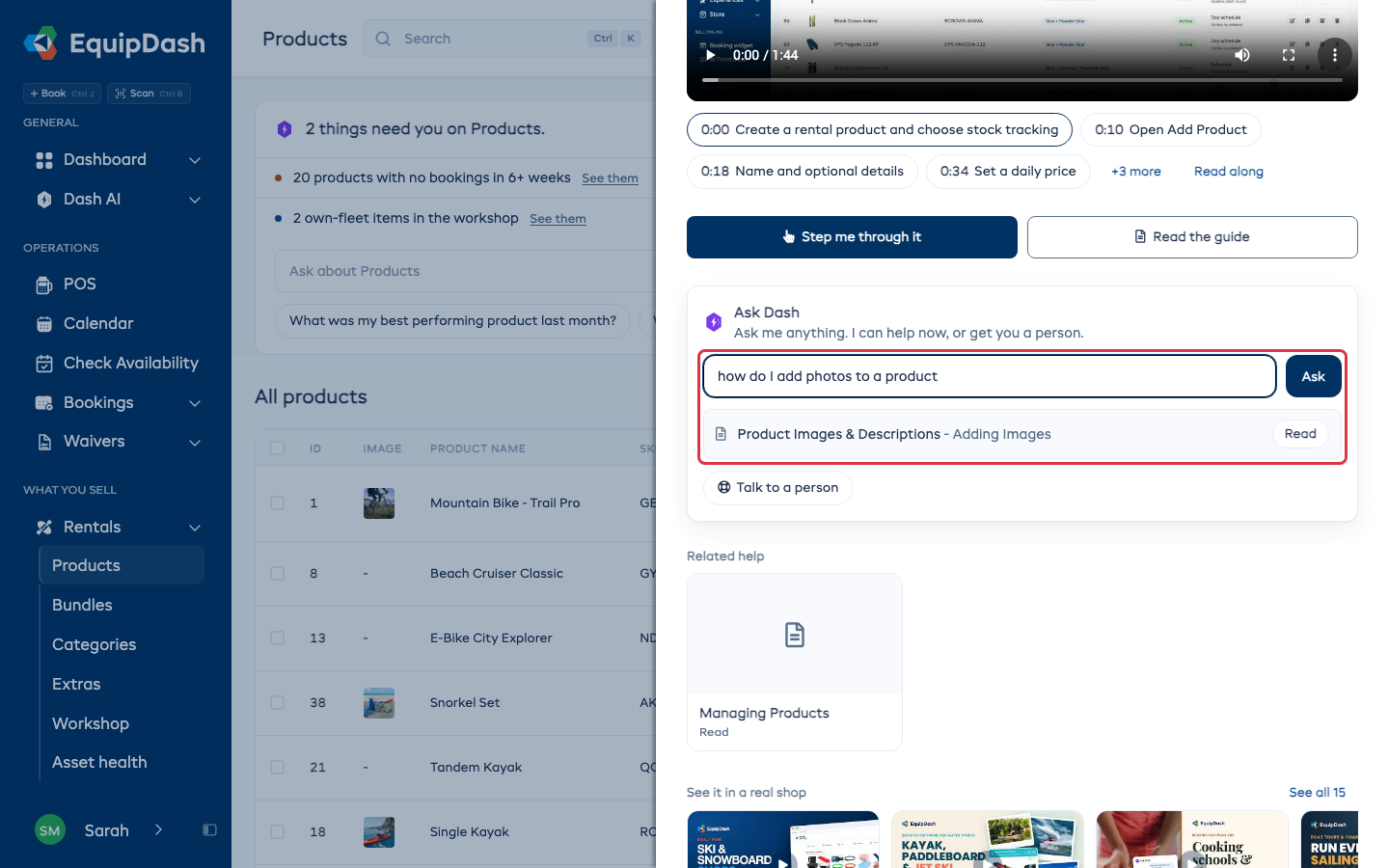
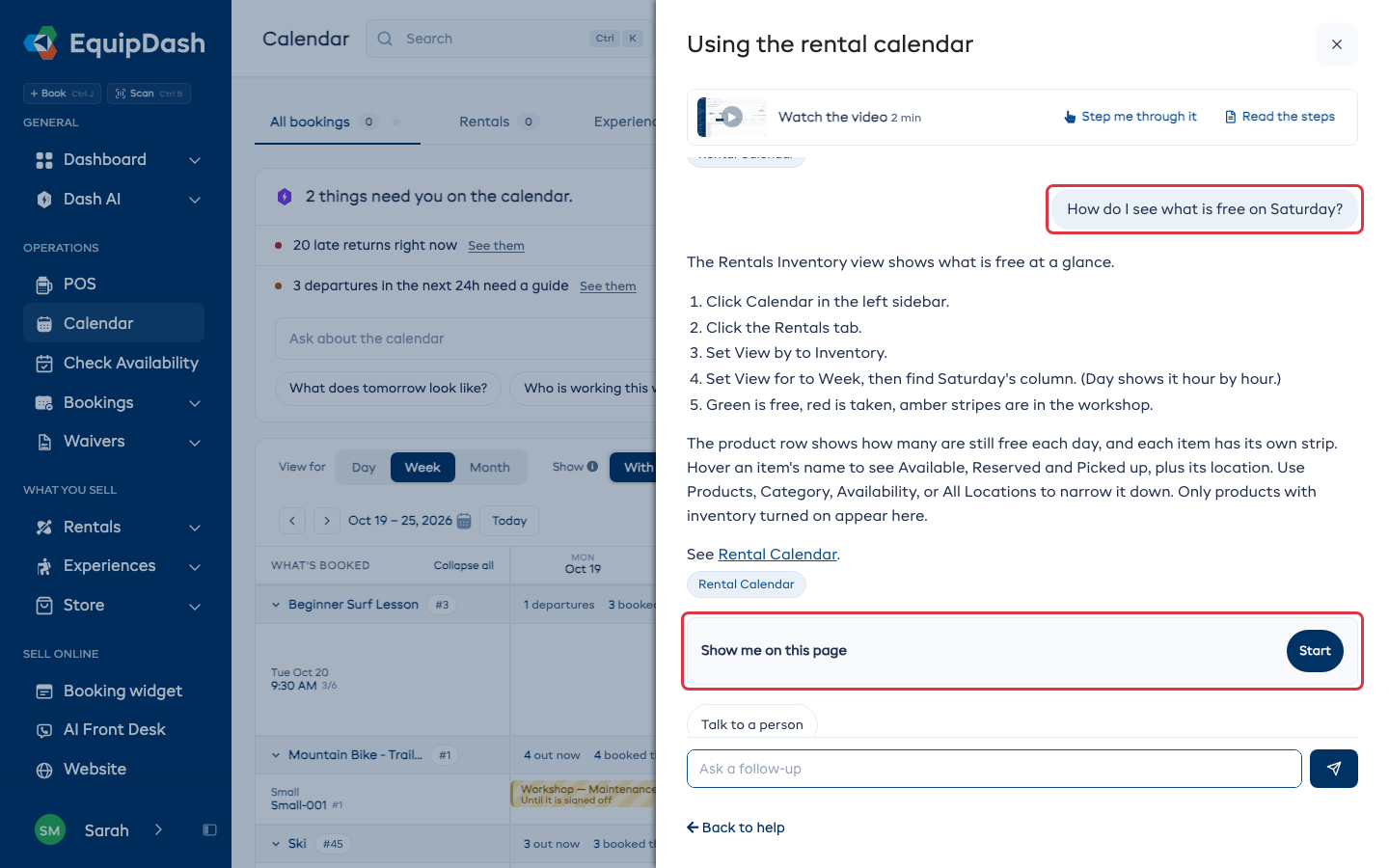
Lorsque la réponse concerne la page sur laquelle vous vous trouvez, elle se termine par Me montrer sur cette page. Appuyez sur Démarrer et les conseils pointent vers les commandes. Lorsque la réponse concerne une autre page, elle se termine par Y aller. Retour à l'aide revient à la vidéo.
Parler à quelqu'un
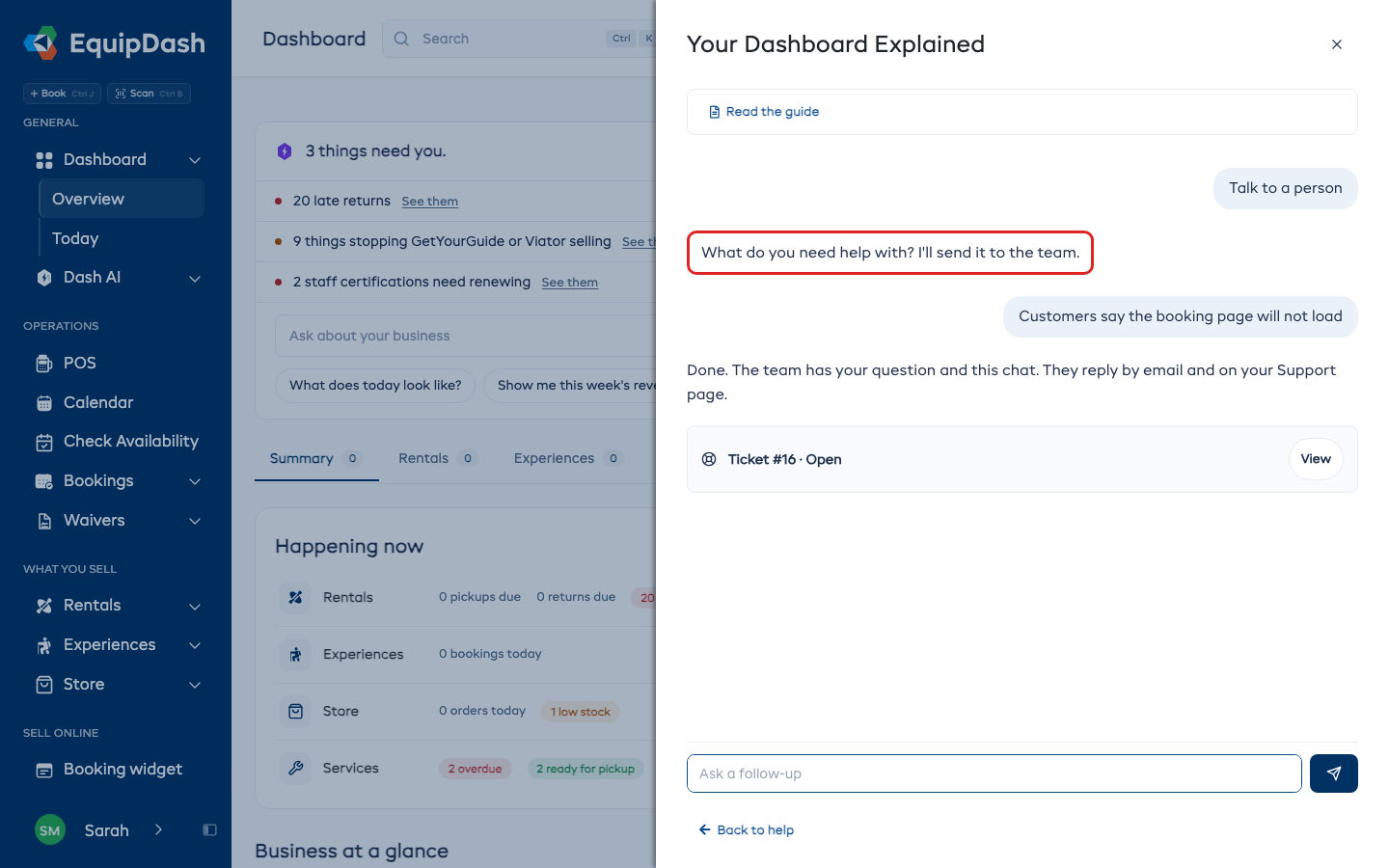
Appuyez sur Parler à quelqu'un et votre question est envoyée à l'équipe EquipDash sous forme de ticket d'assistance, avec la conversation jusqu'ici. Si vous n'avez encore rien demandé, Dash commence par vous demander de quoi vous avez besoin, et votre réponse devient le ticket. Le ticket apparaît dans la conversation. L'équipe répond par e-mail et sur votre page Assistance.
Reprendre là où vous en étiez
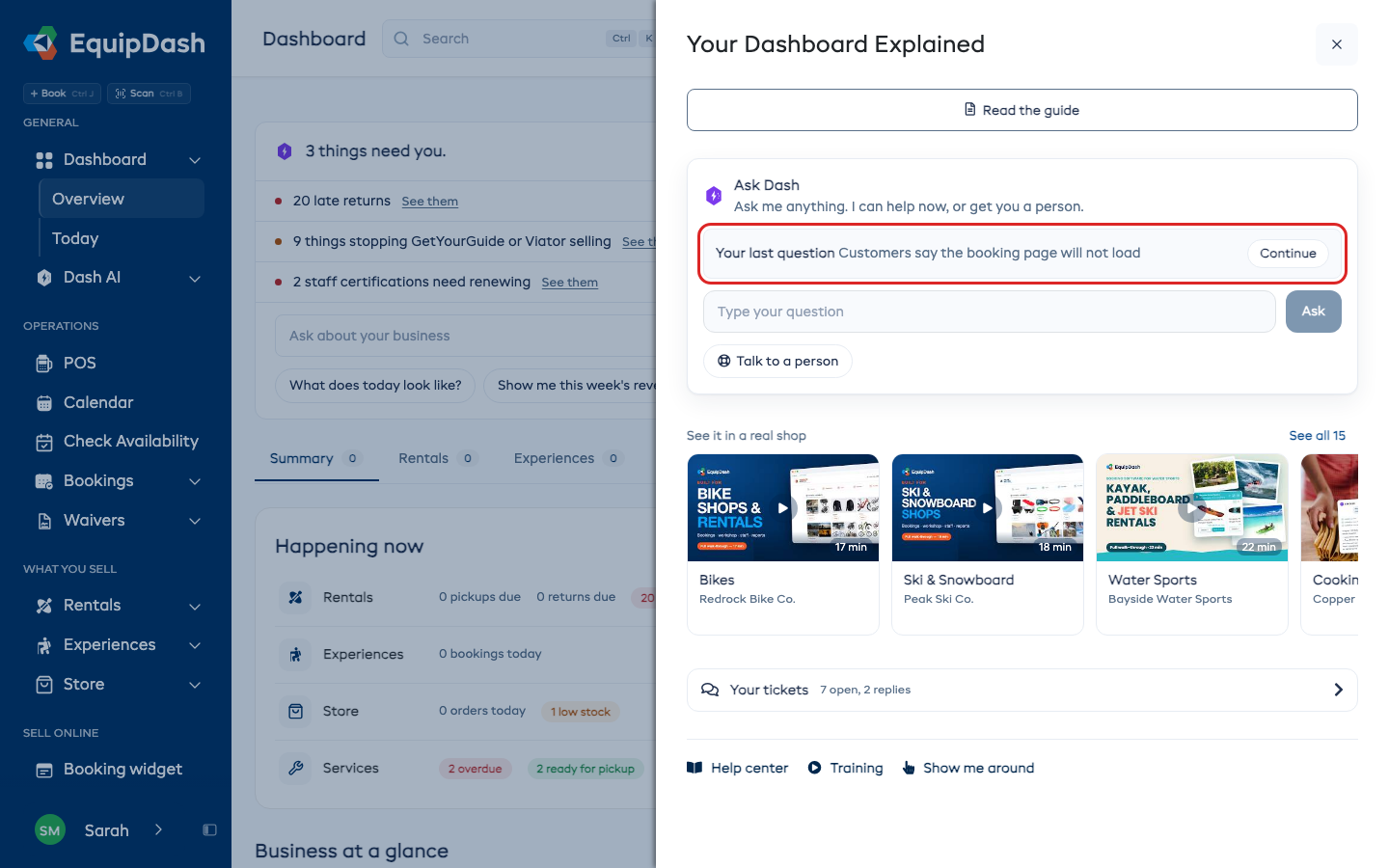
Quand vous rouvrez l'aide, Demander à Dash affiche Votre dernière question. Appuyez sur Continuer pour rouvrir cette conversation, avec ses messages, pendant jusqu'à une semaine.
Aide associée et vrais commerces
Aide associée liste d'autres vidéos et articles pour la page. Le voir dans un vrai commerce propose des démonstrations d'EquipDash dans différents types de commerces, les plus proches du vôtre en premier. Une démonstration se lance en pleine largeur au-dessus des vignettes ; Fermer la range. Tout voir affiche la liste complète.
En bas, Centre d'aide ouvre ce site, Formation ouvre vos leçons, et Me faire visiter relance la visite initiale. Seuls les administrateurs voient Me faire visiter.
Pages encore vides
Quand une liste est vide, par exemple avant d'ajouter votre premier lot, la vidéo de la page se trouve sous son premier bouton. Cliquez dessus pour la regarder. Me guider pas à pas apparaît sur la vignette quand la page a des conseils.