Configurer votre entreprise
Avant de commencer à prendre des réservations, prenez quelques minutes pour régler les paramètres essentiels qui déterminent le fonctionnement d'EquipDash pour votre entreprise. Ce guide vous explique chaque étape dans l'ordre.
Ce que vous allez apprendre
- Comment saisir les informations de votre entreprise et votre logo
- Comment ajouter vos sites
- Comment définir votre fuseau horaire et votre devise
- Comment connecter Stripe pour les paiements en ligne
- Comment configurer vos taux de taxe
- Comment régler vos préférences de notifications par e-mail
Vous pourrez modifier ces paramètres plus tard. Rien n'est définitif.
Quick settings rassemble sur une seule page l'essentiel du quotidien : horaires, prix, taxes, paiements et apparence de votre page de réservation. Ce guide fait un détour par les pages de paramètres complètes. Les paramètres rapides sont le raccourci à utiliser pour vos modifications ultérieures.
Étape 1 : Informations sur l'entreprise
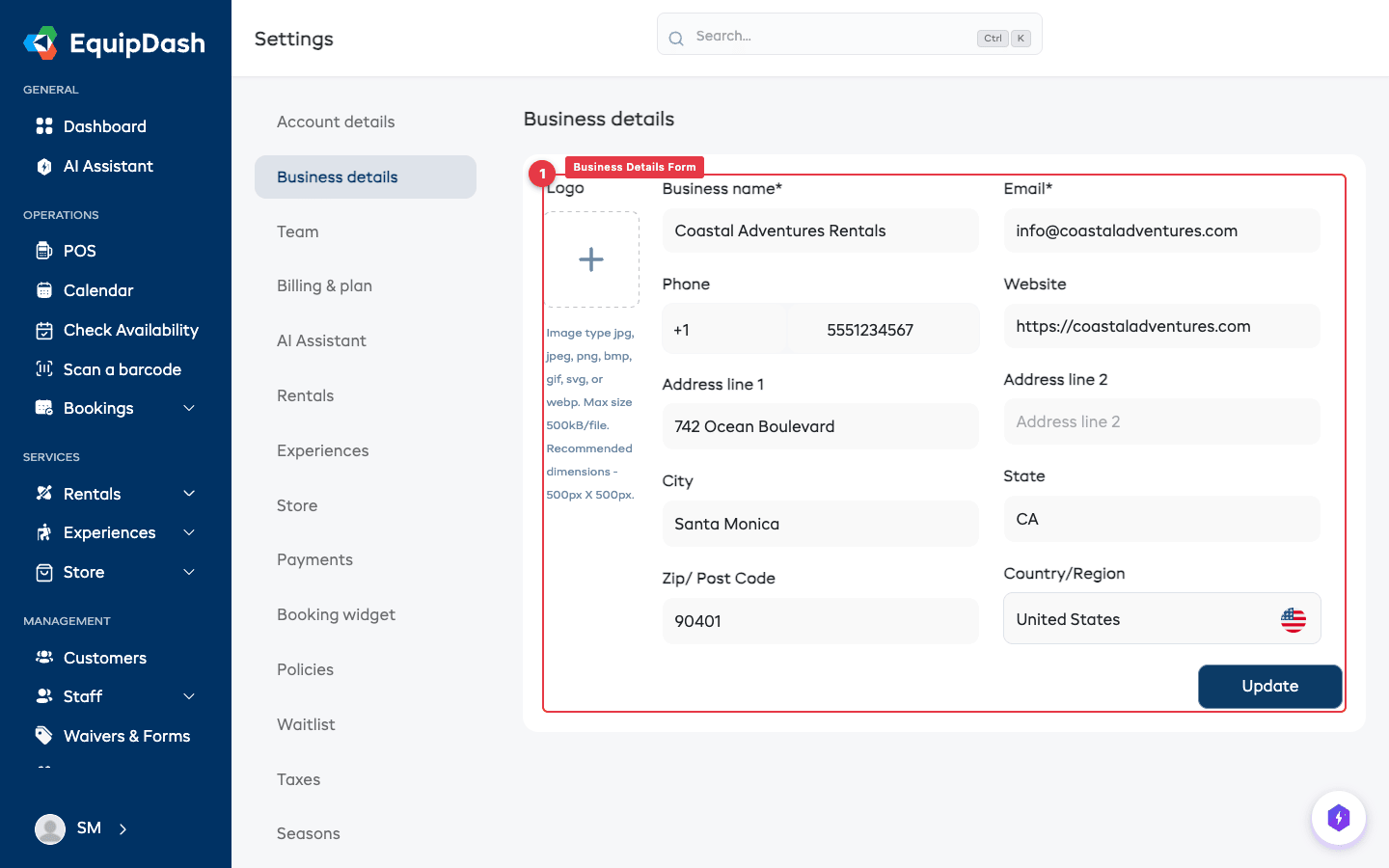
Les informations sur votre entreprise apparaissent dans les e-mails envoyés à vos clients, dans le widget de réservation et dans les documents imprimés ou PDF.
- Cliquez sur Paramètres dans la barre latérale.
- Sélectionnez Informations sur l'entreprise.
- Renseignez les champs suivants :
- Nom de l'entreprise : le nom que vos clients verront
- E-mail de contact : l'adresse à laquelle les réponses de vos clients seront envoyées
- Numéro de téléphone : affiché sur les confirmations de réservation
- Adresse : l'adresse principale de votre entreprise
- Site web : un lien vers votre site principal
- Téléversez votre Logo de l'entreprise. Il est utilisé dans les e-mails et dans l'en-tête de votre widget.
- Cliquez sur Enregistrer les modifications.
Guide détaillé : Business Details Settings
Étape 2 : Ajouter vos sites
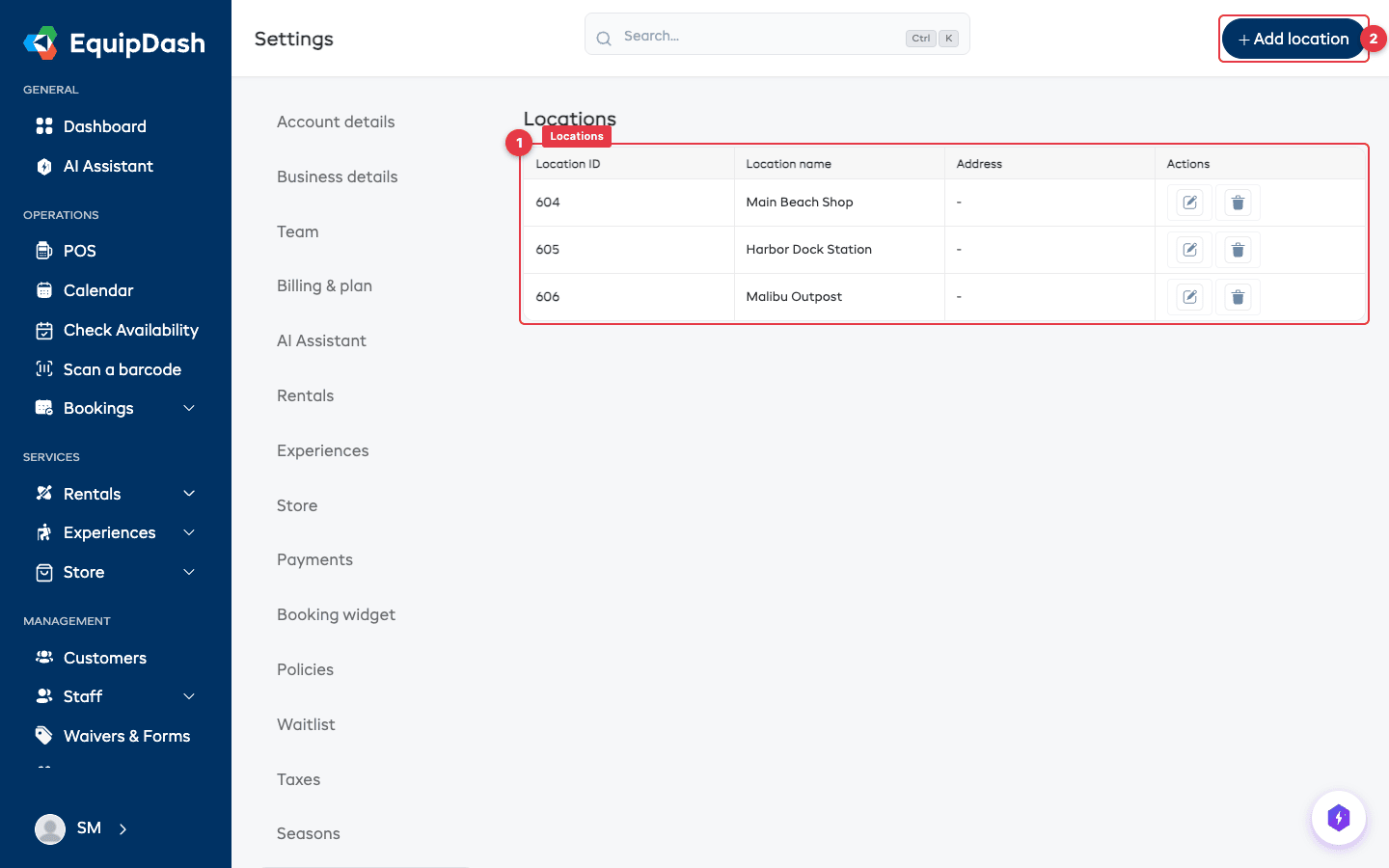
Si votre entreprise exerce son activité depuis un ou plusieurs lieux physiques (une boutique, une cabane de plage, un entrepôt), ajoutez-les afin de pouvoir associer vos produits et vos expériences à des sites précis.
- Dans Paramètres, sélectionnez Sites.
- Cliquez sur Ajouter un site.
- Saisissez le Nom du site et l'Adresse.
- Cliquez sur Enregistrer.
Répétez l'opération pour chaque site. Votre premier site est généralement votre boutique ou votre bureau principal.
Les sites ne sont pas obligatoirement des lieux physiques distincts. Ils peuvent aussi représenter des zones de votre entreprise, comme « Accueil » ou « Atelier ». C'est pratique pour planifier votre personnel selon les zones et pour organiser votre activité.
Guide détaillé : Managing Locations
Étape 3 : Définir votre fuseau horaire et votre devise
Il est important de bien choisir ces réglages : ils déterminent l'affichage des dates, des heures et des prix dans toute l'application, dans les e-mails et sur votre widget.
- Dans Paramètres, sélectionnez Localisation.
- Choisissez votre Fuseau horaire dans la liste déroulante (par exemple « America/New_York » ou « Europe/London »).
- Choisissez votre Format de date dans la liste déroulante (par exemple « Mois Jour, Année » ou « Jour Mois, Année »).
- Définissez votre Devise (par exemple USD, EUR, GBP).
- Cliquez sur Mettre à jour.
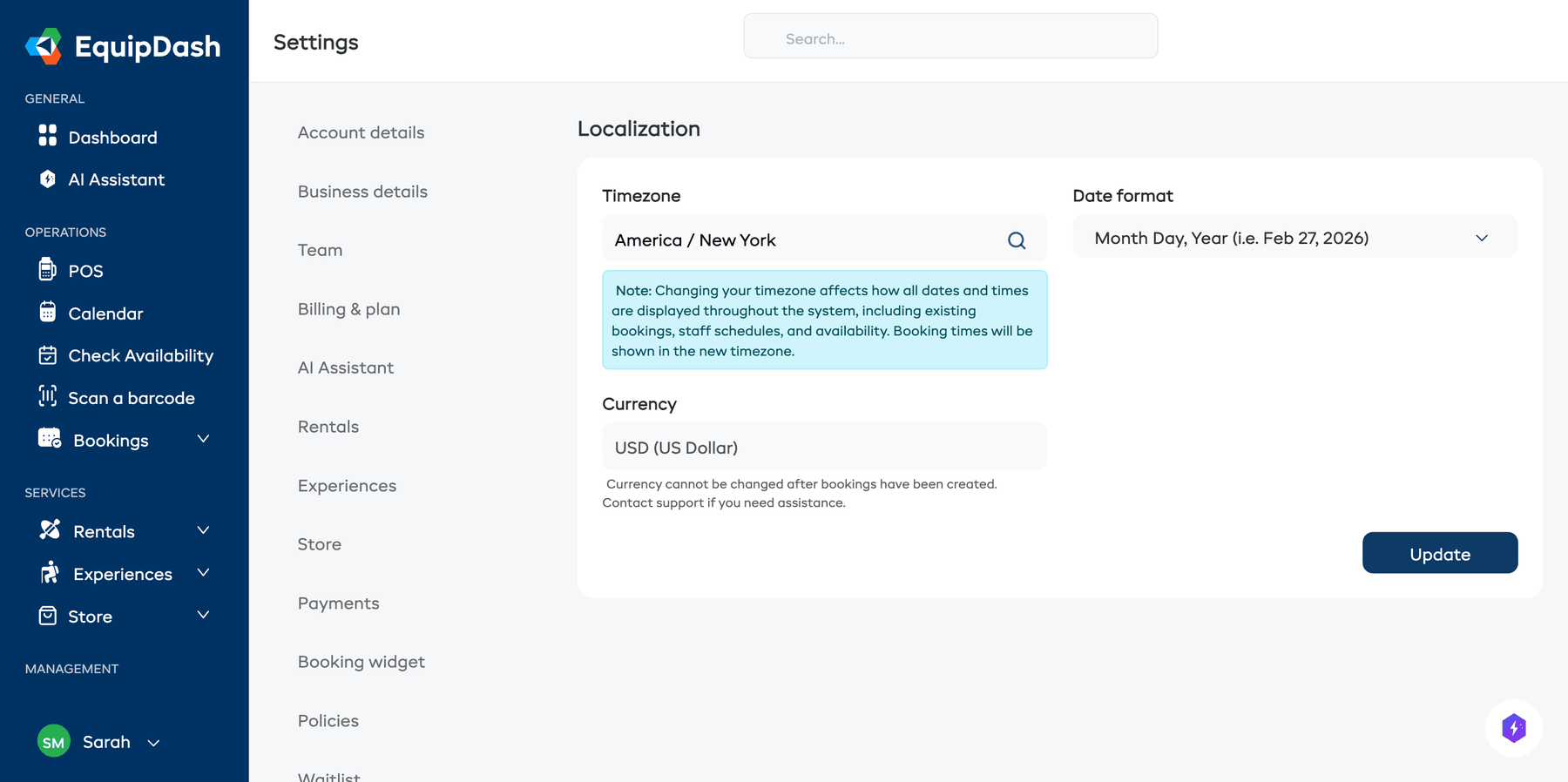
Modifier votre fuseau horaire change l'affichage de toutes les dates et heures dans le système, y compris les réservations existantes, les plannings du personnel et les disponibilités. Les heures de réservation seront affichées dans le nouveau fuseau horaire. Si vous hésitez, choisissez celui du lieu où votre entreprise exerce son activité.
Il est impossible de changer la devise une fois que des réservations ont été créées. Assurez-vous de la définir correctement avant votre première réservation. Contactez l'assistance si vous avez besoin d'aide.
Guide détaillé : Localization Settings
Étape 4 : Connecter Stripe pour les paiements
Pour accepter des paiements en ligne via votre widget de réservation, vous devez connecter un compte Stripe. EquipDash utilise Stripe pour traiter en toute sécurité les paiements par carte bancaire.
- Dans Paramètres, sélectionnez Paiements.
- Cliquez sur Se connecter avec Stripe.
- Vous serez redirigé vers le site de Stripe. Si vous avez déjà un compte Stripe, connectez-vous. Sinon, créez-en un : cela ne prend que quelques minutes.
- Suivez les instructions de Stripe pour autoriser la connexion.
- Une fois l'opération terminée, vous serez redirigé vers EquipDash et verrez le statut vert Connecté.
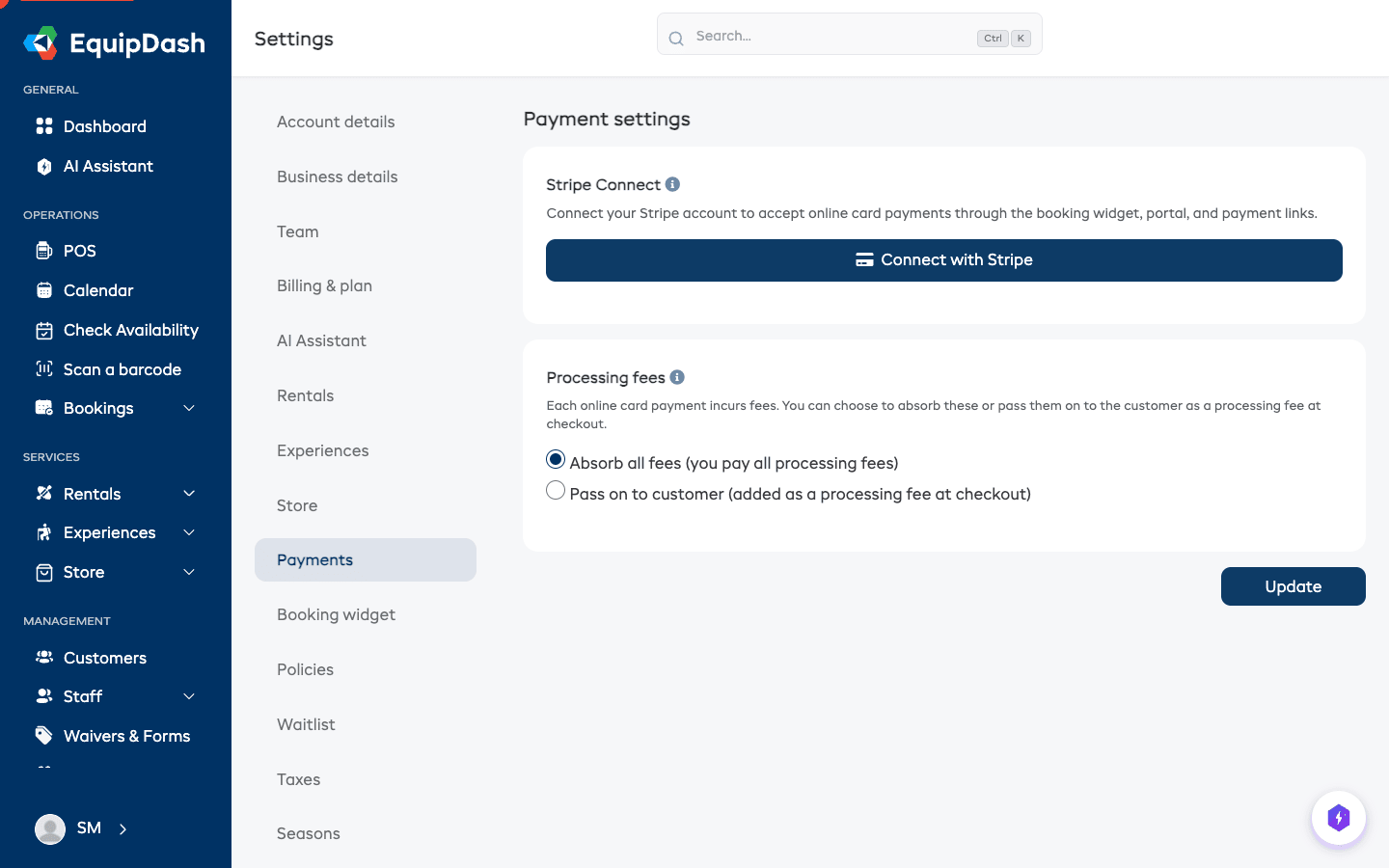
Une fois la connexion établie, vous pouvez aussi configurer :
- Frais de traitement : choisissez de prendre en charge les frais de traitement des cartes ou de les répercuter sur vos clients. Consultez Processing Fees.
- Paiement, cautions et lecteurs de carte : définissez les règles applicables aux paiements, aux cautions et aux lecteurs de carte en personne. Consultez Checkout, Deposits & Card Readers.
Vous n'avez pas besoin de Stripe pour créer des réservations manuellement depuis le tableau de bord. Stripe n'est nécessaire que pour les paiements en ligne via le widget. Vous pouvez toujours enregistrer un paiement manuel ou en espèces pour n'importe quelle réservation.
Guide détaillé : Connecting Stripe
Étape 5 : Configurer les taxes
Si vous devez appliquer une taxe à vos réservations, définissez vos taux de taxe afin qu'EquipDash calcule et affiche automatiquement les bons montants.
- Dans Paramètres, sélectionnez Taxes.
- Cliquez sur + Ajouter une taxe.
- Saisissez un Nom de la règle de taxe (par exemple « Taxe de vente », « TVA », « GST »).
- Saisissez le Taux de taxe en pourcentage (par exemple 9,50 pour 9,5 %).
- Choisissez si la taxe est incluse dans le prix ou non incluse dans le prix :
- Taxe incluse dans le prix : vos prix affichés contiennent déjà la taxe. Le montant de la taxe est calculé à partir du total (courant dans de nombreux pays en dehors des États-Unis).
- Taxe non incluse dans le prix : la taxe s'ajoute à vos prix affichés au moment du paiement (courant aux États-Unis).
- Cliquez sur Créer la règle de taxe.
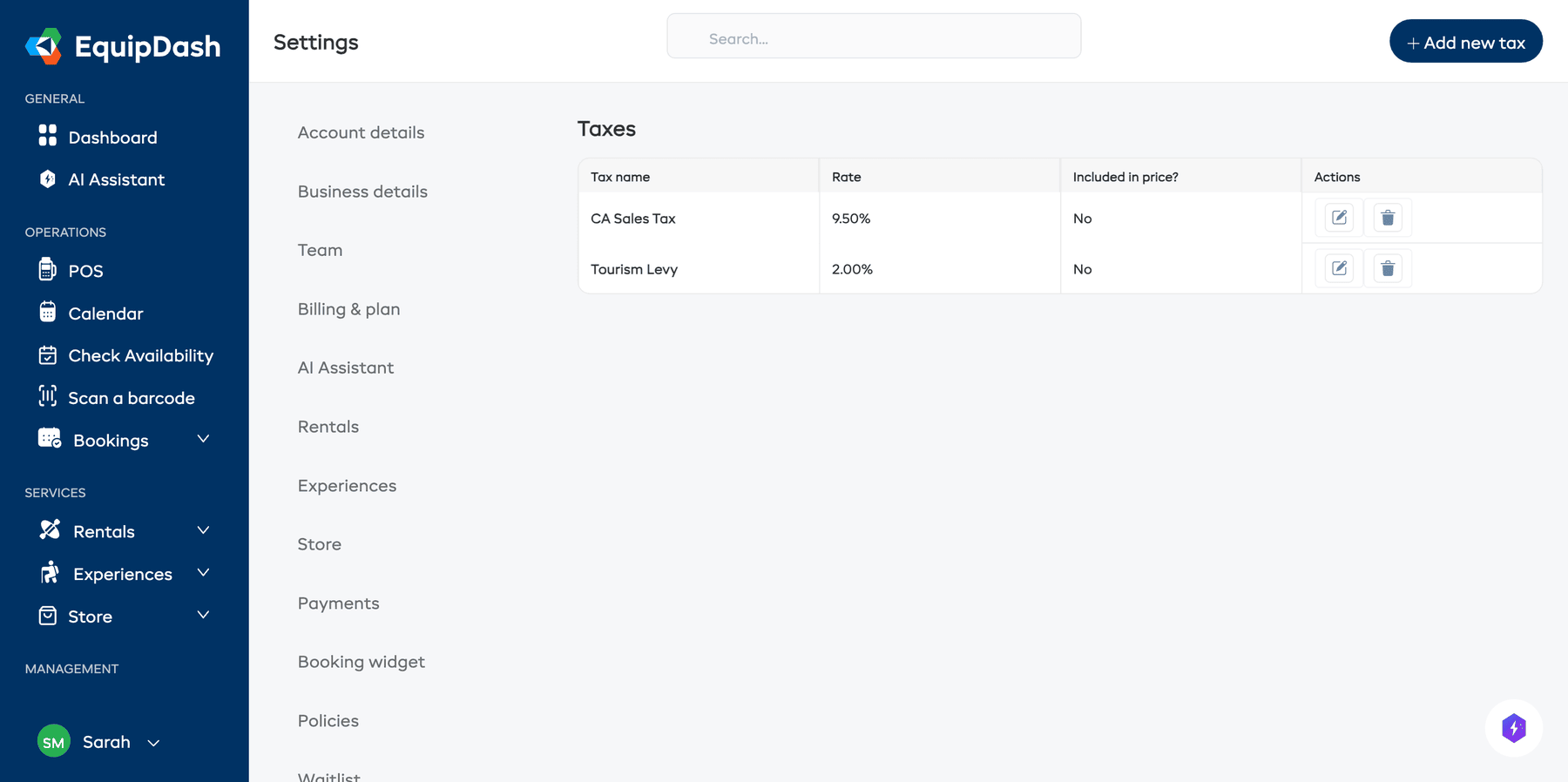
Vous pouvez créer plusieurs règles de taxe si nécessaire (par exemple, des taux différents pour les biens et les services, ou selon les régions). Vous pouvez aussi associer des règles de taxe précises à chaque produit et à chaque expérience.
Guide détaillé : Adding Tax Rates
Étape 6 : Régler vos préférences d'e-mail
EquipDash envoie des e-mails automatiques en votre nom : confirmations de réservation, reçus de paiement, rappels, et plus encore. Vous choisissez quels e-mails sont envoyés et qui reçoit les notifications internes.
- Dans Paramètres, sélectionnez Notifications.
- Passez en revue la liste des notifications par e-mail disponibles.
- Activez ou désactivez chaque type de notification selon vos préférences.
- Pour les notifications internes (comme « Nouvelle réservation reçue »), choisissez les membres de l'équipe à prévenir.
- Cliquez sur Enregistrer les modifications.
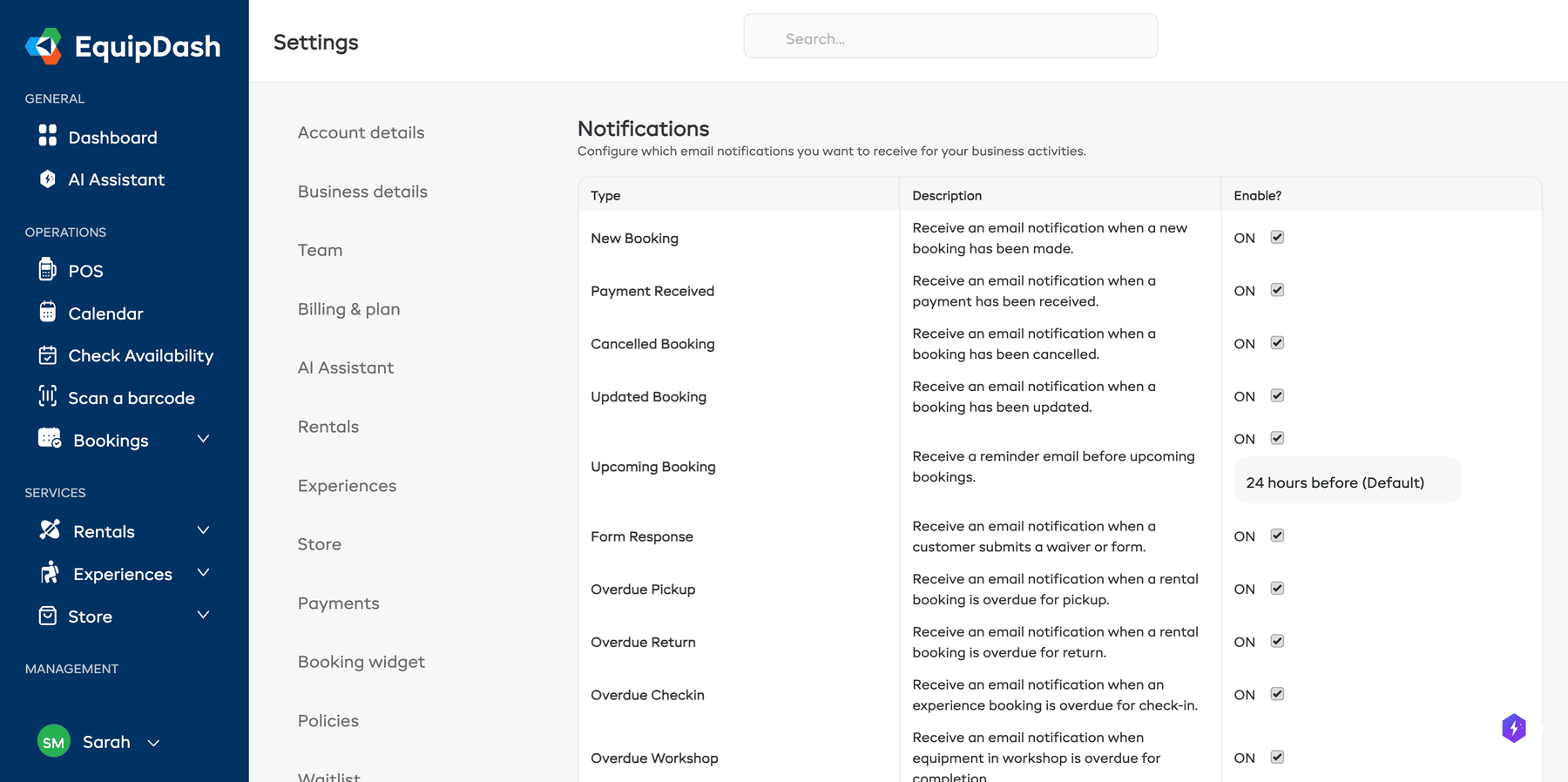
Vous pouvez aussi personnaliser le contenu et l'image de marque de vos e-mails. Growth+This feature requires the Growth+ plan or higher
- Customizing Email Templates : modifiez le texte, les couleurs et la mise en page des e-mails envoyés
- Template Variables : utilisez des champs dynamiques pour personnaliser chaque e-mail
Guide détaillé : Notification Settings
Et ensuite ?
Votre entreprise est maintenant configurée et prête à fonctionner. Voici les prochaines étapes à suivre :
| À faire | Guide |
|---|---|
| Ajouter votre premier produit ou votre première expérience | Quick Start Guide |
| Inviter votre équipe | Inviting Team Members |
| Configurer votre widget de réservation | Setting Up the Widget |
| Créer une décharge numérique | Waivers & Forms Overview |
| Découvrir les options de tarification | How Pricing Works |