Présentation du personnel Growth+This feature requires the Growth+ plan or higher
La section Personnel vous permet de gérer les membres de votre équipe : ajouter de nouveaux employés, attribuer des rôles, suivre les informations d'emploi, gérer les disponibilités et créer des plannings.
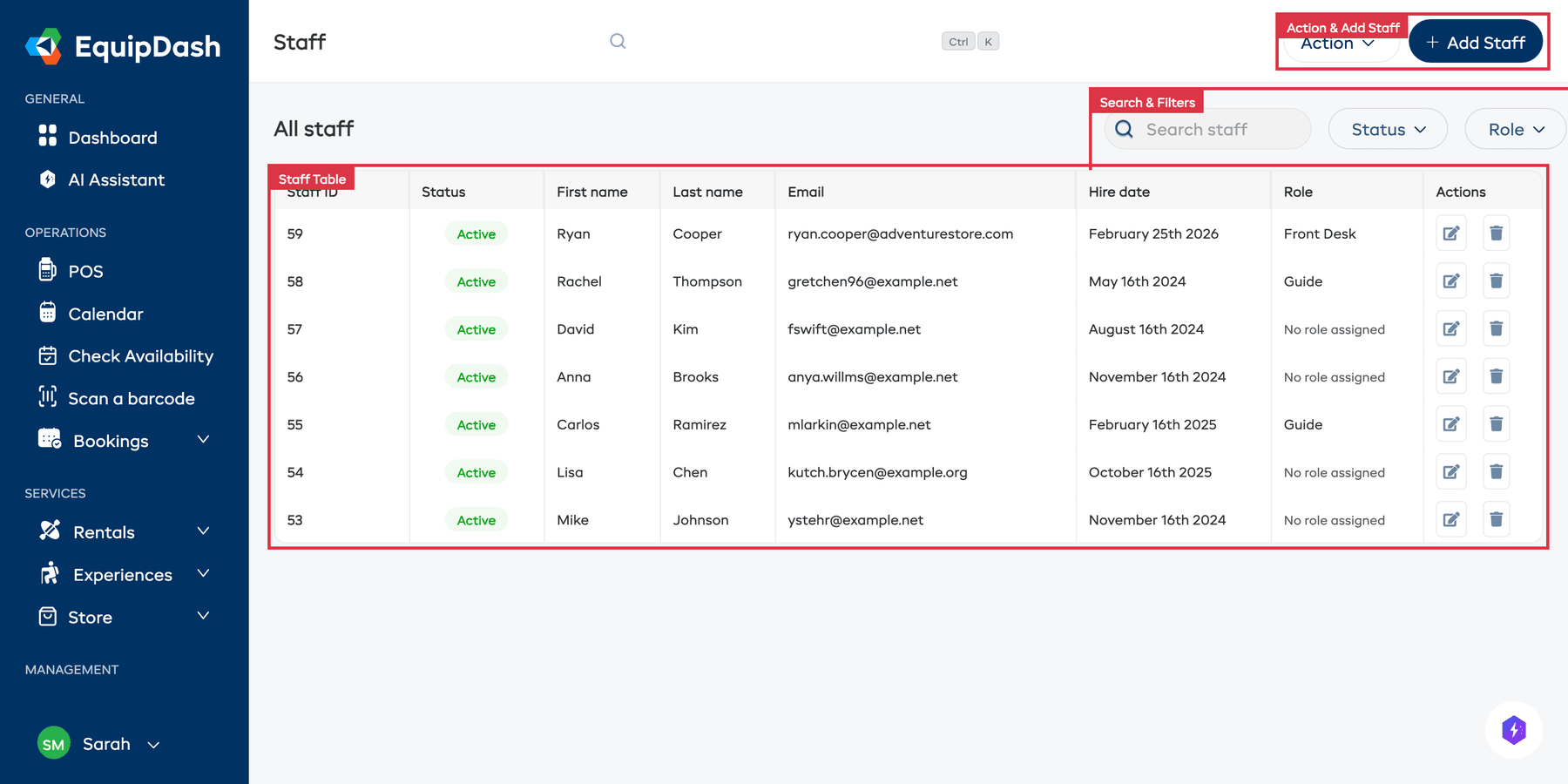
La liste du personnel
Cliquez sur Personnel dans le menu latéral pour voir toute votre équipe. La page affiche Tout le personnel dans un tableau avec les colonnes suivantes :
| Colonne | Description |
|---|---|
| ID du membre | Un identifiant unique pour chaque membre du personnel |
| Statut | Actif ou inactif |
| Prénom | Prénom du membre du personnel |
| Nom | Nom de famille du membre du personnel |
| Adresse e-mail du membre du personnel | |
| Date d'embauche | La date à laquelle la personne a été embauchée |
| Rôle | Le rôle attribué (par ex. Administrateur, Responsable, Employé) |
| Actions | Modifier (icône crayon) ou Supprimer (icône corbeille) |
Cliquez sur l'icône engrenage en haut du tableau pour personnaliser vos colonnes. Cochez une colonne sous Colonnes disponibles pour l'afficher, décochez-en une sous Colonnes actives pour la masquer, et faites glisser les colonnes dans l'ordre que vous préférez. Votre affichage est enregistré et partagé avec toute votre équipe.
Filtrer et rechercher
Utilisez les commandes situées sous le titre Tout le personnel pour trouver des membres précis :
- Rechercher du personnel : saisissez un nom ou une adresse e-mail pour filtrer la liste
- Menu déroulant Statut : filtrez les membres actifs ou inactifs
- Menu déroulant Rôle : filtrez selon un rôle précis
Actions de la barre supérieure
- + Ajouter un membre : ouvre le formulaire pour créer un nouveau membre du personnel
- Menu déroulant Action : contient Exporter (télécharger votre liste du personnel) et Importer du personnel (ajout en masse à partir d'un fichier)
Fiche d'un membre du personnel
Cliquez sur une ligne de la liste du personnel pour ouvrir la fiche de ce membre.
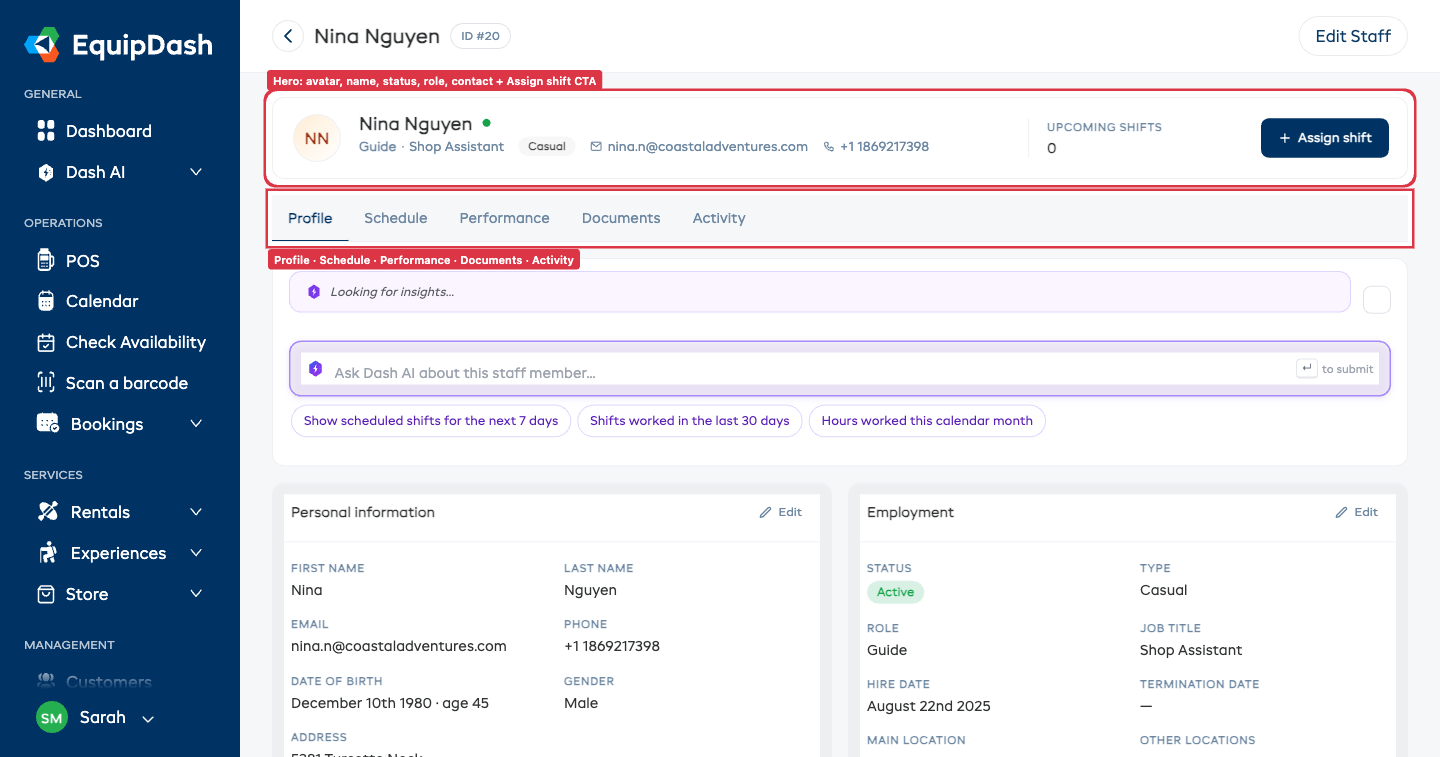
En-tête
En haut de la page, vous voyez le nom du membre du personnel, son badge ID, un point de statut (vert = actif, orange = invité, gris = inactif) et, à droite, un bouton Modifier le membre pour ouvrir le panneau de modification complet.
Bandeau de présentation
Sous l'en-tête, un bandeau sur une seule ligne vous donne un aperçu du membre du personnel :
- Avatar : survolez-le et cliquez pour téléverser une photo de profil, ou cliquez sur le petit × pour la supprimer.
- Nom, rôle et coordonnées : nom avec point de statut, rôle · intitulé du poste, pastille du type de contrat, e-mail (cliquez pour écrire), téléphone (cliquez pour appeler) et lieu principal.
- Tuile Prochains quarts : nombre de quarts prévus à partir d'aujourd'hui.
- Bouton + Attribuer un quart : ouvre le panneau Ajouter un quart déjà associé à ce membre du personnel.
Les cinq onglets
Une barre d'onglets se trouve juste sous le bandeau. Cliquez sur un onglet pour changer d'affichage. Votre choix apparaît dans l'URL : vous pouvez donc partager un lien qui mène directement à un onglet précis.
| Onglet | À quoi il sert |
|---|---|
| Profil | Informations personnelles, informations d'emploi, contact d'urgence, langues parlées et certifications, ainsi que les champs personnalisés que vous avez définis pour le personnel. Chaque carte a un bouton Modifier en forme de crayon (en haut à droite) qui fait passer cette carte seule en mode modification : changez un champ, cliquez sur Terminé en bas, et vous revenez en mode lecture. Les champs s'enregistrent automatiquement quand vous passez de l'un à l'autre avec la touche Tab. |
| Planning | Les boutons Définir les heures de travail et Enregistrer une absence, ainsi que la carte Heures de travail, le Calendrier des absences (vue mensuelle, avec des couleurs selon le type de congé) et le tableau Absences enregistrées. |
| Performance | Des indicateurs en un coup d'œil : heures du mois, heures de la semaine par rapport aux heures prévues au contrat, nombre de quarts à venir, congés pris cette année. En dessous, un graphique Heures par semaine (12 dernières semaines) et un mini-tableau Quarts récents. |
| Documents | Tous les fichiers associés au membre du personnel : certifications, permis, contrats. Recherchez dans la liste et téléversez de nouveaux fichiers avec le bouton + Téléverser. |
| Activité | Une chronologie verticale des événements récents concernant ce membre du personnel : date d'embauche, dernière connexion, création, modification et suppression de quarts tirées du journal d'audit. |
Modification directe dans l'onglet Profil
L'onglet Profil permet de modifier les informations directement, sans passer par une page de modification distincte. C'est plus rapide quand vous n'avez qu'un ou deux champs à corriger :
- Cliquez sur le bouton Modifier en forme de crayon de la carte que vous souhaitez changer (Informations personnelles, Emploi ou Contact d'urgence).
- Le contenu de la carte passe en mode modification et chaque champ devient modifiable. Le crayon disparaît.
- Modifiez les champs. Chacun s'enregistre automatiquement dès que vous le quittez (c'est-à-dire quand vous cliquez ailleurs ou passez au champ suivant avec la touche Tab). Il n'y a pas de bouton Enregistrer pour chaque champ.
- Quand vous avez terminé, cliquez sur Terminé en bas à droite de la carte. La carte repasse en mode lecture.
Si vous préférez tout modifier dans un seul grand panneau (l'ancienne fenêtre de modification), utilisez le bouton Modifier le membre dans l'en-tête de la page. Les deux méthodes modifient la même fiche.
Marche à suivre pour le personnel
Suivez ces étapes pour configurer complètement un membre du personnel :
- Ajoutez le membre du personnel avec + Ajouter un membre
- Attribuez un rôle pour définir ce à quoi il a accès
- Définissez ses disponibilités pour que le planificateur sache quand il peut travailler
- Attribuez des lieux au membre du personnel si vous avez plusieurs sites
- Créez un planning et attribuez-lui des quarts