Présentation des enquêtes Growth+This feature requires the Growth+ plan or higher
Les enquêtes transforment chaque réservation terminée en deux atouts essentiels pour votre activité : des retours sincères et des avis en ligne. Vous la configurez une seule fois. Ensuite, EquipDash envoie un e-mail au client après sa réservation, recueille ses réponses, l'invite à vous laisser un avis sur Google ou TripAdvisor, et vous prévient dès qu'une personne est mécontente.
Ce que fait pour vous une enquête après réservation
Une fois qu'une enquête est publiée et réglée sur l'envoi Après la réservation, tout cela se fait automatiquement :
- Chaque client reçoit votre enquête par e-mail une fois sa réservation terminée. Vous n'avez rien à penser ni à faire à la main. (Vous pouvez aussi l'envoyer par SMS.)
- Une note en un clic dans l'e-mail : si votre enquête contient une question de notation de 0 à 10, l'e-mail affiche directement l'échelle. Le client touche un chiffre, l'enquête s'ouvre avec cette note déjà sélectionnée, et il suffit d'un dernier clic pour l'envoyer.
- Chaque client voit vos liens d'avis sur la page de remerciement, quelle que soit sa note. Ce n'est pas qu'une question de politesse : n'afficher les liens d'avis qu'aux clients satisfaits s'appelle le « review gating ». Cette pratique est interdite par Google, TripAdvisor et la FTC. Consultez Obtenir plus d'avis Google et TripAdvisor, dans les règles.
- Les clients mécontents deviennent votre système d'alerte : une note basse leur affiche un message « nous allons arranger les choses » et vous envoie un e-mail immédiatement. Vous pouvez ainsi régler le problème avant qu'il ne devienne un avis public.
- Un petit rappel est envoyé 7 jours plus tard aux clients qui n'ont pas répondu. Il n'y a qu'un seul rappel, jamais une série de relances insistantes.
- Les clients inadaptés sont ignorés automatiquement : les réservations annulées, les absences sans prévenir et les clients ayant réservé via une OTA (GetYourGuide, Viator, Manawa) ne reçoivent jamais d'enquête. Les clients des OTA relèvent du système d'avis de l'OTA concernée.
- Un code de remerciement pour leur prochaine réservation : après une visite ou une enquête terminée, le client reçoit un code, ainsi qu'un code à partager avec ses amis. Une récompense d'enquête sert à remercier pour le retour d'expérience, jamais pour avoir laissé un avis. Consultez Codes de remerciement et parrainage.
La page Enquêtes
Cliquez sur Enquêtes dans la barre latérale de gauche. Toutes vos enquêtes se trouvent dans une seule liste. Il n'y a ni carte séparée ni enquête « spéciale ».
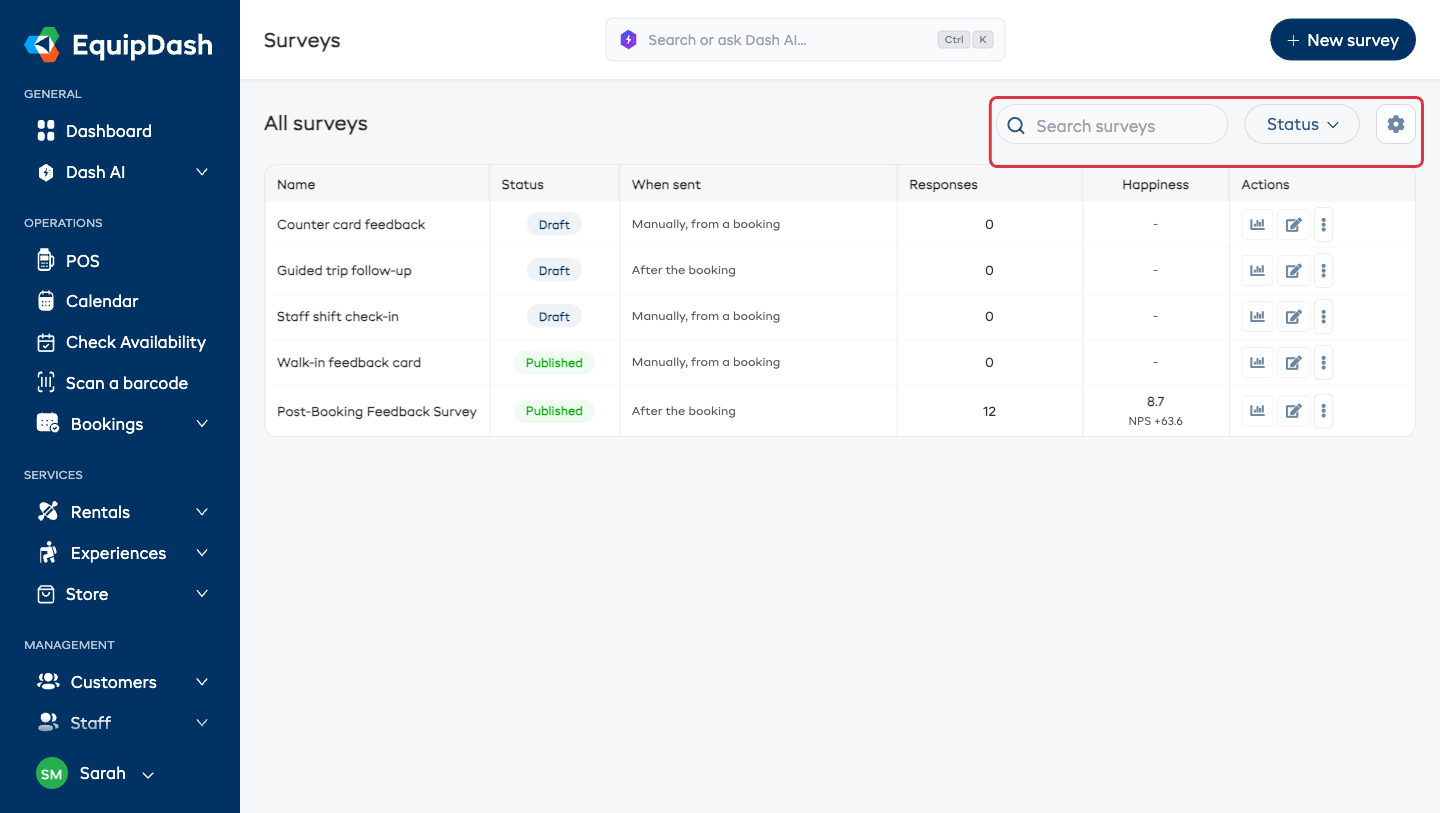
En haut de la liste, vous trouvez :
- Toutes les enquêtes : le titre de la liste.
- Rechercher des enquêtes : un petit champ de recherche qui filtre par nom pendant que vous tapez.
- Statut : filtrez par Brouillon, Publiée, Nouvelle ou Archivée. Les enquêtes archivées sont masquées de la liste tant que vous ne choisissez pas ce filtre.
- Icône d'engrenage : le gestionnaire de colonnes.
- Effacer les filtres apparaît à côté du champ de recherche dès qu'une recherche ou un filtre est actif.
+ Nouvelle enquête se trouve dans l'en-tête de la page, en haut à droite.
Les colonnes
| Colonne | Ce qu'elle affiche |
|---|---|
| Nom | Le nom de l'enquête. Cliquez dessus pour ouvrir la page d'analyse de l'enquête. |
| Statut | Brouillon, Publiée ou Archivée. Seule une enquête Publiée est envoyée automatiquement. |
| Envoi | Après la réservation ou Manuellement, depuis une réservation. |
| Réponses | Le nombre de clients qui l'ont terminée. |
| Satisfaction | La note moyenne de 0 à 10, avec votre NPS en dessous comme indicateur secondaire. Consultez Scores de satisfaction (NPS). |
| Actions | Les trois actions de ligne ci-dessous. |
Actions de ligne
- Voir les analyses (icône de graphique) : ouvre les analyses de l'enquête, les réponses et le journal d'envoi.
- Modifier l'enquête (icône de crayon) : ouvre le créateur d'enquête.
- ⋯ Plus d'actions : Dupliquer (la copie est créée en brouillon, elle ne peut donc pas être envoyée par erreur), Archiver (la masque de la liste et arrête son envoi, action réversible avec Désarchiver) et Supprimer (définitif ; un avertissement s'affiche si l'enquête a des réponses).
Choisir vos colonnes
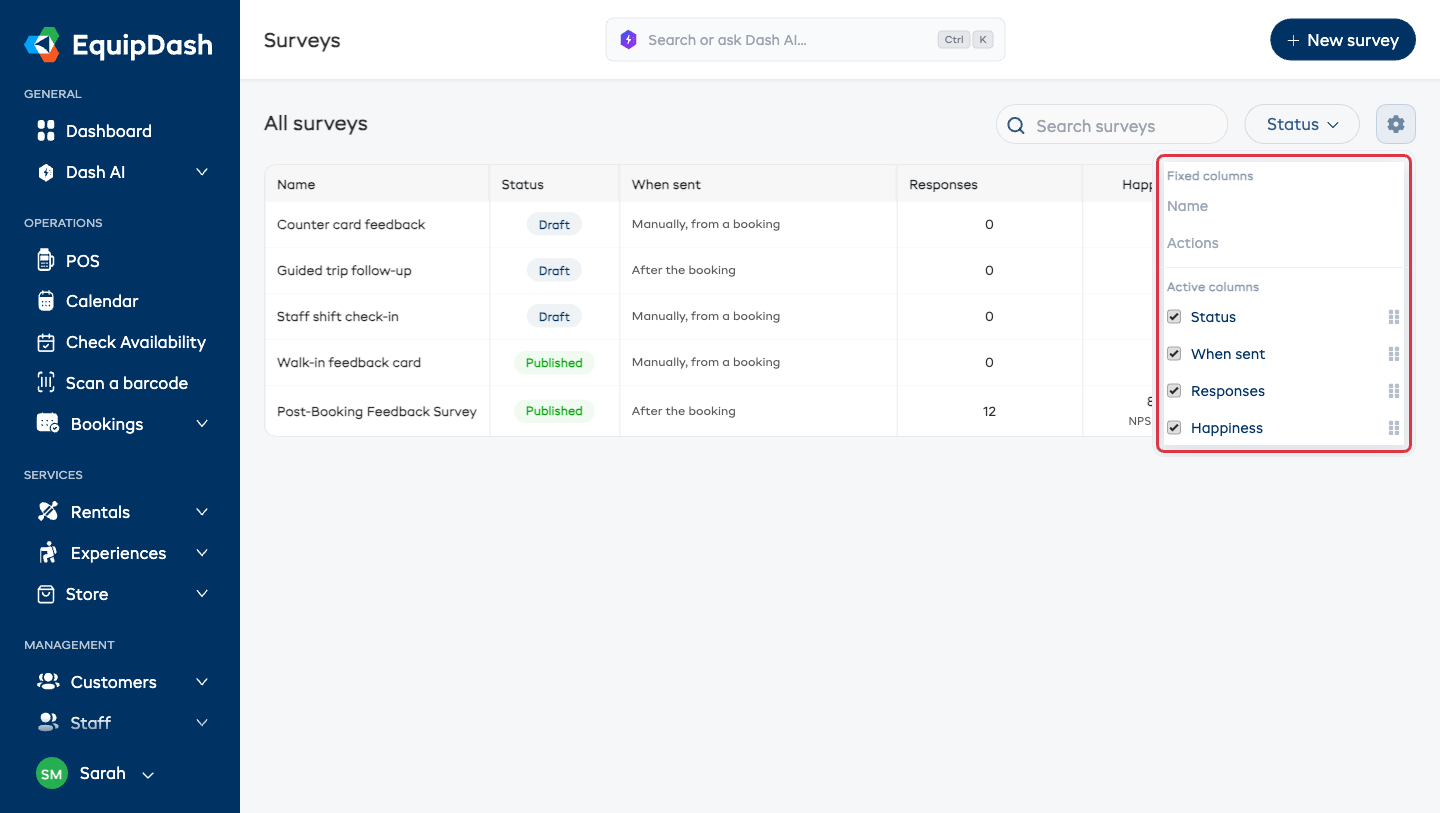
Cliquez sur l'icône d'engrenage au-dessus du tableau pour personnaliser la liste :
- Décochez une colonne sous Colonnes actives pour la masquer.
- Cochez une colonne sous Colonnes disponibles pour l'afficher (ce groupe n'apparaît qu'une fois que vous avez masqué une colonne).
- Faites glisser la poignée d'une ligne active pour réorganiser les colonnes.
- Nom et Actions sont verrouillées dans les Colonnes fixes.
Votre disposition est enregistrée automatiquement et partagée avec toute votre équipe.
Quand la liste est vide
- Aucune enquête pour le moment : avec un bouton Nouvelle enquête, lors de votre première visite.
- Aucune enquête ne correspond à vos filtres : lorsqu'une recherche ou un filtre de statut ne donne aucun résultat. Effacez le filtre pour tout revoir.
Configuration en quelques minutes
- Cliquez sur Enquêtes dans la barre latérale de gauche, puis sur + Nouvelle enquête.
- Donnez un nom à l'enquête (les clients ne le voient pas, « Retour après réservation » convient très bien).
- Laissez S'applique à sur Tous les produits / Toutes les expériences pour couvrir toute votre boutique.
- Laissez Quand l'envoyer sur Après la réservation (recommandé) et le délai sur 2 heures.
- Cliquez sur Créer (ouvrir le créateur), ajoutez vos questions, puis passez le Statut sur Actif.
- Ajoutez votre URL d'avis Google sous Paramètres → Enquêtes et avis afin que les clients qui terminent l'enquête puissent laisser un avis.
Guide complet : Créer une enquête.
Une enquête après réservation associée à tous vos produits couvre toute votre boutique. Vous n'avez besoin d'enquêtes supplémentaires que dans des cas particuliers : des questions différentes pour une expérience, une enquête sur carte au comptoir, un formulaire réservé au personnel, etc.
Paramètres par défaut de la boutique : à régler une fois, valables partout
Les paramètres d'enquête de toute l'entreprise se trouvent au même endroit : Paramètres → Enquêtes et avis (sous Connexions et options avancées).
- Vos pages d'avis : le commutateur Demander aux clients de laisser un avis, ainsi que votre URL d'avis Google et votre URL TripAdvisor, chacune avec une aide « Où trouver ce lien ? » en dessous. Facebook, Yelp, Instagram et une plateforme personnalisée se trouvent sous Plus de plateformes. Si un lien collé ne semble pas appartenir à la plateforme concernée, un avertissement discret s'affiche. Rien ne se bloque, vous êtes simplement invité à vérifier.
- Délai d'envoi par défaut (heures) : le délai utilisé par une enquête réglée sur Valeur par défaut de la boutique.
- M'envoyer un e-mail quand un client est mécontent : le commutateur d'alerte pour toute l'entreprise.
- Récompense de remerciement et Parrainage : les codes que les clients reçoivent après une visite ou une enquête, et le code qu'ils partagent. Consultez Codes de remerciement et parrainage.
Toute enquête laissée sur Valeur par défaut de la boutique suit ces réglages. Modifiez-les une seule fois au lieu de changer les enquêtes une par une.
Suivre vos résultats
Vous n'avez pas besoin de vous connecter pour savoir où vous en êtes :
- Votre semaine en retours clients : chaque lundi matin, vous recevez un court e-mail avec les réponses, votre Satisfaction, ce qui demande votre réponse et les clics sur vos liens d'avis. Consultez Votre résumé hebdomadaire des retours.
- La page d'analyse : cliquez sur une enquête pour tout voir : la Satisfaction et son évolution, la répartition Satisfaits / Moyens / Mécontents, les statistiques par question, les clics sur les avis, les réponses individuelles et le nombre de réponses À traiter. Consultez Analyses et rapports d'enquête.
Autorisations
L'accès aux enquêtes est contrôlé par deux autorisations :
| Autorisation | Qui l'a par défaut |
|---|---|
| Voir les enquêtes | Administrateur, Responsable, Personnel |
| Gérer les enquêtes | Administrateur, Responsable |
Sans l'autorisation Gérer les enquêtes, vous pouvez toujours ouvrir une enquête et lire ses résultats, mais le bouton Nouvelle enquête, les actions de modification et ⋯ de la ligne, ainsi que le bouton Partager sont masqués.
Si vous ne voyez pas du tout la section Enquêtes dans la barre latérale, demandez à l'administrateur de votre compte de vérifier vos autorisations sous Paramètres → Équipe.