Réglages rapides
La page Réglages rapides regroupe les quelques réglages dont presque toutes les entreprises ont besoin. Vous pouvez ainsi configurer votre compte, ou vérifier votre configuration, en quelques minutes, sans passer par chaque page de réglages.
Tout ce que vous modifiez sur la page s'enregistre automatiquement. Dès que vous changez quelque chose, une confirmation Enregistré s'affiche. Il n'y a pas de bouton d'enregistrement à retenir.
Vous découvrez EquipDash ? Setting Up Your Business vous guide pas à pas à travers les bases. La page Réglages rapides est celle vers laquelle vous reviendrez pour vos modifications courantes.
Trouver les réglages dont vous avez besoin
Utilisez Réglages pour gérer la configuration de votre entreprise. Réglages rapides rassemble les choix les plus courants. Les pages regroupées contiennent les autres options.
Ouvrez Réglages dans le menu latéral, puis utilisez Rechercher dans les réglages pour trouver une page par son nom ou par ce que vous voulez modifier. Par exemple, si vous cherchez fuseau horaire, vous trouverez Localisation.
- Votre entreprise comprend les informations de l'entreprise, la localisation, les sites et la facturation.
- Ventes et exploitation comprend les horaires d'ouverture, les règles de réservation, les fermetures, les messages aux clients, les formulaires et les liens d'avis.
- Paiements et tarifs comprend les connexions de paiement, les taxes, les politiques d'annulation et les tarifs saisonniers.
- Équipe et accès comprend les membres de l'équipe et les rôles du personnel. Votre compte contient vos informations personnelles et vos notifications.
- Connexions et options avancées comprend les connexions comptables, le suivi et d'autres outils.
Les pages que vous pouvez ouvrir dépendent de votre formule et de vos droits d'accès. Utilisez Réglages rapides pour l'essentiel, décrit ci-dessous. Ouvrez la page de réglages complète pour accéder aux autres options de chaque domaine.
Ouvrir les Réglages rapides
Il y a deux façons d'y accéder :
- Cliquez sur Réglages dans le menu latéral. La bannière bleu marine Réglages rapides · Configurez l'essentiel se trouve en haut de la page. Cliquez sur Ouvrir les réglages rapides.
- Sur n'importe quelle page de réglages, cliquez sur Réglages rapides. Ce lien est épinglé en haut du menu des réglages, au-dessus des groupes de réglages.
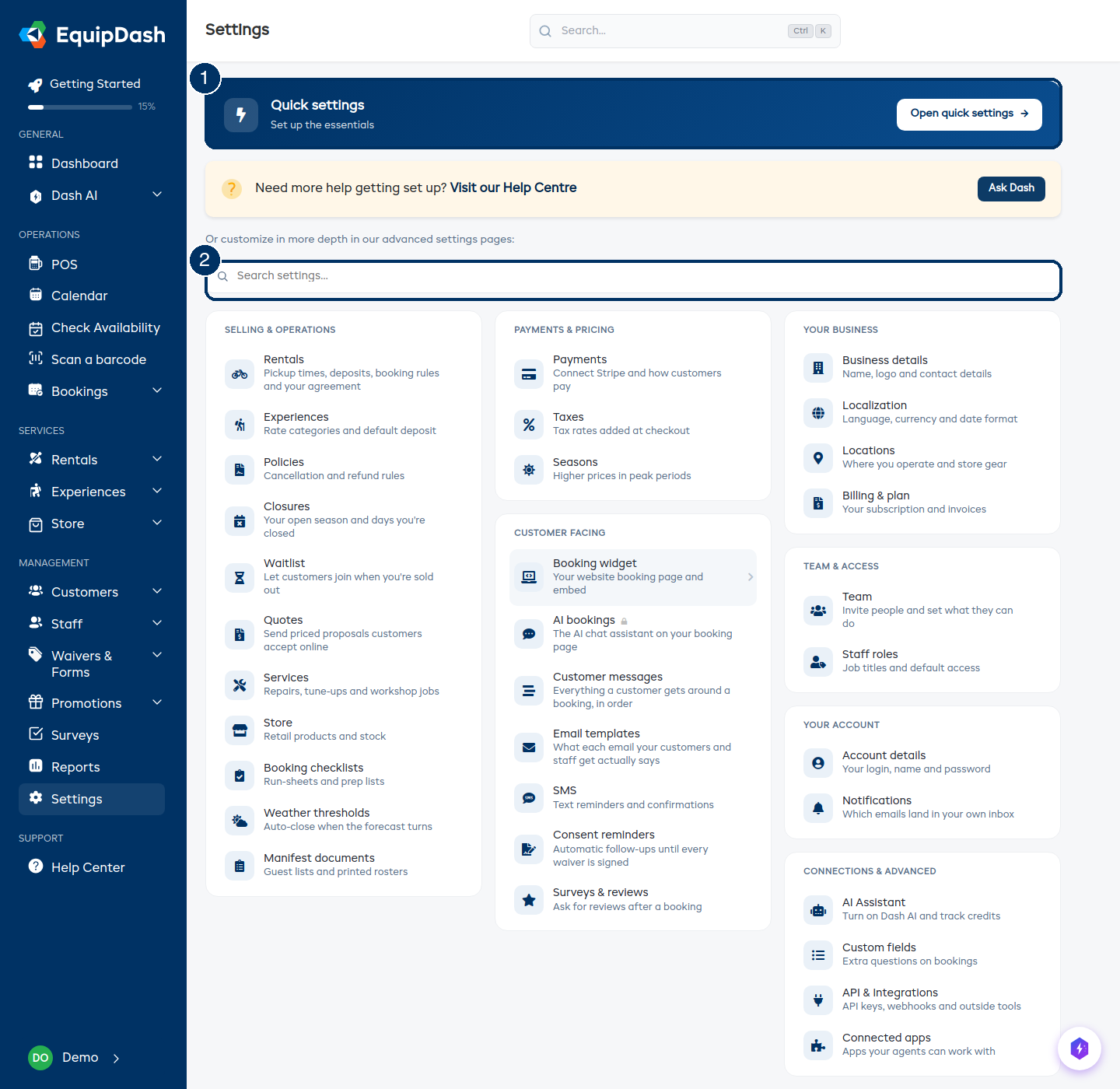
- La bannière Réglages rapides : votre accès à l'essentiel.
- Les pages de réglages avancés : tout le reste, avec une barre de recherche qui mène directement à la page voulue. Utilisez-les pour tout ce qui dépasse l'essentiel (voir Quand utiliser plutôt les pages de réglages avancés).
Comment fonctionne la page
- Chaque domaine est une section repliable. Cliquez sur l'en-tête d'une section pour l'ouvrir ou la fermer. La page se souvient des sections que vous avez laissées ouvertes : elle garde le même aspect à votre prochaine visite.
- Tout s'enregistre automatiquement. Modifiez une heure, choisissez une couleur ou actionnez un interrupteur : un message Enregistré le confirme.
- Chaque section se termine par un lien « Plus de réglages … → », un raccourci vers la page de réglages complète de ce domaine, où se trouvent les options moins courantes.
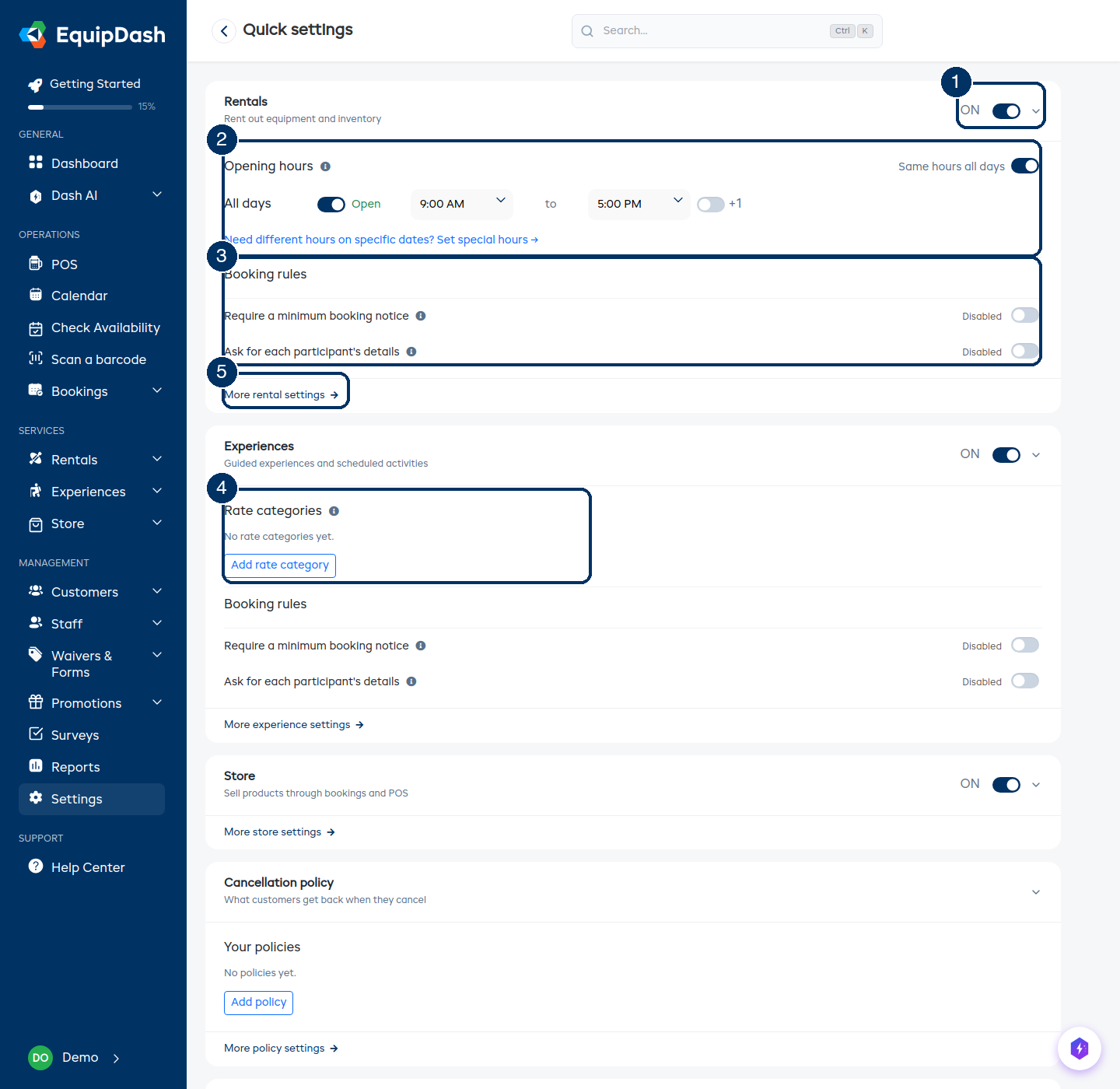
- Interrupteur du module : active ou désactive cette partie d'EquipDash (voir Activer ou désactiver des modules).
- Horaires d'ouverture : vos heures d'ouverture, pour que les clients ne puissent réserver des retraits et des retours que pendant les heures qui vous conviennent.
- Règles de réservation : réservations de dernière minute et informations sur les participants.
- Catégories de tarifs : qui peut participer, et à quel prix. Ajouter une catégorie de tarif ouvre un panneau à droite. Les icônes de crayon et de corbeille sur chaque pastille permettent de la modifier et de la supprimer.
- Plus de réglages de location → : le lien direct vers la page de réglages complète de cette section.
Activer ou désactiver des modules
Locations, Expériences et Boutique ont chacun un interrupteur ON/OFF dans l'en-tête de leur section.
- Désactiver un module le masque dans tout le portail : ses éléments de menu, ses onglets de calendrier et ses fiches dans le widget de réservation disparaissent. Rien n'est supprimé : vos produits, vos expériences, vos tarifs et vos réservations passées sont toujours là quand vous le réactivez.
- Activer un module le rend disponible immédiatement dans tout le portail.
Deux garde-fous vous évitent les mauvaises surprises :
- Vous ne pouvez pas désactiver votre dernier module. Au moins un module parmi Locations, Expériences ou Boutique doit rester activé. Activez d'abord un autre module, puis revenez.
- Vous ne pouvez pas désactiver un module qui a encore des réservations à venir. Annulez ou terminez d'abord ces réservations, puis réessayez.
En savoir plus sur les modules et sur ce qui est masqué quand l'un d'eux est désactivé
Les sections, de haut en bas
Locations
Vos horaires d'ouverture (avec un raccourci Mêmes horaires tous les jours, ou des horaires différents selon le jour) et vos règles de réservation :
- Exiger un délai de réservation minimum : empêche les clients de réserver à la dernière minute. Les réservations du jour ferment à arrête les réservations en ligne pour aujourd'hui à une heure donnée.
- Le personnel peut réserver dans le délai minimum depuis la caisse : activé par défaut, pour que votre comptoir puisse encore prendre un client de passage pour tout de suite.
- Demander les informations de chaque participant : recueille le nom et les informations de chaque personne au moment de la commande, et pas seulement de celle qui réserve.
Plus de réglages de location → mène à la page complète, qui ajoute des options comme les tarifs par défaut, les cautions, la capacité de retrait et le texte de votre contrat de location. Consultez Default Rental Pricing.
Expériences
Catégories de tarifs : qui peut participer et à quel prix, par exemple Adulte ou Enfant, ou une formule combinée comme Famille. Chaque catégorie s'affiche sous forme de pastille : cliquez sur le crayon pour la modifier, sur la corbeille pour la supprimer, ou sur Ajouter une catégorie de tarif pour en créer une nouvelle. Les trois ouvrent le même panneau latéral que la page de réglages complète. Un tarif déjà utilisé pour prendre des réservations ne peut pas être supprimé : archivez-le plutôt.
En dessous, vous retrouvez les deux mêmes règles de réservation que pour les locations : délai de réservation minimum et informations sur les participants.
Plus de réglages d'expériences → mène à la page complète, qui ajoute les cautions, l'enregistrement autonome et la liste des tarifs archivés. Consultez Rate Categories.
Boutique
Seulement l'interrupteur ON/OFF : le module Boutique n'a pas de réglages essentiels propres sur cette page. Plus de réglages de boutique → mène à sa page de réglages complète. Consultez Store Settings.
Politique d'annulation
Vos politiques sous forme de pastilles, chacune avec un résumé en langage simple de ce que le client récupère (par exemple : « Remboursement de 100 % jusqu'à 3 jours avant, puis de 50 % »). Cliquez sur Ajouter une politique ou sur le crayon d'une pastille pour ouvrir le même panneau latéral que la page Politiques complète : paliers de remboursement, règles de report et éléments auxquels s'applique chaque politique. Consultez Creating a Cancellation Policy et Assigning Policies.
Taxes
Vos taux de taxe sous forme de pastilles : nom, taux, et indication si la taxe est déjà comprise dans vos prix. Cliquez sur Ajouter un taux de taxe ou sur le crayon d'une pastille pour ouvrir le même panneau latéral que la page Taxes complète.
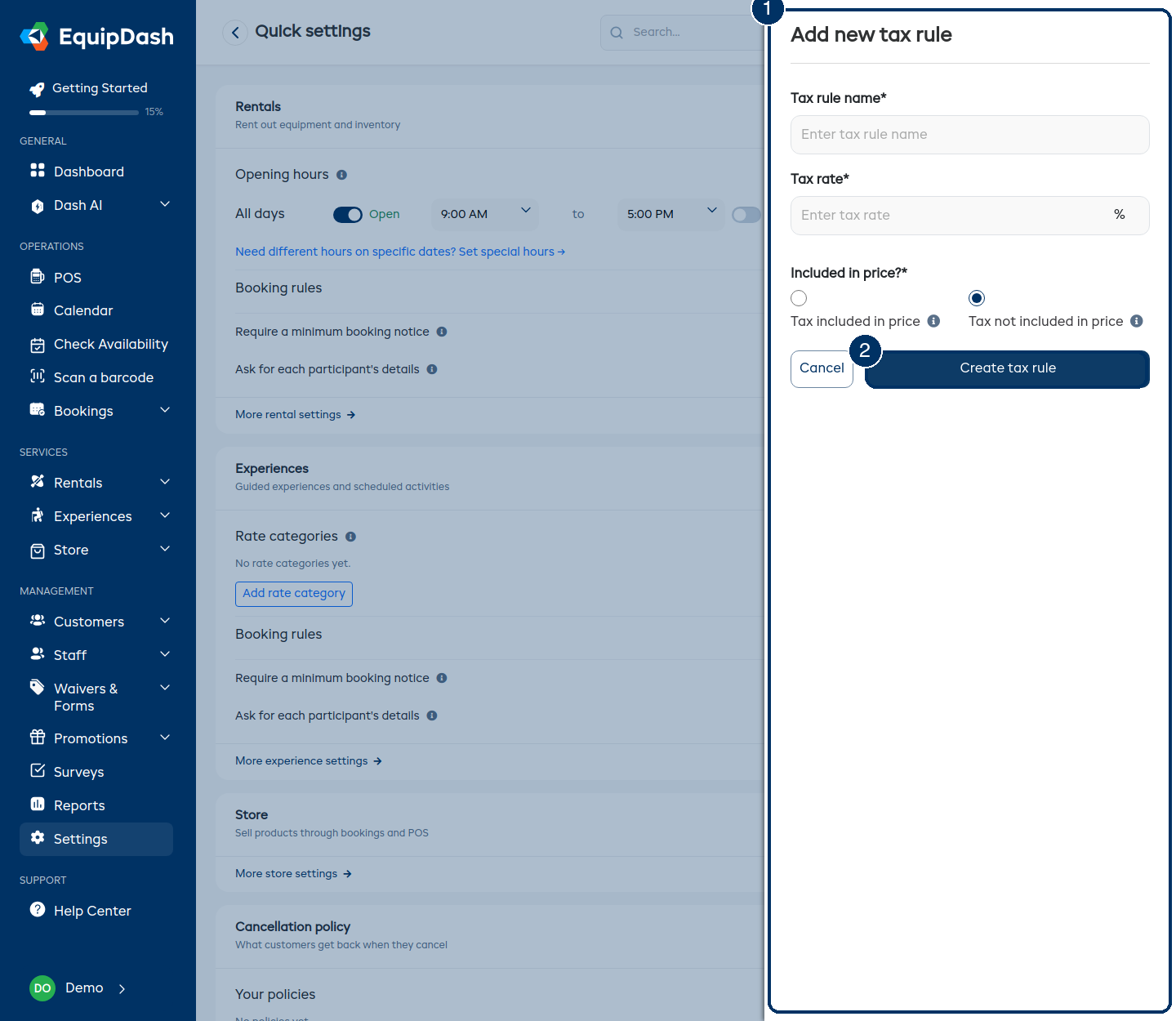
- Le panneau latéral : le même formulaire que sur les pages de réglages complètes, donc tout ce que vous pouvez y faire fonctionne aussi ici.
- Créer la règle de taxe : enregistre le taux et l'ajoute à vos pastilles (en modification, ce bouton met le taux à jour).
Consultez Adding Tax Rates.
Paiements
Un simple indicateur d'état, en lecture seule : Stripe connecté ou Stripe non connecté. Le bouton vous mène à la page Paiements pour connecter Stripe (ou gérer la connexion) : la connexion se fait là-bas, pas ici. Consultez Connecting Stripe.
Widget de réservation
L'apparence de votre page de réservation publique :
- Logo : glissez-déposez une image dans la zone de téléversement (ou cliquez pour parcourir vos fichiers), puis recadrez-la dans l'éditeur. Vous pouvez la remplacer ou la supprimer à tout moment.
- Couleur de la marque et Couleur du texte : choisissez dans le sélecteur de couleurs ou saisissez un code hexadécimal. L'enregistrement se fait dès que vous choisissez.
Plus de réglages du widget → mène aux options de personnalisation complètes : mise en page, blocs de contenu, champs de paiement, et plus encore. Consultez Widget Colors & Branding.
Accueil IA
L'interrupteur ON/OFF du chat sur votre page de réservation. AI Front Desk est un module complémentaire payant (49 $ par mois, avec 250 conversations et 150 minutes d'appel inclus, avec les formules Growth et Pro). Tant qu'il n'est pas activé, l'interrupteur est sur OFF et une bannière vous renvoie vers votre page Facturation pour l'ajouter. Consultez AI Front Desk.
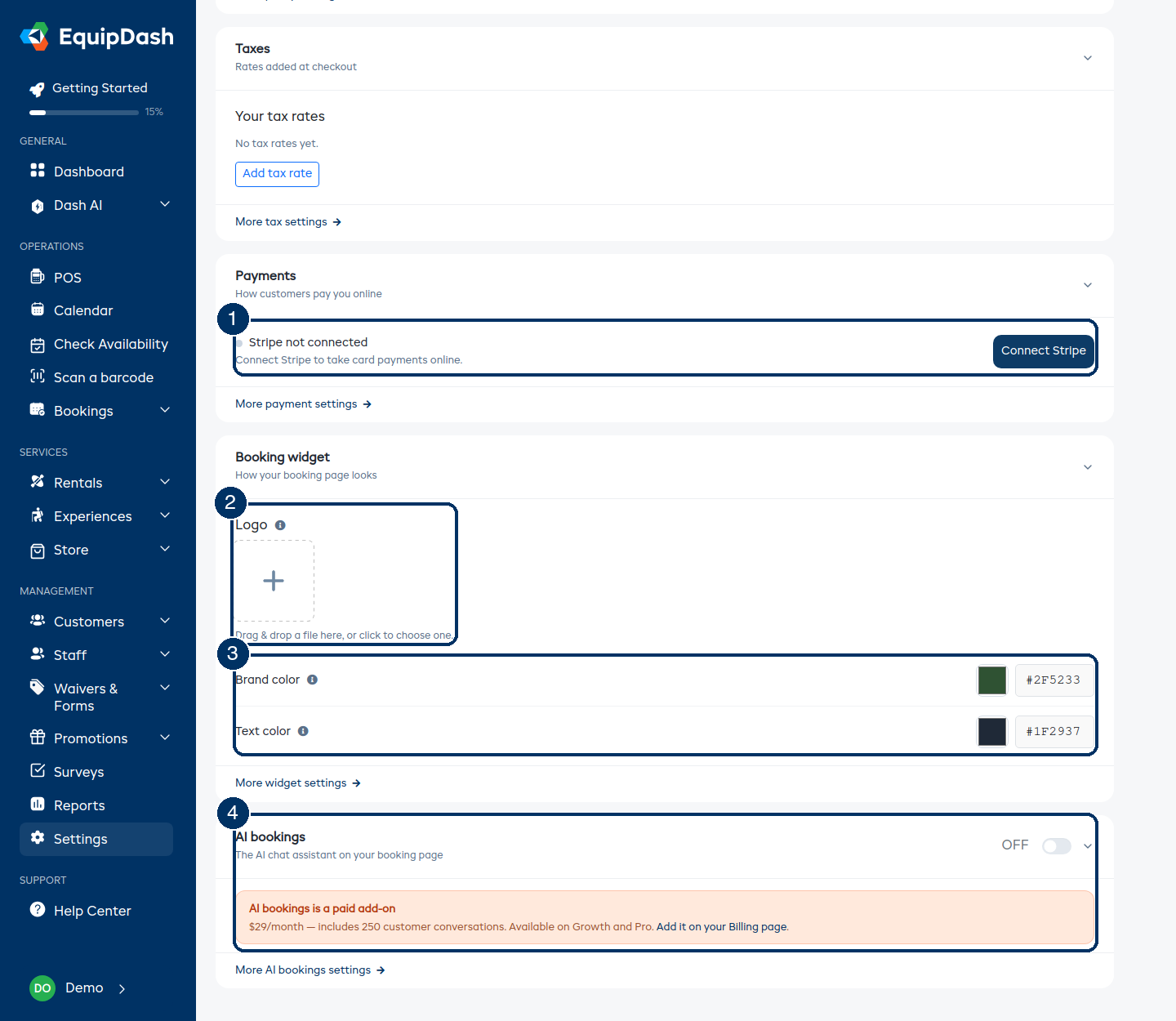
- État de Stripe : indique si les paiements par carte en ligne sont actifs.
- Votre logo : glisser-déposer, recadrer, remplacer ou supprimer.
- Couleurs de la marque et du texte : l'apparence de votre page de réservation.
- Interrupteur des réservations par IA : avec, en dessous, la note sur le module complémentaire payant quand celui-ci n'est pas activé.
Quand utiliser plutôt les pages de réglages avancés
Les Réglages rapides ne couvrent volontairement que l'essentiel. Pour tout le reste, rendez-vous sur les pages de réglages complètes, via les vignettes et la recherche de la page Réglages, ou via n'importe quel lien Plus de réglages … →. Par exemple pour :
- Les tarifs saisonniers, les options supplémentaires et les règles de disponibilité
- Les modèles d'e-mails et les messages automatiques aux clients
- Les membres de l'équipe, les rôles et les autorisations
- Les sites, la facturation, les intégrations et l'API
Tout ce que vous réglez dans les Réglages rapides est le même réglage que celui de la page complète. Il n'en existe qu'un seul exemplaire : vous pouvez donc utiliser l'une ou l'autre page sans risque de décalage.