Présentation du calendrier
Le calendrier répond à une seule question : que se passe-t-il, et quand ?
Toutes vos réservations figurent sur une frise chronologique. Vous choisissez la durée affichée à l'écran, si vous voulez voir les réservations ou ce qui est libre, et si vous consultez vos articles de location, vos expériences, ou les deux à la fois.
Ouvrir le calendrier
Cliquez sur Calendrier dans la barre latérale de gauche.
Les trois onglets
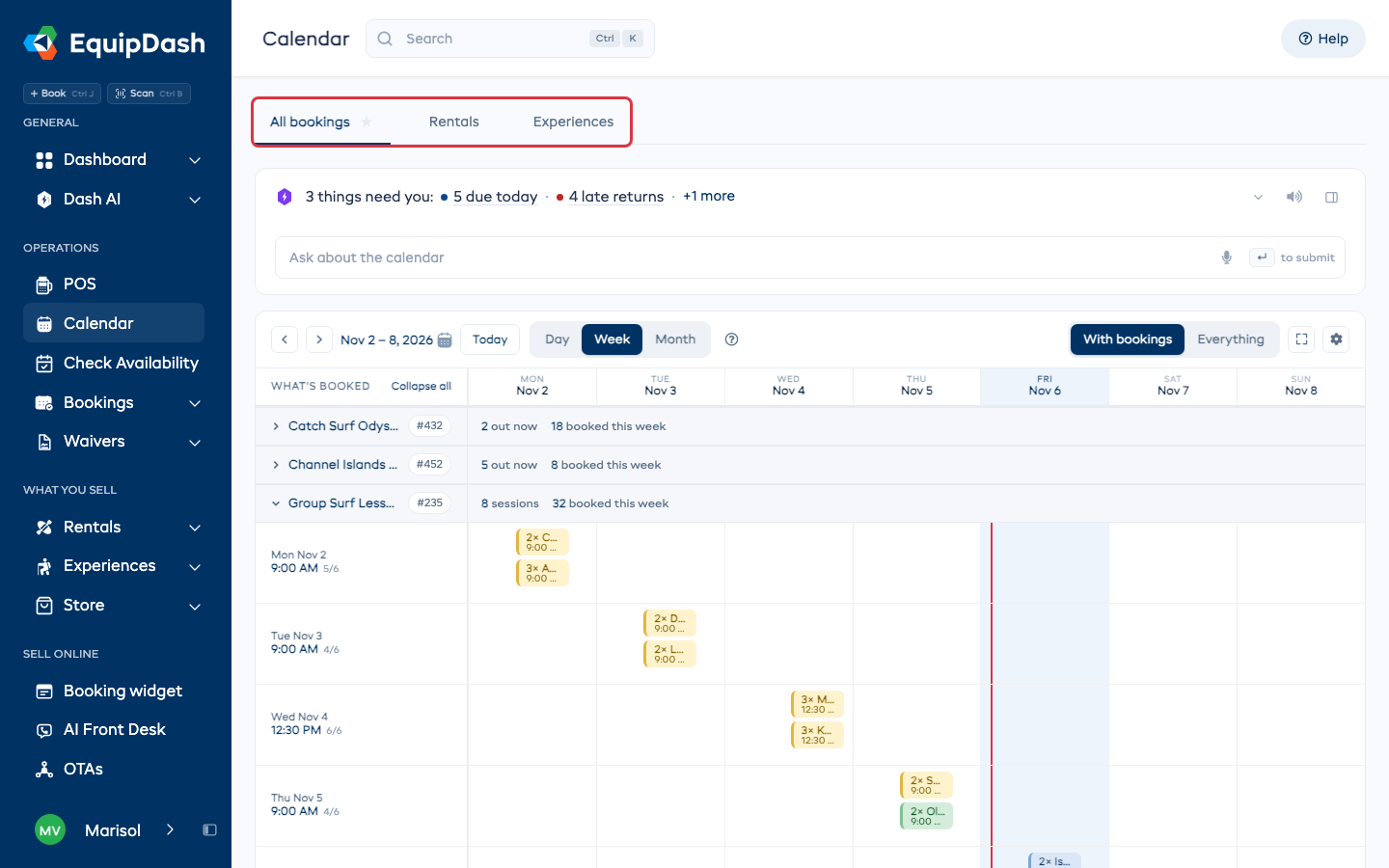
| Onglet | Ce qu'il affiche |
|---|---|
| Toutes les réservations | Tout ce que vous vendez, côte à côte : articles de location et expériences sur la même frise chronologique |
| Locations | Uniquement vos articles de location, avec les outils supplémentaires qui vont avec |
| Expériences | Uniquement vos expériences et leurs départs |
L'onglet Toutes les réservations n'apparaît que si les modules Locations et Expériences sont tous les deux activés. C'est l'onglet qui réunit les deux : il n'y a rien à réunir si vous n'utilisez qu'un seul module. Si un seul module est activé, le calendrier s'ouvre directement sur l'onglet correspondant et il n'y a rien à changer. Consultez Modules.
Si vous avez les deux modules, Toutes les réservations est le premier onglet et c'est celui sur lequel le calendrier s'ouvre par défaut.
Deux sélecteurs sur chaque onglet
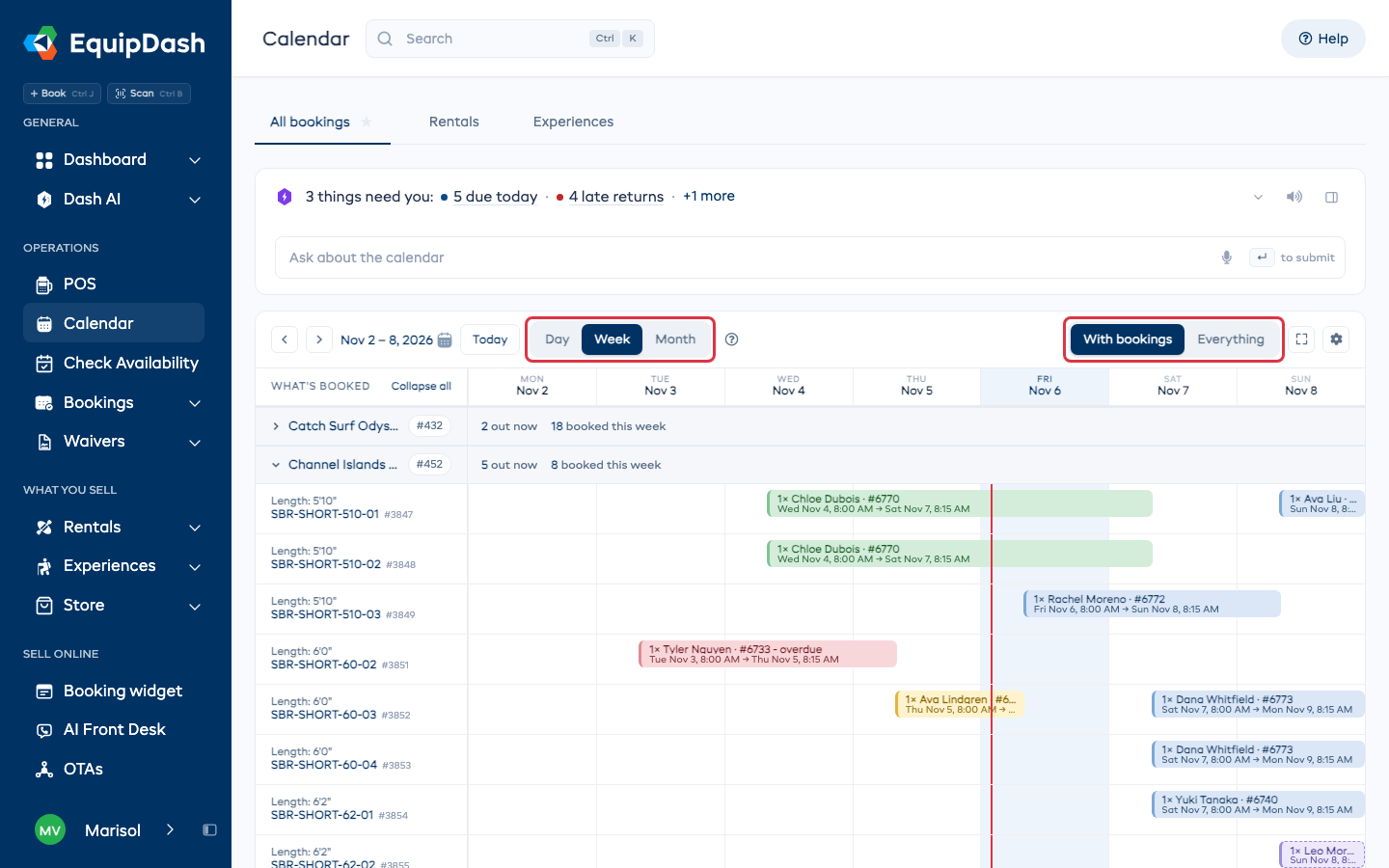
Chaque onglet propose les deux mêmes sélecteurs, et ce sont les deux choses essentielles à connaître :
Jour, Semaine ou Mois, à côté de la date : la durée affichée à l'écran.
Le sélecteur à l'extrémité droite de la barre d'outils : ce que vous voulez voir. Sur Locations, il propose Réservations ou Inventaire ; sur Expériences, Réservations ou Expériences. Réservations est le choix par défaut et c'est toujours le bouton de gauche.
L'onglet Toutes les réservations affiche toujours les réservations. Son sélecteur de droite propose donc Avec réservations ou Tout. Consultez Afficher uniquement ce qui est réservé.
Où chercher quoi
| Vous voulez savoir… | Allez à |
|---|---|
| Ce qui part aujourd'hui, et qui vient le récupérer | Toutes les réservations ou Locations → Réservations · Jour |
| Si un article précis est libre la semaine prochaine | Locations → Inventaire · Semaine |
| Combien d'exemplaires d'un article sont encore libres un jour donné | Locations → Inventaire · Semaine ou Mois |
| Quels départs ont encore des places | Expériences → Expériences · Semaine |
| Qui participe à un départ | Expériences → Réservations · Jour |
| Le niveau d'activité global du mois | N'importe quel onglet → Mois |
Les lignes sont sur deux niveaux
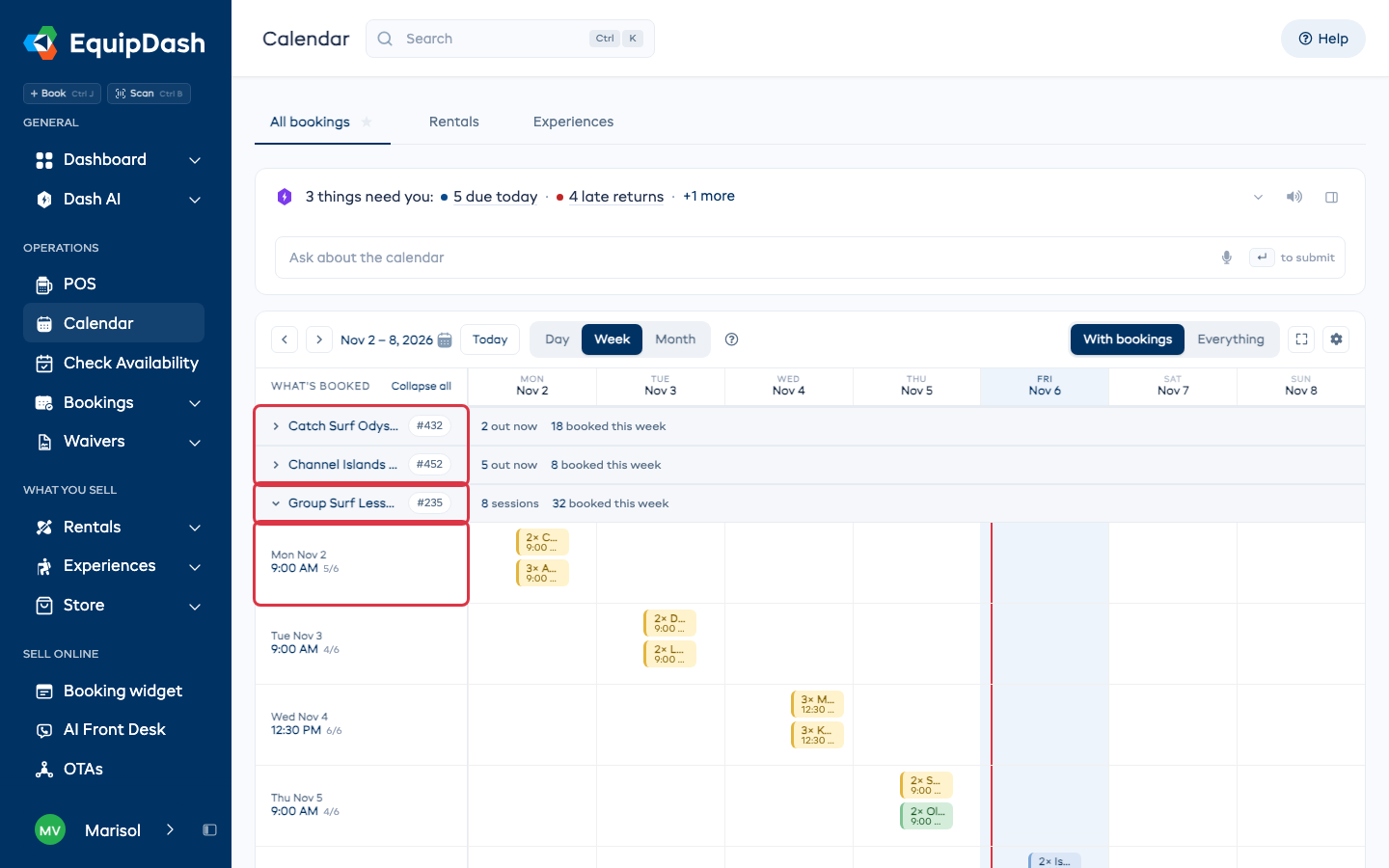
Chaque ligne du calendrier appartient à l'un de ces deux niveaux :
- La ligne de groupe correspond au produit ou à l'expérience. Elle affiche un récapitulatif : combien d'articles sont actuellement sortis, combien de réservations tombent dans la période, ou combien de départs sont programmés.
- Les lignes en dessous correspondent aux éléments individuels. Pour un produit de location, il y a une ligne par article que vous possédez, avec son propre identifiant. Pour une expérience, il y a une ligne par départ, avec sa date, son heure de début et le nombre de places prises.
Cliquez sur une ligne de groupe pour la replier ou la rouvrir. Tout replier, en haut des libellés de lignes, replie tout d'un coup. C'est pratique pour avoir un aperçu rapide de tout le mois. Il se transforme ensuite en Tout déplier pour tout rouvrir.
Les réservations sont des barres faciles à lire
Chaque réservation est dessinée sous forme de barre placée sur les jours ou les heures qu'elle couvre réellement. Une réservation qui va du mercredi au vendredi forme une seule barre sur ces trois jours, et non trois blocs séparés.
Passez la souris sur une barre : une fiche s'ouvre à côté avec toute la réservation : la référence, le client, son adresse e-mail, tout le contenu de la réservation avec les quantités et les prix, les totaux, et un avertissement si le retrait a du retard.
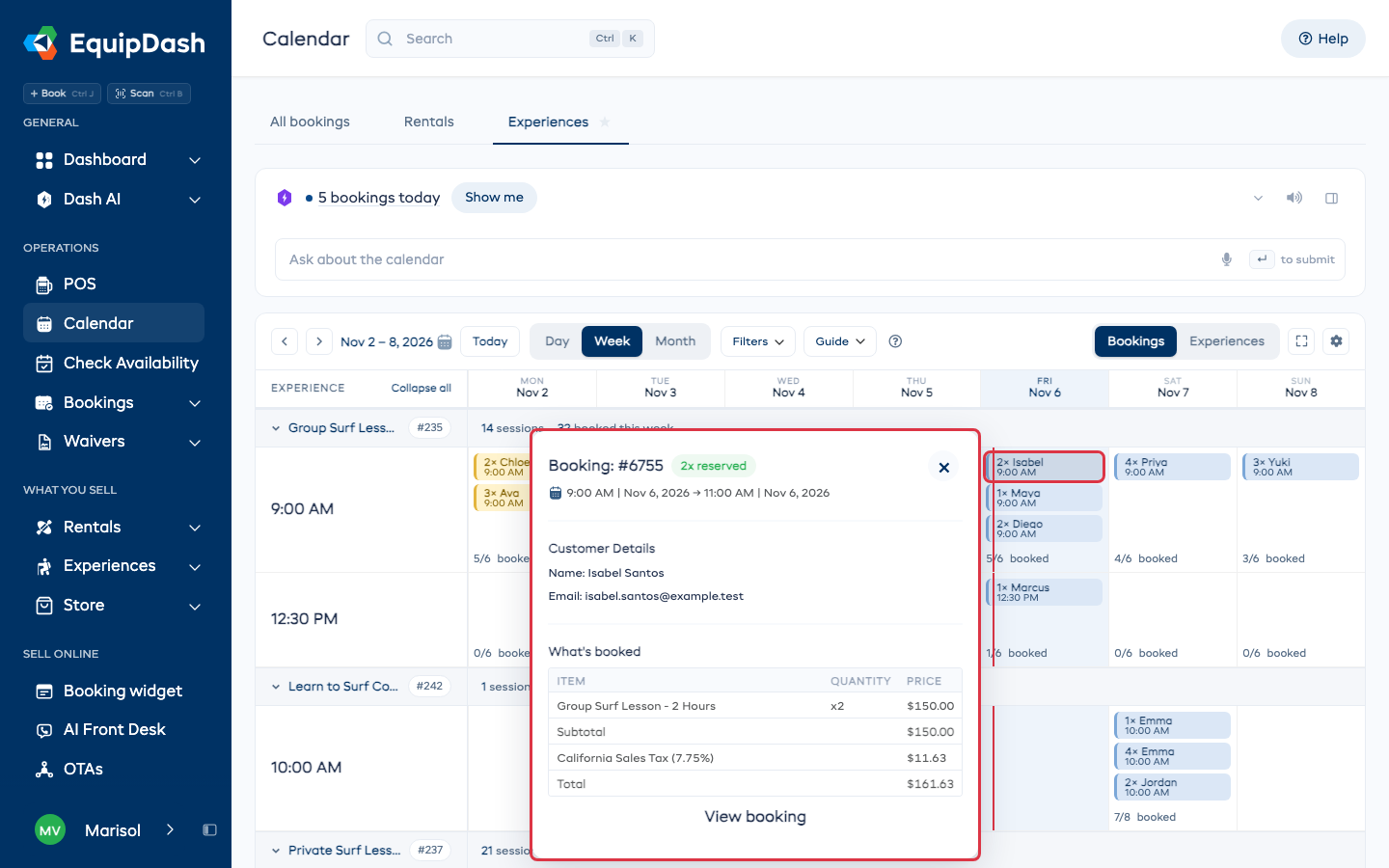
Cliquez sur la barre pour ouvrir la réservation elle-même.
La bande des jours
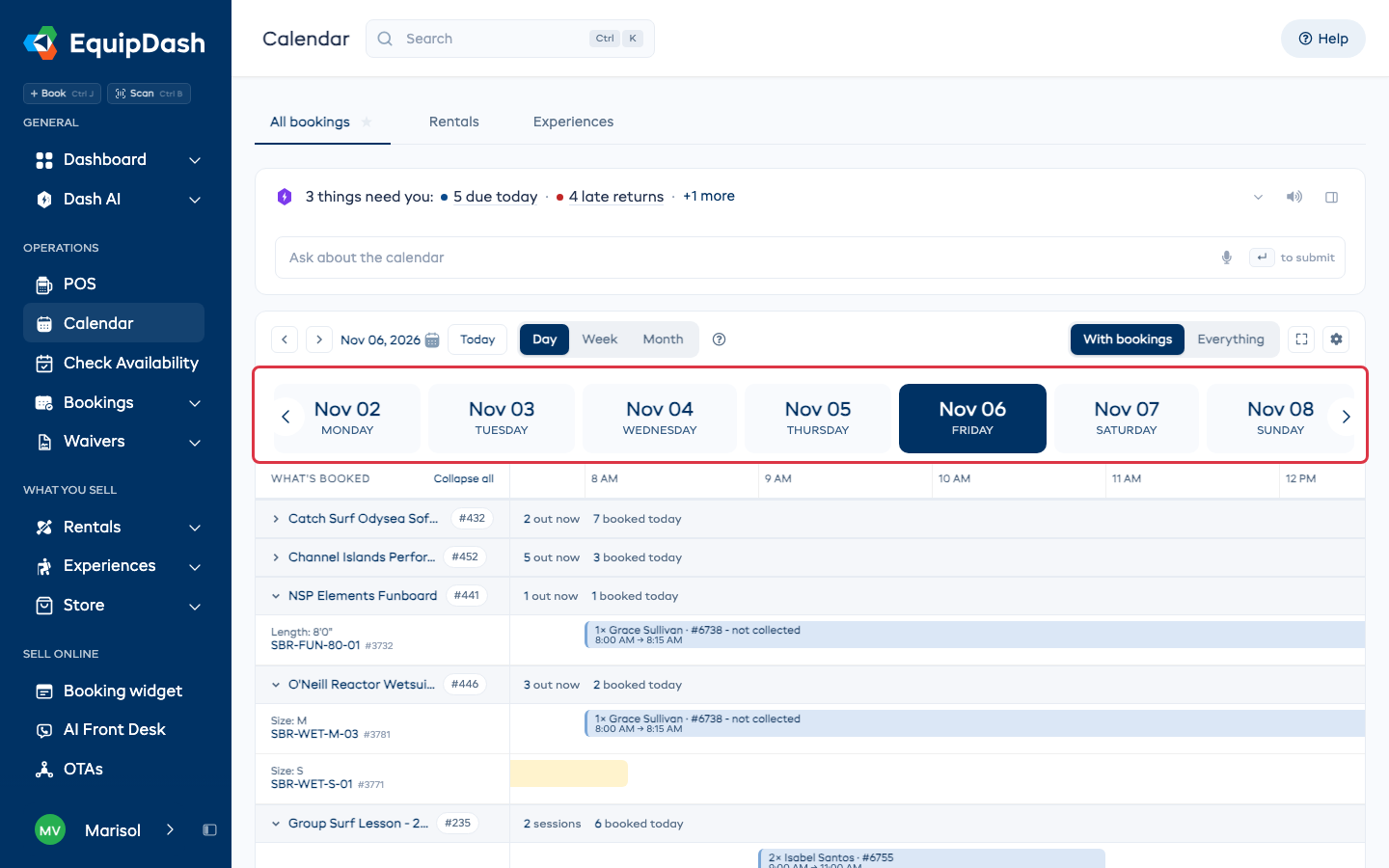
En vue Jour, chaque onglet affiche la semaine en haut de l'écran. Le jour actuel est mis en évidence, et un clic sur n'importe quel jour vous y amène directement. C'est plus rapide que d'avancer avec les flèches.
Afficher uniquement ce qui est réservé
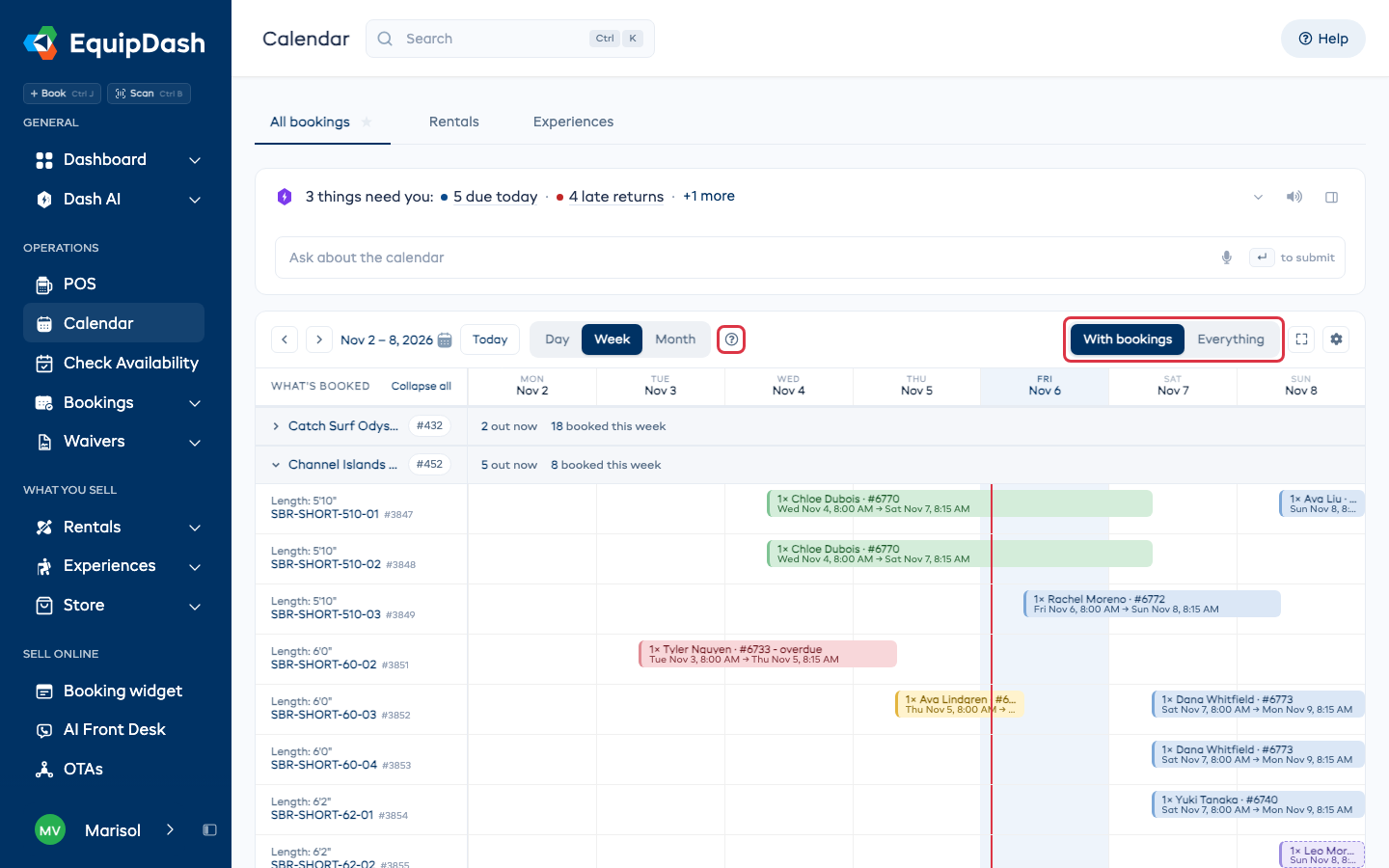
L'onglet Toutes les réservations a son propre sélecteur à l'extrémité droite de la barre d'outils :
- Avec réservations (le choix par défaut) liste uniquement les produits et les expériences qui ont une réservation à ces dates. La plupart des jours, la liste reste courte et lisible.
- Tout liste l'ensemble de votre catalogue, réservé ou non. Utilisez-le quand vous cherchez un créneau libre.
Le (?) dans la barre d'outils donne la même explication si vous l'oubliez.
Si la liste est longue, le calendrier charge les premières lignes et vous indique leur nombre total, par exemple 15 produits et expériences affichés sur 40, avec un lien Afficher plus en dessous.
Se déplacer dans les dates
- ‹ › avancent ou reculent de la durée affichée à l'écran : un jour, une semaine ou un mois.
- La date à côté des flèches indique où vous en êtes (
Aug 17, 2026,Aug 17 – 23, 2026,August 2026). Cliquez dessus pour choisir une date dans un petit calendrier. - Aujourd'hui vous ramène directement à la date du jour.
- En vue Jour, cliquez sur un jour dans la bande.
Une ligne rouge Maintenant traverse la frise chronologique pour vous montrer d'un coup d'œil où vous en êtes dans la journée. Elle suit le fuseau horaire de votre boutique : un retour tard le soir compte donc bien pour aujourd'hui.
Faire en sorte que le calendrier s'ouvre où vous voulez
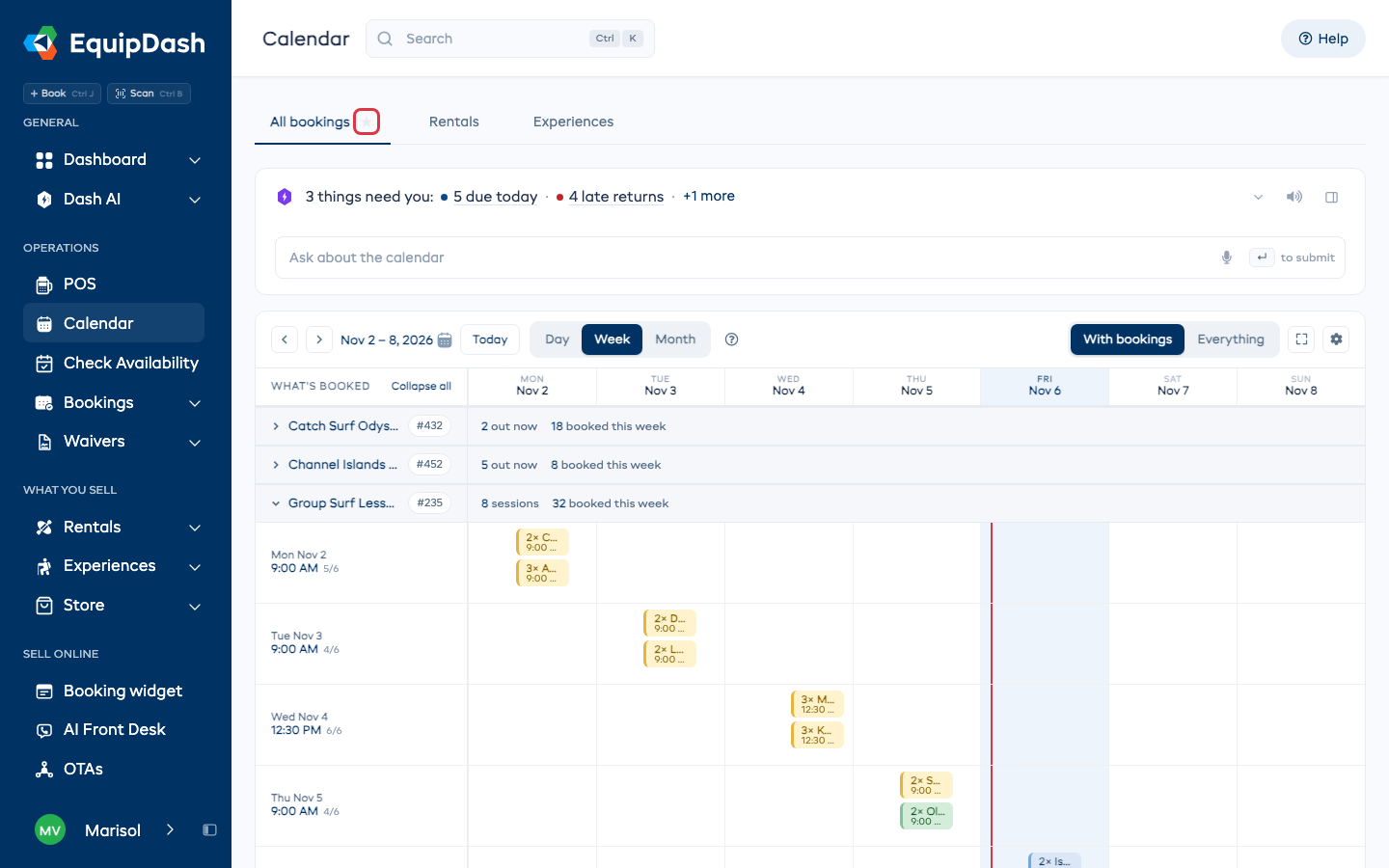
Cliquez sur l'étoile à côté du nom d'un onglet pour que le calendrier s'ouvre toujours sur celui-ci. Cliquez de nouveau dessus pour arrêter. Cela fonctionne comme l'étoile des onglets de votre tableau de bord, et c'est un réglage personnel : vos collègues gardent le leur.
Le calendrier se souvient aussi de la dernière vue utilisée sur chaque onglet. Si vous travaillez toujours en Inventaire · Semaine sur l'onglet Locations, c'est ce que vous retrouverez à la prochaine ouverture, sans rien configurer.
Si vous ouvrez un lien qui indique déjà une vue, c'est ce lien qui l'emporte. Sinon, votre onglet marqué d'une étoile détermine l'onglet qui s'ouvre, et vos derniers réglages déterminent la vue.
Guides associés
- Calendrier des locations : l'onglet Locations en détail.
- Calendrier des expériences : l'onglet Expériences en détail.
- Vue en liste : la liste à deux volets des expériences et de leurs réservations.
- Actions rapides depuis le calendrier : ce que vous pouvez faire sans quitter la page.