Naviguer dans EquipDash
EquipDash est conçu pour que tout soit accessible en un ou deux clics. Ce guide explique chaque partie de l'interface afin que vous puissiez vous déplacer en toute confiance.
Ce que vous allez apprendre
- Comment le menu latéral est organisé
- Comment utiliser les actions rapides pour accéder directement aux tâches courantes
- Comment rechercher dans l'ensemble de votre compte avec la recherche globale
- Comment fonctionnent le menu du compte et le fil d'Ariane
- Comment naviguer sur les appareils mobiles
Le menu latéral
Le menu latéral est votre panneau de navigation principal. Il se trouve sur le côté gauche de l'écran et reste visible sur chaque page.
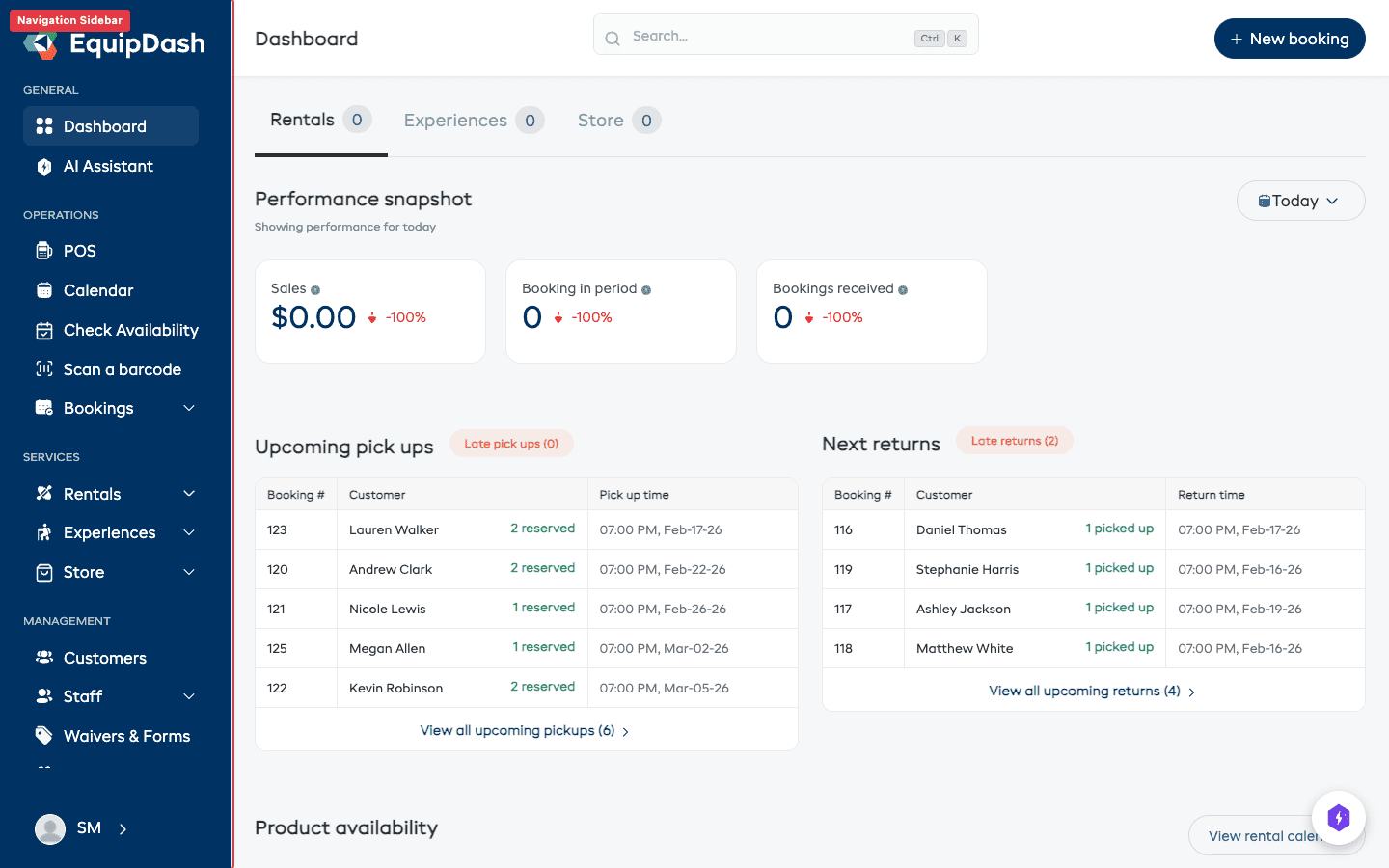
Les sections Locations, Expériences et Boutique n'apparaissent dans le menu latéral que lorsque leur module est activé. Si vous n'en proposez pas un, désactivez-le dans sa page de paramètres pour alléger le menu latéral. Consultez Modules.
Voici ce vers quoi chaque élément vous mène :
| Élément du menu latéral | Ce qu'il fait |
|---|---|
| Tableau de bord | Vous emmène vers le tableau de bord principal avec vos statistiques, graphiques et réservations récentes |
| Réservations | Consultez et gérez toutes vos réservations — location et expérience |
| Calendrier | Visualisez vos réservations dans un calendrier visuel (jour, semaine, mois ou liste) |
| Locations | Gérez vos produits, catégories, formules et votre atelier |
| Expériences | Gérez vos activités et visites, vos créneaux et vos tarifs |
| Clients | Parcourez et gérez votre base de données clients |
| Personnel | Gérez les membres de votre équipe, leurs rôles, disponibilités et plannings |
| Décharges et formulaires | S'ouvre sur deux pages : décharges et formulaires numériques pour les créer, et le suivi des consentements pour voir qui n'a pas encore signé Growth+This feature requires the Growth+ plan or higher |
| Promotions | Gérez vos codes promo, bons d'achat et campagnes Growth+This feature requires the Growth+ plan or higher |
| Enquêtes | Créez et envoyez des enquêtes clients Growth+This feature requires the Growth+ plan or higher |
| Rapports | Accédez aux rapports et analyses de votre entreprise |
| Paramètres | Configurez votre compte, votre entreprise, vos paiements, vos taxes, votre équipe, et plus encore |
Réduire le menu latéral
Sur ordinateur, vous pouvez réduire le menu latéral pour gagner de l'espace à l'écran. Cliquez sur l'icône de réduction en bas du menu latéral pour basculer entre l'affichage en pleine largeur et l'affichage en icônes uniquement.
Actions rapides
Les actions rapides vous permettent d'accéder directement aux tâches courantes sans avoir à parcourir le menu latéral au préalable. Vous trouverez le bouton Actions rapides dans la barre de navigation supérieure.
- Cliquez sur le bouton Actions rapides (ou utilisez le raccourci clavier).
- Un menu s'affiche avec des options telles que :
- Nouvelle réservation — Accédez directement au formulaire de création de réservation
- Nouveau client — Ajoutez un nouveau client
- Vérifier la disponibilité — Ouvrez le vérificateur de disponibilité
- Cliquez sur l'action souhaitée et vous y serez directement amené.
En savoir plus sur tous les raccourcis : Raccourcis clavier
Recherche globale Growth+This feature requires the Growth+ plan or higher
La recherche globale vous permet de trouver n'importe quoi dans votre compte — réservations, clients, produits, expériences — depuis une seule barre de recherche.
- Cliquez sur l'icône Recherche dans la barre de navigation supérieure, ou appuyez sur le raccourci clavier pour l'ouvrir.
- Commencez à saisir un nom, une référence de réservation, une adresse e-mail ou un nom de produit.
- Les résultats s'affichent instantanément au fur et à mesure de votre saisie, regroupés par catégorie (Réservations, Clients, Produits, Expériences).
- Cliquez sur un résultat pour accéder directement à cet élément.
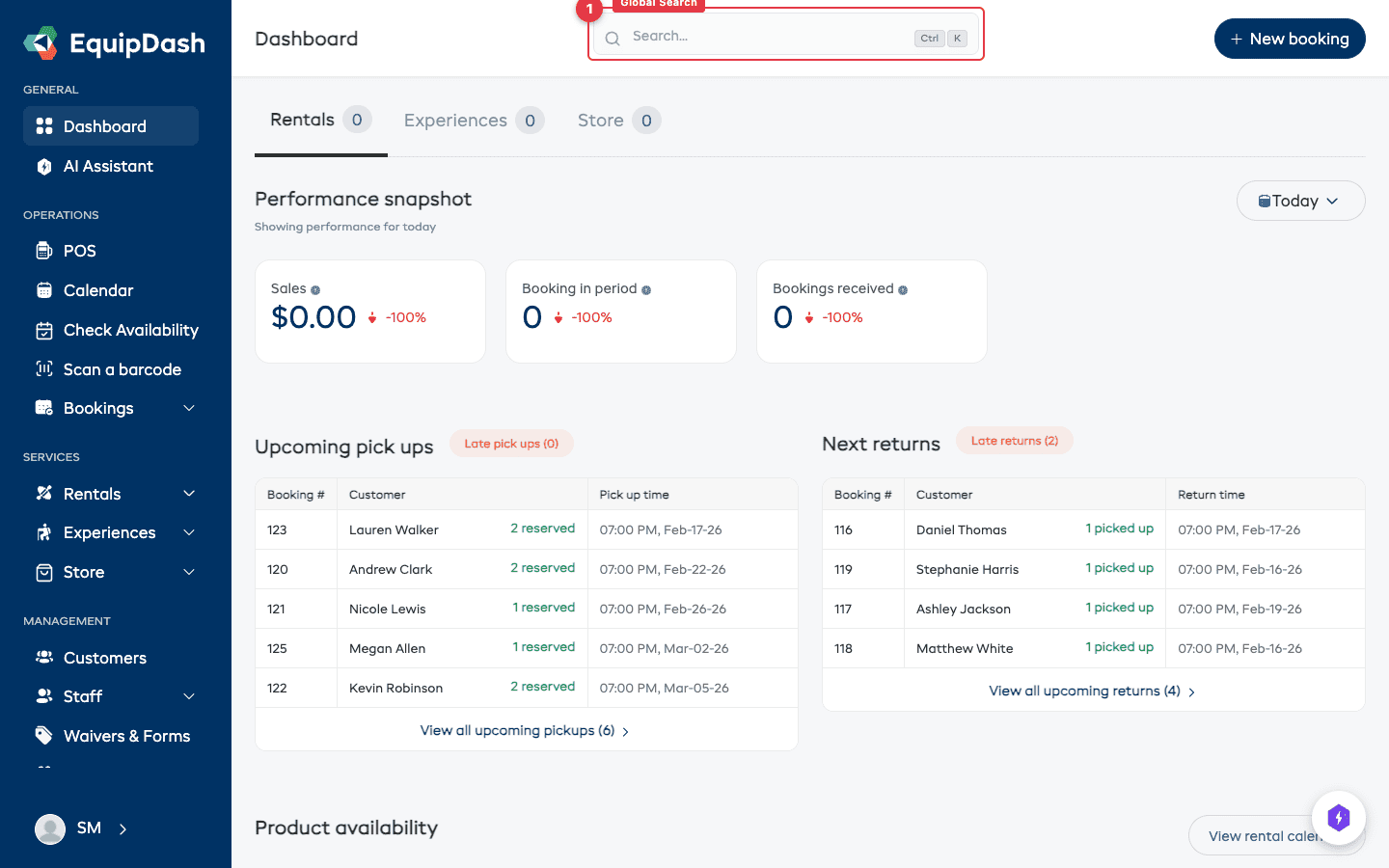
La recherche globale est le moyen le plus rapide de trouver une réservation ou un client en particulier. Au lieu d'aller sur la liste des réservations et de filtrer, recherchez directement le numéro de référence ou le nom du client.
Guide complet : Recherche globale
Menu du compte
Le menu du compte se trouve dans le coin supérieur droit de l'écran. Cliquez sur votre avatar ou vos initiales pour l'ouvrir.
Depuis ce menu, vous pouvez :
- Consulter votre profil — Voir et mettre à jour vos informations personnelles. Consultez Paramètres du profil.
- Changer votre mot de passe — Mettre à jour vos identifiants de connexion. Consultez Changer le mot de passe.
- Changer de prestataire — Si vous avez accès à plusieurs entreprises, basculez entre elles ici.
- Se déconnecter — Mettre fin à votre session en cours.
Fil d'Ariane
Le fil d'Ariane apparaît en haut de la plupart des pages, juste sous la barre de navigation supérieure. Il vous indique exactement où vous vous trouvez dans l'application et vous permet de revenir aux pages parentes en un seul clic.
Par exemple, lorsque vous consultez un produit en particulier, vous pourriez voir :
Locations > Produits > VTT
Cliquer sur Produits vous ramènerait à la liste des produits. Cliquer sur Locations vous mènerait à la vue d'ensemble des locations.
Assistant IA
L'assistant IA vous offre un moyen conversationnel d'interagir avec les données de votre entreprise. Vous pouvez l'ouvrir depuis le menu latéral ou sous forme de panneau flottant.
- Posez des questions telles que « Combien de réservations ai-je cette semaine ? » ou « Montrez-moi les retours en retard »
- L'IA utilise les mêmes données que le reste de l'application, les réponses sont donc toujours à jour
- Vos questions et les réponses de l'IA sont enregistrées dans des fils de conversation que vous pouvez consulter à nouveau
Guide complet : Présentation de l'assistant IA
Navigation mobile
EquipDash fonctionne sur les tablettes et les téléphones. Sur les écrans plus petits, la mise en page s'adapte :
- Le menu latéral se replie en menu hamburger. Touchez l'icône de menu dans le coin supérieur gauche pour l'ouvrir.
- Les tableaux deviennent défilables horizontalement afin que vous ne perdiez aucune colonne.
- Les fenêtres modales et formulaires s'empilent verticalement pour faciliter la saisie.
- Les actions rapides et la recherche globale restent accessibles depuis la barre supérieure.
Pour une expérience optimale lors de tâches détaillées (création de décharges, modification de grilles tarifaires, gestion des plannings), nous vous recommandons d'utiliser une tablette ou un ordinateur. La vue mobile est idéale pour des vérifications rapides et une gestion en déplacement.
Raccourcis clavier
Les utilisateurs expérimentés peuvent aller encore plus vite grâce aux raccourcis clavier. Voici les plus utiles :
| Raccourci | Action |
|---|---|
| / ou Cmd+K | Ouvrir la recherche globale |
| N | Nouvelle réservation (depuis la page des réservations) |
| Échap | Fermer la fenêtre modale ou le panneau en cours |
Liste complète : Raccourcis clavier
Résumé
| Élément de l'interface | Où le trouver | Ce qu'il fait |
|---|---|---|
| Menu latéral | Côté gauche de l'écran | Navigation principale vers toutes les sections |
| Actions rapides | Barre supérieure | Accès direct aux tâches courantes |
| Recherche globale | Barre supérieure (icône de recherche) | Trouver une réservation, un client, un produit ou une expérience |
| Menu du compte | Coin supérieur droit | Profil, mot de passe, changement de prestataire, déconnexion |
| Fil d'Ariane | Haut de chaque page | Indique votre position et permet de revenir en arrière |
| Assistant IA | Menu latéral / panneau flottant | Poser des questions sur vos données |
| Menu mobile | Icône hamburger en haut à gauche (mobile/tablette) | Ouvre le menu latéral sous forme de tiroir |