Comment fonctionne la boutique
La boutique est le module de vente de produits d'EquipDash. Avec les locations, vos clients empruntent un article pendant une période donnée. Avec les expériences, ils réservent une activité. Avec la boutique, vous vendez des produits physiques directement, des accessoires et articles de marque aux kits d'entretien et pièces de rechange.
Notions clés
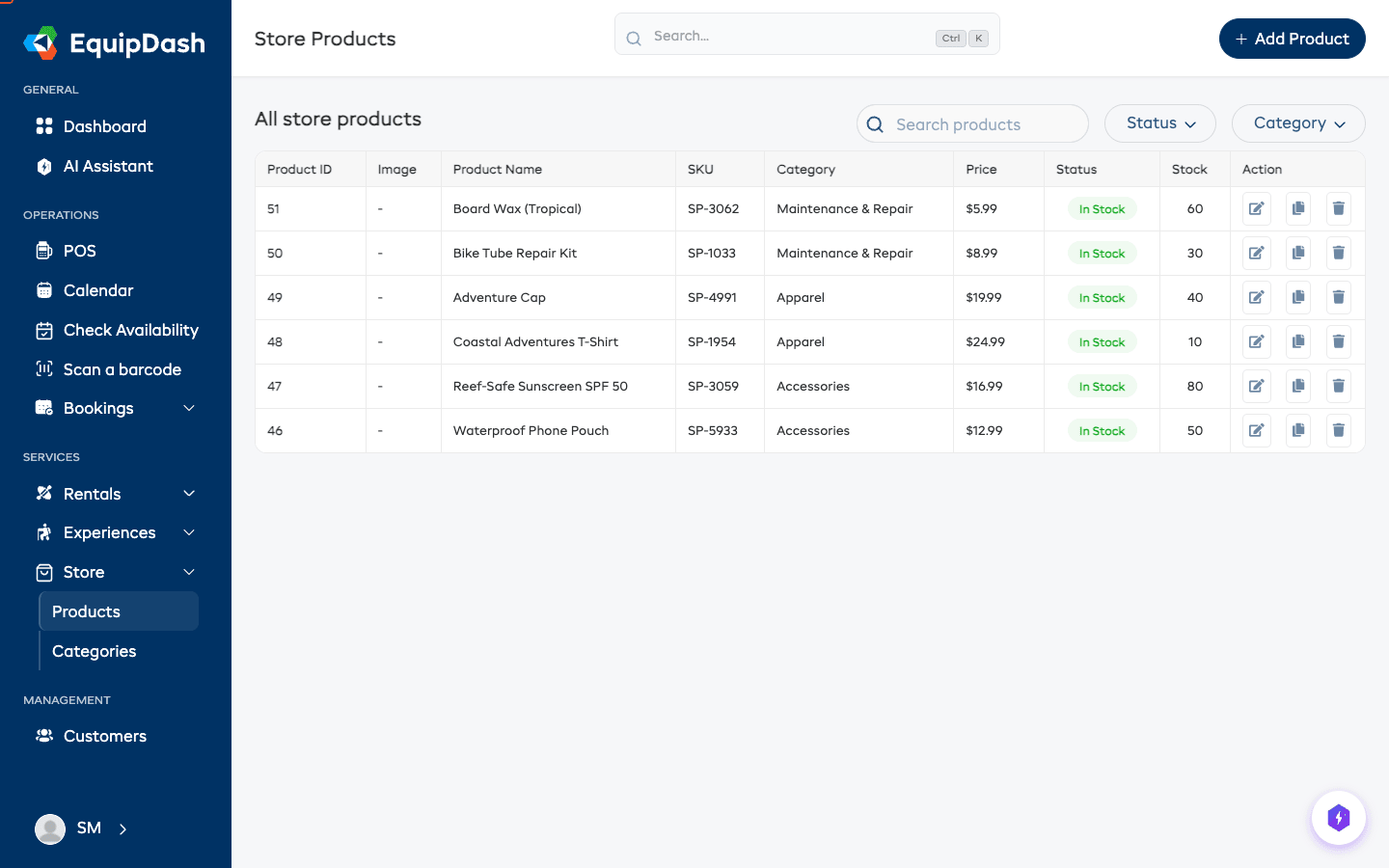
Produits de la boutique
Un produit de la boutique est un article physique que vous vendez. Chaque produit a un nom, une description, des images, un prix fixe et, si vous le souhaitez, une catégorie. Contrairement aux produits de location, les produits de la boutique ne demandent pas de dates : le client choisit une quantité et achète.
Catégories
Les catégories de la boutique vous aident à regrouper vos produits pour faciliter la navigation (par exemple « Accessoires », « Vêtements », « Entretien »). Les catégories peuvent être organisées en niveaux, ce qui vous permet de créer des sous-catégories comme « Accessoires > Fart et réglages ». Chaque catégorie peut avoir une image pour faciliter la navigation dans le widget de la boutique.
Suivi des stocks
Vous pouvez activer le suivi des stocks sur n'importe quel produit de la boutique, si vous le souhaitez. EquipDash propose deux méthodes de suivi :
- Par groupe : vous suivez une seule quantité en stock par produit. Idéal pour les articles courants et interchangeables.
- Par article : vous suivez chaque article avec un identifiant unique et, en option, un code-barres. Idéal pour les articles de grande valeur ou numérotés.
Lorsque le suivi est activé, EquipDash suit les quantités en stock et évite la survente. Vous pouvez aussi définir des seuils de stock bas pour être alerté lorsqu'un article est presque épuisé.
Variantes
Certains produits existent en plusieurs options. Les variantes vous permettent de les proposer sous un seul produit. Par exemple, un t-shirt peut avoir des variantes de taille (S, M, L, XL), chacune avec son propre prix et son propre stock.
Panier unique
Les produits de la boutique peuvent être achetés seuls ou associés à des locations et à des expériences dans un seul paiement. Vos clients n'ont pas besoin de faire plusieurs transactions : produits, locations et expériences apparaissent ensemble dans un seul panier et une seule réservation.
La seule combinaison impossible est celle des locations et des expériences dans la même réservation. Vous pouvez ajouter des produits de la boutique à l'un ou l'autre.
Boutique, locations et expériences
| Boutique | Location | Expérience | |
|---|---|---|---|
| De quoi s'agit-il ? | Un produit vendu directement | Un article emprunté pour une période | Une activité ou une séance planifiée |
| Dates requises | Non | Oui (retrait et retour) | Oui (créneau horaire) |
| Tarification | Prix fixe par unité | Selon la durée (à l'heure, à la journée, etc.) | Par personne ou tarif forfaitaire |
| Stock | Quantité en stock (par groupe ou par article) | Unités suivies individuellement | Capacité par séance |
| Exemple | Kit de fart, t-shirt | Planche de surf, appareil photo | Visite guidée, cours de surf |
Où trouver la boutique
- Boutique > Produits : gérez votre catalogue, vos prix et vos stocks.
- Boutique > Catégories : regroupez vos produits pour faciliter la navigation.
- Paramètres > Boutique : configurez les réglages de la boutique, comme le seuil de stock bas, les précommandes et les annulations.
- Widget de réservation : si vous l'avez activé, vos clients peuvent parcourir et acheter vos produits dans le widget, seuls ou avec des réservations de locations et d'expériences.
- Point de vente (POS) : ajoutez des produits de la boutique aux réservations faites en personne.
Activer la boutique
Vous devez activer le module Boutique avant de pouvoir vendre des produits :
- Dans la barre latérale gauche, allez dans Paramètres.
- Dans le menu des paramètres, cliquez sur Boutique.
- Activez l'option Activer la boutique.
- Cliquez sur Mettre à jour pour enregistrer.
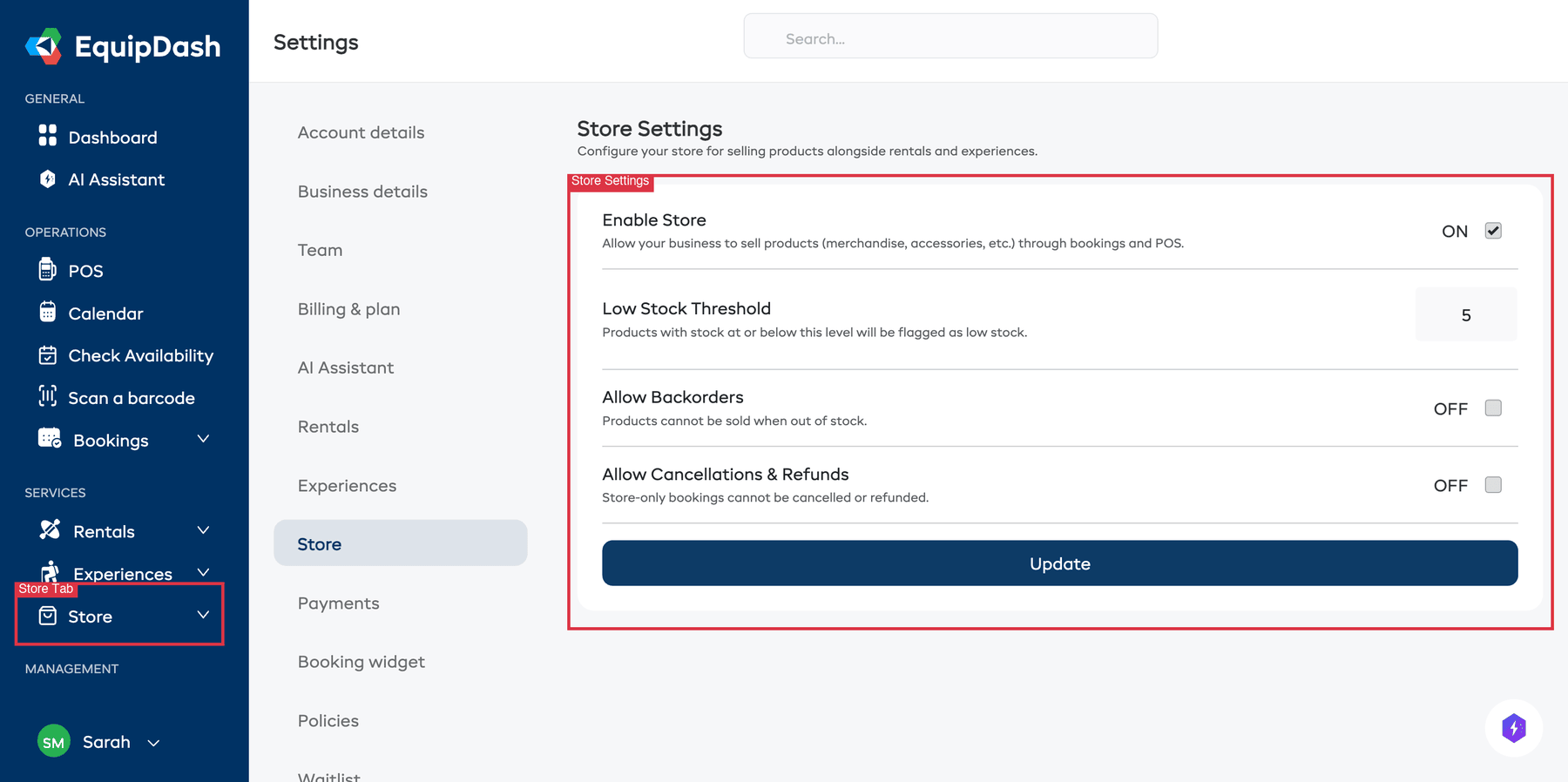
Une fois le module activé, la section Boutique apparaît dans votre barre latérale et le widget de la boutique peut être intégré à votre site.
Sur cette même page, vous pouvez aussi régler le Seuil de stock bas, Autoriser les précommandes et Autoriser les annulations et remboursements. Pour en savoir plus, consultez Paramètres de la boutique.
Guides associés
- Créer des produits de la boutique : guide pas à pas pour ajouter votre premier produit.
- Gérer les produits de la boutique : modifier, archiver et dupliquer des produits.
- Variantes de produit : proposer des tailles, des couleurs et d'autres options.
- Gestion des stocks : suivre les niveaux de stock, faire des ajustements et utiliser le suivi par article.
- Catégories de la boutique : organiser vos produits avec des catégories.
- Ajouter des produits de la boutique aux réservations : utiliser le POS pour ajouter des produits aux réservations.
- La boutique dans le widget de réservation : configurer la boutique dans le widget destiné à vos clients, avec le panier unique.
- Paramètres de la boutique : configurer les réglages généraux de la boutique.