Présentation des Formulaires et décharges Growth+This feature requires the Growth+ plan or higher
La section Formulaires et décharges vous permet de créer des documents numériques que vos clients remplissent avant, pendant ou après leur réservation. Que vous ayez besoin d'une décharge de responsabilité signée avant une activité ou d'un questionnaire de santé rempli à l'avance, c'est ici que vous configurez tout.
Les décharges concernent les personnes d'une réservation : une par personne, et seulement sur les réservations auxquelles vous les associez. Les conditions de la réservation elle-même (les articles, les dates, l'argent, la caution) figurent dans le contrat de location : un seul texte, sur toutes les réservations, rempli automatiquement et envoyé par e-mail dès qu'une personne réserve. La plupart des entreprises utilisent les deux.
Ce que vous pouvez faire avec les Formulaires et décharges
- Créer des décharges et des formulaires : élaborez des décharges de responsabilité numériques, des questionnaires de santé et tout autre formulaire dont votre entreprise a besoin.
- Associer aux produits et aux expériences : liez des formulaires à des éléments réservables précis pour qu'ils soient envoyés automatiquement aux clients au bon moment.
- Ou garder un formulaire indépendant : un formulaire qui n'est lié à rien de ce que vous vendez, envoyé seul ou joint à un devis comme accord. Consultez Formulaires indépendants.
- Recueillir les réponses : consultez, filtrez et gérez toutes les réponses dans un seul tableau.
- Partager des liens indépendants : générez un lien public et un code QR pour n'importe quel formulaire, afin de le partager par e-mail, sur les réseaux sociaux ou de l'imprimer pour votre comptoir d'accueil.
- Voir qui n'a pas encore signé : le suivi des consentements liste chaque réservation à venir dont une signature est en attente, et relance les personnes à votre place.
Accéder aux Formulaires et décharges
- Cliquez sur Formulaires et décharges dans la barre latérale de gauche. Cette section s'ouvre sur deux pages :
- Formulaires et décharges : la liste de tous les formulaires que vous avez créés. C'est ici que vous commencez.
- Suivi des consentements : toutes les réservations à venir qui attendent encore une signature.
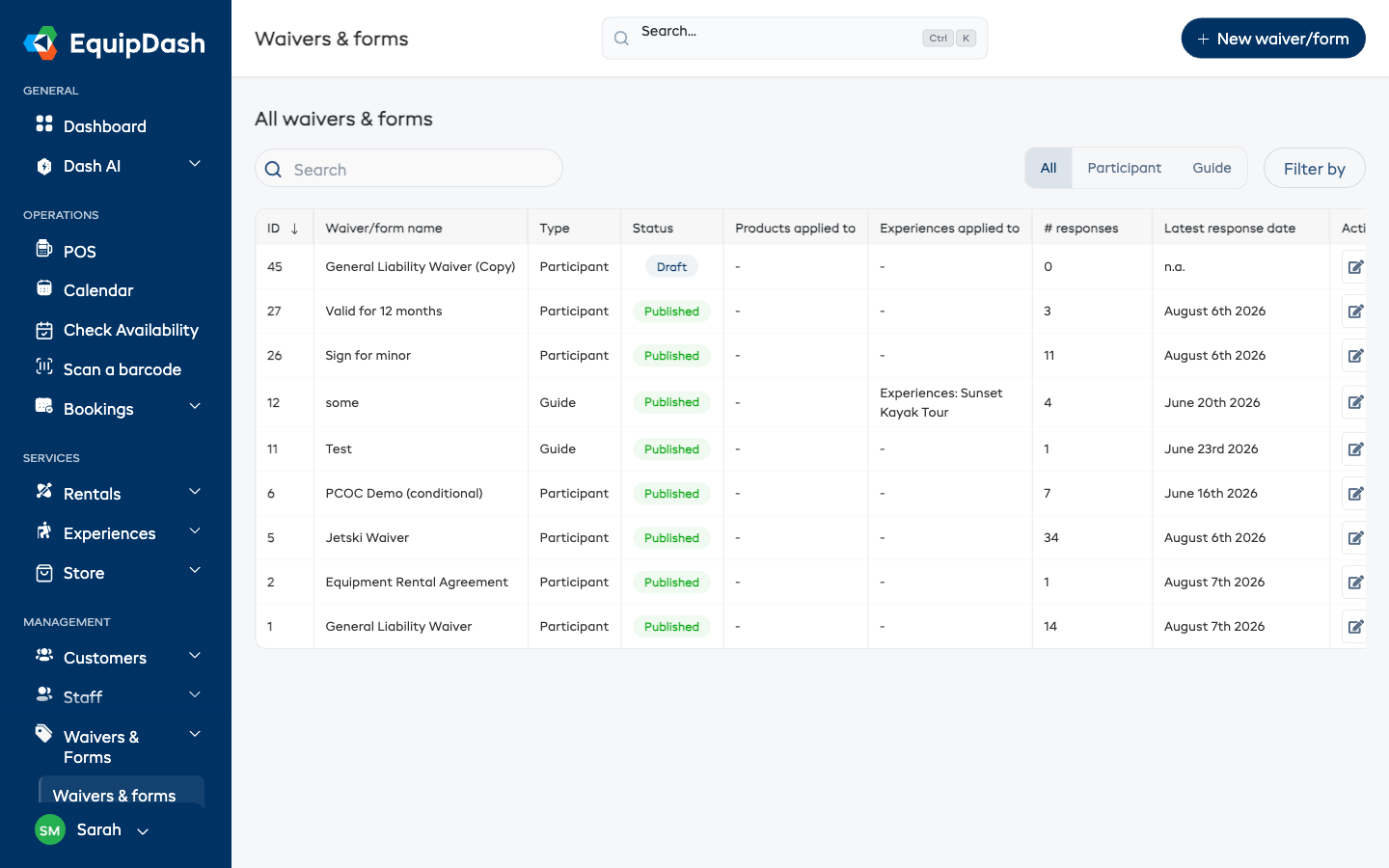
- Cliquez sur Formulaires et décharges pour accéder à la page qui liste tous vos formulaires et décharges.
Comprendre le tableau
Le tableau s'intitule « Toutes les décharges et formulaires » et comporte une zone Rechercher et un bouton Filtrer par au-dessus.
| Colonne | Ce qu'elle affiche |
|---|---|
| ID | Un identifiant unique du formulaire |
| Nom de la décharge ou du formulaire | Le nom du formulaire ou de la décharge |
| Type | Participant (votre client le signe) ou Guide (votre personnel le remplit). Affiché uniquement lorsque l'option Expériences est activée : consultez Formulaires pour les guides |
| Statut | Indique si le formulaire est Nouveau, Brouillon ou Publié |
| Produits associés | Les produits auxquels le formulaire est lié (ou « - » s'il n'y en a aucun, y compris pour les formulaires indépendants) |
| Expériences associées | Les expériences auxquelles le formulaire est lié (ou « - » s'il n'y en a aucune, y compris pour les formulaires indépendants) |
| Nb de réponses | Le nombre de réponses complètes |
| Date de la dernière réponse | La date de la réponse la plus récente (ou « n.d. » s'il n'y en a aucune) |
| Action | Boutons Modifier (icône de crayon) et Supprimer (icône de corbeille) |
Naviguer depuis le tableau
- Cliquez sur une ligne (sauf la colonne Action) pour accéder à la page Réponses de ce formulaire.
- Cliquez sur l'icône de modification (crayon) dans la colonne Action pour ouvrir le créateur de formulaires et modifier le formulaire.
- Cliquez sur l'icône de suppression (corbeille) dans la colonne Action pour supprimer le formulaire.
Actions rapides
Depuis la page Formulaires et décharges, vous pouvez :
- Cliquer sur + Nouvelle décharge/Nouveau formulaire (en haut à droite) pour créer une décharge ou un formulaire.
- Utiliser la zone Rechercher pour trouver des formulaires par nom.
- Cliquer sur Filtrer par pour filtrer les formulaires par produit, catégorie de produit, expérience ou catégorie d'expérience.