Vista Elenco
La vista elenco è la versione "da leggere" del calendario esperienze. Invece di barre su una linea temporale, ha le Sue esperienze elencate a sinistra e, a destra, ogni partenza con le persone prenotate su di essa - nomi, email e se la loro documentazione è completa.
È la vista da aprire prima di un turno: una scorsa e sa subito chi arriva e cosa manca ancora da sollecitare.
Gli articoli a noleggio non hanno una vista elenco - usano la linea temporale del Calendario Noleggio.
Come arrivarci
- Faccia clic su Calendario nella barra laterale sinistra, poi sulla scheda Esperienze.
- Faccia clic su Esperienze all'estremità destra della barra degli strumenti.
- Faccia clic su Elenco accanto.
L'interruttore Elenco e Calendario compare solo quando Esperienze è attivo - guardando le prenotazioni, non c'è nulla da cambiare. Se non lo vede, è per questo motivo.
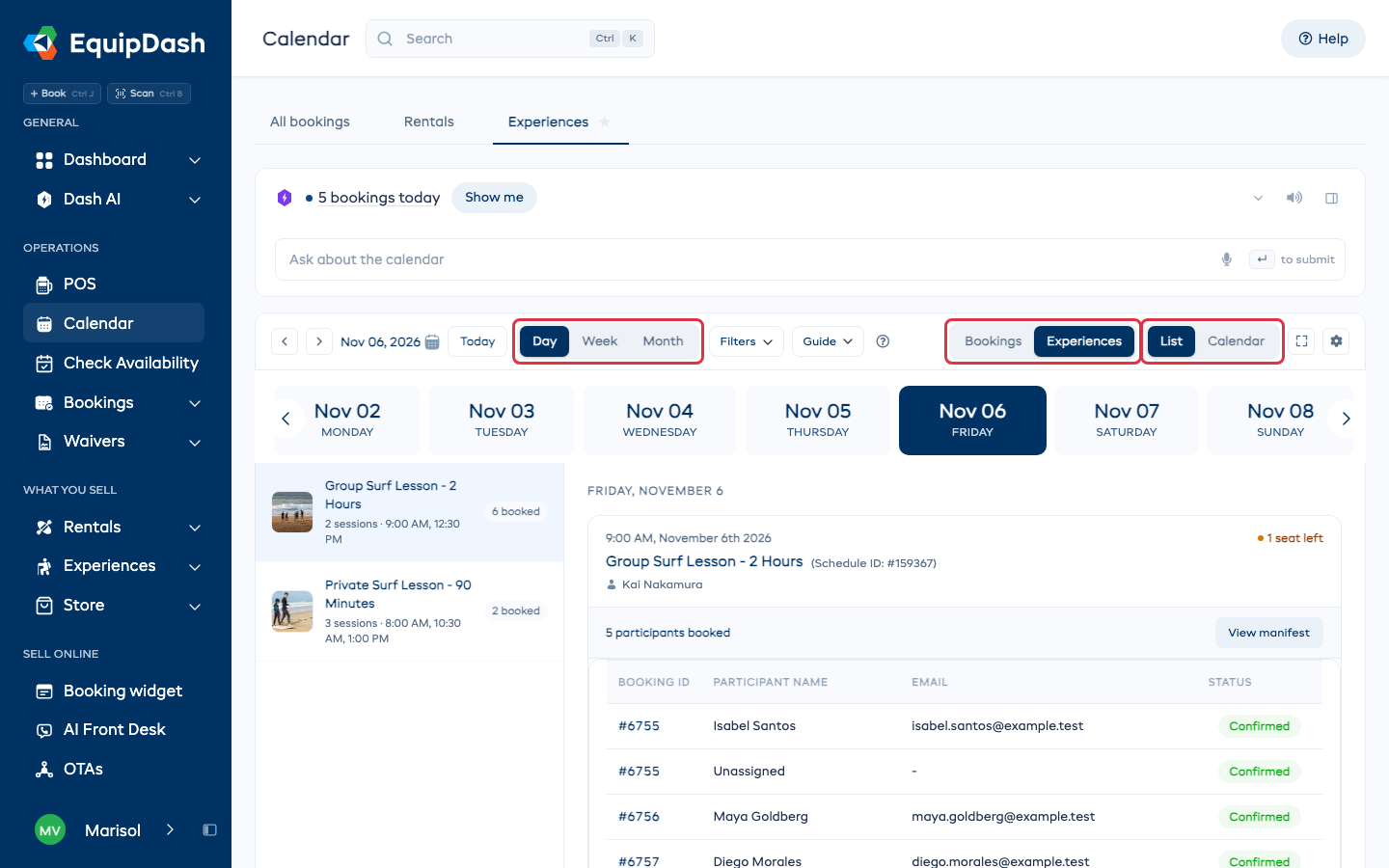
Funziona con Giorno, Settimana e Mese, e il pannello di destra copre semplicemente più date man mano che allarga il periodo.
Il pannello sinistro - le Sue esperienze
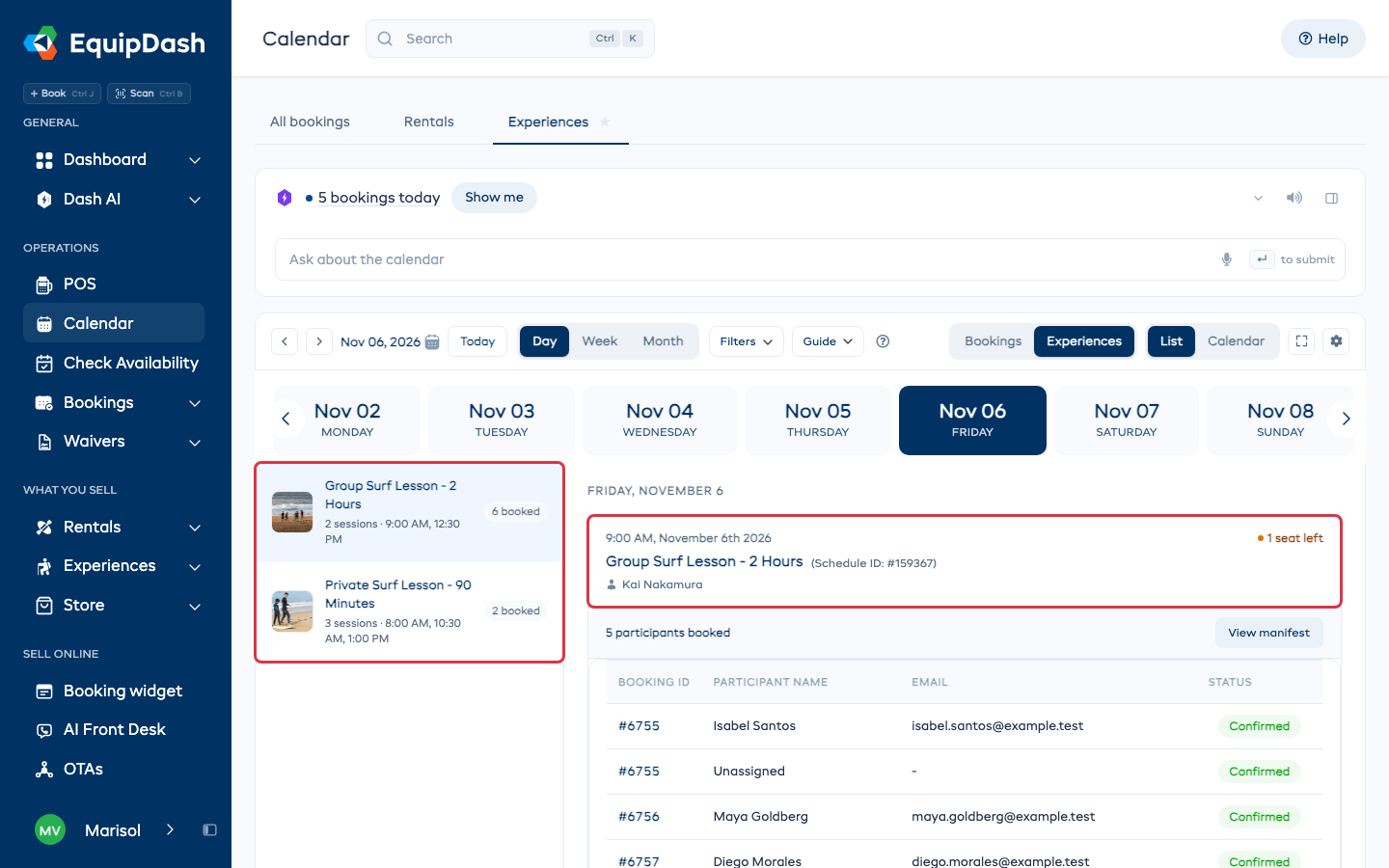
Ogni riga è un'esperienza:
| Elemento | Cosa indica |
|---|---|
| Foto e nome | Di quale esperienza si tratta |
| Sessioni e orari | Quante partenze rientrano nel periodo, in quali giorni si svolgono e i loro orari di inizio, ad esempio Ogni giorno · 9:00 · 13:30 |
| Badge Prenotati | Quante persone sono prenotate su quelle partenze |
Faccia clic su un'esperienza per caricarla nel pannello a destra.
Il pannello destro - le partenze
L'intestazione indica quali date sta visualizzando - un singolo giorno, oppure un intervallo come 17 ago – 23 ago. Sotto, ogni partenza ha una scheda che mostra:
- l'orario e la data di inizio
- il nome dell'esperienza e il riferimento al suo programma
- la guida, oppure Nessuna guida assegnata in rosso se non è stato ancora assegnato nessuno
- quanti posti sono occupati, e quante persone sono in lista d'attesa. Una partenza che ha ancora posti disponibili ma non può essere venduta riporta Al completo, con il motivo indicato sotto, ad esempio il fatto che la barca sia impegnata in un'altra partenza
- una tabella dei partecipanti - riferimento prenotazione, nome, email, stato e una colonna per ogni modulo o liberatoria applicabile, così può vedere a colpo d'occhio chi ha ancora documentazione in sospeso
- un pulsante Visualizza distinta che rimanda al foglio di marcia completo
Se non c'è ancora nessuna prenotazione su una partenza, la scheda lo indica, invece di mostrare una tabella vuota.
Faccia clic su un riferimento prenotazione nella tabella per aprire quella prenotazione.
Restringere l'elenco
Si applicano gli stessi filtri presenti nel resto della scheda - Disponibilità, Categoria ed Esperienza sotto Filtri, e Guida accanto. Impostare Guida su Nessuna guida è il modo più rapido per trovare tutto ciò che ha ancora bisogno di un assegnatario.
Ogni filtro impostato compare come etichetta sotto la barra degli strumenti. Faccia clic sulla x di un'etichetta per rimuoverla, oppure su Cancella per rimuoverle tutte.
Guide Correlate
- Panoramica Calendario - le schede, gli interruttori e la stella.
- Calendario Esperienze - la linea temporale e le strutture a calendario.
- Azioni Rapide dal Calendario - cosa può fare senza lasciare la pagina.