Giorni di chiusura sul calendario
Un giorno di chiusura e un giorno tranquillo sembrano identici su un calendario: in entrambi i casi non c'è nulla di prenotato. Giorni di chiusura evidenzia i giorni in cui siete chiusi, così può distinguerli a colpo d'occhio.
È disattivata finché non la attiva, ed è solo sua: attivarla non cambia ciò che vedono gli altri membri del suo team.
Attivarla
- Faccia clic su Calendario nella barra laterale sinistra.
- Faccia clic sull'icona a forma di ingranaggio all'estremità destra della barra degli strumenti del calendario.
- Attivi Giorni di chiusura e prema Salva.
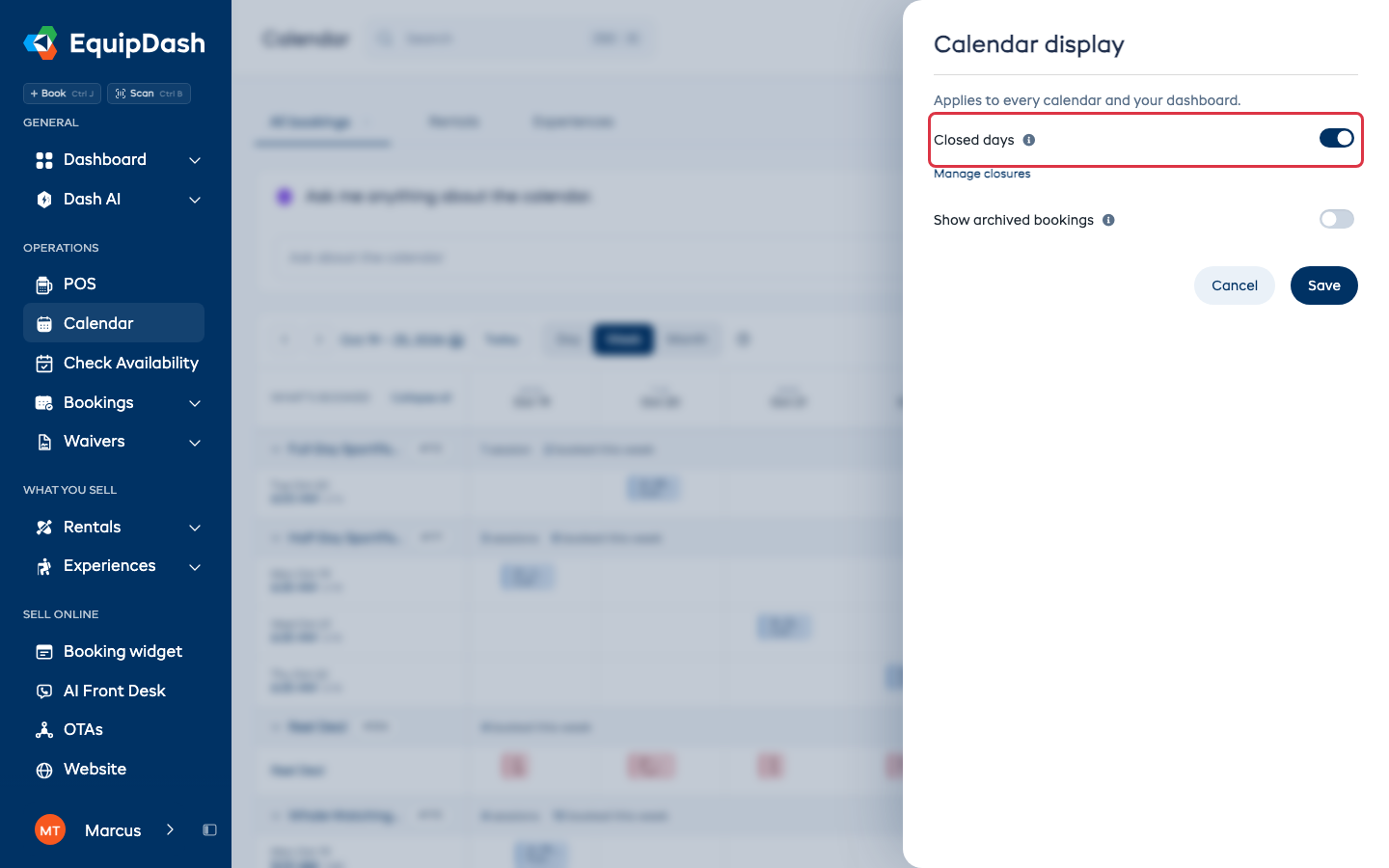
Ciò che salva si applica a tutte le schede del calendario, alla sua dashboard e al suo telefono: lo imposta una volta sola. Consulti Impostazioni di visualizzazione per il resto di quel pannello.
Cosa vede
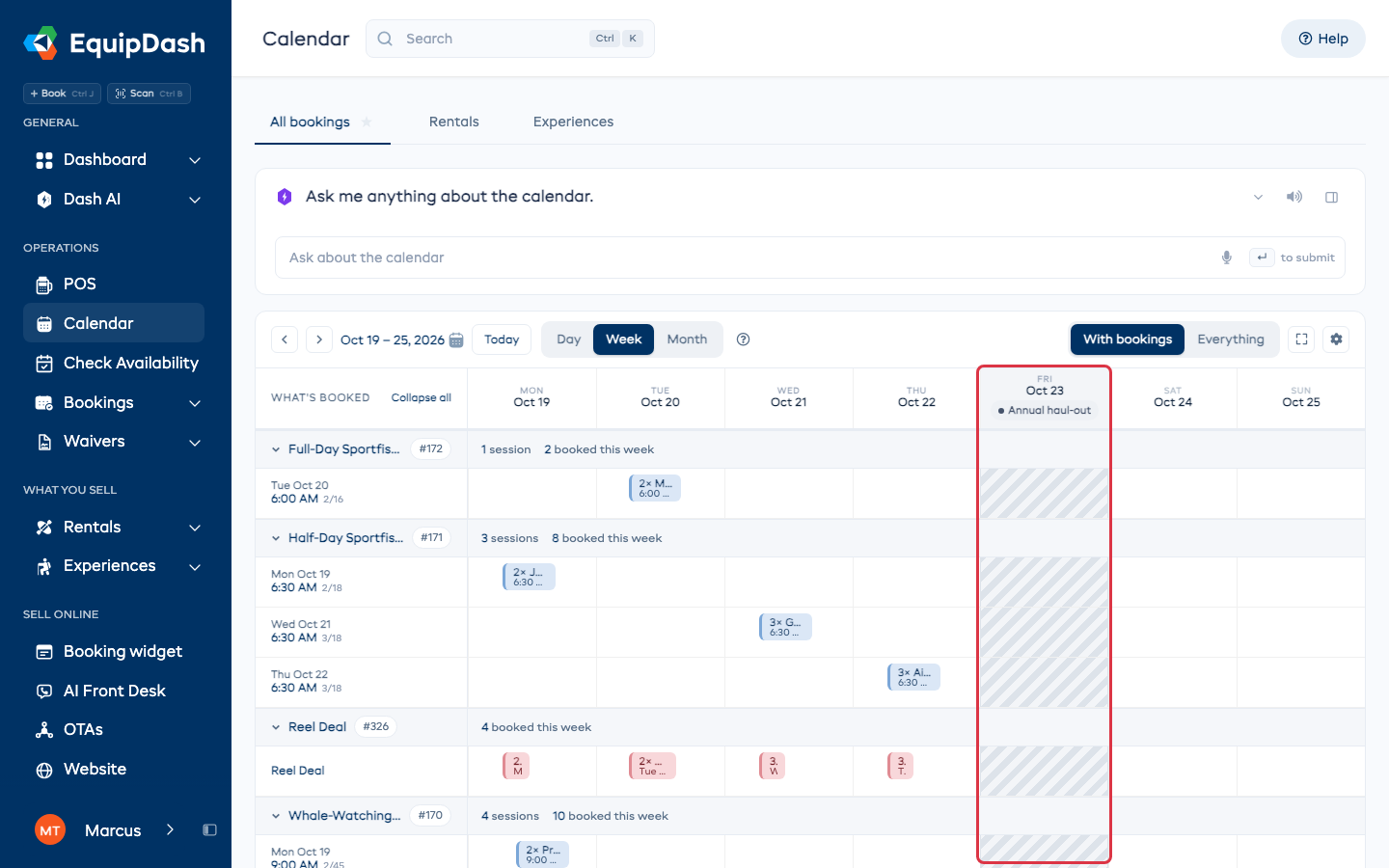
Un giorno in cui siete chiusi è ombreggiato, e la data indica il motivo: il nome che ha dato alla chiusura, oppure Chiuso quando non ne ha dato uno.
- Su Settimana e Mese, un giorno in cui siete chiusi per l'intera giornata è ombreggiato dall'alto in basso, e la data riporta il suo nome.
- Una chiusura di poche ore non riguarda l'intera giornata. Ombreggia solo quelle ore, e la data non riporta nulla: un giorno in cui siete chiusi dalle 10 all'1 è aperto prima e dopo, e un'etichetta Chiuso sulla data sarebbe inesatta. Passi il mouse sulla data per leggere la chiusura e i suoi orari.
- Su Giorno, le ore di chiusura sono indicate con una fascia sulla sequenza temporale, all'altezza degli orari che coprono, con Chiuso nella colonna degli orari accanto.
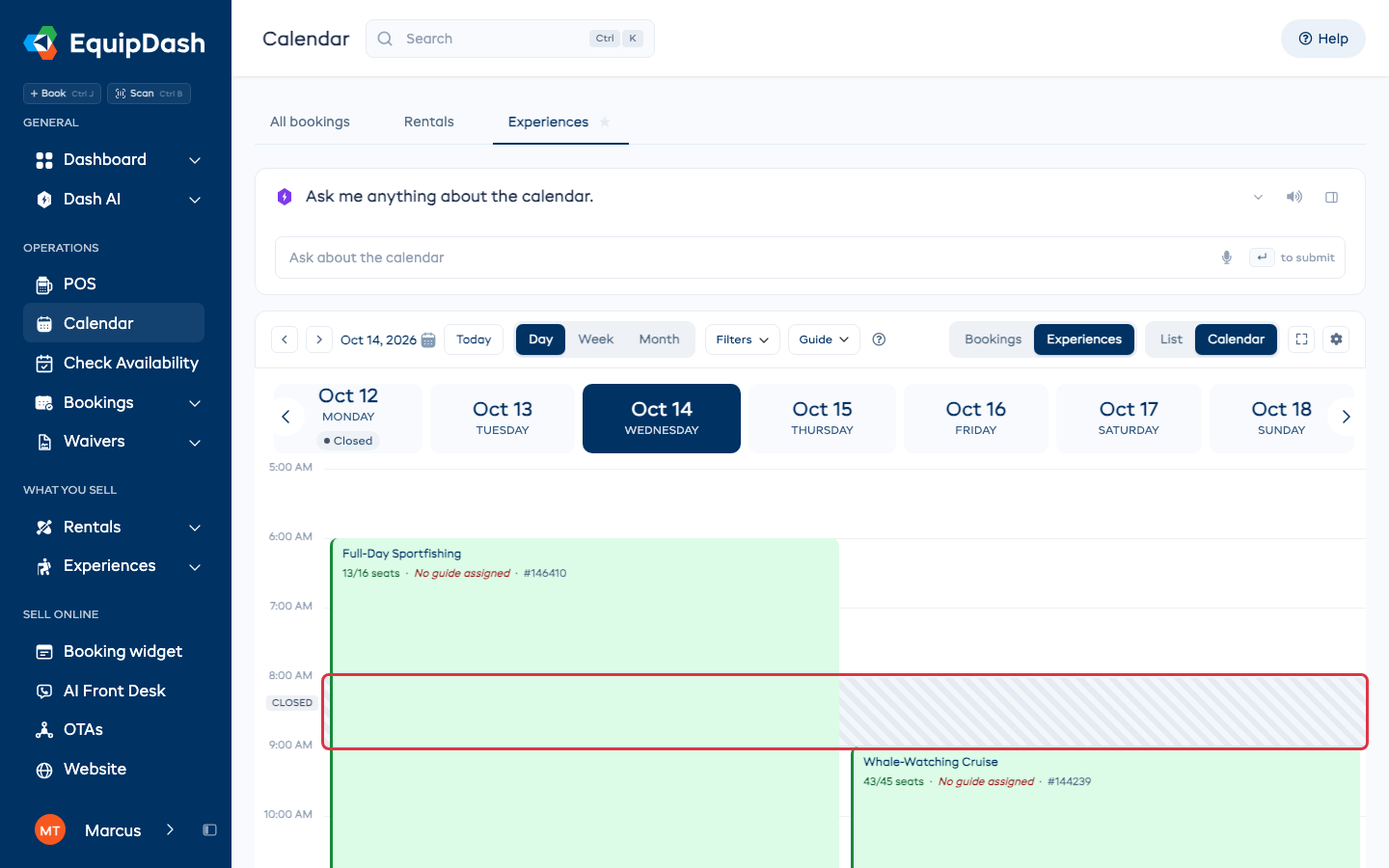
Le prenotazioni vengono comunque disegnate sopra, così una prenotazione caduta in un giorno ora chiuso è facile da individuare anziché nascosta.
Cosa conta come chiusura
Tre cose chiudono una giornata, e tutte e tre sono evidenziate:
| Cosa | Dove la imposta |
|---|---|
| Una chiusura, una tantum o settimanale | Impostazioni → Chiusure |
| Una data al di fuori dei suoi giorni di apertura | Impostazioni → Chiusure → Date di apertura |
| Un giorno che i suoi orari speciali indicano come Chiuso | Impostazioni → Chiusure → Orari speciali |
I suoi normali orari di apertura settimanali non vengono evidenziati. Sono la sua settimana abituale, non un'eccezione, ed evidenziarli renderebbe grigia metà del calendario.
Modificare una chiusura dal calendario
Faccia clic sul nome in un giorno di chiusura e arriverà alla chiusura, pronta per essere modificata. Se un membro del team non può aprire Impostazioni, per lui il nome è solo testo.
Più di una sede
Con un filtro per sede impostato, vede le chiusure di quella sede. Con Tutte le sedi, vengono evidenziate solo le chiusure che chiudono l'intera attività: una chiusura in una sede mostra il suo nome sulla data senza essere evidenziata, perché l'attività è comunque aperta.
Sul suo telefono
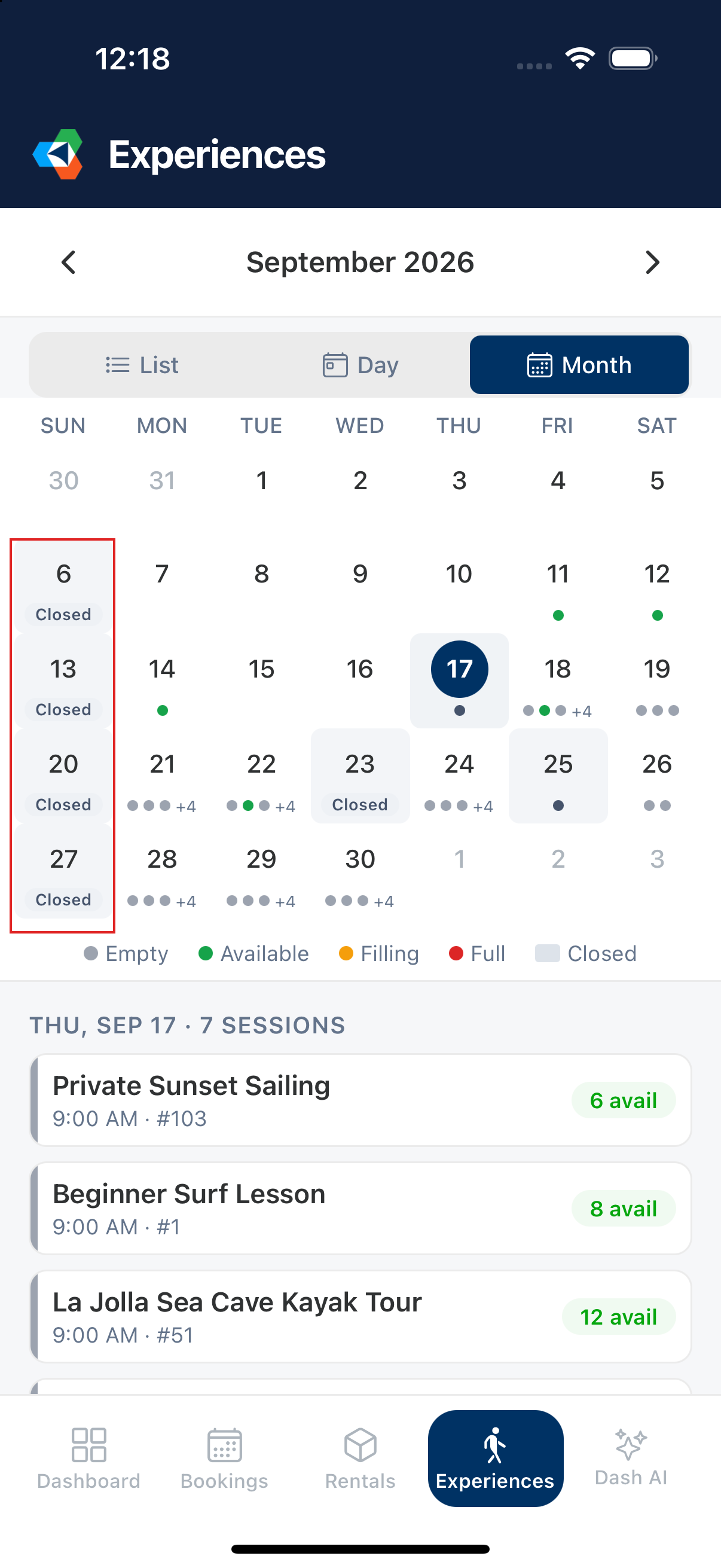
L'app usa lo stesso interruttore. Lo attivi dal computer e anche il telefono mostrerà i giorni di chiusura; lo disattivi e smetteranno di essere mostrati in entrambi i casi.
Nella griglia mensile, un giorno di chiusura riporta Chiuso invece di mostrare ciò che è in vendita. Apra il giorno e la chiusura è indicata sopra le sessioni, con gli orari in cui siete chiusi solo per una parte della giornata.
Giorni di chiusura riguarda ciò che può vedere. Non cambia nulla riguardo a ciò che i clienti possono prenotare: una chiusura blocca già le prenotazioni su ogni canale, che la evidenzi qui oppure no.