Calendario Esperienze
La scheda Esperienze risponde a due domande:
- Chi arriva oggi?
- Quali sessioni hanno ancora posti disponibili?
L'interruttore Prenotazioni e Esperienze permette di scegliere tra le due visualizzazioni.
Come aprirlo
- Faccia clic su Calendario nella barra laterale sinistra.
- Faccia clic sulla scheda Esperienze.
Se Esperienze è l'unico modulo che utilizza, il calendario si apre direttamente qui.
Gli interruttori
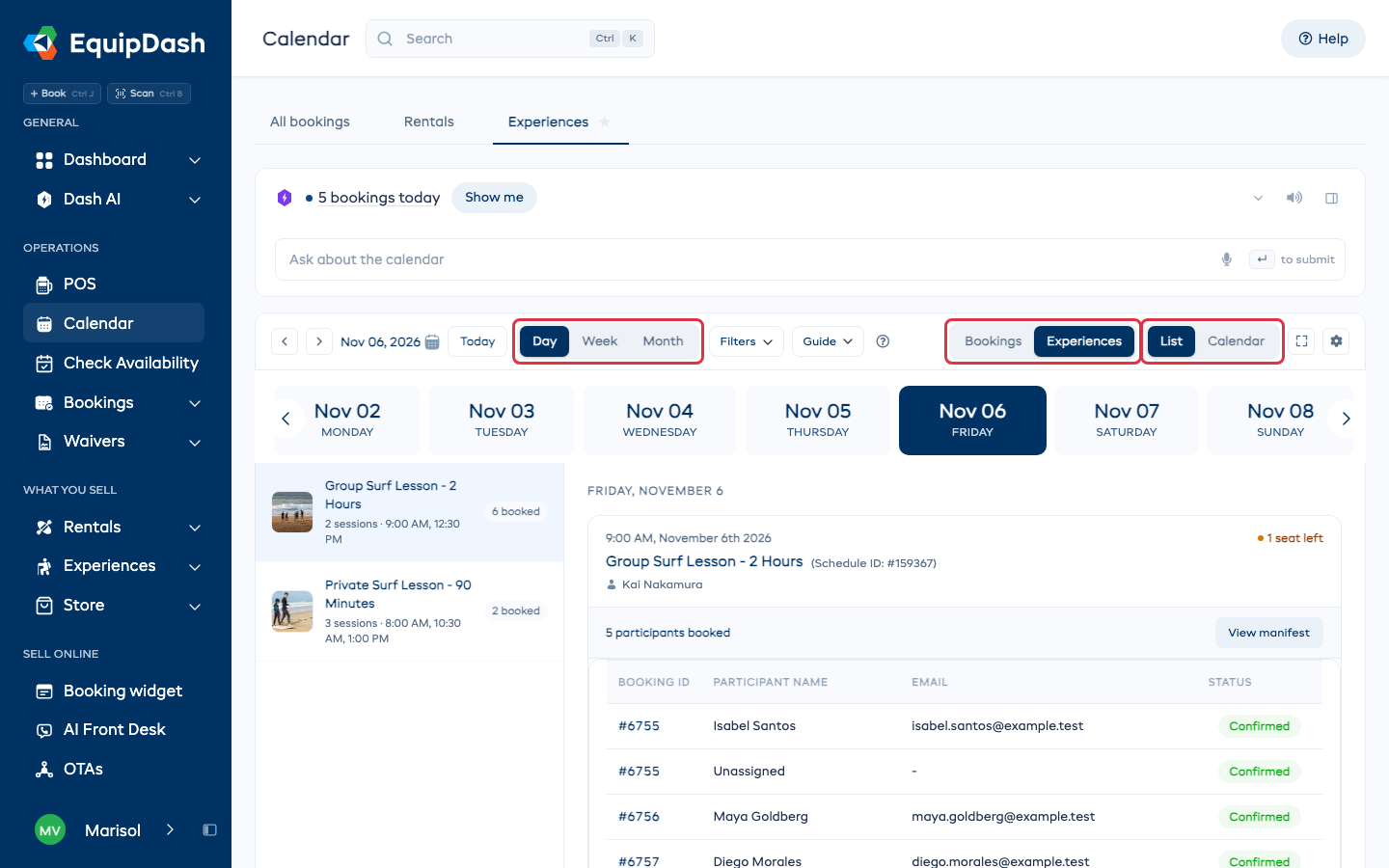
Prenotazioni oppure Esperienze, all'estremità destra della barra degli strumenti:
| Impostazione | Cosa vede |
|---|---|
| Prenotazioni | Chi sta arrivando. Una barra per ogni prenotazione, con il cliente e il numero di persone. |
| Esperienze | Cosa è in programma e quanto è pieno. Un blocco per ogni sessione, colorato in base ai posti occupati. |
Giorno, Settimana o Mese, accanto alla data.
Elenco o Calendario, accanto al pulsante Esperienze. Compare solo quando è attiva l'opzione Esperienze; guardando le prenotazioni, non c'è nulla da cambiare.
Prenotazioni è l'impostazione predefinita ed è il pulsante a sinistra, come nella scheda Noleggi. Se la sua attività chiama le esperienze in un altro modo, ad esempio corsi o lezioni, quel pulsante userà la sua terminologia.
Righe: esperienze, poi orari di partenza
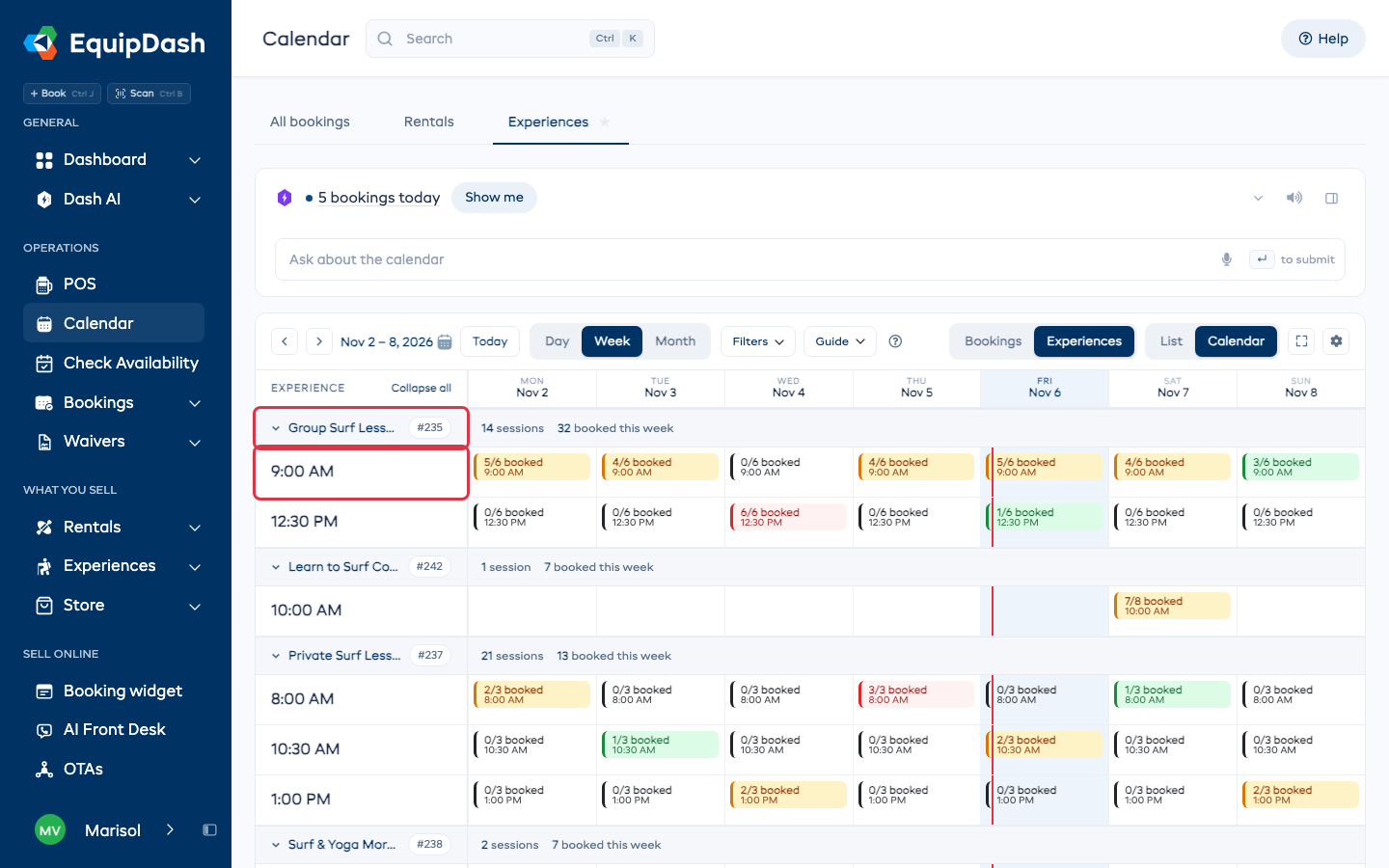
La riga dell'esperienza mostra il riepilogo - quante sessioni sono in programma e quante persone sono prenotate nel periodo.
Sotto, ogni orario di partenza ha la propria riga, e ogni giorno su quella riga mostra quanto è piena quella sessione, ad esempio 5/6 prenotati. Faccia clic sulla riga dell'esperienza per comprimerla, oppure usi Comprimi tutto.
Vedere quanto sono pieni
Con Esperienze attivo, ogni sessione è colorata in base ai posti occupati:
| Colore | Significato |
|---|---|
| Grigio | Nessuno ha ancora prenotato |
| Verde | C'è ancora disponibilità |
| Ambra | Si sta riempiendo |
| Rosso | Al completo |
La legenda sotto la griglia ripropone questi stessi colori.
Una sessione che ha ancora posti ma non può essere venduta viene mostrata come Al completo o Esaurito, con il motivo al posto del conteggio: un articolo condiviso di cui la sessione ha bisogno è impegnato in un'altra sessione, nessuna guida è disponibile, oppure il giorno è chiuso. È lo stesso motivo che compare nella pagina di prenotazione e nel POS.
Ogni blocco si legge come prenotati-su-totale, con l'orario di partenza sotto. Questa è la vista per "quali sessioni hanno ancora posti disponibili" - una settimana di blocchi grigi e verdi è una settimana che ha bisogno di promozione.
Vedere chi sta arrivando
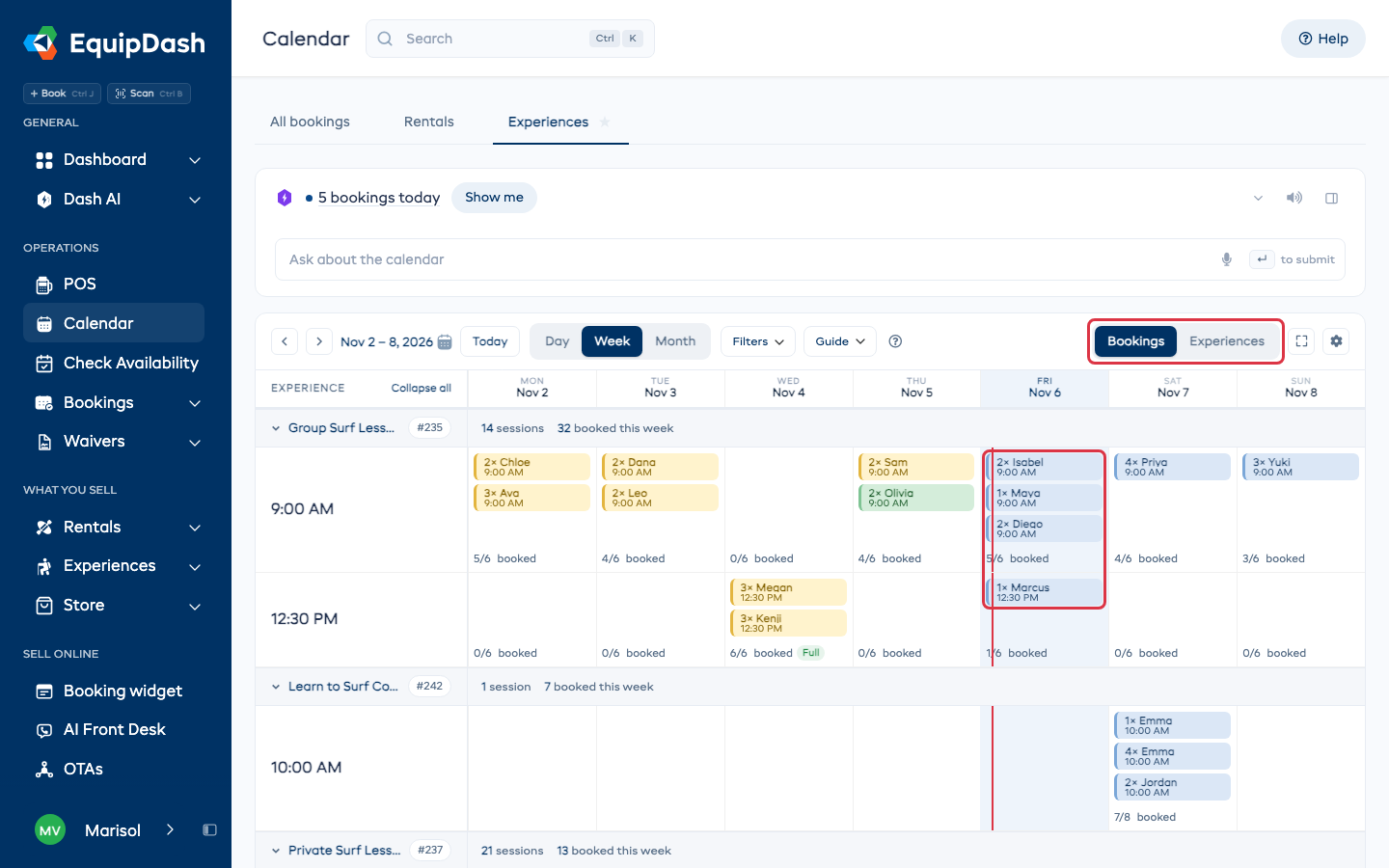
Con Prenotazioni attivo, le stesse sessioni si riempiono con una barra per ogni prenotazione, che mostra quante persone e chi sono. Le barre sono colorate in base allo stato della prenotazione
- Prenotato, Check-in effettuato, Completato, oppure Preventivo o bozza. La legenda sotto la griglia indica il nome di ogni colore.
Una prenotazione contrassegnata come Mancata presentazione mantiene il suo posto, quindi resta sulla sessione come Prenotato.
Passi il mouse su una barra per vedere la scheda completa della prenotazione - il cliente, la sua email, tutto ciò che ha prenotato e i totali. Faccia clic per aprire la prenotazione.
Leggerlo in un elenco invece
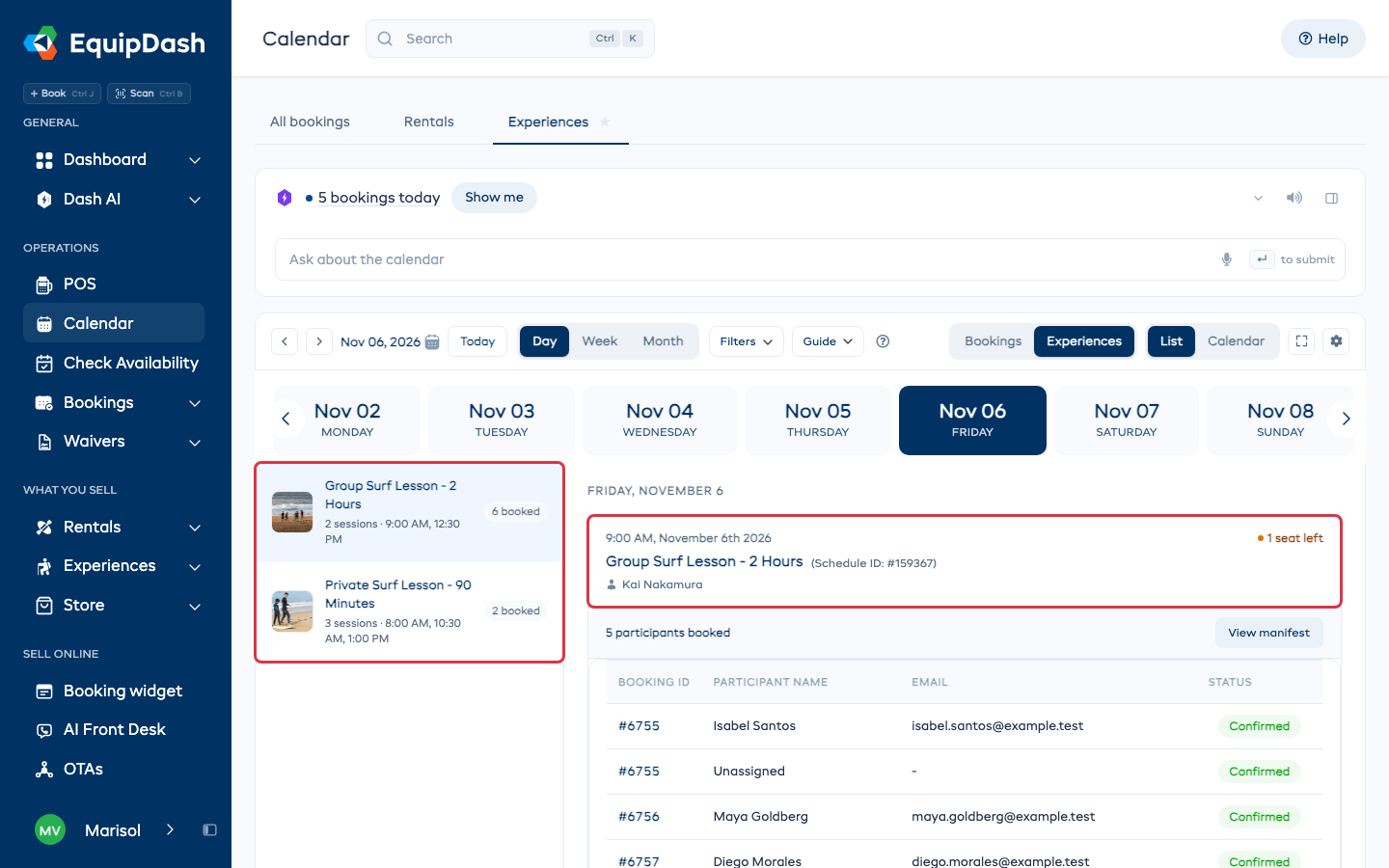
Faccia clic su Esperienze, poi su Elenco, per una disposizione a due pannelli: le sue esperienze a sinistra, e ogni sessione per le date scelte a destra con il suo elenco di partecipanti. Per i dettagli, consulti Vista Elenco.
Le visualizzazioni del calendario
Faccia clic su Esperienze, poi su Calendario:
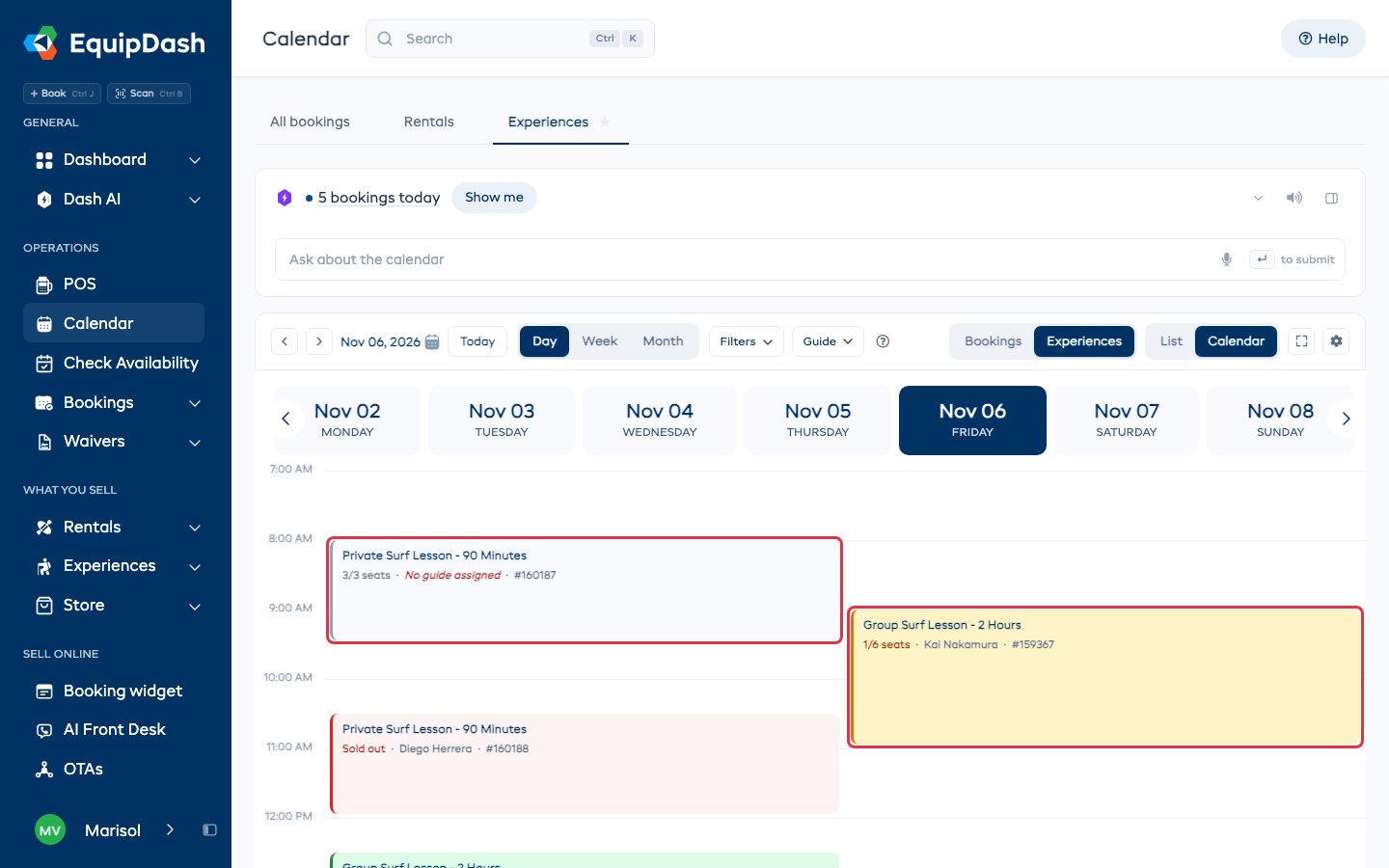
Passare tra Elenco e Calendario mantiene il giorno o la settimana su cui si trova.
Giorno mostra una linea temporale verticale. Le ore scorrono lungo la sinistra, ogni sessione si posiziona all'orario previsto ed è alta quanto è lunga, e tutto ciò che si sovrappone appare affiancato - così un conflitto è evidente. Ogni blocco mostra l'esperienza, quanti posti rimangono (1/6 posti) e la guida (oppure Nessuna guida assegnata in rosso se nessuno è ancora assegnato). Una linea rossa Ora indica l'orario corrente.
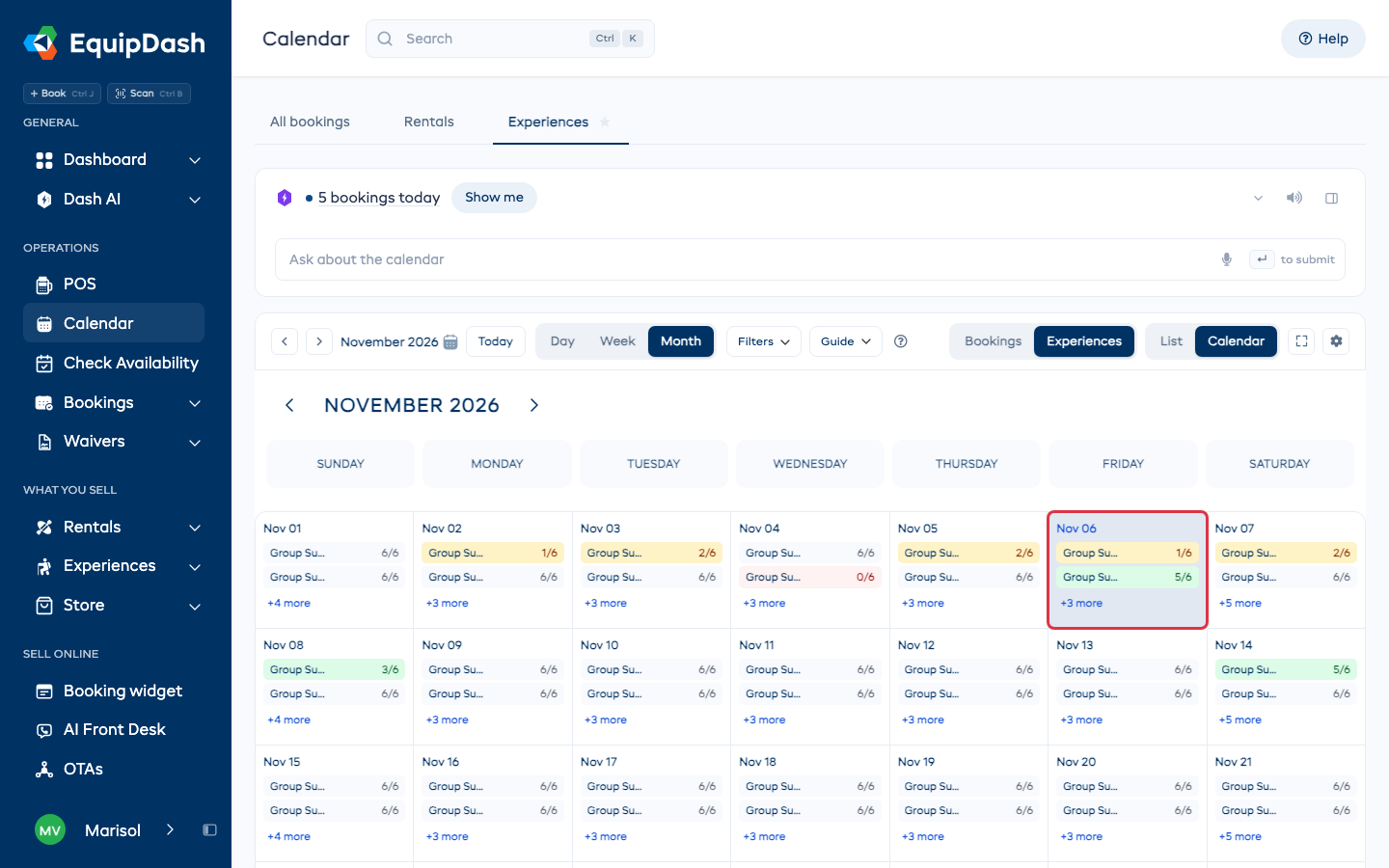
Mese mostra la consueta griglia mensile. Le sessioni compaiono all'interno di ogni data come piccoli riquadri con il nome e quanti posti rimangono, e +N altri apre il resto. Faccia clic su una data per andare direttamente a quel giorno.
Settimana mostra sette giorni insieme. Scelga Calendario per la griglia a linea temporale, oppure Elenco per gli elenchi di sessioni e partecipanti.
Guide ancora mancanti
Ogni sessione senza nessuno assegnato riporta Nessuna guida assegnata in rosso - sulle schede dell'elenco, sui blocchi della linea temporale e nella scheda dettagliata. Scorrendo una settimana nella vista elenco, le lacune saltano subito all'occhio.
Restringere ciò che vede
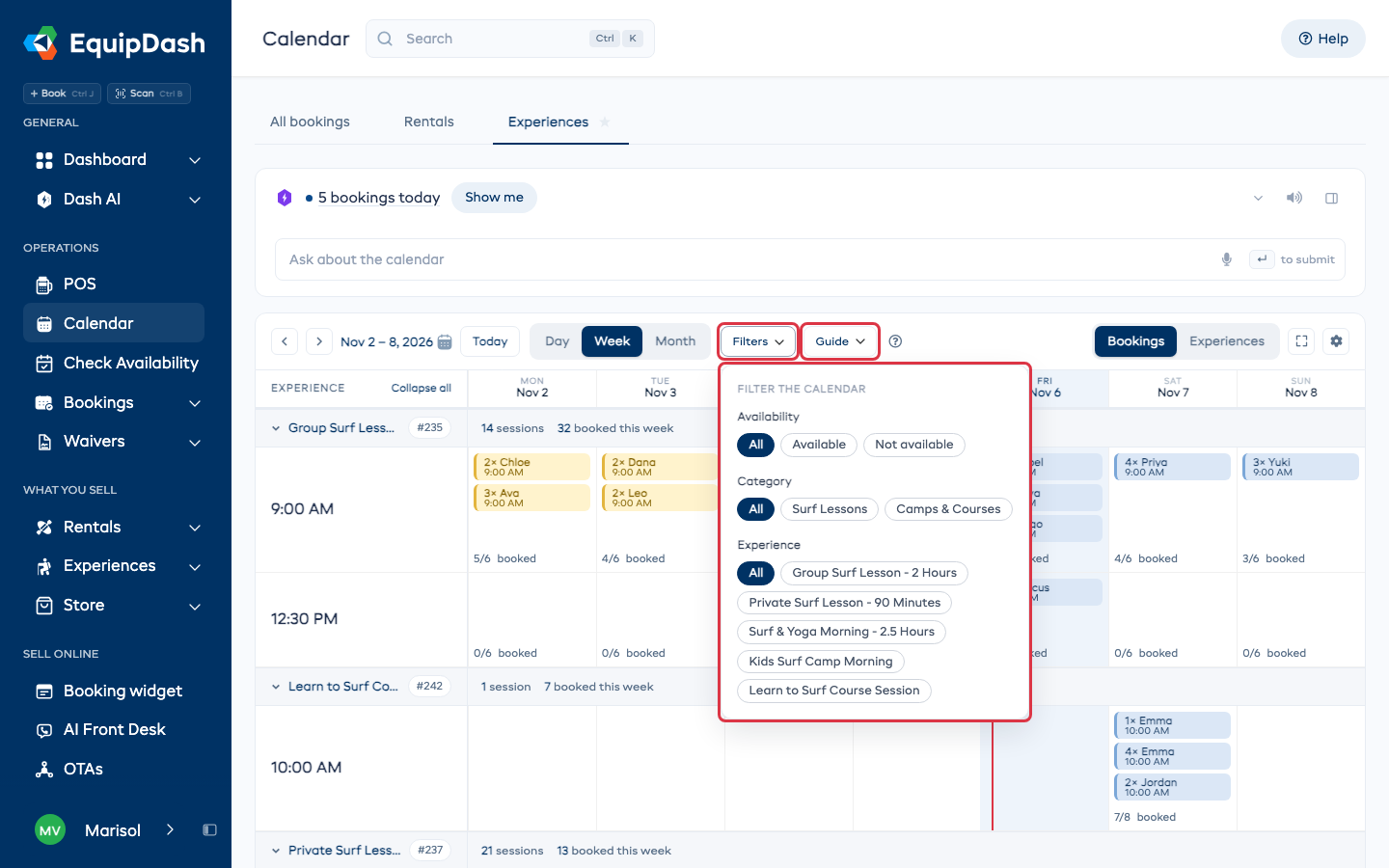
Faccia clic su Filtri nella barra degli strumenti e scelga un'opzione per ciascun gruppo:
- Disponibilità - solo ciò che è Disponibile, oppure solo ciò che è Non disponibile.
- Categoria - un gruppo di esperienze. Compare solo dopo aver assegnato le esperienze a una categoria.
- Esperienza - una singola esperienza.
Guida si trova nella barra degli strumenti accanto a Filtri. Scelga una persona, oppure Nessuna guida per trovare tutto ciò che non è ancora assegnato.
Ogni filtro impostato compare come etichetta sotto la barra degli strumenti. Faccia clic sulla x di un'etichetta per rimuoverla, oppure su Cancella per rimuoverle tutte.
Guide correlate
- Panoramica del Calendario - le schede, gli interruttori e la stella.
- Calendario Noleggi - la scheda Noleggi.
- Vista Elenco - l'elenco a due pannelli e le tabelle dei partecipanti.
- Azioni Rapide dal Calendario - cosa può fare senza lasciare la pagina.
- Visualizzare e Gestire le Prenotazioni - il pulsante Vista calendario negli elenchi delle prenotazioni.