Calendario noleggi
La scheda Noleggi risponde alle due domande che le vengono fatte al banco tutto il giorno:
- Cosa esce oggi, ed è già stato ritirato?
- Ne avete uno libero per sabato?
L'interruttore Prenotazioni e Inventario sceglie tra le due visualizzazioni.
Come aprirlo
- Faccia clic su Calendario nella barra laterale sinistra.
- Faccia clic sulla scheda Noleggi.
Se Noleggi è l'unico modulo che utilizzate, il calendario si apre direttamente qui e non ci sono schede tra cui scegliere.
I due interruttori
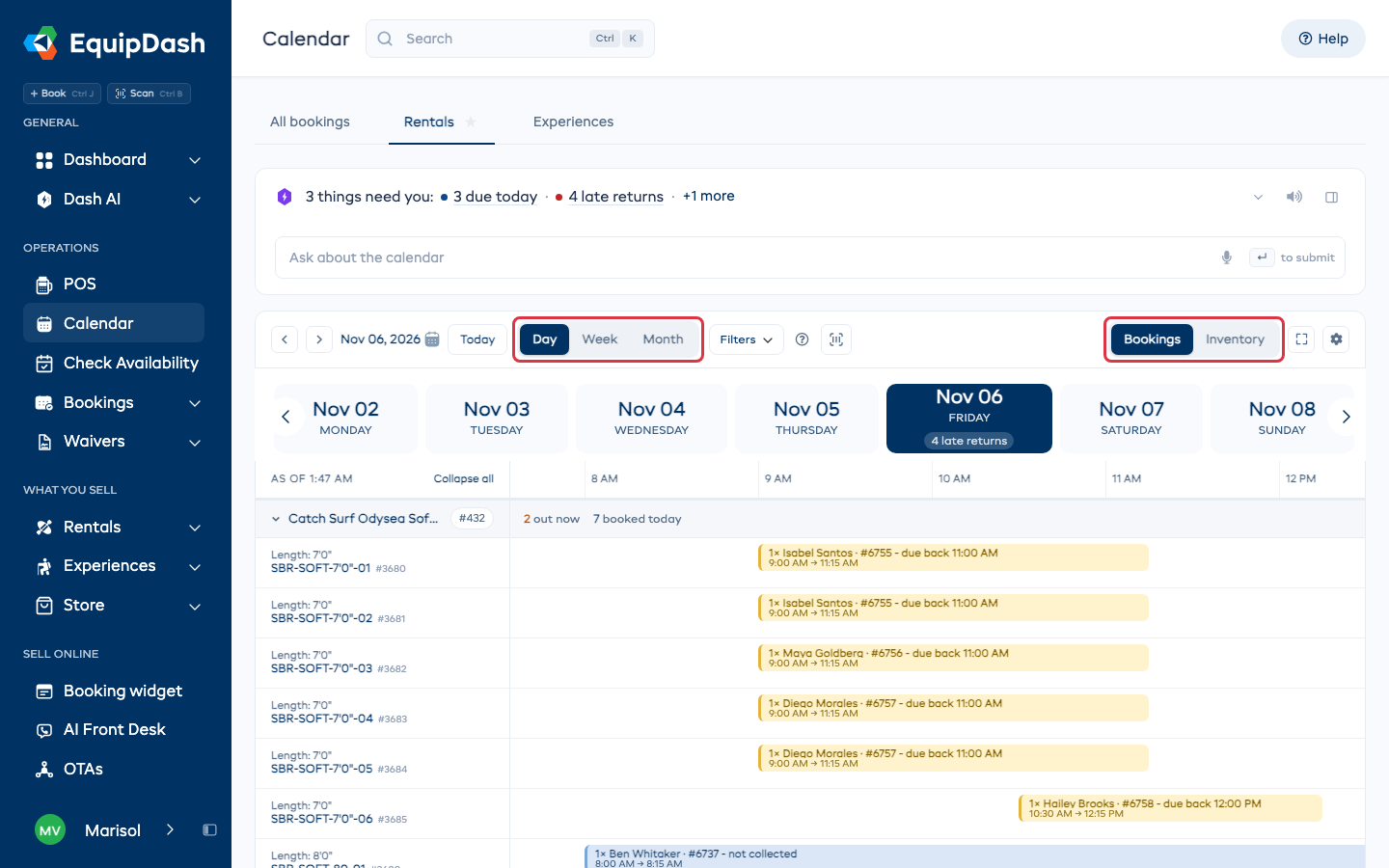
Prenotazioni o Inventario, all'estremità destra della barra degli strumenti:
| Impostazione | Cosa vede |
|---|---|
| Prenotazioni | Cosa esce. Una barra per ogni prenotazione, con il nome del cliente e il numero di prenotazione. |
| Inventario | Cosa avete e se è libero. Verde per libero, rosso per occupato, strisce ambra per ciò che è in officina. |
Giorno, Settimana o Mese, accanto alla data:
| Impostazione | Cosa vede |
|---|---|
| Giorno | Un singolo giorno, ora per ora. Ideale al banco - "è libero alle 14?" |
| Settimana | Sette giorni in orizzontale, una colonna per giorno. Ideale per pianificare la settimana. |
| Mese | L'intero mese in orizzontale, una colonna per giorno. |
Prenotazioni · Giorno è l'impostazione con cui si apre un calendario nuovo. In seguito si riapre con l'ultima impostazione usata.
Righe: prodotti, poi gli articoli stessi
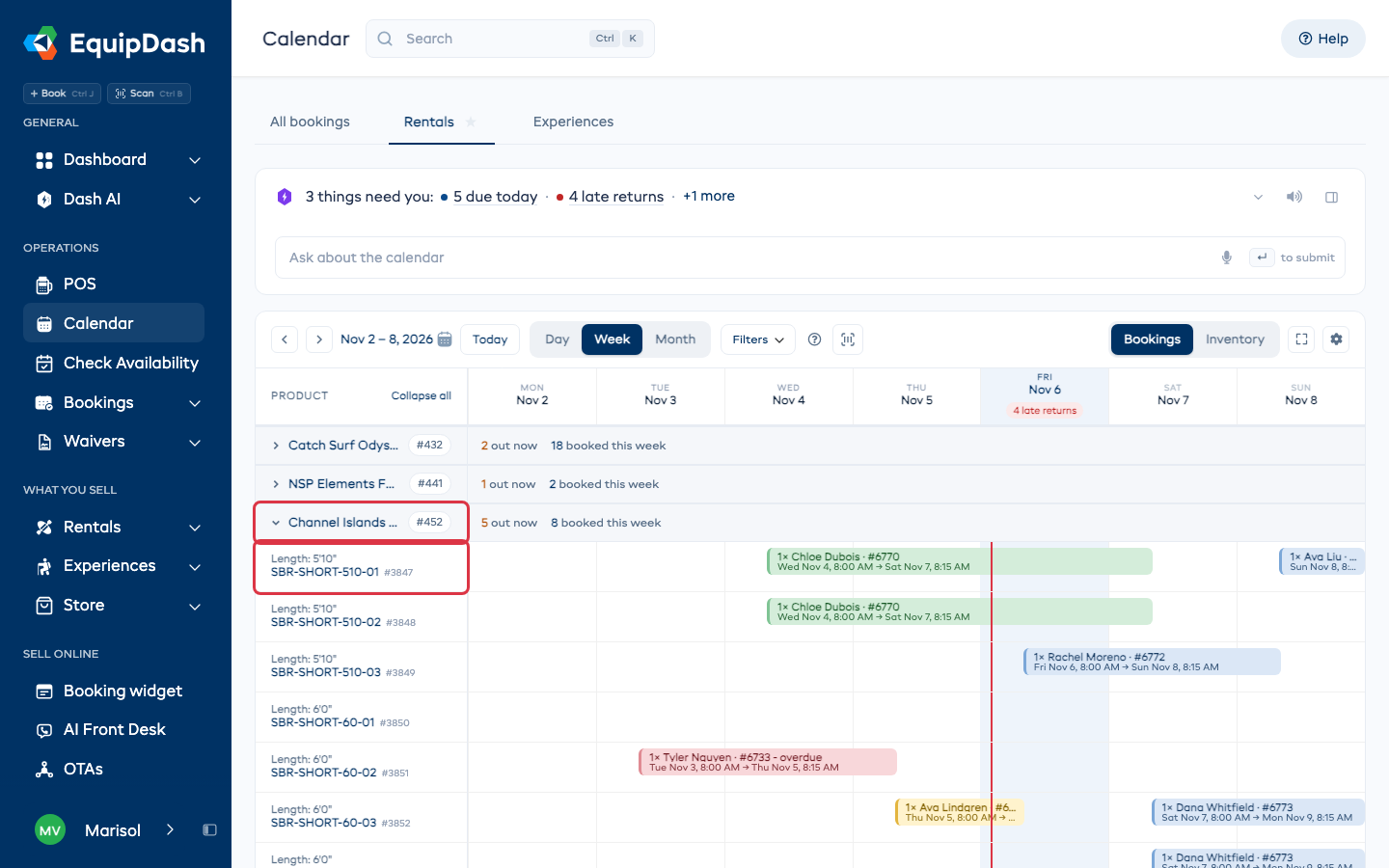
La riga del prodotto riporta i totali in corso - quanti sono fuori in questo momento e quante prenotazioni rientrano nel periodo che state visualizzando. Fate clic su di essa per comprimere il prodotto o riaprirlo, oppure usate Comprimi tutto per comprimere tutto in una volta.
Sotto, ogni articolo che possedete ha la propria riga, con il proprio identificativo così potete vedere esattamente quale si trova dove. Se il prodotto ha taglie o varianti, la variante compare sopra l'identificativo.
I prodotti che contate come lotto anziché uno per uno restano in un'unica riga - la riga indica 4 totale · tracciato a gruppo così sapete perché non c'è nulla da aprire.
Un prodotto deve avere l'inventario attivato per comparire qui. Il (?) nella barra degli strumenti lo segnala, con un link Gestisci articoli se manca qualcosa.
La vista Prenotazioni
Ogni prenotazione è una barra che copre i giorni che riguarda, con la quantità, il nome del cliente e il numero di prenotazione - ad esempio 1× Jane Doe · #1042. Fate clic su di essa per aprire la prenotazione.
Il colore indica a che punto è:
| Colore | Cosa significa |
|---|---|
| Blu | Prenotato, non ancora ritirato |
| Verde | In uso con un cliente in questo momento |
| Ambra | In scadenza oggi - vale la pena sollecitare |
| Rosso | Restituzione in ritardo - dovrebbe già essere rientrato |
| Strisce ambra | In officina, quindi non disponibile |
| Viola, tratteggiato | In sospeso per una bozza |
La legenda sotto la griglia ripete questi colori.
Un blocco di officina non è una prenotazione - non ha cliente né numero di prenotazione, e facendoci clic non succede nulla.
In Giorno le colonne sono le ore, così un noleggio dalle nove alle diciassette e un ritiro alle due appaiono diversi a colpo d'occhio. Una barra indica anche a che punto è, ad esempio in scadenza alle 11:00, non ritirato oppure in ritardo.
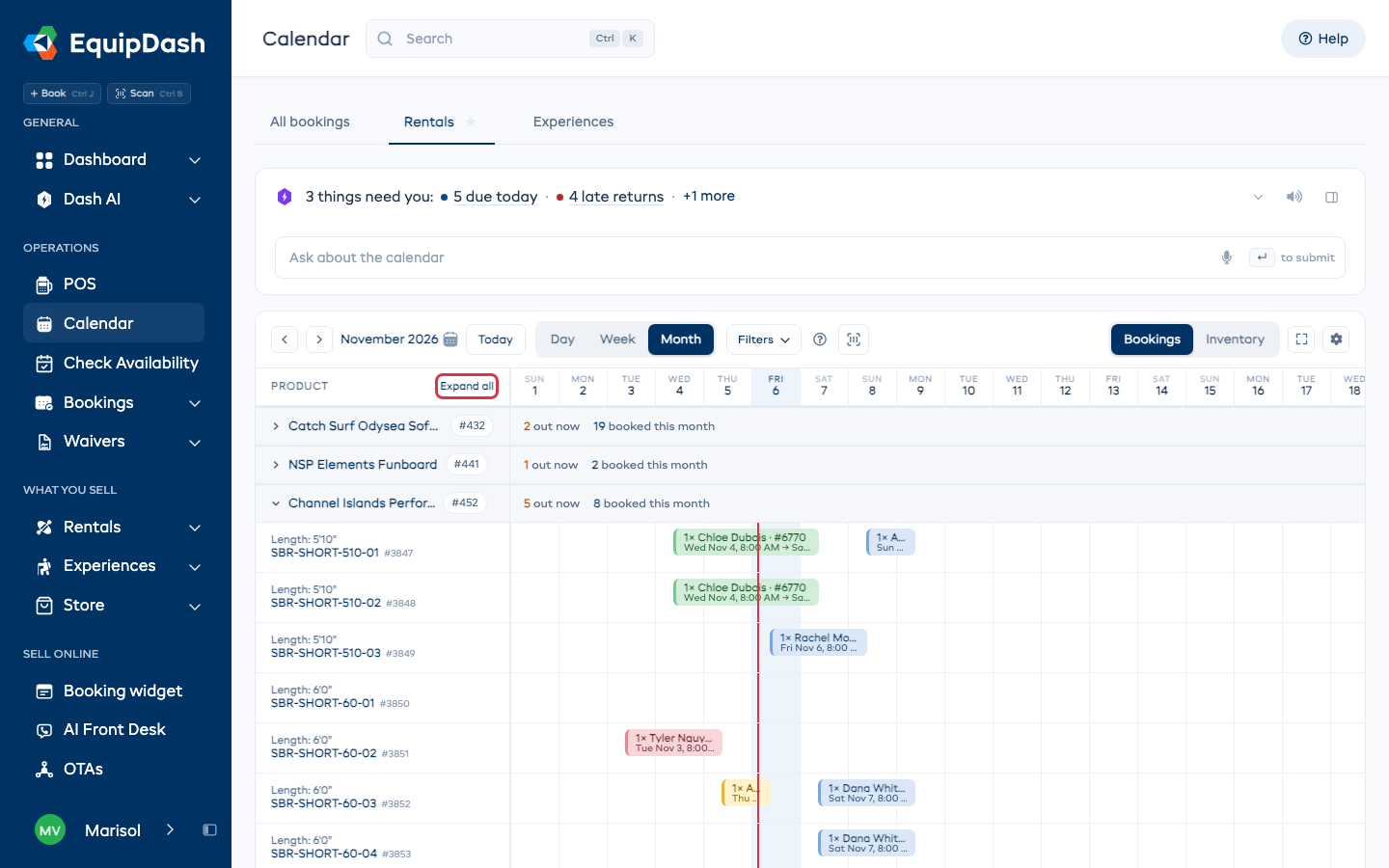
In Mese, Comprimi tutto riduce ogni prodotto a una riga, con quanti sono fuori e quante prenotazioni ha ricevuto questo mese. Fate clic su un prodotto per aprire solo quello, oppure Espandi tutto per riaprirli tutti.
La vista Inventario
Inventario risponde all'altra domanda: cosa ho libero?
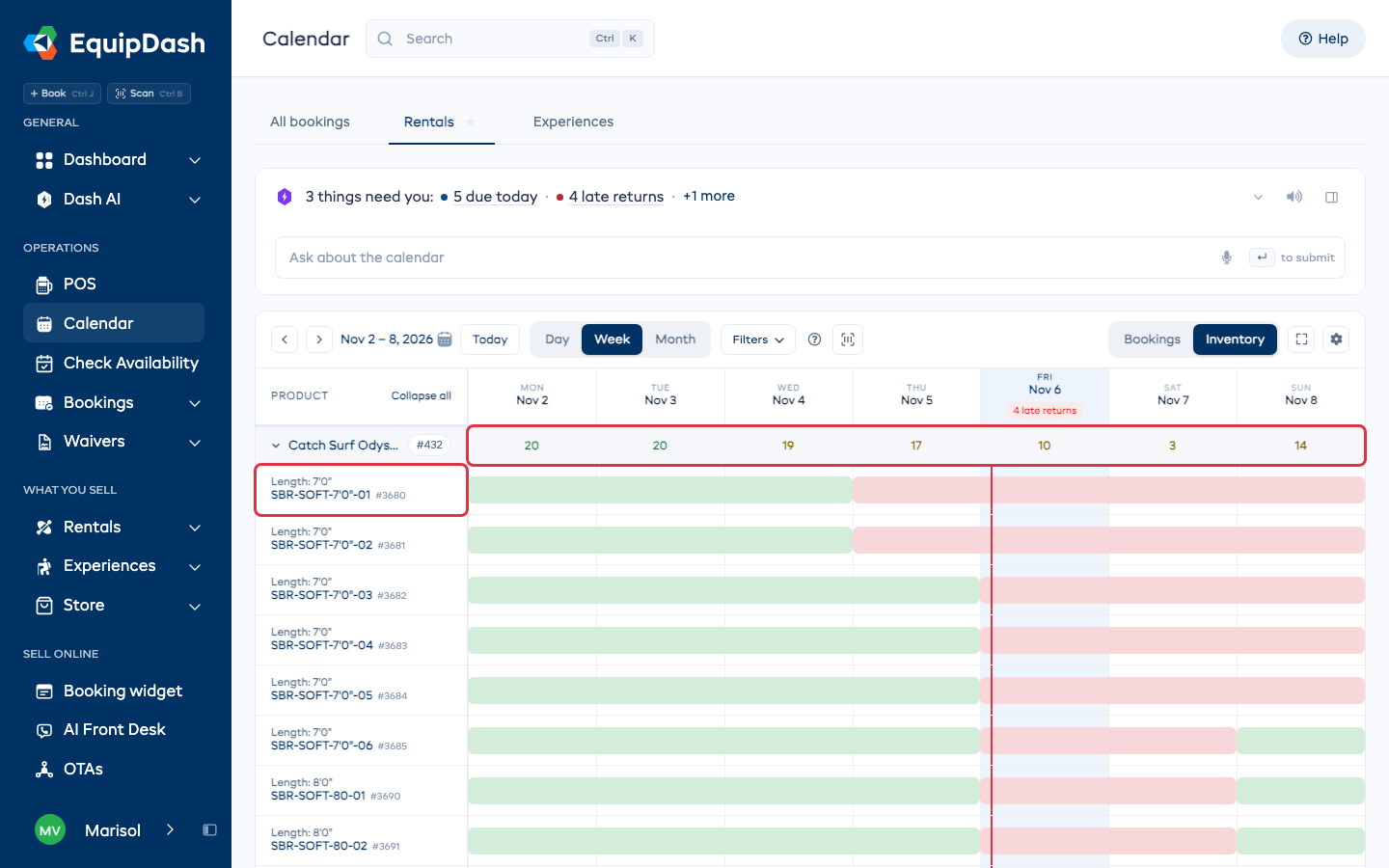
In Settimana e Mese, la riga del prodotto mostra quanti sono ancora liberi in ciascun giorno, e ogni articolo sottostante ha una striscia lungo i giorni - verde dove è libero, rosso dove è occupato, strisce ambra dove è in officina. I giorni consecutivi si uniscono in un unico blocco, così un periodo intenso si nota subito.
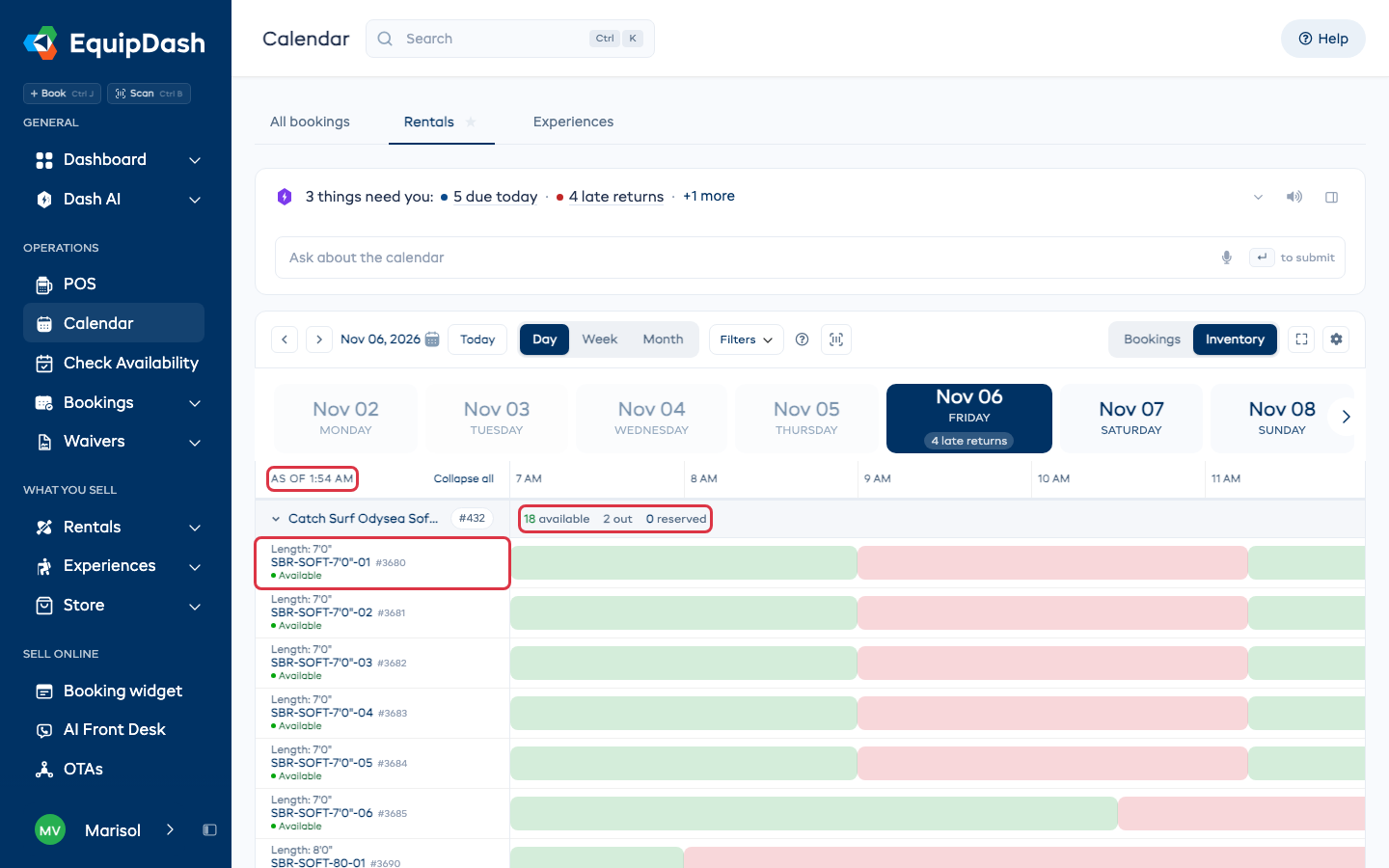
In Giorno ottenete la stessa visione ora per ora, nelle ore in cui siete aperti. La riga del prodotto aggiunge un conteggio in tempo reale - 15 disponibili · 1 fuori · 0 prenotati - e ogni articolo ha il proprio stato: Disponibile, Non disponibile o Officina. L'angolo in alto a sinistra mostra l'orario, ad esempio Aggiornato alle 1:54, così sapete quanto è recente l'istantanea.
Controllare un articolo
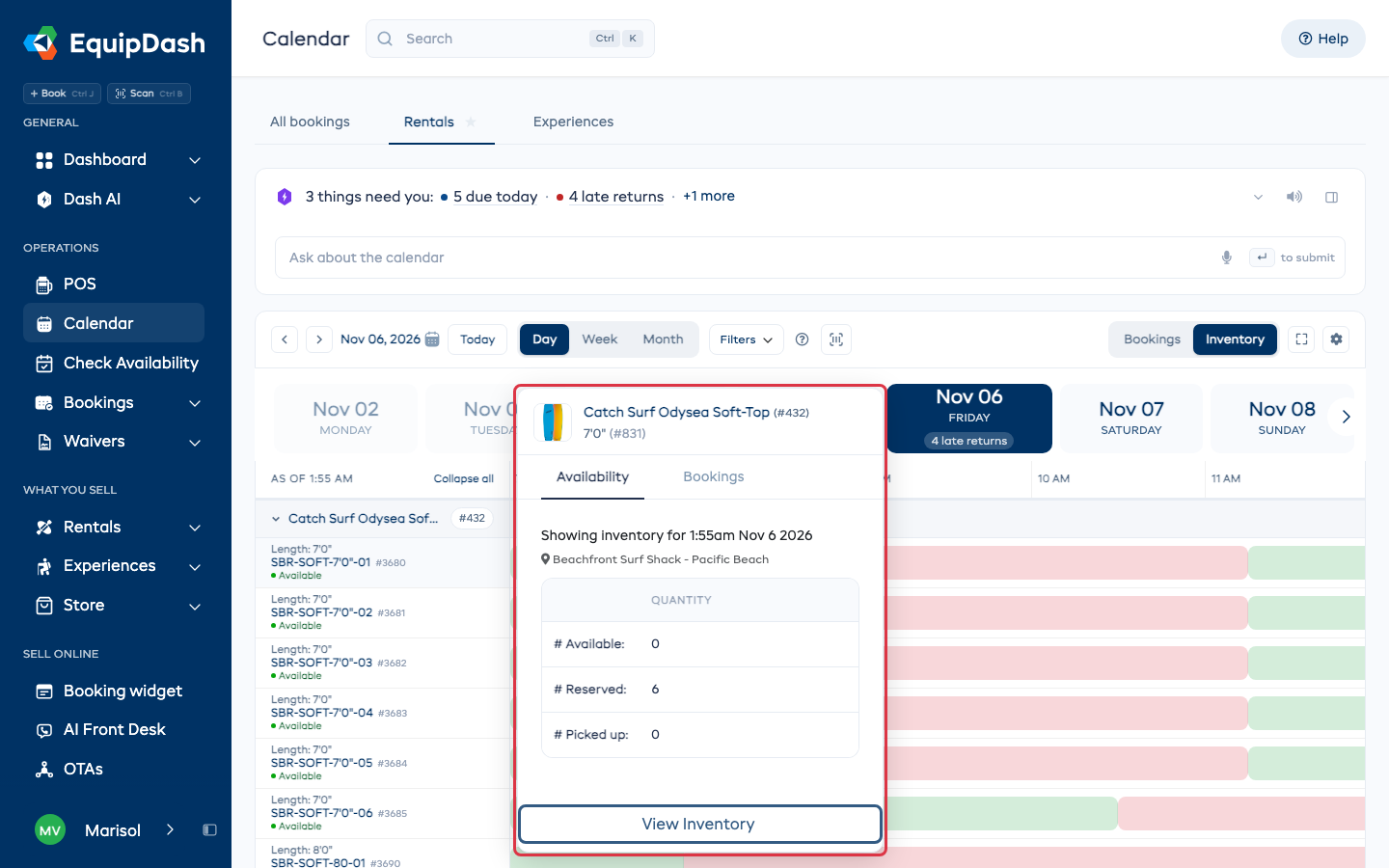
Passate il mouse sul nome di un articolo a sinistra e si apre una piccola scheda con:
- una scheda Disponibilità - quanti sono Disponibili, Prenotati e Ritirati in quel momento, e presso quale sede si trovano
- una scheda Prenotazioni - le prenotazioni su quell'articolo per il giorno
- un pulsante Vai all'inventario che porta alla scheda completa
Allontanando il mouse, la scheda si chiude.
Restringere ciò che vedete
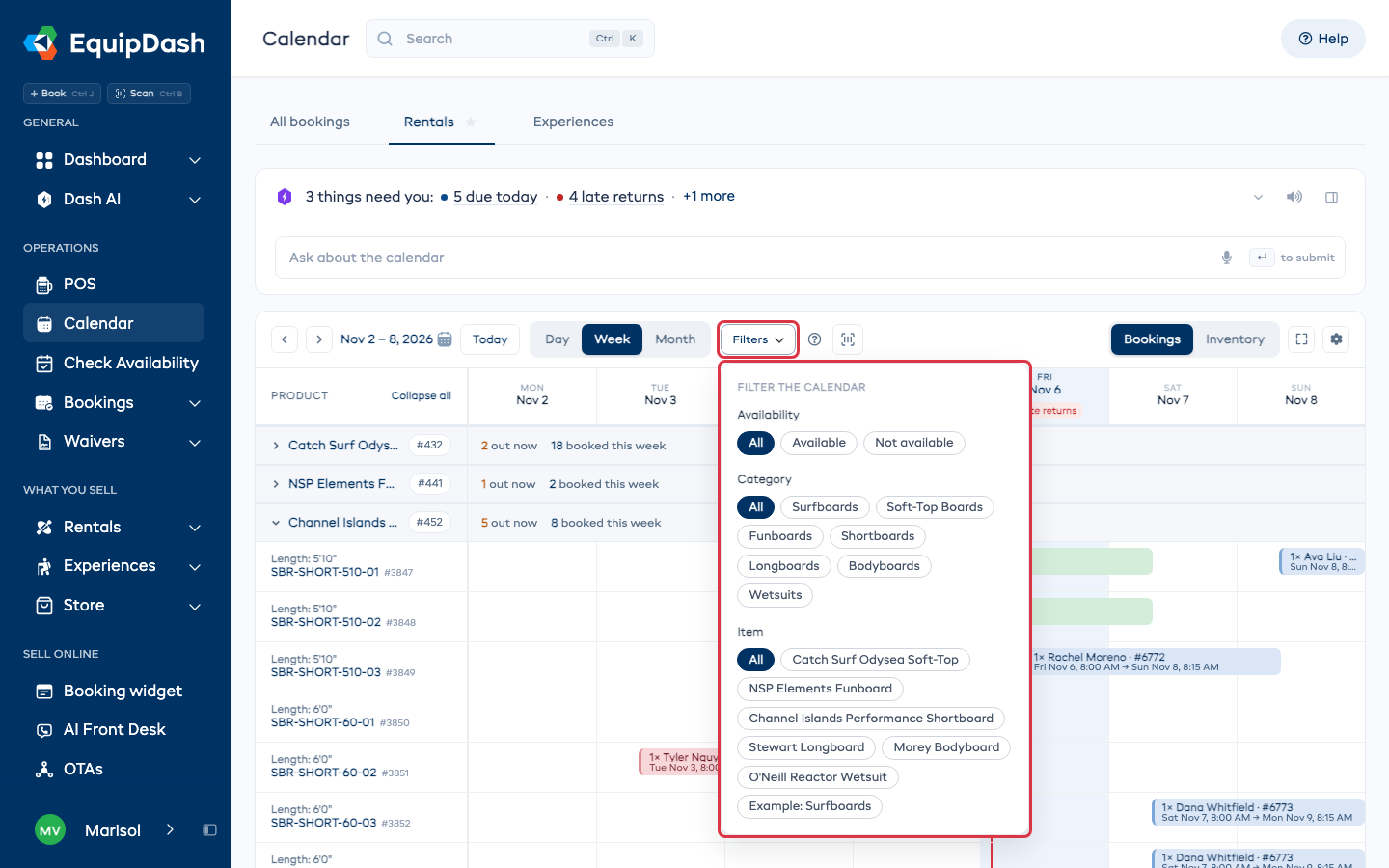
Fate clic su Filtri nella barra degli strumenti e scegliete un'opzione in ciascun gruppo:
- Disponibilità - solo ciò che è Disponibile, oppure solo ciò che è Non disponibile.
- Categoria - un gruppo di prodotti. Compare una volta che avete inserito prodotti in una categoria.
- Articolo - un singolo prodotto.
Altri due comandi si trovano nella barra degli strumenti stessa:
- Tutte le sedi - una singola sede. Compare solo se avete più di un punto di ritiro.
- Scansiona codice a barre (il pulsante del codice a barre) - scansionate un articolo e il calendario si posiziona su di esso. Comodo in negozio.
Ogni filtro impostato compare come etichetta sotto la barra degli strumenti. Fate clic sulla x su un'etichetta per rimuoverla, oppure su Cancella per rimuoverle tutte. Il pulsante Filtri mostra quanti filtri sono impostati.
Guide correlate
- Panoramica del calendario - le schede, gli interruttori e la stella.
- Calendario esperienze - la scheda Esperienze.
- Azioni rapide dal calendario - cosa potete fare senza lasciare la pagina.
- Capire la disponibilità - come l'inventario decide cosa è libero.
- Sedi di ritiro e riconsegna - il filtro per sede.