Azioni rapide dal calendario
Gran parte di quello che vi serve dal calendario lo potete ottenere senza aprire nulla: passate il mouse per vedere i dettagli, fate clic per andare alla pagina giusta, e impostate tutto una volta sola perché si apra sempre come preferite.
Controllare una prenotazione senza uscire dalla pagina
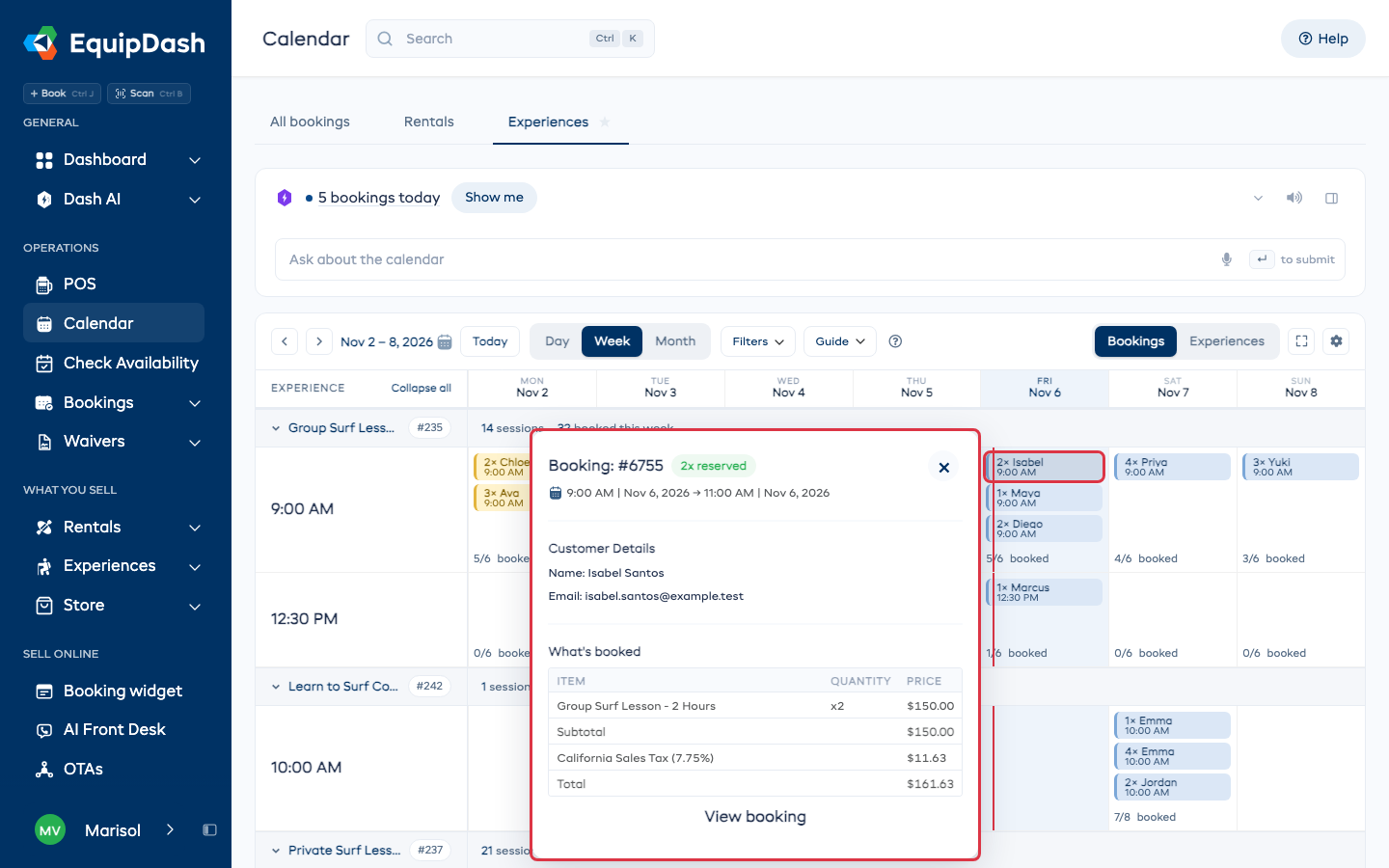
Passate il mouse su qualsiasi barra di prenotazione e si apre una scheda accanto con tutti i dettagli:
| Sulla scheda | Cosa indica |
|---|---|
| Riferimento prenotazione e quantità | Quale prenotazione, e quante unità sono riservate o ritirate |
| Avviso di ritardo | Una bandierina gialla se il ritiro o la riconsegna sono in ritardo |
| Date e orari | Quando inizia e quando deve essere riconsegnato |
| Dati del cliente | Nome ed email |
| Cosa è prenotato | Ogni riga della prenotazione, con quantità e prezzo |
| Sede di ritiro | Da quale sede parte, se gestite più di una sede |
| Totali | Subtotale, eventuale sconto, caparra, imposta e totale |
Spostando il mouse altrove la scheda si chiude. Premete Esc per chiuderla subito.
Fate clic su Visualizza prenotazione, oppure sulla barra stessa, per aprire la prenotazione per intero.
Funziona allo stesso modo in tutte e tre le schede.
Controllare un articolo senza uscire dalla pagina
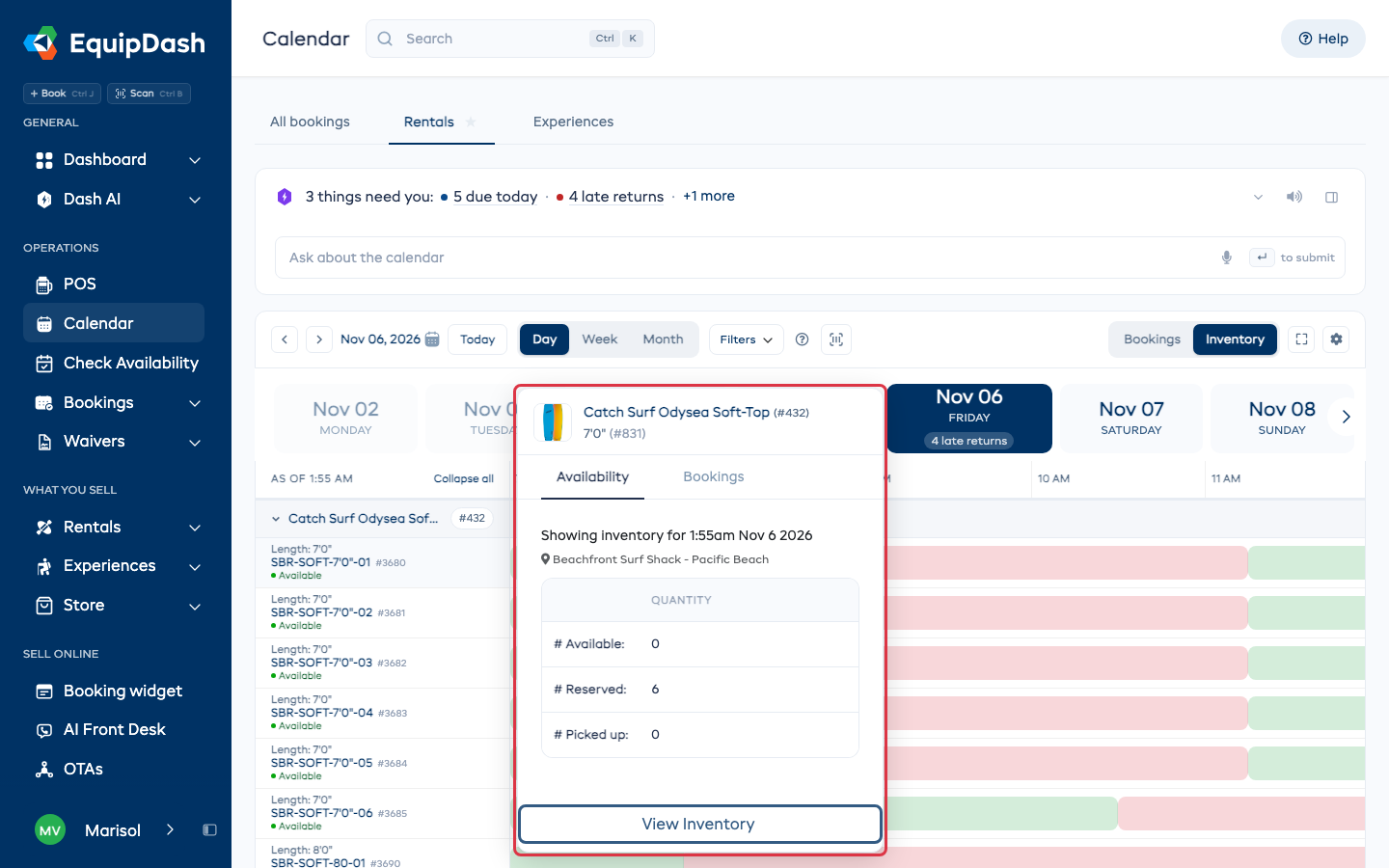
Nella scheda Noleggi, passate il mouse sul nome di un articolo nella colonna di sinistra e si apre una scheda con due schede interne:
- Disponibilità - quante unità sono Disponibili, Riservate e Ritirate in quel momento, e presso quale sede si trovano.
- Prenotazioni - le prenotazioni su quell'articolo per la giornata.
Visualizza inventario vi porta alla scheda completa.
In Inventario · Giorno potete anche fare clic su qualsiasi striscia colorata sulla sequenza temporale per aprire la stessa scheda relativa a quel momento.
Aprire un prodotto, un'esperienza o una prenotazione
- Fate clic sul nome di un prodotto o di un'esperienza su una riga di gruppo per aprirne la pagina di dettaglio.
- Fate clic su una barra di prenotazione per aprire la prenotazione.
- Nella scheda Noleggi, il pulsante (?) nella barra degli strumenti contiene un link Gestisci articoli che porta all'elenco dei vostri prodotti - utile quando manca qualcosa perché non ha l'inventario attivato.
- Nella visualizzazione a elenco, Visualizza foglio di viaggio su una scheda di partenza apre il relativo foglio di viaggio, e qualsiasi riferimento di prenotazione nella tabella dei partecipanti apre quella prenotazione.
Avviare una nuova prenotazione
+ Prenota in cima alla barra laterale sinistra apre Nuova prenotazione sopra il calendario, così potete cercare cosa prenotare senza uscire dalla pagina. Apri in POS per altre opzioni vi porta alla schermata di prenotazione completa.
Trovare un articolo scansionandolo
Nella scheda Noleggi, il pulsante codice a barre nella barra degli strumenti vi permette di scansionare un articolo e far sì che il calendario vada direttamente a quel prodotto - il modo più veloce per rispondere a "quando deve rientrare questo?" mentre lo avete in mano.
Far aprire il calendario come preferite
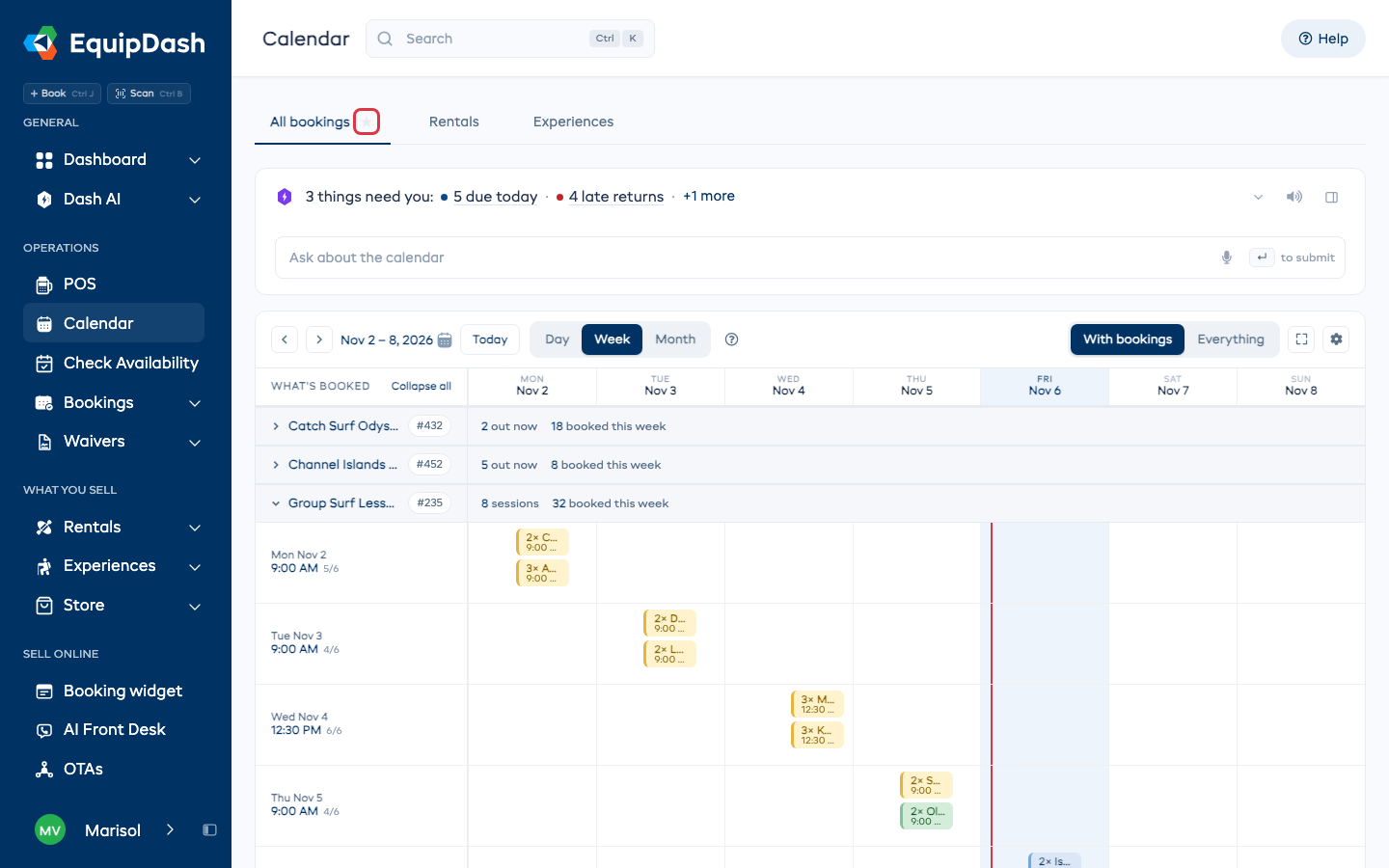
Mettete una scheda tra i preferiti. Fate clic sulla stella accanto al nome di una scheda e il calendario si aprirà sempre lì. Fate clic di nuovo per annullare. È personale - i vostri colleghi mantengono le proprie preferenze - e funziona come la stella sulle schede della vostra dashboard.
Anche la visualizzazione viene ricordata per voi. Qualsiasi impostazione avevate lasciato su una scheda - Prenotazioni o Inventario, Giorno, Settimana o Mese, Elenco o Calendario - è quella che ritroverete la volta successiva. Non c'è nulla da impostare.
Se aprite un link che indica già una visualizzazione specifica, quel link ha la priorità. Altrimenti è la scheda che avete messo tra i preferiti a decidere quale scheda si apre, e le vostre ultime impostazioni usate decidono la visualizzazione.
Andare a una data
- ‹ › avanzano o arretrano in base a ciò che è visualizzato - un giorno, una settimana o un mese.
- Fate clic sulla data accanto alle frecce per scegliere qualsiasi data.
- Oggi vi riporta alla data odierna.
- Nella visualizzazione Giorno, fate clic su un giorno qualsiasi nella striscia in alto.
- Nella griglia mensile delle esperienze, fate clic su una data per aprire quella giornata.
Guide correlate
- Panoramica del calendario - le schede, gli interruttori e la stella.
- Calendario noleggi - la scheda Noleggi.
- Calendario esperienze - la scheda Esperienze.
- Visualizzazione a elenco - l'elenco a due pannelli e le tabelle dei partecipanti.
- Creare una prenotazione - la guida completa alle prenotazioni.
- Visualizzare e gestire le prenotazioni - gestire le prenotazioni dalla pagina delle prenotazioni.