Vista de lista
La vista de lista es la versión de lectura del calendario de experiencias. En lugar de barras en una línea de tiempo, tiene sus experiencias a la izquierda y, a la derecha, cada salida con las personas inscritas en ella: nombres, correos electrónicos y si ya completaron sus trámites.
Es la vista que debe abrir antes de un turno: con un solo desplazamiento sabrá quién viene y qué falta por resolver.
Los artículos de alquiler no tienen vista de lista; usan la línea de tiempo del Calendario de alquiler.
Cómo llegar
- Haga clic en Calendario en la barra lateral izquierda y luego en la pestaña Experiencias.
- Haga clic en Experiencias en el extremo derecho de la barra de herramientas.
- Haga clic en Lista junto a ella.
El interruptor Lista y Calendario solo se muestra cuando Experiencias está activado; al ver reservas, no hay nada que cambiar. Si no lo ve, esa es la razón.
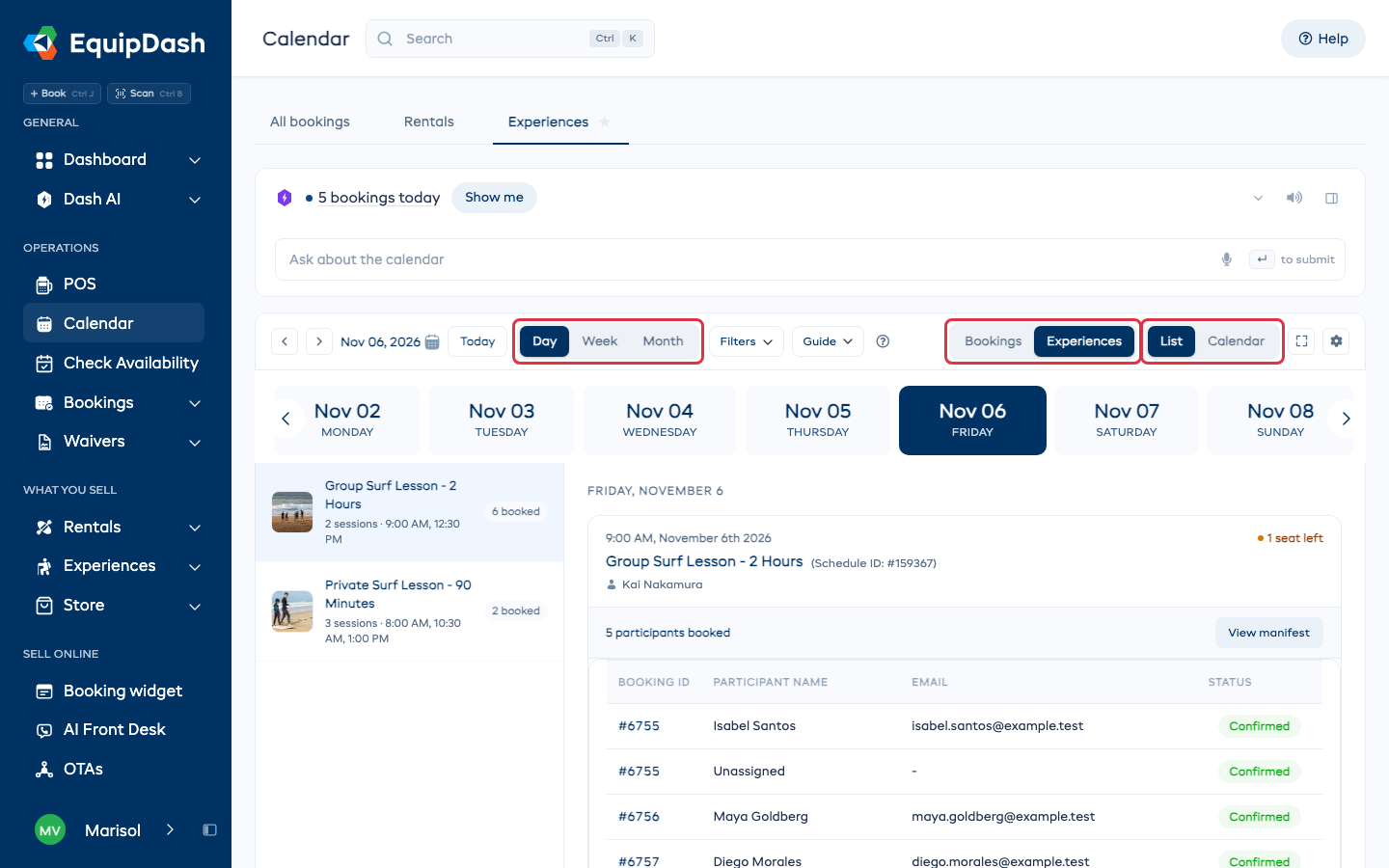
Funciona con Día, Semana y Mes, y el panel derecho simplemente abarca más fechas a medida que amplía el período.
El panel izquierdo: sus experiencias
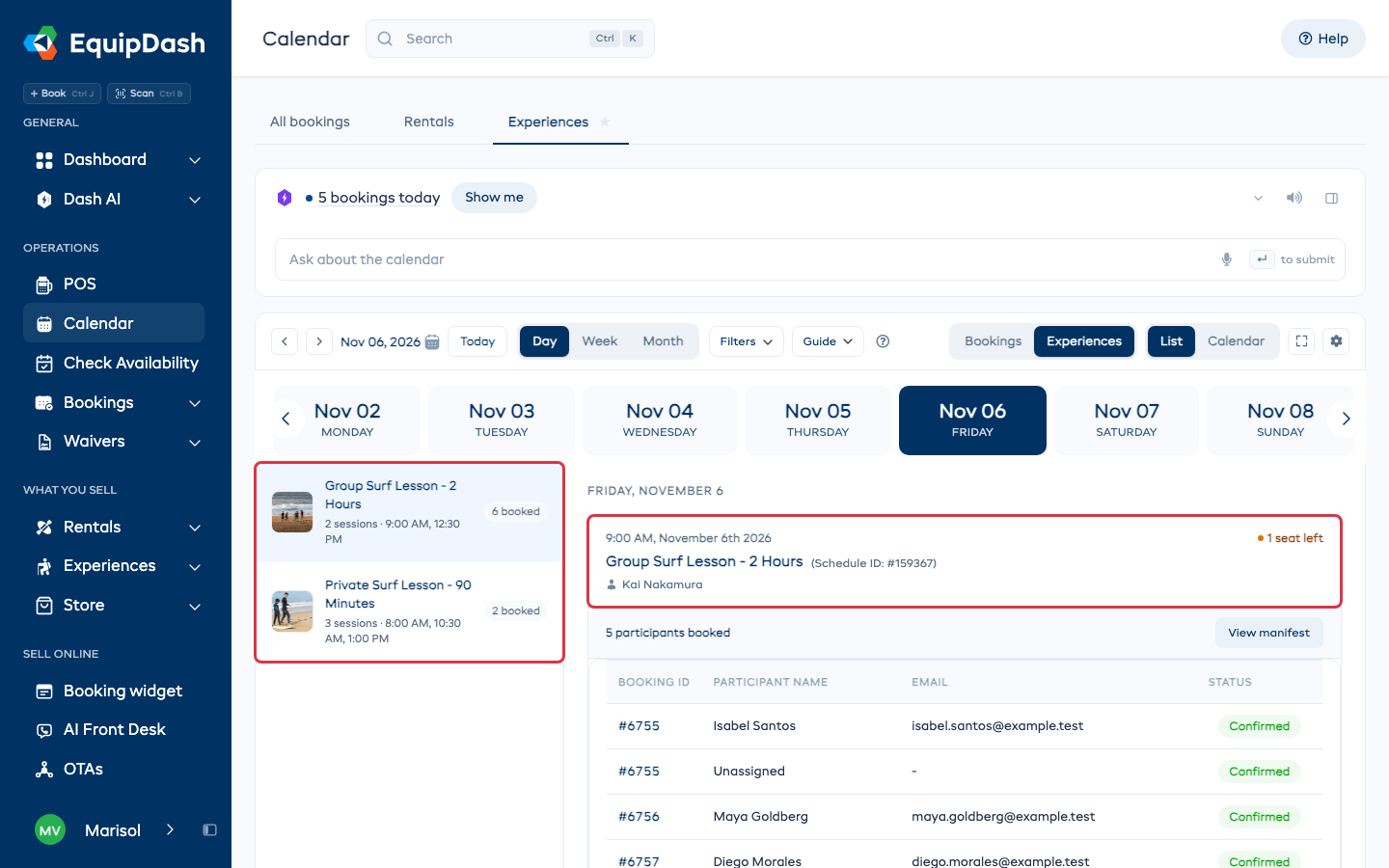
Cada fila es una experiencia:
| Elemento | Qué le indica |
|---|---|
| Foto y nombre | De qué experiencia se trata |
| Sesiones y horarios | Cuántas salidas caen en el período, qué días funcionan y sus horas de inicio, por ejemplo Todos los días · 9:00 AM, 1:30 PM |
| Insignia de inscritos | Cuántas personas están inscritas en esas salidas |
Haga clic en cualquier experiencia para cargarla en el panel de la derecha.
El panel derecho: las salidas
El encabezado le indica qué fechas está viendo: un solo día, o un rango como 17 ago – 23 ago. Debajo, cada salida tiene una tarjeta que muestra:
- la hora y fecha de inicio
- el nombre de la experiencia y su referencia de horario
- el guía, o Sin guía asignado en rojo si todavía no hay nadie asignado
- qué tan llena está y cuántas personas están en espera. Una salida que tiene plazas disponibles pero no se puede vender muestra Completo, con el motivo debajo, como que el barco está fuera en otra salida
- una tabla de participantes: referencia de reserva, nombre, correo electrónico, estado y una columna por cada formulario o exención que corresponda, para que pueda ver de un vistazo quién todavía tiene trámites pendientes
- un botón de Ver manifiesto que lleva a la hoja de ruta completa
Si todavía no hay nadie inscrito en una salida, la tarjeta lo indica en lugar de mostrar una tabla vacía.
Haga clic en cualquier referencia de reserva de la tabla para abrir esa reserva.
Reducir la lista
Se aplican los mismos filtros que en el resto de la pestaña: Disponibilidad, Categoría y Experiencia en Filtros, y Guía junto a ellos. Configurar Guía en Sin guía es la forma más rápida de encontrar todo lo que todavía necesita a alguien asignado.
Cada filtro que configure aparece como una etiqueta debajo de la barra de herramientas. Haga clic en la x de una etiqueta para quitarla, o en Borrar para quitarlas todas.
Guías relacionadas
- Resumen del calendario - las pestañas, los interruptores y la estrella.
- Calendario de experiencias - los diseños de línea de tiempo y calendario.
- Acciones rápidas desde el calendario - qué puede hacer sin salir de la página.