Canaux, bots marketing et bandeau d'offre ProThis feature requires the Pro plan
L'onglet Canaux liste tous les comptes externes avec lesquels la suite Marketing fonctionne. Sous chaque compte se trouvent ses bots marketing, qui effectuent chacun une tâche pour vous.
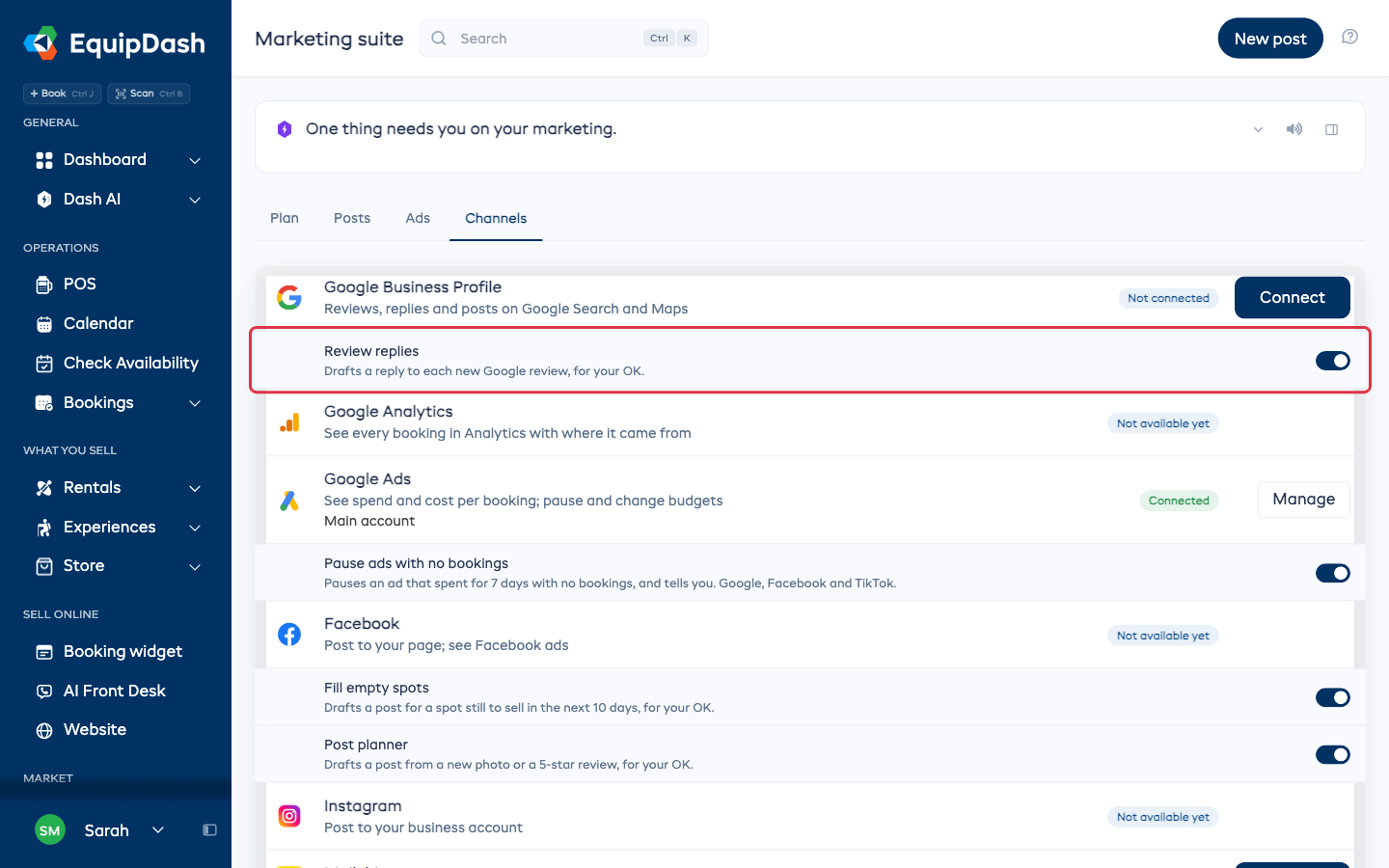
Vos comptes
Chaque ligne indique le compte, son utilité, son état et un bouton.
| État | Ce que cela signifie |
|---|---|
| Connecté | Le compte fonctionne. Cliquez sur Gérer pour le modifier. |
| Non connecté | Cliquez sur Connecter pour le configurer. |
| Prêt | Il n'y a rien à configurer. |
| Action requise | Quelque chose ne fonctionne plus, par exemple la connexion. Cliquez sur le bouton pour corriger le problème. |
| Pas encore disponible | EquipDash ne peut pas encore se connecter à ce service. Il n'y a pas de bouton. |
Les comptes sont Google Business Profile, Google Analytics, Google Ads, Facebook, Instagram, Mailchimp, TikTok, votre site web et E-mails et SMS (les campagnes que vous envoyez depuis Promotions).
Connecter un compte publicitaire
- Cliquez sur Connecter sur le compte.
- Connectez-vous avec le compte que vous utilisez pour ce service, par exemple votre identifiant Google.
- Choisissez le compte à utiliser dans la liste.
- Répondez à la question Qui gère ces publicités ? Choisissez Moi, ou Une agence ou quelqu'un d'autre. Si quelqu'un d'autre les gère, vous voyez les chiffres, mais rien dans EquipDash ne peut mettre les publicités en pause ni les modifier.
- Si vous les gérez vous-même, Définissez une limite mensuelle. EquipDash ne dépense jamais au-delà.
- Cliquez sur Continuer.
Pour modifier la limite plus tard, cliquez sur Gérer. Pour ne plus utiliser le compte, cliquez sur Gérer, puis sur Déconnecter.
Bots marketing
Un bot marketing effectue une tâche pour vous. Activez ou désactivez chacun d'eux avec son interrupteur.
| Bot | Sous | Ce qu'il fait |
|---|---|---|
| Réponses aux avis | Google Business Profile | Rédige une réponse à chaque nouvel avis Google, pour que vous la validiez |
| Pause des publicités sans réservation | Google Ads | Met en pause une publicité qui a dépensé de l'argent pendant 7 jours sans aucune réservation, et vous prévient |
| Remplir les places vides | Rédige une publication pour une place encore à vendre dans les 10 prochains jours, pour que vous la validiez | |
| Planificateur de publications | Rédige une publication à partir d'une nouvelle photo ou d'un avis 5 étoiles, pour que vous la validiez | |
| Rédacteur d'articles | Votre site web | Rédige un article pour votre site une fois par mois, pour que vous le validiez |
| Reconquérir la saison dernière | E-mails et SMS | Envoie un e-mail aux clients qui n'ont pas réservé depuis 6 mois, une seule fois chacun |
| Rappel de réservation inachevée | E-mails et SMS | Envoie un e-mail à une personne qui a commencé une réservation sans la terminer |
| Résumé hebdomadaire | E-mails et SMS | Vous envoie par e-mail ce que le marketing a rapporté en réservations et ce qu'il reste à vendre, chaque lundi matin |
Les bots Réponses aux avis, Pause des publicités sans réservation, Remplir les places vides et Planificateur de publications sont activés au départ. Les autres sont désactivés.
Les bots qui rédigent un contenu attendent votre validation. Leurs brouillons apparaissent dans l'onglet Publications et dans la carte Dash en haut de la page.
E-mails et SMS
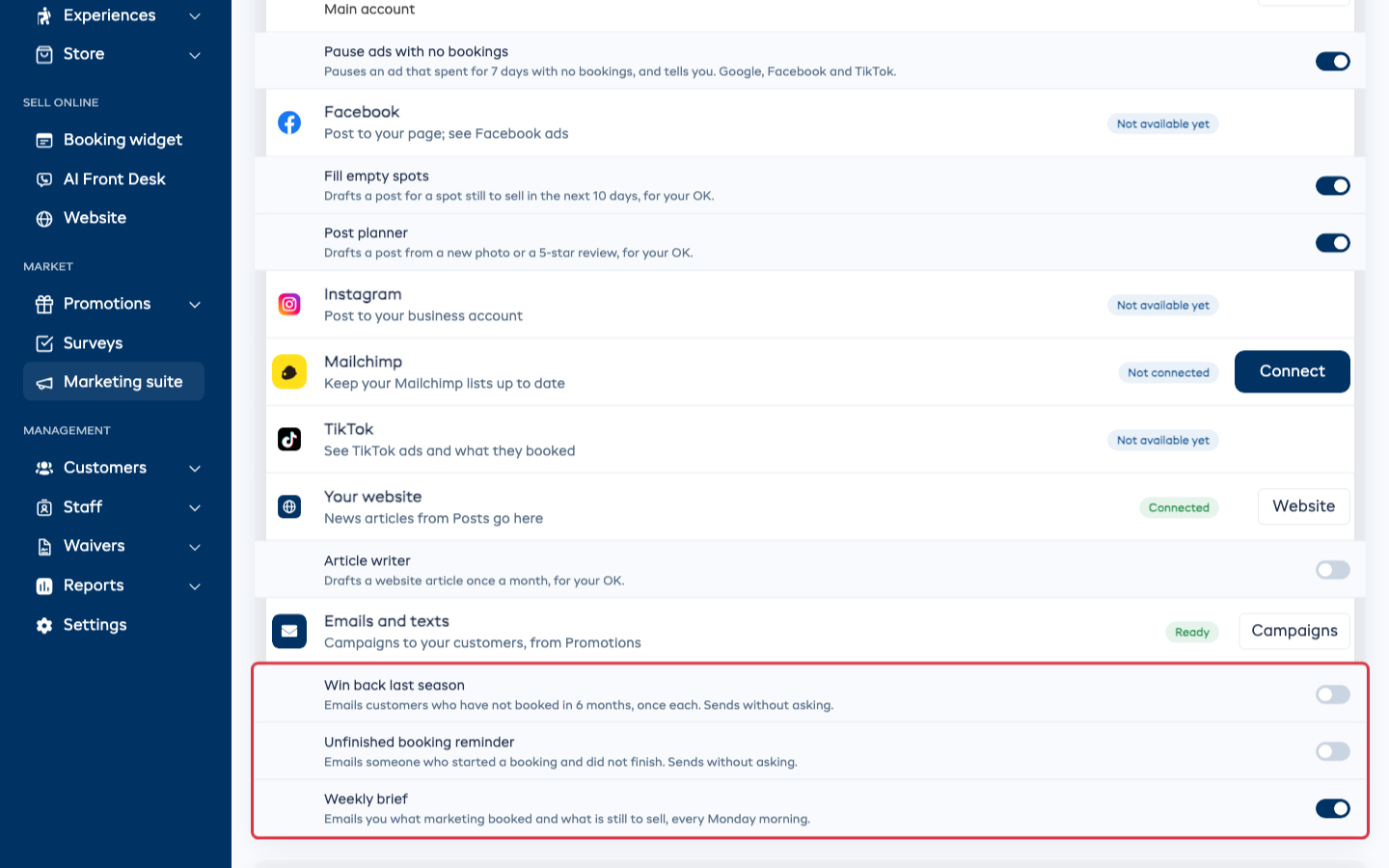
Reconquérir la saison dernière et Rappel de réservation inachevée envoient des e-mails aux clients de façon autonome, sans vous demander votre accord. Ce sont les mêmes interrupteurs que les automatisations de Promotions > Campagnes : en activer un ici l'active aussi là-bas. Consultez Campaign Automations.
Ces deux bots ignorent toute personne qui a déjà reçu un message marketing de votre part cette semaine.
Résumé hebdomadaire vous envoie un e-mail à vous seul, pas à vos clients.
Bandeau d'offre
Le bandeau d'offre est une ligne affichée en haut de votre page de réservation ou de votre site web, aux dates que vous choisissez. Utilisez-le pour des soldes ou un code promo.
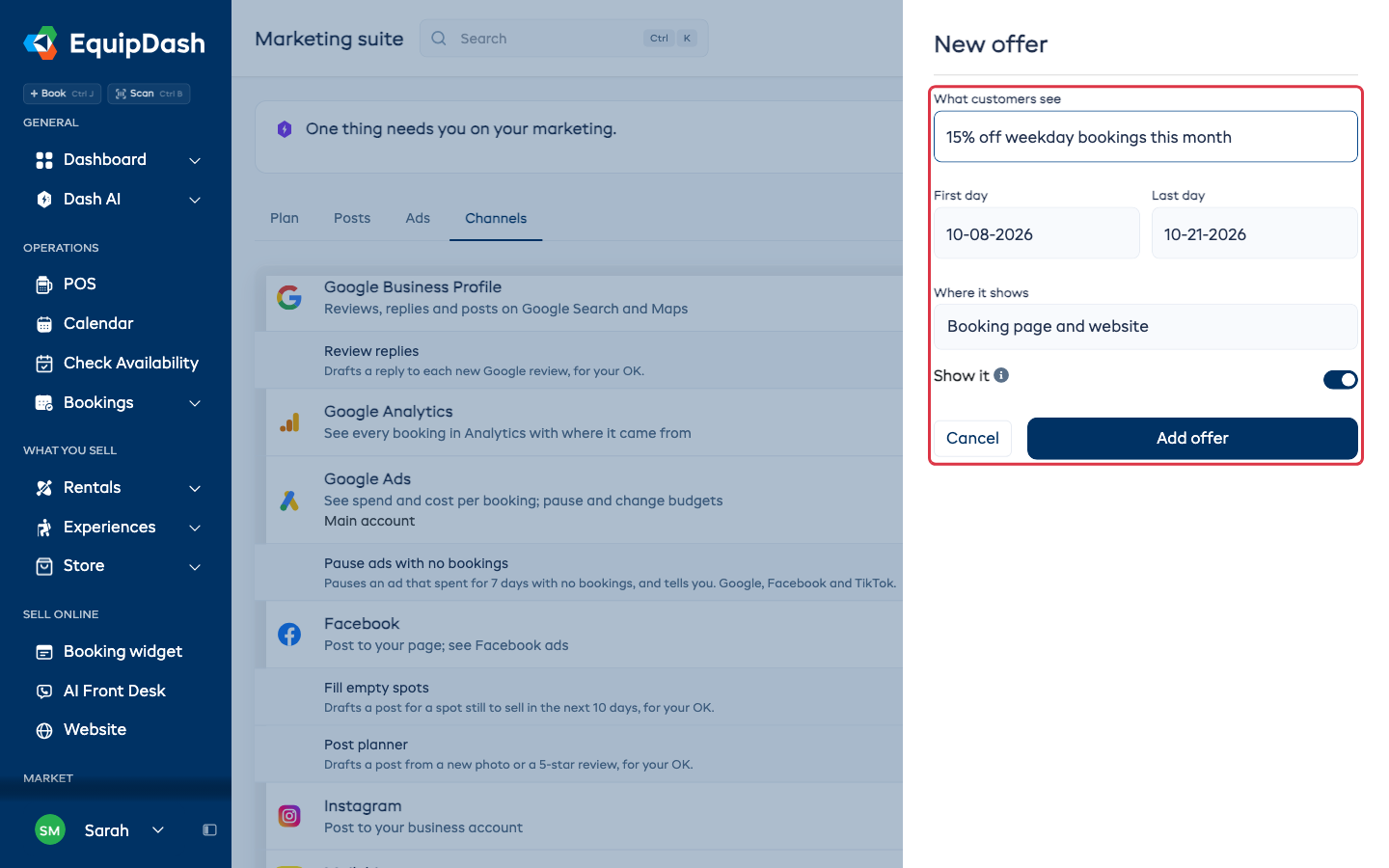
- Faites défiler la page jusqu'à Bandeau d'offre et cliquez sur Nouvelle offre.
- Sous Ce que voient les clients, saisissez la ligne, par exemple 15 % de réduction sur les réservations en semaine ce mois-ci.
- Choisissez un Code si vous souhaitez en associer un.
- Choisissez le Premier jour et le Dernier jour.
- Sous Où l'afficher, choisissez Page de réservation et site web, Page de réservation ou Site web.
- Laissez Afficher activé. Désactivez-le pour conserver l'offre sans l'afficher.
- Cliquez sur Ajouter l'offre.
L'offre ne s'affiche jamais un jour où vous êtes fermé. Utilisez le crayon pour modifier une offre, ou la corbeille pour la supprimer. Supprimer une offre ne modifie pas son code promo.