Lingue del widget di prenotazione ProThis feature requires the Pro plan
Il suo widget di prenotazione è sempre disponibile nella lingua del negozio (inglese, a meno che non l'abbia cambiata). Offrirlo in più lingue è una funzione del piano Pro: aggiunga delle lingue e i clienti potranno sfogliare, prenotare, pagare e ricevere la conferma tutto nella propria lingua. I contenuti dei suoi prodotti ed esperienze si traducono automaticamente, quindi non c'è nulla da riscrivere a mano.
Sono disponibili 30 lingue. La lingua del negozio è sempre attiva; può aggiungere una qualsiasi delle altre 29.
Lingue disponibili
| Arabo | Ebraico | Polacco |
| Ceco | Hindi | Portoghese |
| Danese | Ungherese | Rumeno |
| Olandese | Indonesiano | Russo |
| Inglese | Italiano | Spagnolo |
| Filippino | Giapponese | Svedese |
| Finlandese | Coreano | Tailandese |
| Francese | Malese | Turco |
| Tedesco | Cinese mandarino | Ucraino |
| Greco | Norvegese | Vietnamita |
Aggiungere una lingua
- Clicchi su Impostazioni nella barra laterale.
- Selezioni Localizzazione dal menu delle impostazioni.
- Scorra fino alla scheda Lingue del widget di prenotazione. La lingua del negozio è sempre attiva e non può essere rimossa.
- Clicchi su Aggiungi lingua e scelga una lingua dall'elenco.
- Appare una conferma con la stima del costo in crediti AI, una tantum, per tradurre il suo catalogo in quella lingua. La esamini, quindi clicchi sul pulsante Aggiungi per confermare (mostrerà il nome della lingua, ad es. Aggiungi francese) -- oppure su Annulla.
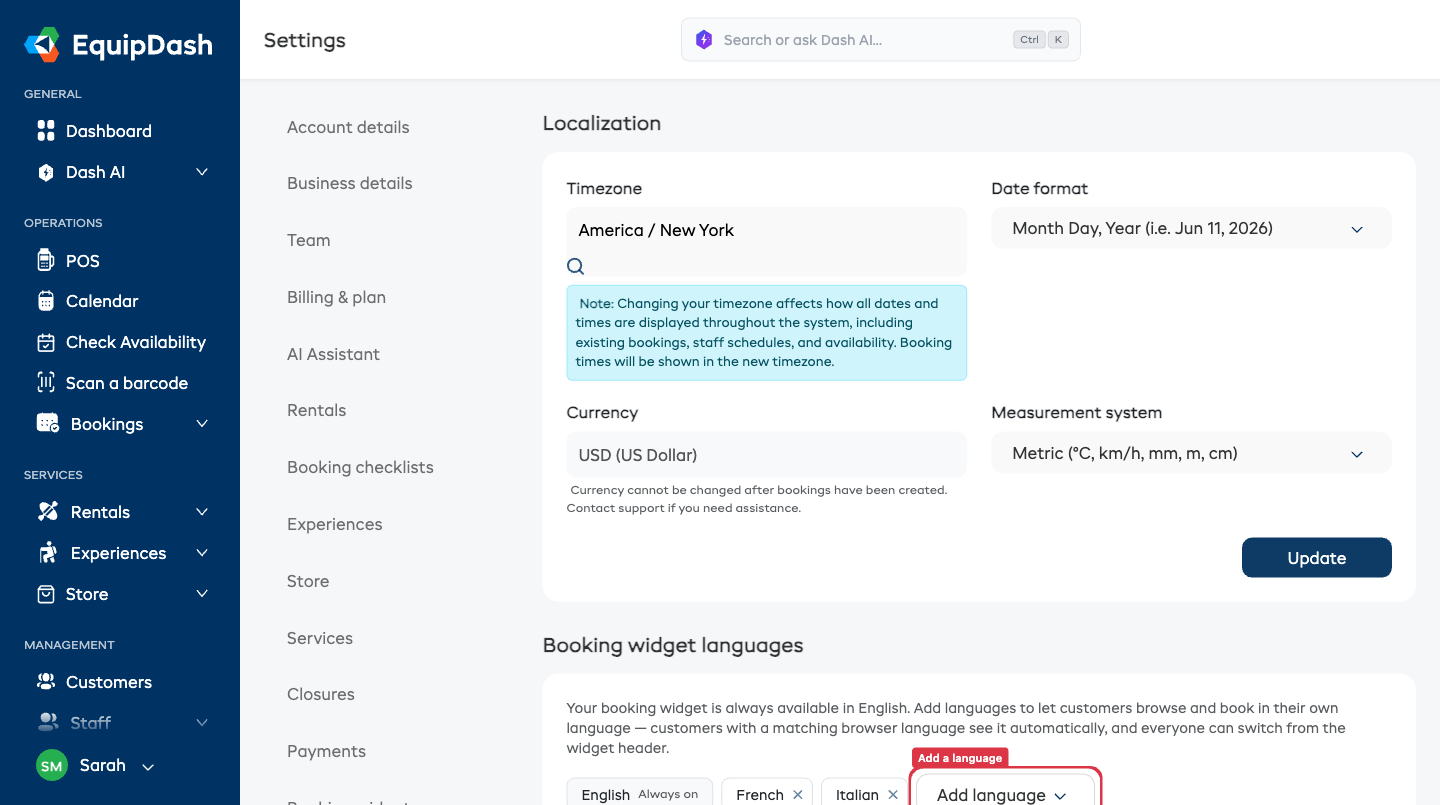
Tutto qui: la lingua è subito attiva sul suo widget. Il catalogo si traduce in background; qualsiasi articolo la cui traduzione non sia ancora pronta viene semplicemente mostrato in inglese finché non lo è, quindi non appare mai nulla di vuoto o non funzionante.
Cosa viene tradotto
Tutto ciò che un cliente legge sul suo widget:
- Nomi e descrizioni di prodotti ed esperienze
- Gli elenchi "Cosa è incluso", "Cosa non è incluso" e "Itinerario" (ogni voce e il relativo dettaglio)
- Le sezioni di contenuto personalizzate
- I titoli delle sezioni (Cosa è incluso, Itinerario, Punti salienti, ecc.) — compresi quelli che ha rinominato
- Il riepilogo della struttura del prezzo (Il prezzo si applica, Struttura del prezzo e la riga del prezzo)
- Categorie e sedi
- Pacchetti e prodotti del negozio
- Le liberatorie
Anche il widget stesso — pulsanti, fasi di pagamento, il carrello, i messaggi di convalida e la pagina di conferma — viene mostrato nella lingua del cliente. Le date mostrano i nomi dei mesi localizzati; i prezzi mantengono esattamente il formato di valuta configurato per il suo negozio.
Quanto costa
- La traduzione usa i crediti AI inclusi nel suo piano — non ci sono costi aggiuntivi né un servizio di traduzione separato a cui iscriversi.
- Il costo è una tantum per ogni lingua: la stima viene mostrata prima della conferma, quindi non ci sono sorprese.
- Dopo la prima esecuzione, modificare qualsiasi contenuto ritraduce automaticamente solo il campo modificato in ciascuna lingua attiva. I nuovi prodotti ed esperienze si traducono man mano che li aggiunge.
- Se ha collegato la sua chiave AI personale (BYOK), la traduzione usa la sua chiave invece dei crediti inclusi.
Rimuovere una lingua
Clicchi sulla × sull'etichetta di una lingua nella scheda Lingue del widget di prenotazione. La lingua scompare subito dal suo widget.
Completare le traduzioni mancanti
Il suo catalogo si traduce una volta quando aggiunge per la prima volta una lingua, e i singoli articoli si ritraducono ogni volta che li modifica. Se nota qualcosa mostrato in inglese che dovrebbe essere tradotto — per esempio una sezione più recente della lingua che ha attivato — clicchi su Traduci contenuto mancante nella scheda Lingue del widget di prenotazione. Questo traduce tutto ciò che non è ancora stato fatto in tutte le lingue attive. I contenuti già tradotti vengono saltati, quindi solo le lacune usano crediti AI, e le sue traduzioni modificate a mano restano intatte.
Cosa vedono i suoi clienti
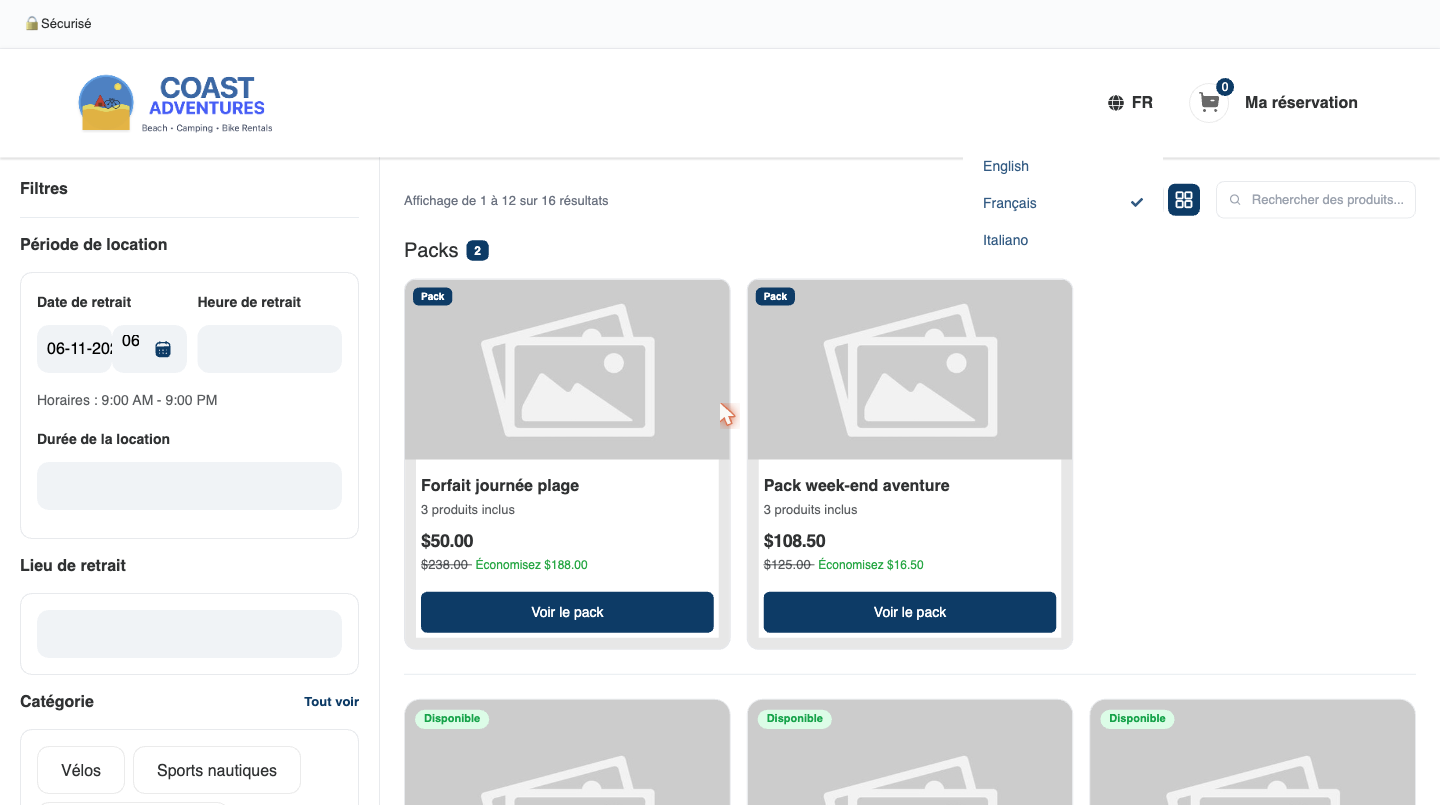
- Rilevamento automatico — se offre la lingua del browser del cliente, il widget si apre automaticamente in quella lingua. Un cliente francofono vede un widget in francese senza alcun clic.
- Il menu globo — i clienti possono cambiare lingua in qualsiasi momento dal menu globo nell'intestazione del widget. La loro scelta rimane valida per tutto il percorso di prenotazione: elenchi, dettagli dell'articolo, carrello, pagamento e pagina di conferma.
- Dettagli localizzati, prezzi coerenti — le date mostrano i nomi dei mesi corretti per la lingua; i prezzi mantengono sempre il formato di valuta del suo negozio, quindi l'importo mostrato corrisponde a quello addebitato.
Email e SMS seguono la prenotazione
La lingua in cui un cliente prenota viene salvata con la sua prenotazione, e ogni messaggio relativo a quella prenotazione viene inviato in quella lingua — non solo la conferma:
- Conferma di prenotazione
- Promemoria
- Avvisi di saldo dovuto o scaduto
- Notifiche di rimborso e caparra
- Richieste di liberatoria
L'email di recupero carrello abbandonato ("vuole ancora prenotare…?") segue la stessa regola — viene inviata nella lingua che il cliente stava usando sul suo widget quando ha abbandonato, quindi un acquirente francese riceve un promemoria in francese.
Anche le campagne email seguono la lingua di ciascun cliente: scrive la campagna una sola volta e ogni cliente la riceve nella lingua che ha usato per ultima sul suo widget. Veda Creare una campagna.
Le sue email di notifica per l'amministrazione restano in inglese, così il suo team può sempre leggerle comodamente.
Se ha scritto modelli SMS o email personalizzati, questi vengono inviati esattamente come li ha scritti — il suo testo non viene mai tradotto automaticamente.
Prenotazioni create da lei
Quando è lei a creare una prenotazione — al punto vendita o con Prenotazione rapida — non c'è un widget su cui il cliente possa scegliere una lingua, quindi quelle prenotazioni vengono inviate per impostazione predefinita nella lingua del suo negozio. Per inviarle in un'altra lingua, imposti una volta il suo valore predefinito:
- Vada su Impostazioni → Localizzazione e scorra fino alla scheda Lingue del widget di prenotazione.
- In Lingua predefinita per le prenotazioni che crea lei, scelga la lingua desiderata. L'elenco mostra la lingua del suo negozio più ogni lingua che ha attivato.
- Da quel momento, ogni prenotazione che crea invierà la conferma, i promemoria, gli SMS e i link self-service in quella lingua.
Le prenotazioni dal widget online non sono interessate: usano sempre la lingua scelta dal cliente. Per offrire una lingua qui, la attivi prima sul suo widget e comparirà nel menu a tendina.
Liberatorie e l'originale legale
I clienti vedono la liberatoria tradotta automaticamente nella propria lingua, così possono davvero leggere ciò che stanno firmando. Un avviso sopra la firma chiarisce che la versione originale in inglese è quella legalmente vincolante.
Quando un cliente firma, il registro memorizza la lingua in cui ha firmato e il testo esatto che gli è stato mostrato — così sa sempre esattamente cosa c'era sullo schermo al momento della firma.
Veda Firma delle liberatorie integrate per come appaiono le liberatorie durante il pagamento.
Pagine self-service
I link che i clienti ricevono per gestire la propria prenotazione — visualizzare la prenotazione, riprogrammare, estendere, annullare — vengono tutti mostrati nella lingua in cui hanno prenotato. L'intero percorso resta in un'unica lingua dal primo all'ultimo clic.
Modificare una traduzione
Le traduzioni automatiche sono valide, ma a volte vorrà usare parole proprie — una frase del suo brand, un'espressione locale, un termine tecnico.
- Apra il prodotto o l'esperienza.
- Nella scheda Descrizione, clicchi sull'etichetta della lingua che vuole modificare.
- Modifichi il testo direttamente e salvi.
Le traduzioni modificate a mano sono sue: non vengono mai sovrascritte dalla ritraduzione, anche se in seguito modifica l'originale in inglese.
Traduzioni personalizzate
Alcune parole vengono mantenute esattamente come le ha scritte quando i suoi contenuti vengono tradotti — il nome della sua attività, un termine del brand o il nome di un modello. Di solito è quello che desidera (non vorrebbe tradurre "Sea-Doo"), ma a volte sì — per esempio, vuole che il nome della sua attività sia Biffrentals Aventure in francese invece di restare Biffrentals Adventure nelle clausole della liberatoria.
Le Traduzioni personalizzate le permettono di decidere. Elenchi una parola una volta e come dovrebbe apparire in ciascuna delle sue lingue, e useremo la sua versione ovunque compaia — pagina di prenotazione, moduli, PDF delle liberatorie ed email.
- Clicchi su Impostazioni nella barra laterale, poi su Localizzazione.
- Scorra fino alla scheda Traduzioni personalizzate (appare una volta aggiunta una seconda lingua).
- Clicchi su Aggiungi parola.
- Digiti la parola nel campo Parola / nome (inglese), quindi come dovrebbe apparire in ciascuna lingua.
- Clicchi su Salva traduzioni personalizzate.
La sua versione si applica immediatamente — non c'è nulla da ritradurre e non usa crediti AI. Modifichi una parola e salvi, e ogni pagina si aggiorna all'istante; la rimuova e torna la traduzione automatica.
Questo riguarda solo le sue altre lingue — l'originale in inglese viene sempre lasciato esattamente come lo ha scritto.
Cose da tenere presente
- I fornitori che non hanno attivato lingue aggiuntive non notano alcun cambiamento — nessun menu globo, tutto in inglese, esattamente come prima.
- Un cliente può scegliere solo tra le lingue che ha attivato. Una lingua del browser che non offre torna all'inglese.
- I contenuti non tradotti tornano sempre all'inglese — il suo widget non mostra mai nulla di vuoto.
- Le parole che il suo negozio usa (come Noleggio o Orario di inizio) modificano solo la pagina di prenotazione in inglese. I clienti che leggono un'altra lingua vedono le parole consuete di quella lingua.