Crear una campaña Growth+This feature requires the Growth+ plan or higher
Enviar una campaña requiere tres pasos: diga para qué es, diga quién la recibe y luego redáctela y envíela. Los dos primeros ocurren en un panel breve; la redacción ocurre en la página propia de la campaña, donde el correo que está editando es el correo que recibirán sus clientes.
No necesita guardar nada mientras trabaja: todo se conserva como borrador hasta que lo envíe o lo programe.
Paso 1: ¿Para qué es esta campaña?
- En la barra lateral izquierda, haga clic en Promociones y luego en Campañas.
- Haga clic en Nueva campaña.
- Asígnele un Nombre de campaña (por el que la reconocerá en la lista; los clientes nunca lo ven). La Descripción es opcional y solo de uso interno.
- Elija para qué es la campaña:
| Opción | Qué configura |
|---|---|
| Anunciar algo | Diseño de anuncio, todas las personas que han reservado con usted |
| Llenar días flojos | Diseño de promoción, clientes locales y un recordatorio para adjuntar un código promocional |
| Recuperar clientes | Diseño de recuperación, personas que no han reservado en un tiempo |
| Crear desde cero | Correo sencillo, sin diseño, solo su texto |
Cada opción completa un nombre, un diseño, un asunto y un mensaje iniciales, y un público sugerido. Todo se puede editar.
- Haga clic en Continuar.
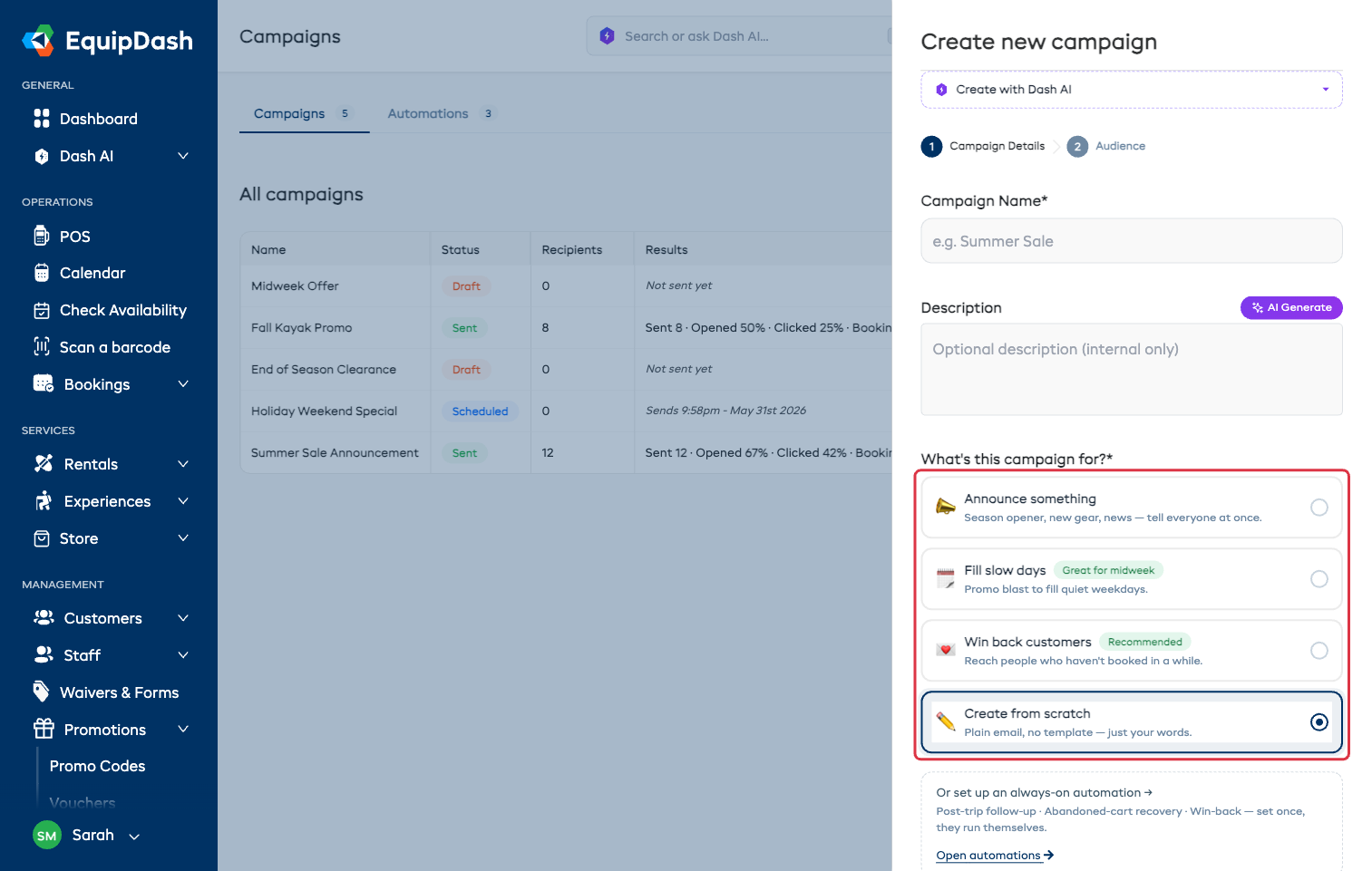
El panel Crear con Dash AI se encuentra en la parte superior de este mismo paso. Describa en una o dos frases lo que quiere decir, y Dash redacta el nombre, el asunto y el mensaje por usted. Usted revisa y edita todo antes de que se envíe nada. Consulte Crear con Dash.
¿Quiere algo que se ejecute solo, en lugar de un envío único? Haga clic en Abrir automatizaciones al final del paso. Consulte Automatizaciones.
Paso 2: ¿Quién la recibe?
Elija un público. El número de clientes en las tarjetas se actualiza en tiempo real, y la línea debajo siempre le indica cuántas personas recibirán esta campaña.
- Todos los clientes — todos los que alguna vez han reservado con usted.
- Clientes recientes — reservaron en los últimos 90 días.
- Clientes de una temporada — todos los que reservaron durante una temporada que usted elija.
- Clientes locales — clientes de su zona.
- Han aceptado recibir correos — clientes que dijeron que sí a sus correos.
- Clientes seleccionados — elíjalos uno por uno.
- Filtro personalizado — filtre por lo que reservaron, cuándo o dónde viven.
Haga clic en Crear campaña cuando el número le parezca correcto. Encontrará todos los detalles de cada opción en Elegir quién la recibe.
Paso 3: Redacte el mensaje
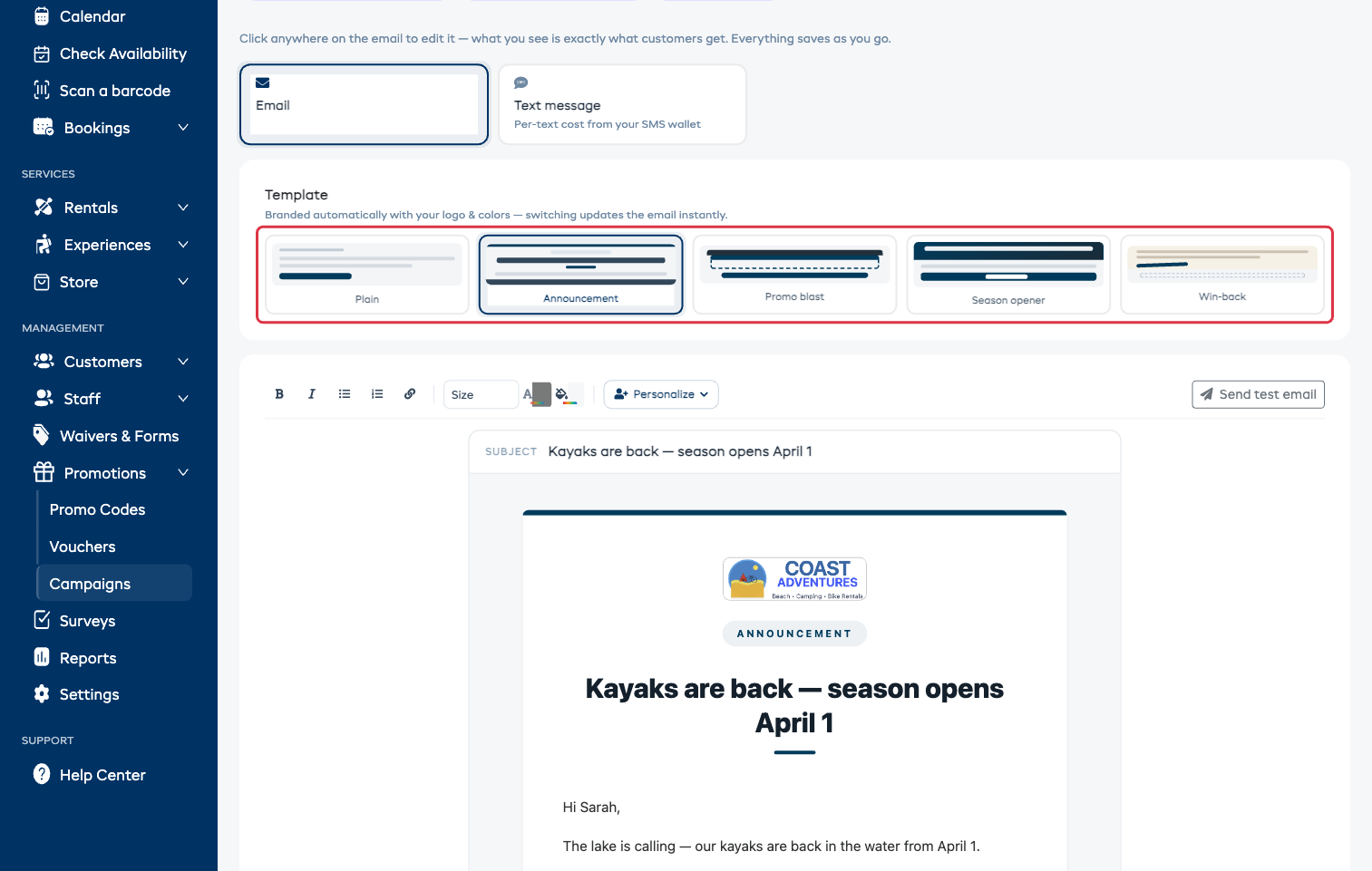
Llegará a la página de la campaña, en la pestaña Mensaje. Lo que ve es el correo real: haga clic en cualquier parte para editarlo.
-
Elija un diseño. Sencillo, Anuncio, Promoción, Apertura de temporada o Recuperación. Todos los diseños llevan su logotipo y sus colores automáticamente, y al cambiar de diseño el correo se actualiza al instante.
-
Escriba el asunto. Se encuentra en la parte superior del correo, justo donde el cliente lo leerá primero.
-
Escriba el mensaje. Haga clic en cualquier texto del correo y escriba. La barra de herramientas de arriba le ofrece negrita, cursiva, listas con viñetas y numeradas, enlaces, tamaño de texto, color de texto y color de fondo del correo.
-
Añada lo que necesite. Pase el cursor entre dos partes del correo y haga clic en el + para añadir un Título, Texto, Botón, Imagen, Separador, Código promocional o Espacio. Los diseños que esperan un botón o un código muestran un espacio punteado de Añadir botón / Añadir código promocional; haga clic en él para completarlo.
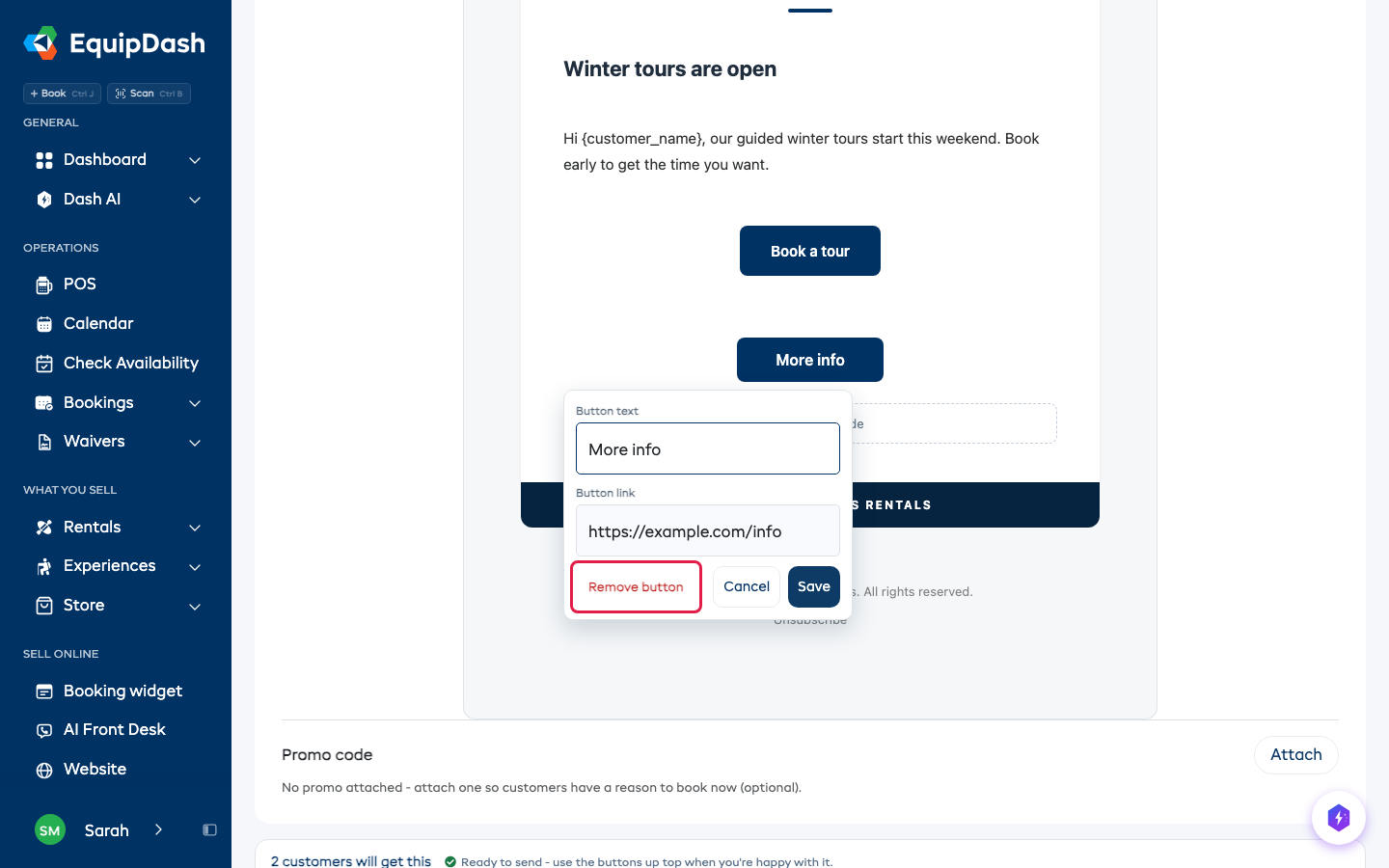
¿No quiere el botón propio del diseño debajo de su mensaje? Haga clic en él y pulse Quitar botón. El espacio punteado de Añadir botón ocupará su lugar en la pantalla, y sus clientes no verán ningún botón ahí. Un botón que usted haya añadido con + tiene su propio icono de papelera al pasar el cursor por encima.
-
Adjunte un código promocional (opcional) en Código promocional → Adjuntar. Al adjuntar uno, las etiquetas
{promo_code}y{promo_discount}funcionarán en su mensaje. ¿Aún no tiene códigos? Cree uno primero en Promociones → Códigos promocionales. Consulte Crear un código promocional.
Los cambios se guardan automáticamente: al final de la pantalla aparece un pequeño aviso de Guardado.
Personalice con los datos del propio cliente
Haga clic en Personalizar en la barra de herramientas y elija una etiqueta. Cada una se sustituye por el dato real cuando se envía el correo.
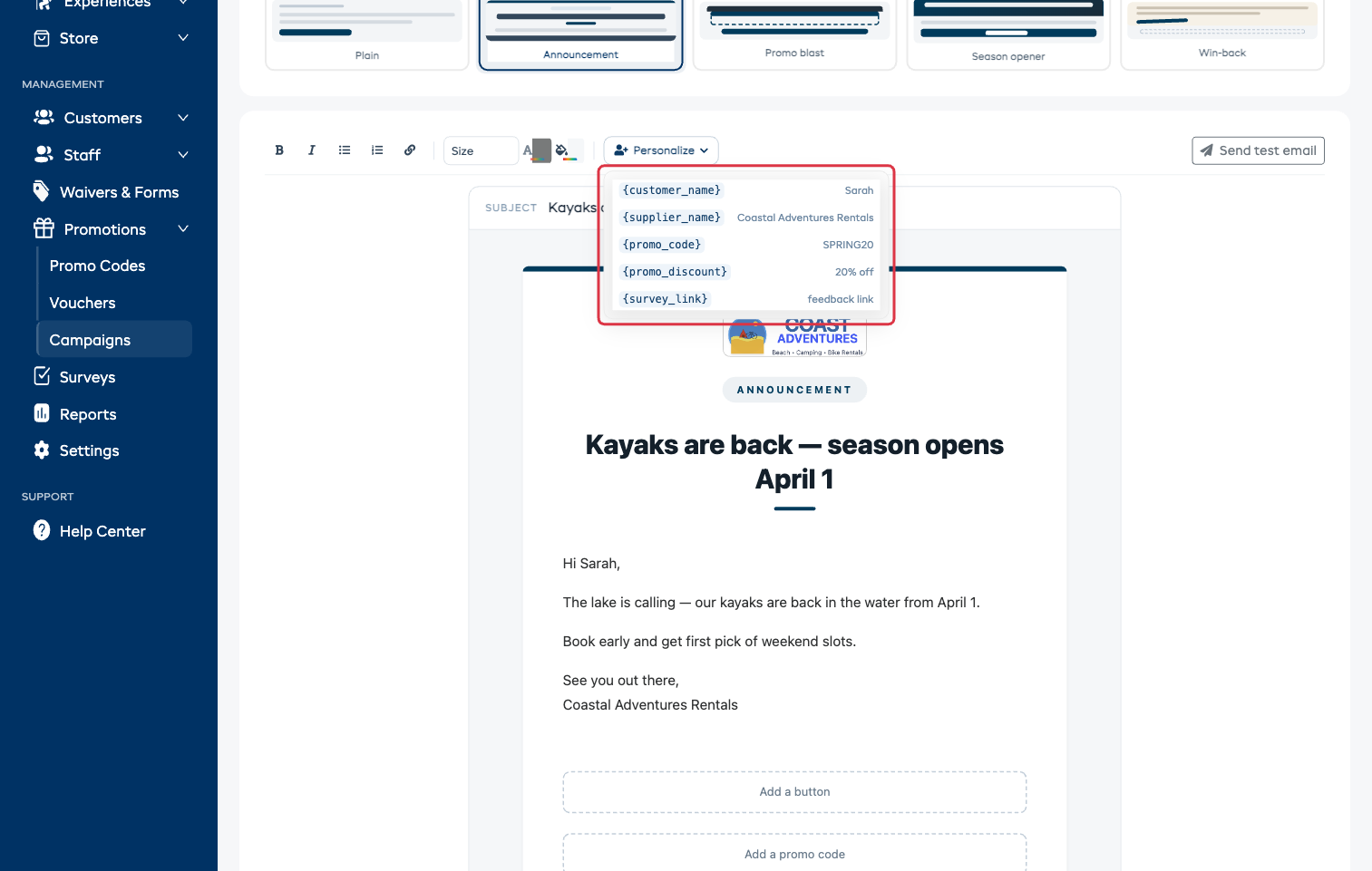
| Etiqueta | Qué ve el cliente |
|---|---|
{customer_name} | El nombre del cliente |
{supplier_name} | El nombre de su negocio |
{promo_code} | El código promocional que adjuntó |
{promo_discount} | El descuento de ese código, por ejemplo "20% de descuento" |
{survey_link} | Un enlace a la encuesta vinculada en la pestaña Detalles |
Haga clic en Enviar correo de prueba en la barra de herramientas. La prueba llega a su propio correo de inicio de sesión y se ve exactamente igual que el correo real, con todas las etiquetas completadas. Si ve una etiqueta sin sustituir, como {tag}, en la prueba, hay algo que corregir antes de enviar.
Pida a Dash que lo redacte por usted
Debajo de las pestañas, la barra Preguntar a Dash AI sobre esta campaña redacta esta campaña por usted. Indique de qué trata y a quién va dirigida, por ejemplo: "Redacta esta para mí: las tarjetas regalo son un gran obsequio navideño. Envíala solo a quienes han aceptado recibir correos."
Dash muestra el nuevo asunto, mensaje y público en una tarjeta, bajo su respuesta. Nada cambia hasta que pulse Aplicar. Entonces las pestañas Mensaje y Público mostrarán de inmediato la nueva versión.
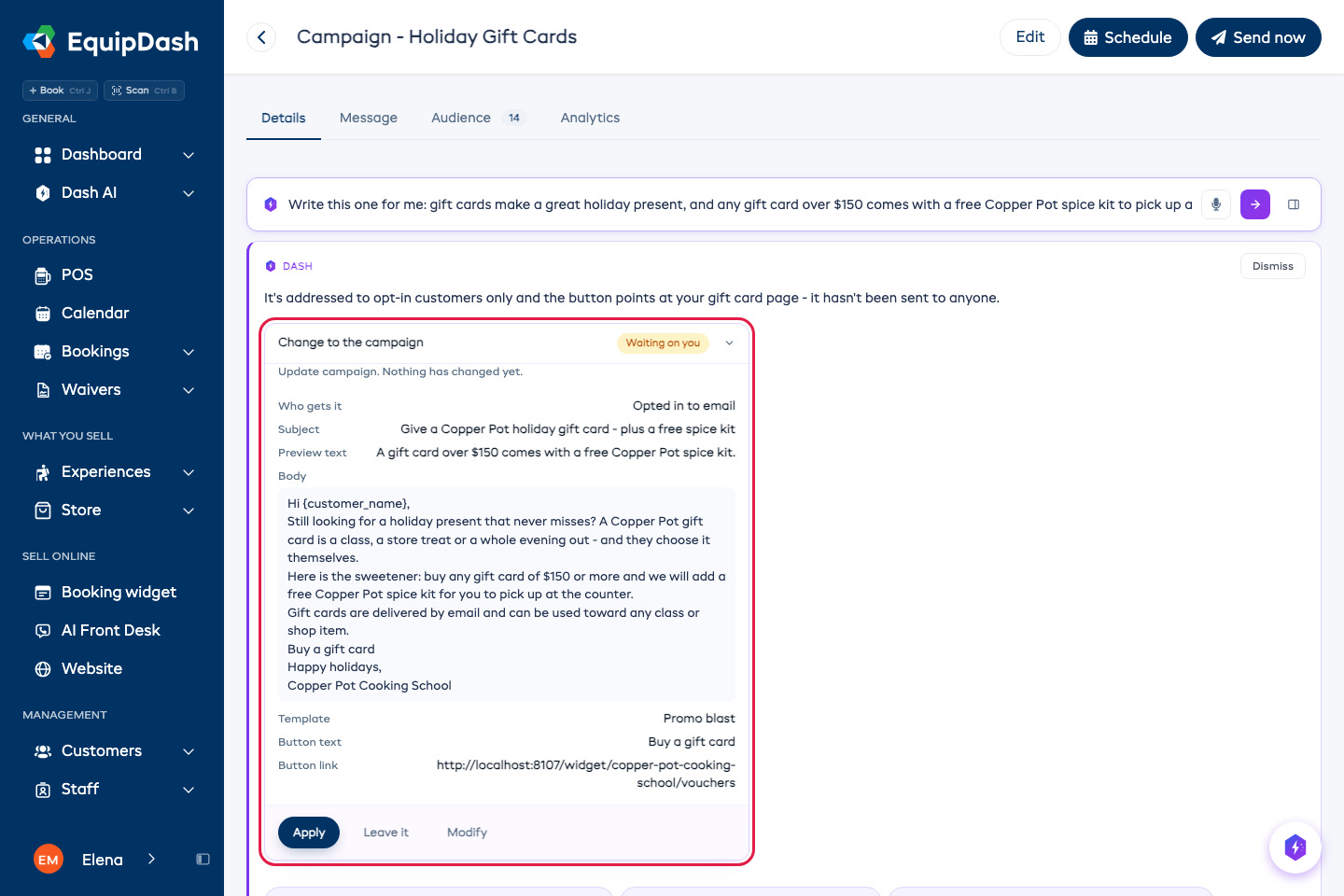
Dash cambia la campaña en la que se encuentra, y nunca la envía ni la programa a menos que usted se lo pida. "Envíala solo a quienes han aceptado recibir correos" elige quién la recibe. Usted sigue enviándola con Enviar ahora o Programar cuando esté listo.
Clientes que leen otro idioma
Si su widget de reservas ofrece más de un idioma (consulte Idiomas del widget de reservas), redacte la campaña una sola vez, en inglés. Cada cliente la recibirá en su propio idioma.
- Su asunto, mensaje y texto del botón se traducen una sola vez, justo antes de que se envíe la campaña. Las etiquetas como
{customer_name}y sus enlaces se mantienen exactamente como los escribió. - El texto propio del diseño, como el pie de página y Darse de baja, también sigue el idioma del cliente.
- Los clientes sin idioma guardado reciben el idioma indicado en Idioma predeterminado para las reservas que usted crea (Configuración > Localización, en Avanzado). Los clientes cuyo idioma no ofrece su widget reciben el inglés.
Para comprobar una traducción, elija el idioma encima del Asunto. El correo mostrará lo que esos clientes recibirán. Haga clic en cualquier texto para cambiar la redacción, o haga clic en el botón para cambiar su texto. Su redacción se conserva para ese idioma hasta que cambie la misma parte en inglés, momento en el que se vuelve a traducir. Enviar correo de prueba le envía la versión que está viendo en pantalla.
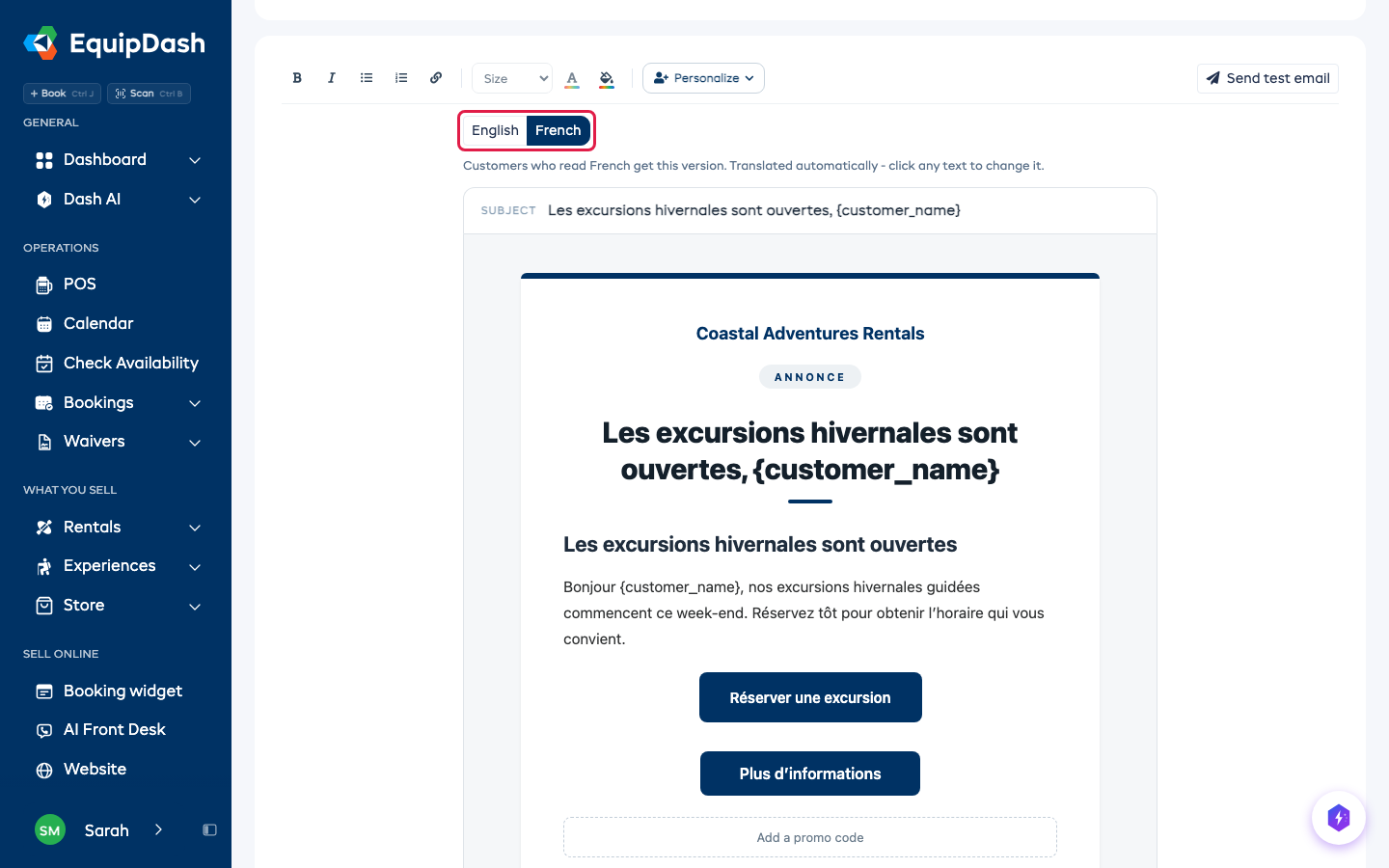
La traducción consume parte de su cuota de IA. Si la traducción no se puede ejecutar, la línea encima del asunto se lo indica, y esos clientes reciben el inglés.
¿Prefiere enviar esto como mensaje de texto? Elija Mensaje de texto en la parte superior de la pestaña Mensaje. Consulte Campañas por mensaje de texto.
Paso 4: Envíela o prográmela
La línea debajo del correo le indica cuántos clientes la recibirán y si falta algo. Cuando diga Lista para enviar, use los botones en la parte superior de la página.
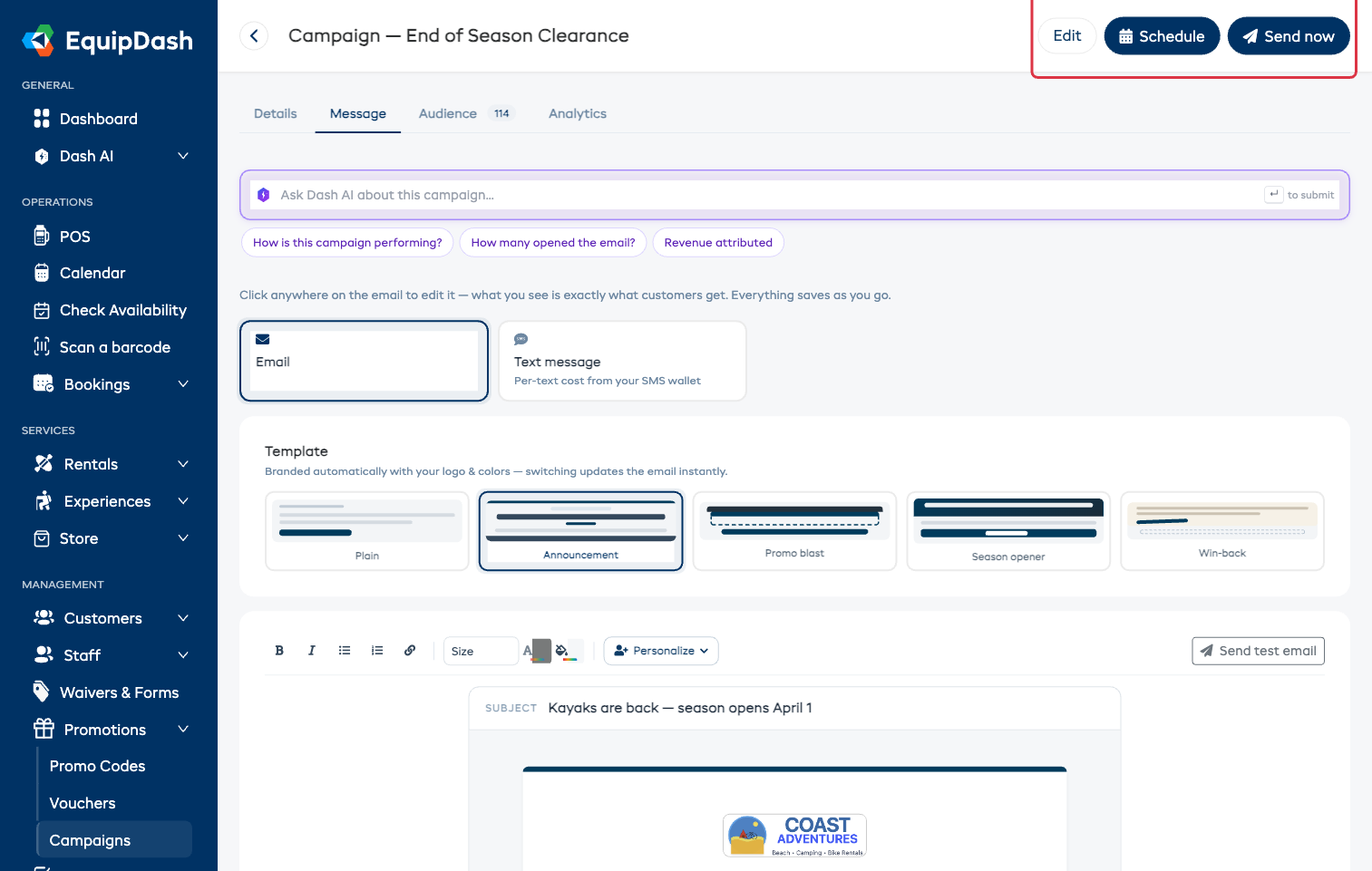
- Enviar ahora — le pide confirmar el número de clientes y se envía de inmediato.
- Programar — elija una Fecha y una Hora en su propia zona horaria. La campaña mostrará entonces un aviso de Programada; desde ese aviso aún puede Enviar ahora o Cancelar programación.
Si Enviar ahora y Programar aparecen desactivados, pase el cursor por encima; ahí mismo verá el motivo (por ejemplo, falta el asunto).
El resto de la página de la campaña
| Pestaña | Qué contiene |
|---|---|
| Detalles | Nombre, descripción, fechas y la encuesta vinculada. Haga clic en un valor para editarlo. |
| Mensaje | El correo (o mensaje de texto) en sí, la galería de diseños y el código promocional. |
| Público | Quién la recibe; puede cambiarlo en cualquier momento antes de enviarla. |
| Analítica | Aperturas, clics, reservas e ingresos una vez enviada. |
Use Editar en la parte superior de la página para cambiar el nombre, la descripción, para qué es la campaña, y si permanece como borrador o se programa.
Estados de una campaña
| Estado | Qué significa |
|---|---|
| Borrador | Aún en elaboración. Se puede editar, duplicar o eliminar. |
| Programada | Se enviará por sí sola en la fecha y hora que usted eligió. |
| Enviando | Se está enviando en este momento. |
| Enviada | Entregada. Los resultados aparecen en la lista y en la pestaña Analítica. |
Duplicar una campaña
Para enviar algo parecido a una campaña que funcionó bien:
- En la lista de Campañas, haga clic en el icono de copiar en la fila de esa campaña.
- Se crea una copia en borrador, con el mismo mensaje, diseño, público y códigos promocionales adjuntos, y se abre de inmediato.
- Cambie lo que necesite y envíela.
Eliminar una campaña
Solo puede eliminar una campaña que aún no se haya enviado. En la lista de Campañas, haga clic en el icono de papelera en la fila de un borrador y confirme. Las campañas enviadas permanecen para conservar sus resultados; si no quiere que una campaña programada se envíe, cancele primero su programación y luego elimine el borrador.