Créer une campagne Growth+This feature requires the Growth+ plan or higher
Pour envoyer une campagne, il suffit de trois étapes : indiquer son objectif, choisir qui la reçoit, puis la rédiger et l'envoyer. Les deux premières étapes se font dans un court panneau. La rédaction se fait sur la page de la campagne, où l'e-mail que vous modifiez est exactement celui que vos clients recevront.
Rien n'est à enregistrer en cours de route : tout reste à l'état de brouillon jusqu'à ce que vous envoyiez ou programmiez la campagne.
Étape 1 : quel est l'objectif de cette campagne ?
- Dans la barre latérale de gauche, cliquez sur Promotions, puis sur Campagnes.
- Cliquez sur Nouvelle campagne.
- Donnez-lui un Nom de la campagne (c'est ce qui vous permettra de la reconnaître dans la liste, vos clients ne le voient jamais). La Description est facultative et reste interne.
- Choisissez l'objectif de la campagne :
| Choix | Ce que cela prépare |
|---|---|
| Annoncer une nouveauté | Modèle Annonce, tous les clients qui ont déjà réservé chez vous |
| Remplir les jours creux | Modèle Promo flash, clients de votre région, et un rappel pour joindre un code promo |
| Reconquérir des clients | Modèle Reconquête, clients qui n'ont pas réservé depuis un moment |
| Partir de zéro | E-mail simple, sans modèle : juste vos mots |
Chaque choix remplit un nom, un modèle, un objet et un message de départ, ainsi qu'une audience suggérée. Tout peut être modifié.
- Cliquez sur Continuer.
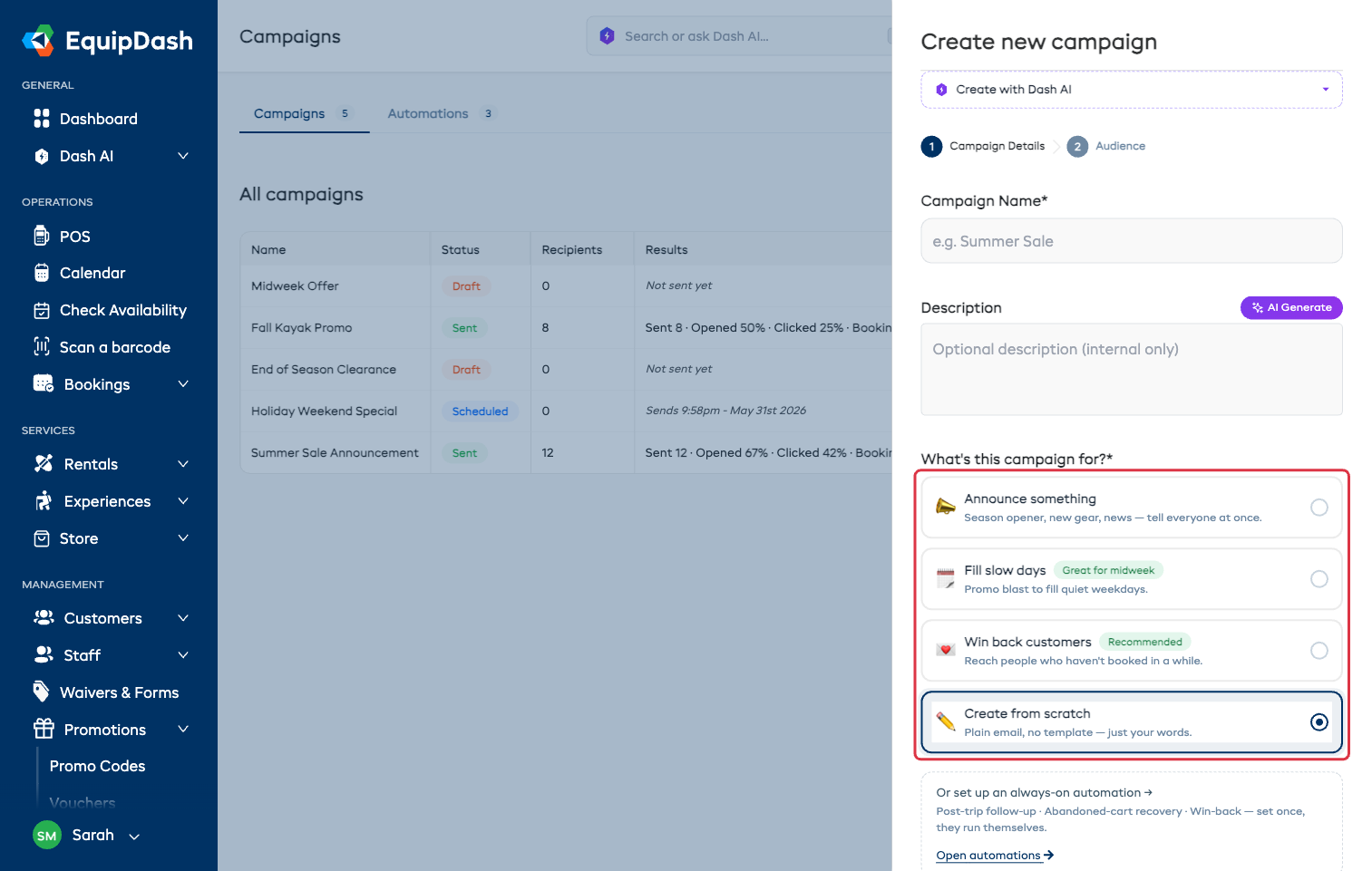
Le panneau Créer avec Dash IA se trouve en haut de cette même étape. Décrivez en une ou deux phrases ce que vous voulez dire, et Dash rédige le nom, l'objet et le message à votre place. Vous relisez et modifiez tout avant que quoi que ce soit ne parte. Voir Create with Dash.
Vous préférez un envoi qui se fait tout seul plutôt qu'un envoi ponctuel ? Cliquez sur Ouvrir les automatisations en bas de l'étape. Voir Automations.
Étape 2 : qui la reçoit ?
Choisissez une audience. Le nombre de clients affiché sur les cartes se met à jour en direct, et la ligne en dessous vous indique toujours combien de personnes recevront cette campagne.
- Tous les clients : toutes les personnes qui ont déjà réservé chez vous.
- Réservations récentes : clients qui ont réservé au cours des 90 derniers jours.
- Clients d'une saison : toutes les personnes qui ont réservé pendant une saison que vous choisissez.
- Clients locaux : clients de votre région.
- Inscrits aux e-mails : clients qui ont accepté de recevoir vos e-mails.
- Clients sélectionnés : choisissez-les un par un.
- Filtre personnalisé : filtrez selon ce qu'ils ont réservé, quand, ou l'endroit où ils habitent.
Cliquez sur Créer la campagne quand le nombre vous convient. Vous trouverez le détail de chaque option dans Choosing Who Gets It.
Étape 3 : rédiger le message
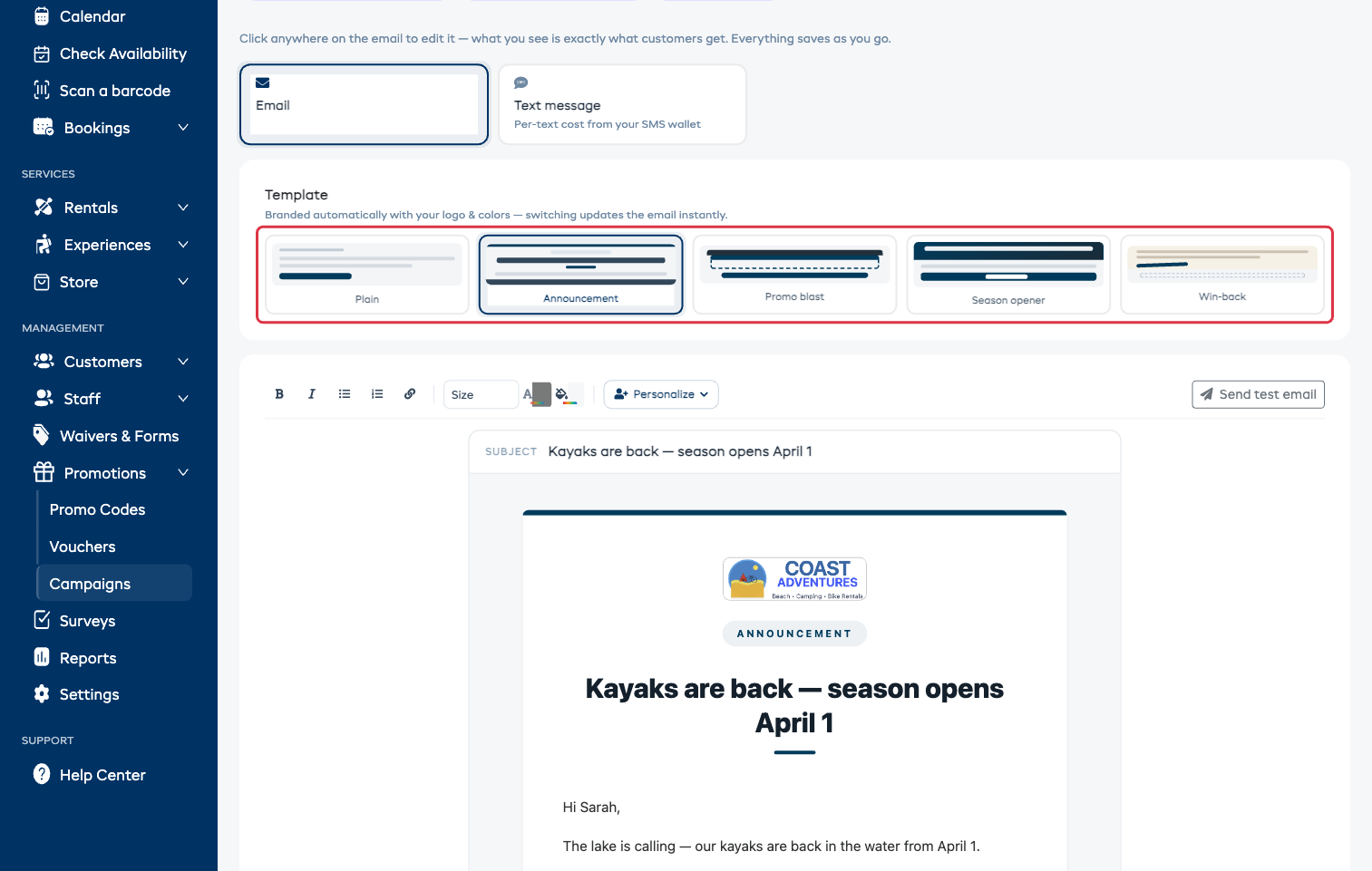
Vous arrivez sur la page de la campagne, dans l'onglet Message. Ce que vous voyez est l'e-mail réel : cliquez n'importe où dessus pour le modifier.
-
Choisissez un modèle. Simple, Annonce, Promo flash, Ouverture de saison ou Reconquête. Chaque modèle reprend automatiquement votre logo et vos couleurs, et l'e-mail se met à jour dès que vous changez de modèle.
-
Rédigez l'objet. Il se trouve en haut de l'e-mail, à l'endroit même où votre client le lira.
-
Rédigez le message. Cliquez dans n'importe quel texte de l'e-mail et écrivez. La barre d'outils au-dessus vous permet de mettre en gras ou en italique, de créer des listes à puces ou numérotées, d'ajouter des liens, et de choisir la taille du texte, sa couleur et la couleur de fond de l'e-mail.
-
Ajoutez ce dont vous avez besoin. Passez la souris entre deux parties de l'e-mail et cliquez sur le + pour ajouter un Titre, un Texte, un Bouton, une Image, un Séparateur, un Code promo ou un Espace. Les modèles qui prévoient un bouton ou un code affichent un emplacement en pointillés Ajouter un bouton / Ajouter un code promo : cliquez dessus pour le remplir.
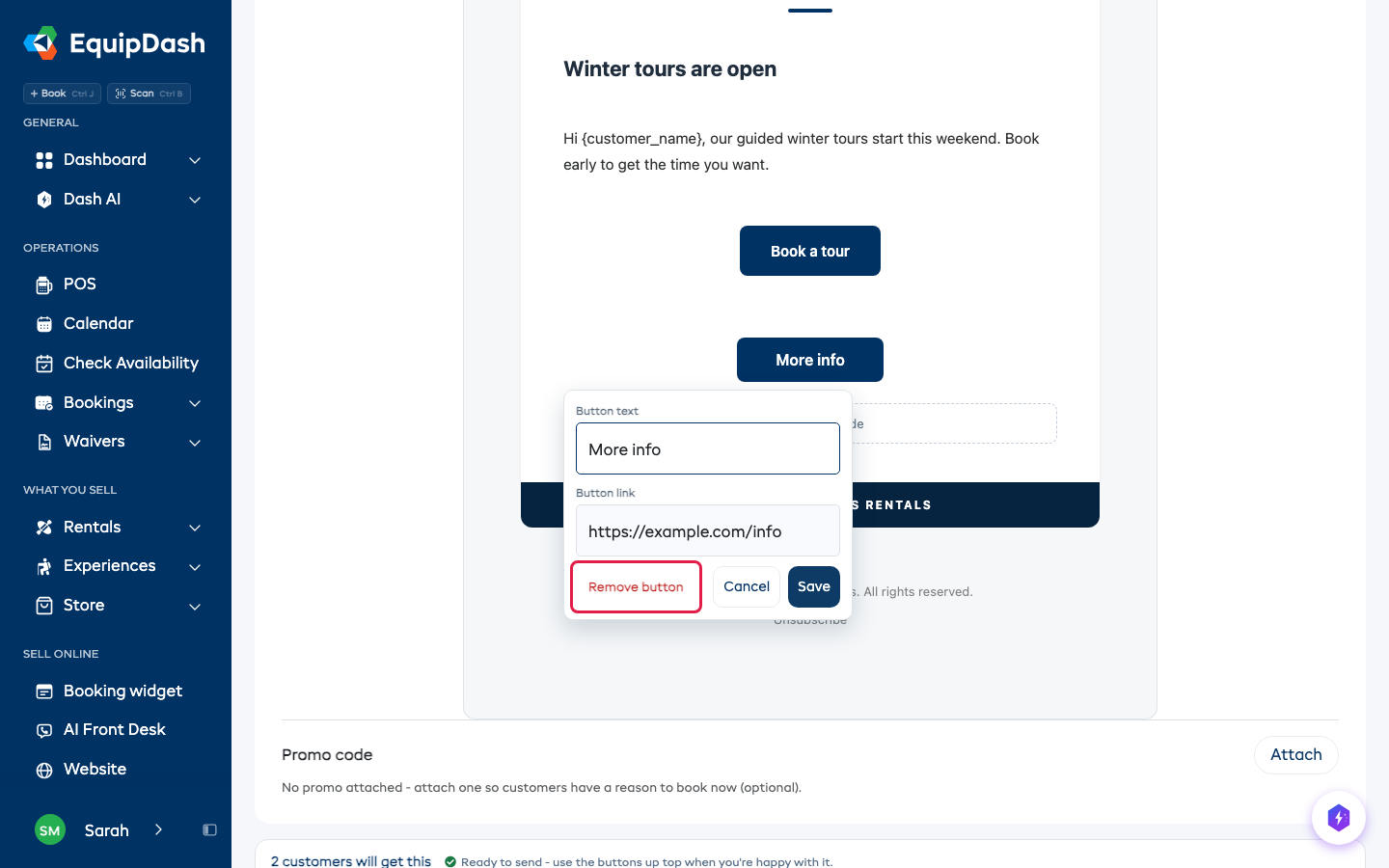
Vous ne voulez pas du bouton du modèle sous votre message ? Cliquez dessus, puis sur Supprimer le bouton. L'emplacement en pointillés Ajouter un bouton le remplace à l'écran, et vos clients ne voient aucun bouton à cet endroit. Un bouton que vous avez ajouté vous-même avec le + a sa propre icône de corbeille quand vous passez la souris dessus.
-
Joignez un code promo (facultatif) sous Code promo → Joindre. Une fois un code joint,
{promo_code}et{promo_discount}fonctionnent dans votre message. Vous n'avez pas encore de code ? Créez-en un d'abord sous Promotions → Codes promo. Voir Creating a Promo Code.
Les modifications s'enregistrent toutes seules : une petite mention Enregistré apparaît en bas de l'écran.
Personnalisez avec les informations de chaque client
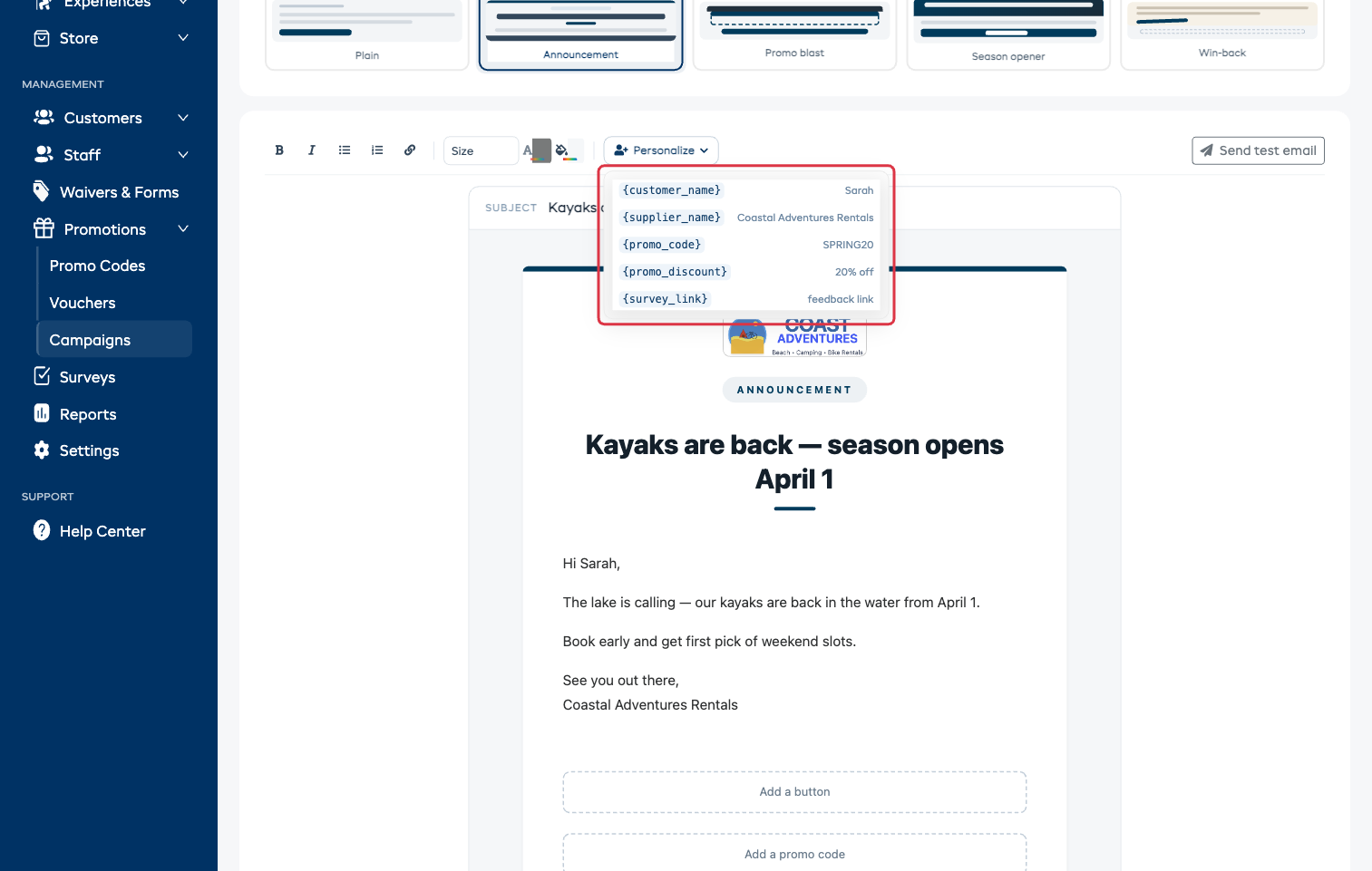
Cliquez sur Personnaliser dans la barre d'outils et choisissez une balise. Chacune est remplacée par la vraie information au moment de l'envoi de l'e-mail.
| Balise | Ce que voit le client |
|---|---|
{customer_name} | Le nom du client |
{supplier_name} | Le nom de votre entreprise |
{promo_code} | Le code promo que vous avez joint |
{promo_discount} | La remise de ce code, par exemple « 20 % de réduction » |
{survey_link} | Un lien vers le questionnaire associé dans l'onglet Détails |
Cliquez sur Envoyer un e-mail de test dans la barre d'outils. Le test arrive à l'adresse e-mail de votre compte et ressemble exactement au vrai e-mail, avec toutes les balises remplies. Si vous voyez une {tag} brute dans le test, il y a un point à corriger avant l'envoi.
Demandez à Dash de le rédiger pour vous
Sous les onglets, la barre Demander à Dash IA à propos de cette campagne rédige cette campagne à votre place. Dites de quoi elle parle et à qui elle s'adresse, par exemple : « Rédige celle-ci pour moi : les cartes cadeaux font un excellent cadeau de fin d'année. Envoie-la uniquement aux personnes inscrites aux e-mails. »
Dash affiche le nouvel objet, le message et l'audience sur une carte, ouverte sous sa réponse. Rien ne change tant que vous n'appuyez pas sur Appliquer. Ensuite, les onglets Message et Audience affichent aussitôt la nouvelle version.
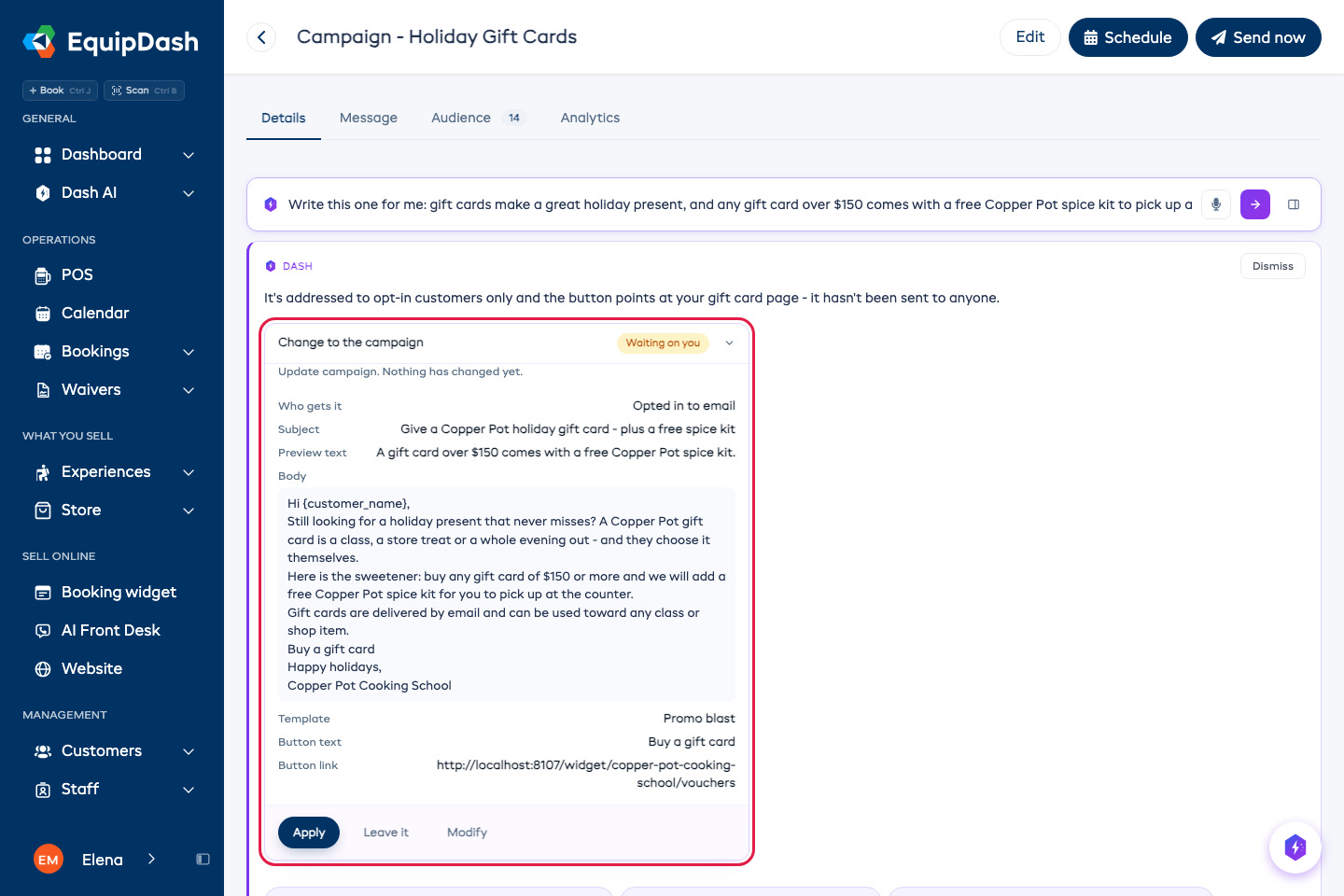
Dash modifie la campagne sur laquelle vous êtes, et ne l'envoie ni ne la programme jamais sans que vous le lui demandiez. « Envoie-la uniquement aux personnes inscrites » choisit les destinataires. Vous l'envoyez ensuite vous-même avec Envoyer maintenant ou Programmer quand vous êtes prêt.
Clients qui lisent une autre langue
Si votre widget de réservation propose plusieurs langues (voir Booking Widget Languages), rédigez la campagne une seule fois, en anglais. Chaque client la reçoit dans sa propre langue.
- Votre objet, votre message et le texte de vos boutons sont traduits une seule fois, juste avant l'envoi de la campagne. Les balises comme
{customer_name}et vos liens restent exactement tels que vous les avez écrits. - Les textes propres au modèle, comme le pied de page et Se désabonner, suivent aussi la langue du client.
- Les clients dont la langue n'est pas enregistrée reçoivent la langue choisie dans Langue par défaut des réservations que vous créez (Paramètres > Localisation, sous Avancé). Les clients dont la langue n'est pas proposée par votre widget reçoivent la version anglaise.
Pour vérifier une traduction, choisissez la langue au-dessus de l'Objet. L'e-mail affiche ce que recevront ces clients. Cliquez sur un texte pour modifier la formulation, ou cliquez sur le bouton pour changer son texte. Votre formulation est conservée pour cette langue jusqu'à ce que vous modifiiez la même partie en anglais : elle est alors traduite de nouveau. Envoyer un e-mail de test vous envoie la version affichée à l'écran.
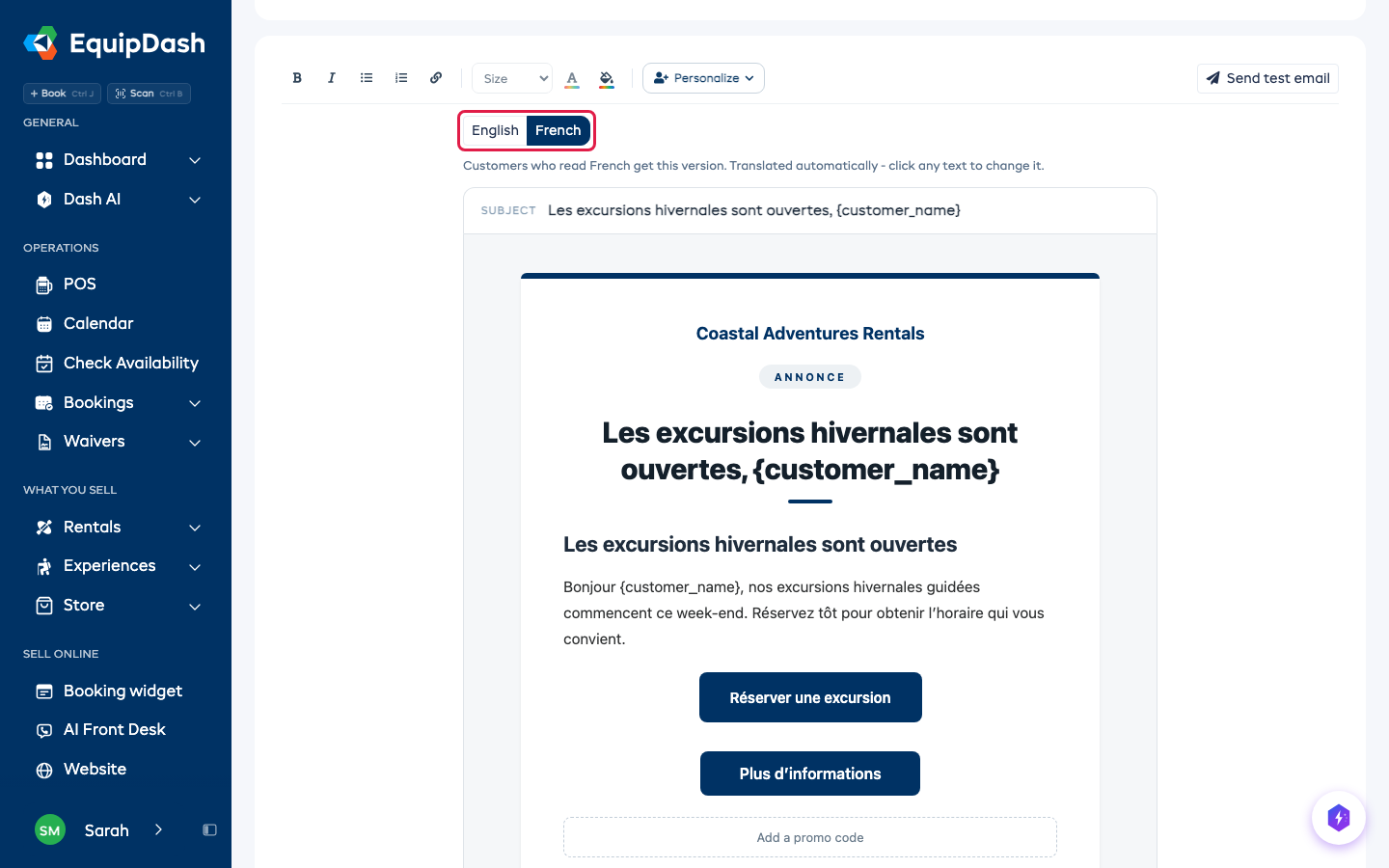
La traduction utilise une petite partie de votre quota d'IA. Si la traduction ne peut pas se faire, la ligne au-dessus de l'objet vous le signale, et ces clients reçoivent la version anglaise.
Vous préférez l'envoyer par SMS ? Choisissez SMS en haut de l'onglet Message. Voir Text Message Campaigns.
Étape 4 : l'envoyer ou la programmer
La ligne sous l'e-mail vous indique combien de clients le recevront et s'il manque quelque chose. Quand elle affiche Prêt à envoyer, utilisez les boutons en haut de la page.
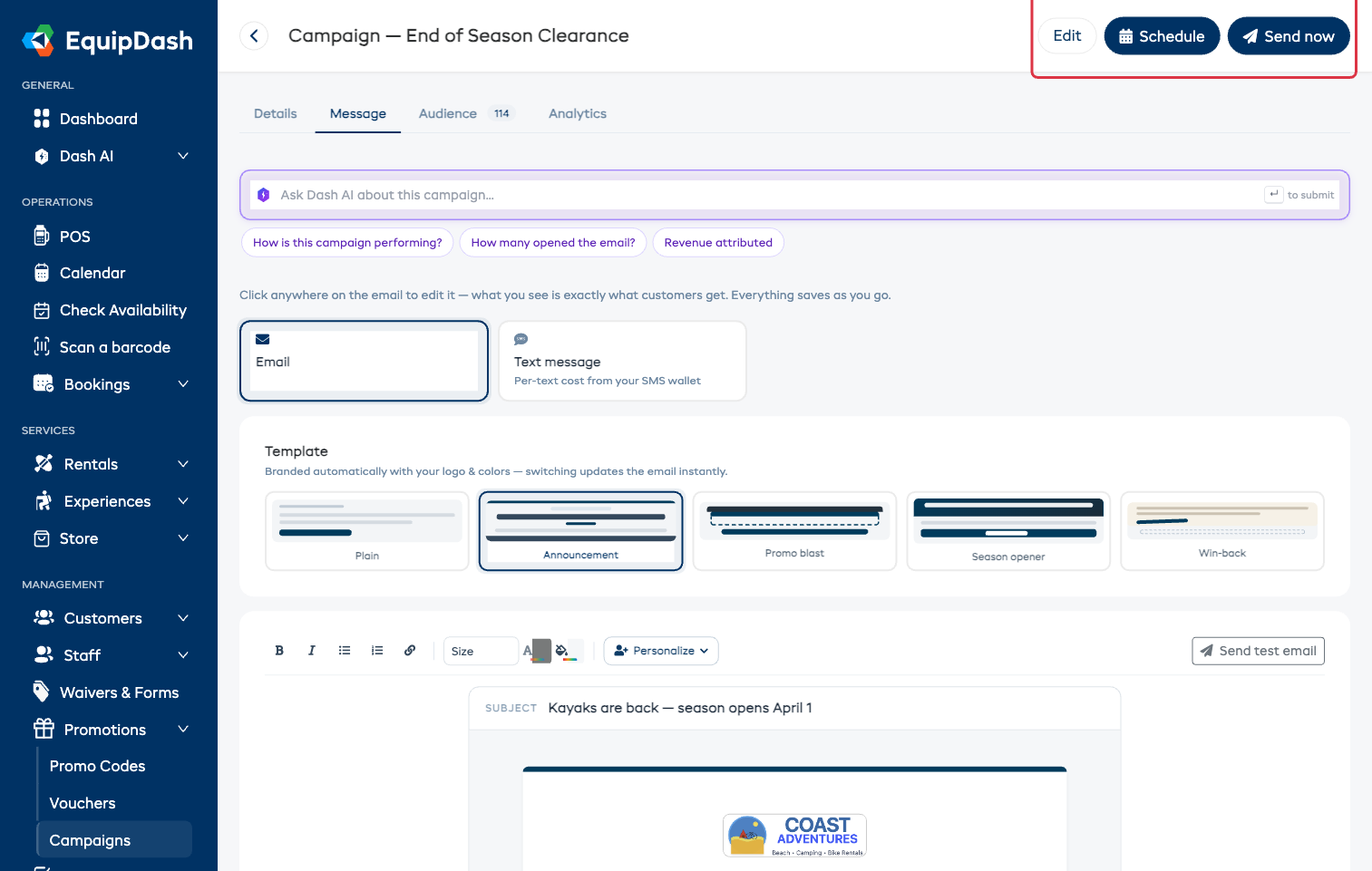
- Envoyer maintenant : vous demande de confirmer le nombre de clients, puis l'envoi part immédiatement.
- Programmer : choisissez une Date et une Heure dans votre propre fuseau horaire. La campagne affiche alors un bandeau Programmée ; vous pouvez toujours cliquer sur Envoyer maintenant ou Annuler la programmation depuis ce bandeau.
Si Envoyer maintenant et Programmer sont grisés, passez la souris dessus : la raison s'affiche tout de suite (par exemple, un objet manquant).
Le reste de la page de la campagne
| Onglet | Ce qu'il contient |
|---|---|
| Détails | Nom, description, dates et questionnaire associé. Cliquez sur une valeur pour la modifier. |
| Message | L'e-mail (ou le SMS) lui-même, la galerie de modèles et le code promo. |
| Audience | Qui la reçoit. Vous pouvez la modifier à tout moment avant l'envoi. |
| Statistiques | Ouvertures, clics, réservations et chiffre d'affaires une fois la campagne envoyée. |
Utilisez Modifier en haut de la page pour changer le nom, la description, l'objectif de la campagne, et choisir si elle reste un brouillon ou si elle est programmée.
Statuts des campagnes
| Statut | Ce que cela signifie |
|---|---|
| Brouillon | Encore en cours de préparation. Peut être modifiée, dupliquée ou supprimée. |
| Programmée | S'enverra toute seule à la date et à l'heure choisies. |
| En cours d'envoi | Part en ce moment même. |
| Envoyée | Livrée. Les résultats apparaissent dans la liste et dans l'onglet Statistiques. |
Dupliquer une campagne
Pour envoyer quelque chose de semblable à une campagne qui a bien fonctionné :
- Dans la liste des Campagnes, cliquez sur l'icône copier sur la ligne de cette campagne.
- Une copie en brouillon est créée, avec le même message, le même modèle, la même audience et les mêmes codes promo joints, et elle s'ouvre aussitôt.
- Modifiez ce qu'il vous faut, puis envoyez.
Supprimer une campagne
Vous ne pouvez supprimer qu'une campagne qui n'est pas encore partie. Dans la liste des Campagnes, cliquez sur l'icône corbeille sur la ligne d'un brouillon et confirmez. Les campagnes envoyées sont conservées pour leurs résultats ; si vous ne voulez pas qu'une campagne programmée parte, annulez d'abord sa programmation, puis supprimez le brouillon.