Crear un código promocional Growth+This feature requires the Growth+ plan or higher
Los códigos promocionales le permiten ofrecer descuentos a sus clientes. Puede crear códigos de porcentaje de descuento o de importe fijo de descuento, y controlar exactamente cómo y cuándo se pueden usar.
Paso a paso: crear un código promocional
- En la barra lateral izquierda, haga clic en Promociones y luego en Códigos promocionales.
- Haga clic en + Nuevo código promocional en la esquina superior derecha.
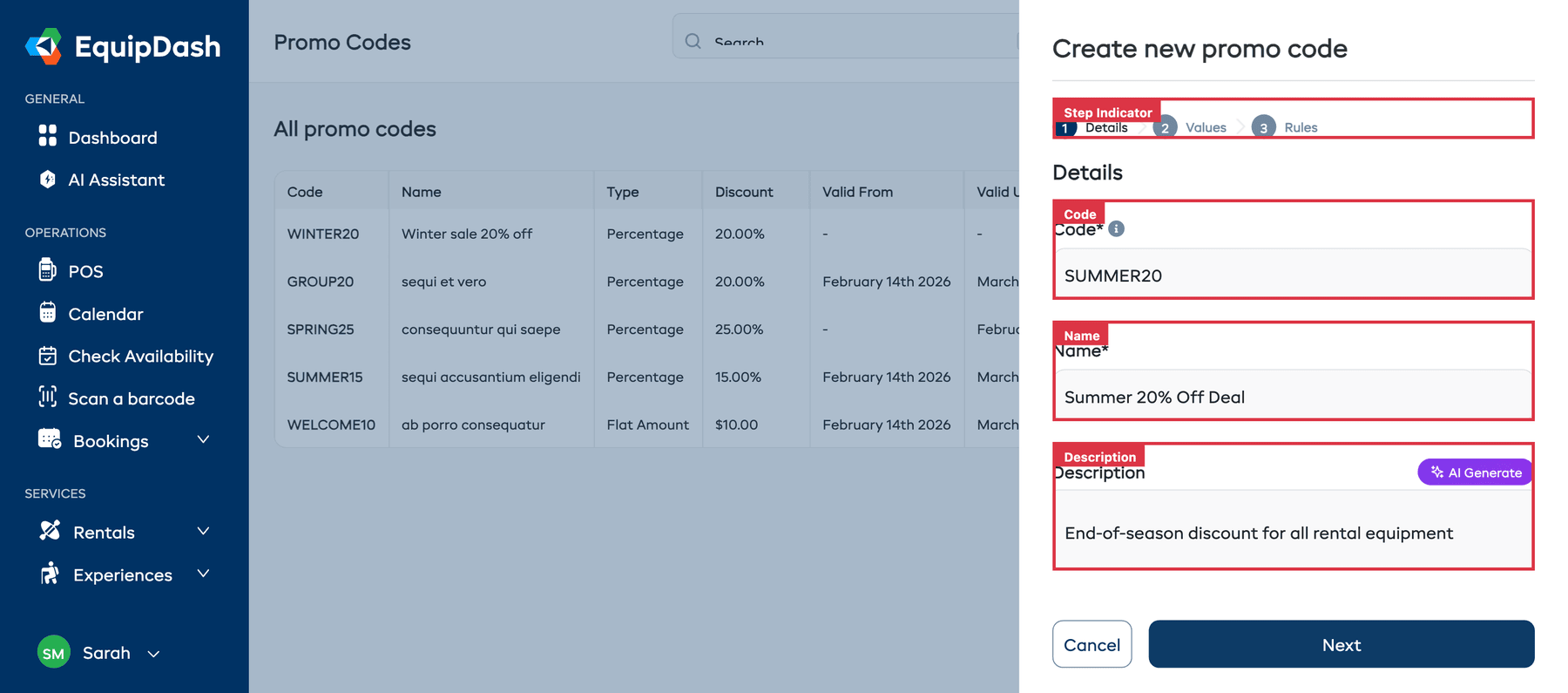
- Se abre un panel deslizante con un formulario de 3 pasos.
Paso 1: Detalles
Complete la información básica:
| Campo | Descripción |
|---|---|
| Código* | El texto que los clientes escriben al pagar (por ejemplo, "SUMMER20"). Letras, números, guiones, guiones bajos y & (por ejemplo, "F&F15"). No distingue mayúsculas de minúsculas; siempre se guarda en mayúsculas. |
| Nombre* | Un nombre para este código promocional que le ayude a identificarlo (por ejemplo, "Oferta de verano con 20% de descuento"). |
| Descripción | Una nota interna opcional sobre el código. Haga clic en Generar con IA para generar una descripción automáticamente. |
- Haga clic en Siguiente para continuar.
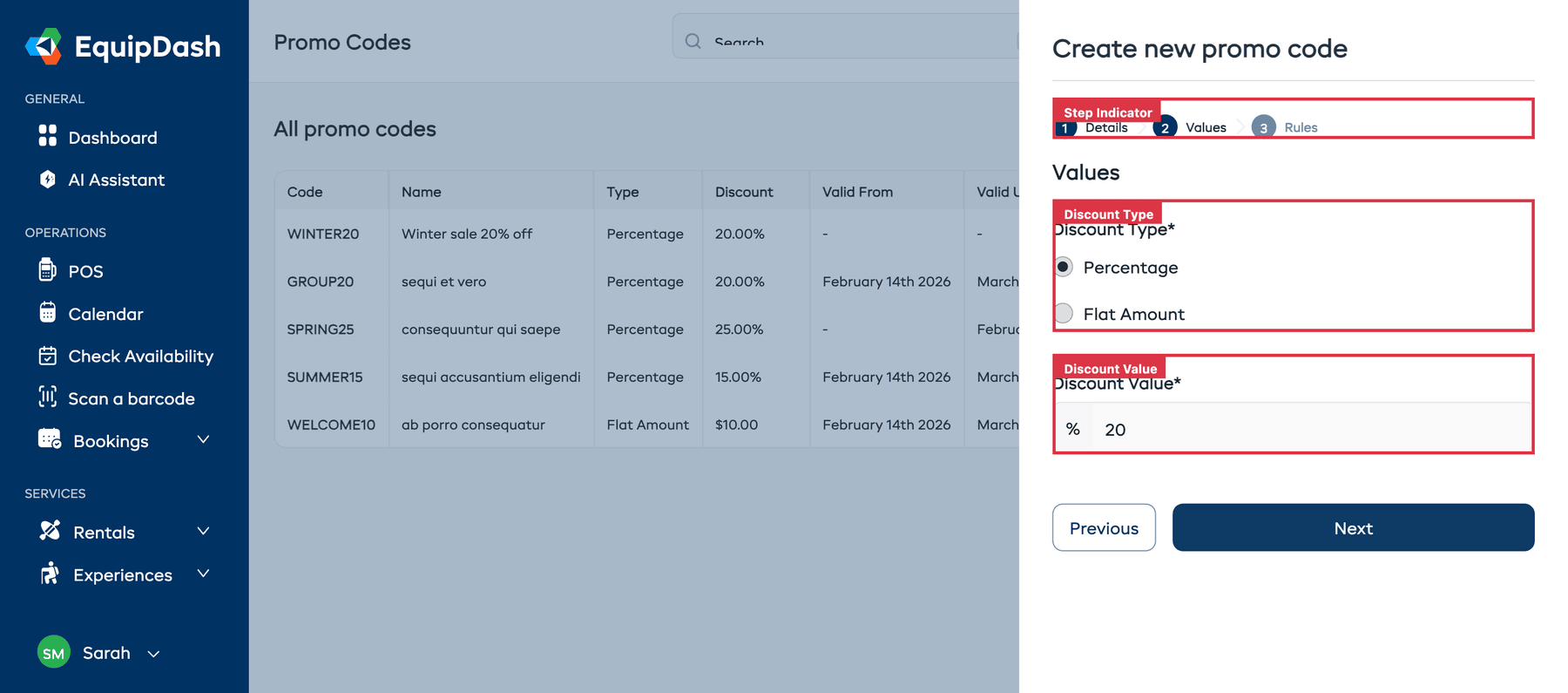
Paso 2: Valores
Elija cómo se calcula el descuento:
| Campo | Descripción |
|---|---|
| Tipo de descuento* | Porcentaje: un porcentaje de descuento sobre el total de la reserva, o Importe fijo: una cantidad específica en dólares de descuento. |
| Valor del descuento* | El importe del descuento. Para porcentaje, introduzca el número (por ejemplo, 20 para 20%). Para importe fijo, introduzca el valor en dólares (por ejemplo, 15 para $15). |
- Haga clic en Siguiente para continuar.
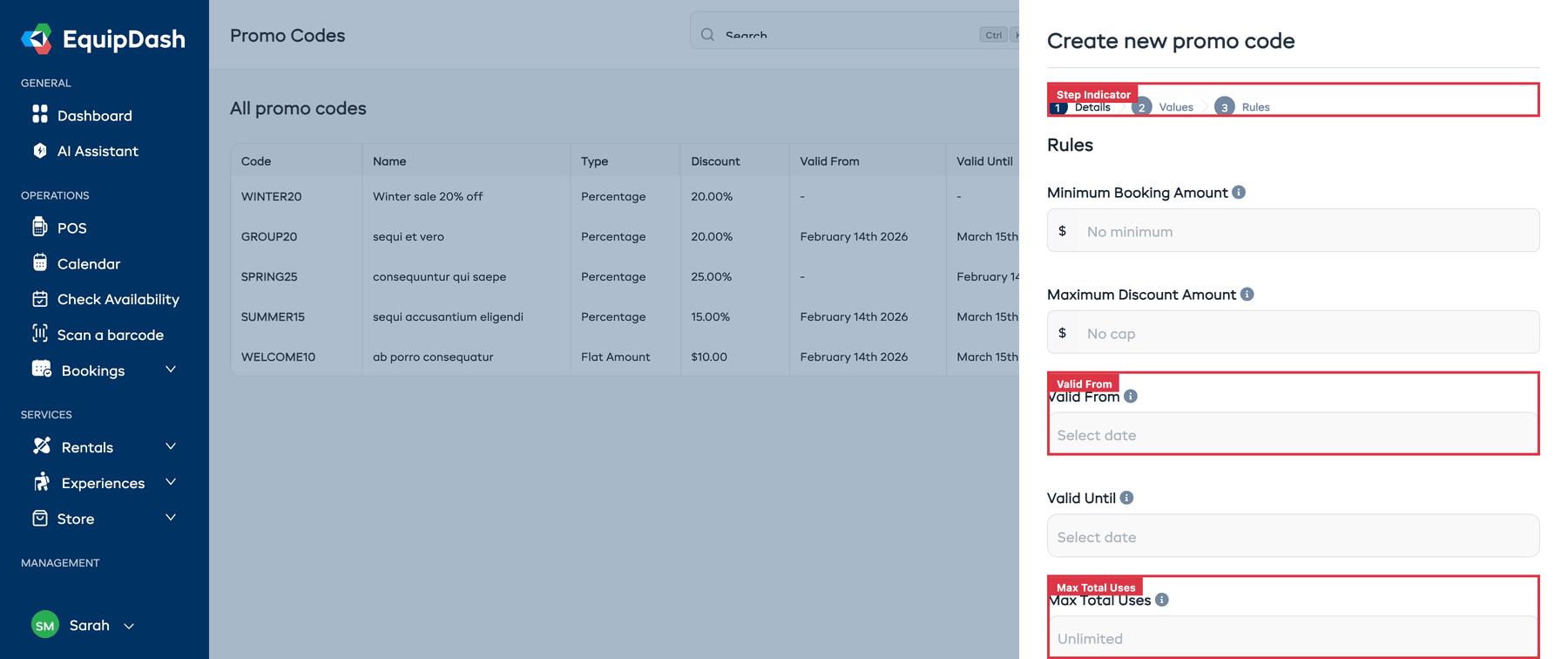
Paso 3: Reglas
Establezca las condiciones de cuándo y cómo se puede usar el código:
| Campo | Descripción |
|---|---|
| Importe mínimo de reserva | El total de la reserva debe alcanzar este mínimo antes de poder usar el código. Déjelo en blanco si no hay mínimo. |
| Importe máximo de descuento | Limita el descuento a este importe. Útil para descuentos de porcentaje en pedidos grandes. Déjelo en blanco si no hay límite. |
| Válido desde | La fecha en que el código se activa. |
| Válido hasta | La fecha en que el código caduca. |
| Usos totales máximos | El número máximo de veces que este código puede canjearse entre todos los clientes. Déjelo en blanco para uso ilimitado. |
| Usos máximos por cliente | Cuántas veces puede usar un mismo cliente este código. Déjelo en blanco para uso ilimitado. |
| Se aplica a | Elija a qué tipos se aplica el código: Productos (alquileres), Experiencias, Productos de tienda. Marque una o más opciones. Solo aparecen las opciones de los módulos habilitados; si solo tiene un módulo habilitado, esa opción ya aparece preseleccionada. |
| Productos a los que se aplica | Si Productos está marcado, elija: Todos los productos, Productos individuales (seleccione productos específicos) o Categorías de productos (se incluyen las subcategorías). |
- Haga clic en Crear código promocional para guardar.
Consejos
- Mantenga los códigos cortos y fáciles de recordar. "SUMMER20" es mejor que "SUMMERSEASON2026DISCOUNT20PCT".
- Use el campo de descripción. Le ayuda a recordar por qué se creó un código, por ejemplo: "Acuerdo con el socio Adventure Blog, de junio a agosto".
- Establezca una fecha de finalización para las promociones de temporada. Esto evita que los códigos se usen después de terminada la promoción, incluso si olvida desactivarlos manualmente.
- Use límites por cliente para ofertas de bienvenida. Un límite de 1 por cliente es lo habitual para descuentos de primera reserva.
- Use el Importe máximo de descuento para los códigos de porcentaje. Un código de "50% de descuento" sin límite podría generar descuentos muy grandes en reservas costosas.
Guías relacionadas
- Importar códigos promocionales: incorpore una lista completa de una sola vez
- Gestionar códigos promocionales
- Análisis de códigos promocionales
- Resumen de promociones