Créer un code promo Growth+This feature requires the Growth+ plan or higher
Les codes promo vous permettent d'offrir des réductions à vos clients. Vous pouvez créer des codes pour un pourcentage de réduction ou un montant fixe de réduction — et contrôler précisément comment et quand ils peuvent être utilisés.
Étape par étape : créer un code promo
- Dans la barre latérale gauche, cliquez sur Promotions puis sur Codes promo.
- Cliquez sur + Nouveau code promo en haut à droite.
- Un panneau latéral s'ouvre avec un formulaire en 3 étapes.
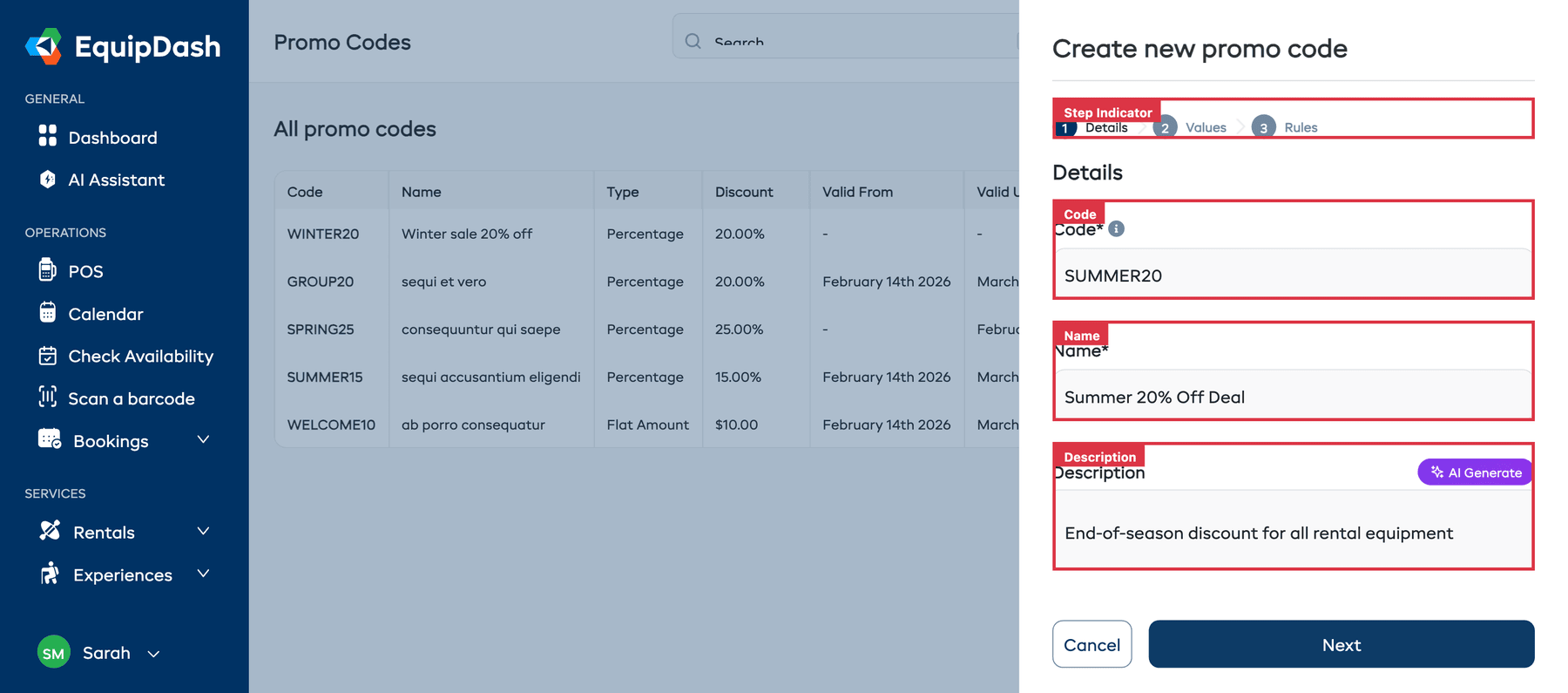
Étape 1 : Détails
Renseignez les informations de base :
| Champ | Description |
|---|---|
| Code* | Le texte que les clients saisissent lors du paiement (ex. « SUMMER20 »). Lettres, chiffres, tirets, underscores et & (ex. « F&F15 »). Insensible à la casse - il est toujours enregistré en majuscules. |
| Nom* | Un nom pour ce code promo afin de vous aider à l'identifier (ex. « Offre été -20% »). |
| Description | Une note interne facultative sur le code. Cliquez sur Générer avec l'IA pour générer automatiquement une description. |
- Cliquez sur Suivant pour continuer.
Étape 2 : Valeurs
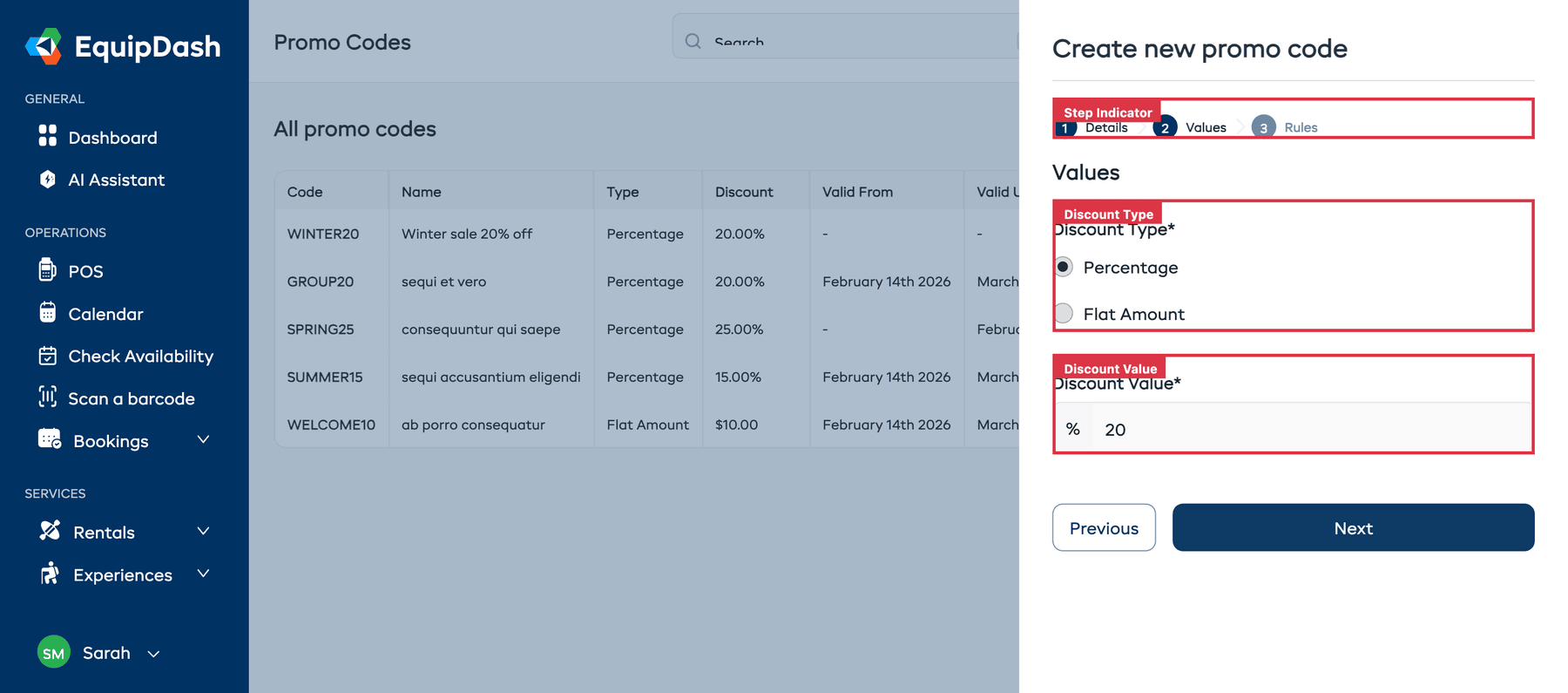
Choisissez comment la réduction est calculée :
| Champ | Description |
|---|---|
| Type de réduction* | Pourcentage — un pourcentage de réduction sur le total de la réservation, ou Montant fixe — un montant précis en dollars de réduction. |
| Valeur de la réduction* | Le montant de la réduction. Pour un pourcentage, saisissez le nombre (ex. 20 pour 20 %). Pour un montant fixe, saisissez la valeur en dollars (ex. 15 pour 15 $). |
- Cliquez sur Suivant pour continuer.
Étape 3 : Règles
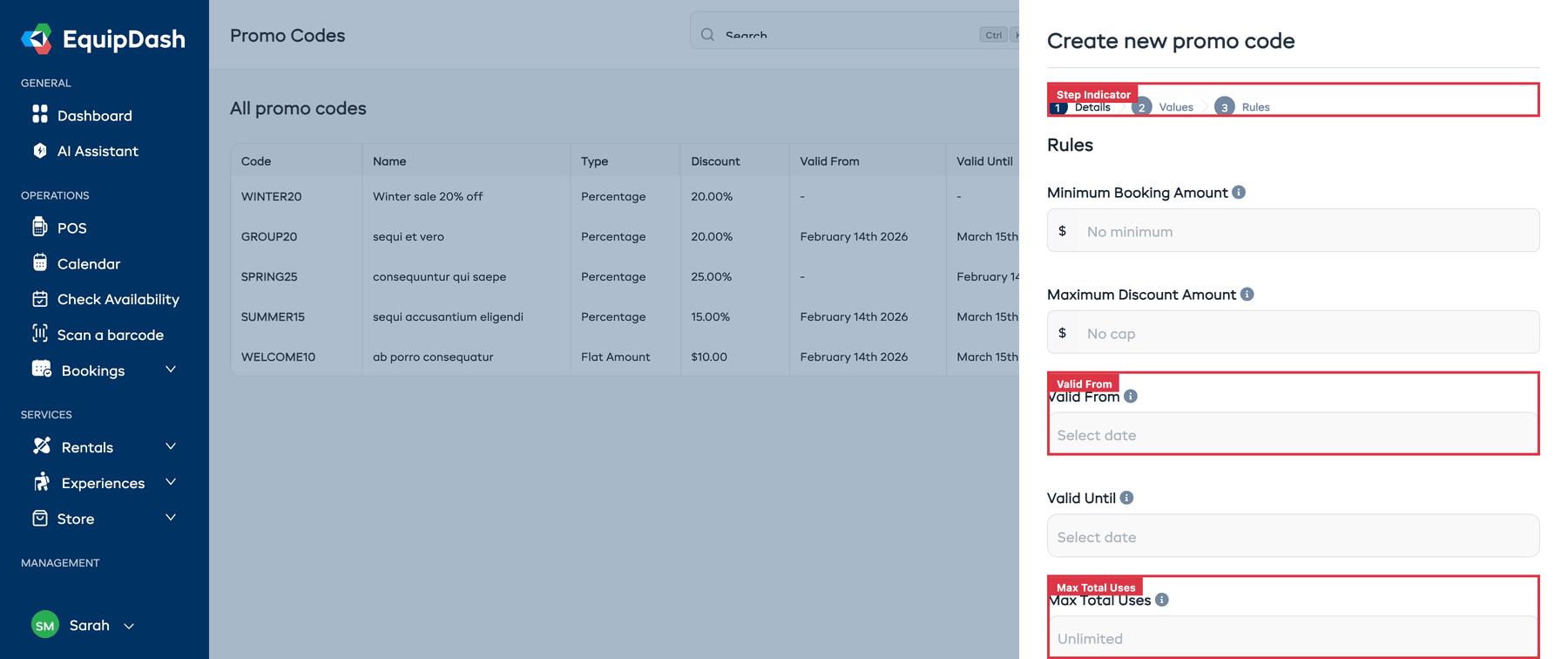
Définissez les conditions d'utilisation du code :
| Champ | Description |
|---|---|
| Montant minimum de réservation | Le total de la réservation doit atteindre ce minimum avant que le code puisse être utilisé. Laissez vide pour aucun minimum. |
| Montant maximum de réduction | Plafonne la réduction à ce montant. Utile pour les réductions en pourcentage sur des commandes importantes. Laissez vide pour aucun plafond. |
| Valide à partir de | La date à laquelle le code devient actif. |
| Valide jusqu'à | La date d'expiration du code. |
| Nombre maximum d'utilisations | Le nombre maximum de fois où ce code peut être utilisé par l'ensemble des clients. Laissez vide pour un nombre illimité. |
| Utilisations maximum par client | Le nombre de fois qu'un même client peut utiliser ce code. Laissez vide pour un nombre illimité. |
| S'applique à | Choisissez les types auxquels le code s'applique : Produits (locations), Expériences, Produits de la boutique. Cochez une ou plusieurs options. Seules les options des modules activés apparaissent ; si vous n'avez qu'un seul module activé, cette option est présélectionnée. |
| Produits concernés | Si Produits est coché, choisissez : Tous les produits, Produits individuels (sélectionnez des produits précis) ou Catégories de produits (les sous-catégories sont incluses). |
- Cliquez sur Créer le code promo pour enregistrer.
Conseils
- Gardez des codes courts et faciles à retenir. « SUMMER20 » est préférable à « SUMMERSEASON2026DISCOUNT20PCT ».
- Utilisez le champ description. Il vous aide à vous souvenir pourquoi un code a été créé — ex. « Offre partenaire avec Adventure Blog, valable de juin à août ».
- Fixez une date de fin pour les promotions saisonnières. Cela évite que les codes soient utilisés après la fin de la promotion, même si vous oubliez de les désactiver manuellement.
- Utilisez des limites par client pour les offres de bienvenue. Une limite de 1 par client est standard pour les réductions sur la première réservation.
- Utilisez le montant maximum de réduction pour les codes en pourcentage. Un code « 50 % de réduction » sans plafond pourrait entraîner des réductions très importantes sur des réservations coûteuses.
Guides associés
- Importer des codes promo — importez toute une liste en une seule fois
- Gérer les codes promo
- Statistiques des codes promo
- Vue d'ensemble des promotions