Importación de códigos promocionales Growth+This feature requires the Growth+ plan or higher
Si ya tiene una lista de códigos promocionales —de otro sistema de reservas, de una hoja de cálculo o de un acuerdo con una agencia—, no hace falta que los agregue uno por uno. Suba un CSV y EquipDash los crea todos de una sola vez.
Esta es la forma más rápida de cambiarse desde otro sistema, porque los códigos que sus clientes ya tienen siguen funcionando exactamente igual.
Paso a paso: cómo importar sus códigos
- En la barra lateral izquierda, haga clic en Promociones y luego en Códigos promocionales.
- Haga clic en Acción, en la esquina superior derecha, y luego en Importar códigos promocionales. (En el teléfono, toque el botón ⋯ junto a Nuevo código).
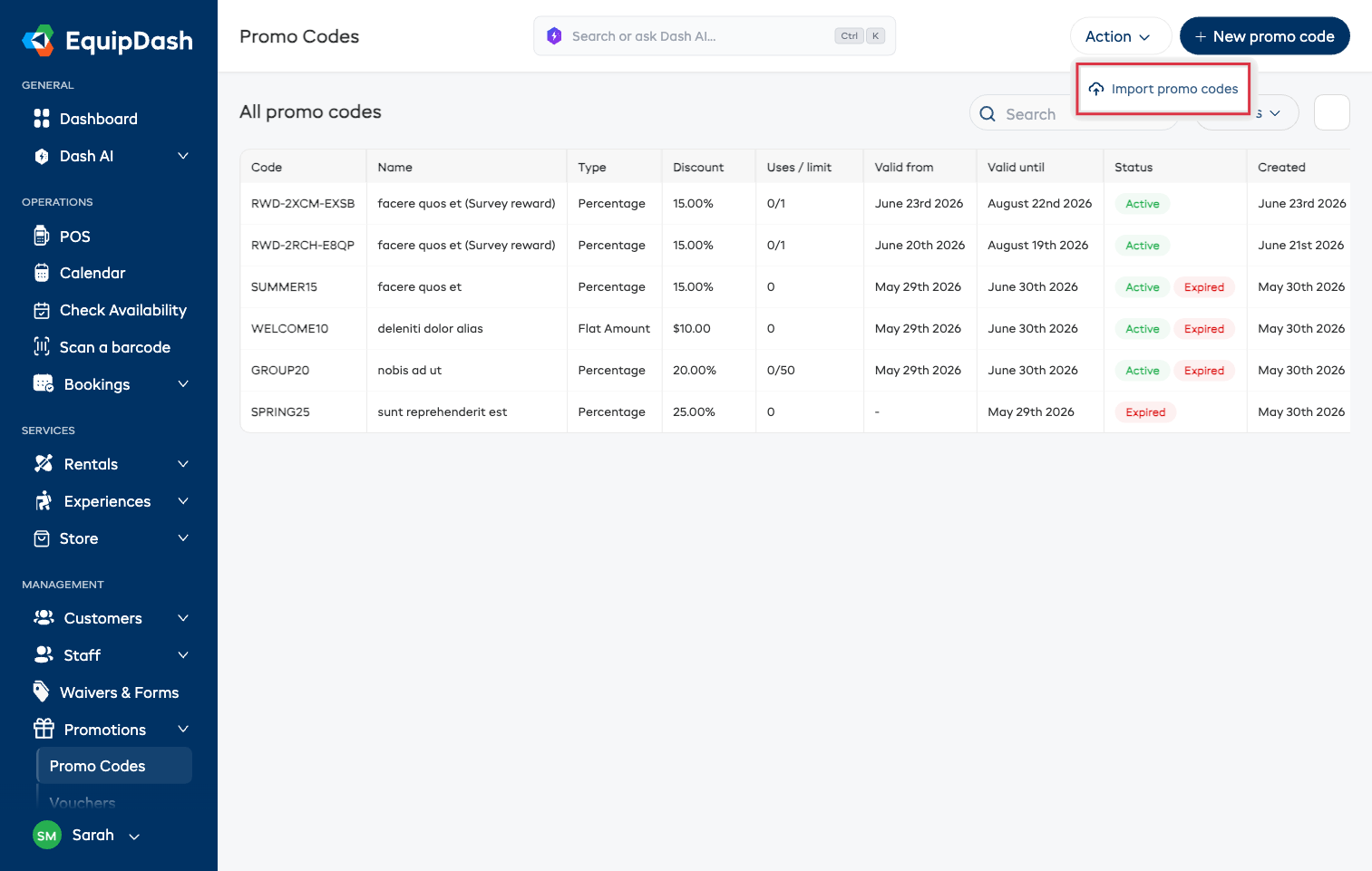
- Se abre el panel de importación a la derecha, con tres pasos: Subir, Asignar columnas e Importar.
Paso 1: suba su archivo
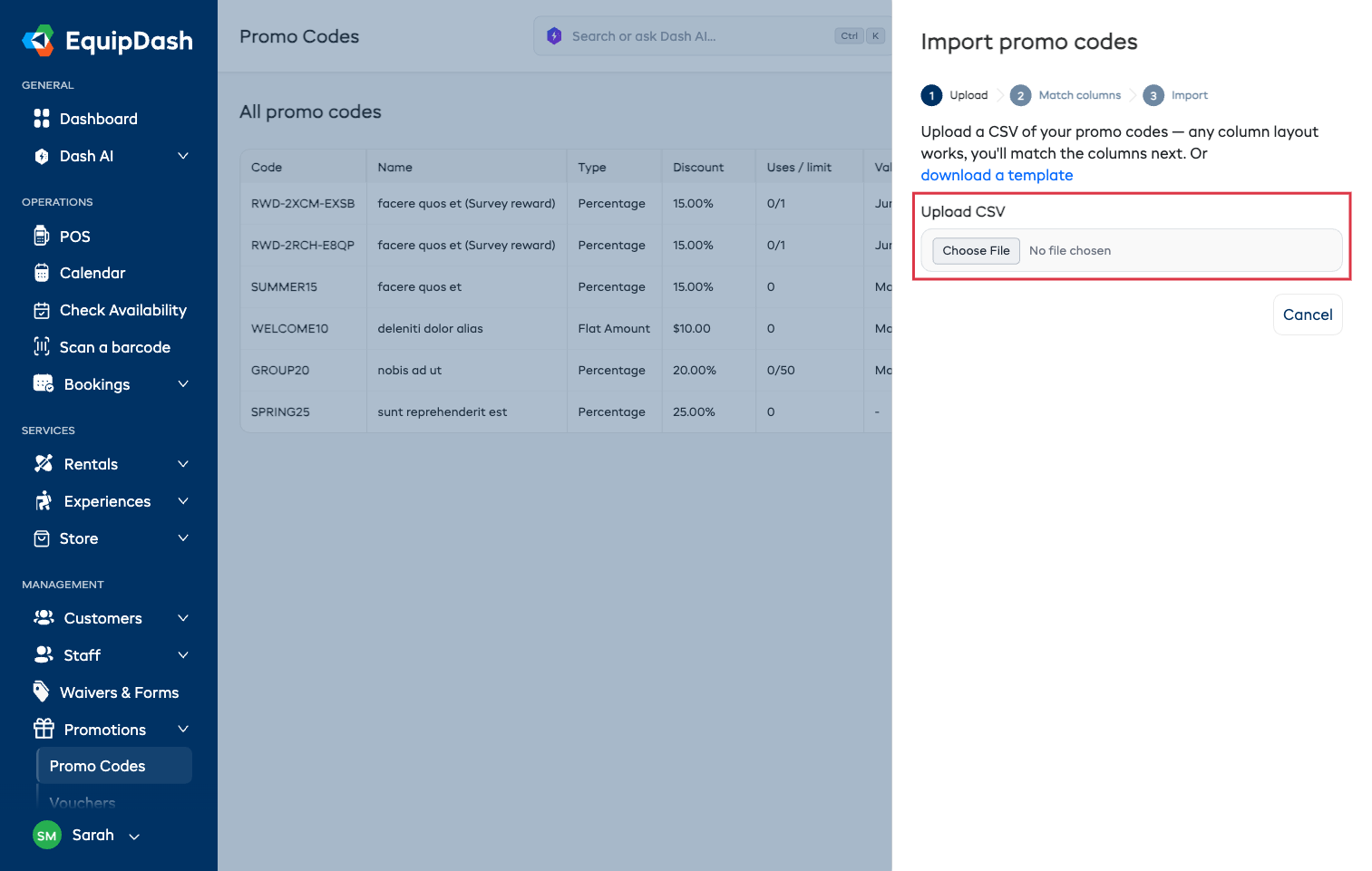
Elija su archivo CSV. Cualquier distribución de columnas funciona: asignará sus columnas a los campos de EquipDash en el siguiente paso, así que no hace falta reorganizar su hoja de cálculo antes.
Si prefiere empezar desde cero, haga clic en descargar una plantilla para obtener un archivo con todas las columnas ya configuradas.
Puede importar hasta 1000 códigos por archivo. Si el suyo tiene más, EquipDash le indica cuántos encontró y le pide que lo divida: guárdelo en archivos más pequeños de 1000 o menos y súbalos uno tras otro. No se importa nada hasta que lo haga, así que nunca se queda con una lista a medias.
Paso 2: asigne sus columnas
EquipDash lee su archivo y asigna lo que puede automáticamente: una columna llamada "Coupon Code" se asigna a Código, "Expiry Date" a Válido hasta, y así sucesivamente.
Revise cada fila. La columna Ejemplo muestra un valor real de su archivo para que pueda confirmar que la asignación es correcta. Arrastre el ejemplo hacia los lados para ver el valor completo.
Cambie cualquiera que esté mal usando el menú desplegable, o configure un campo como No importar para dejarlo fuera.
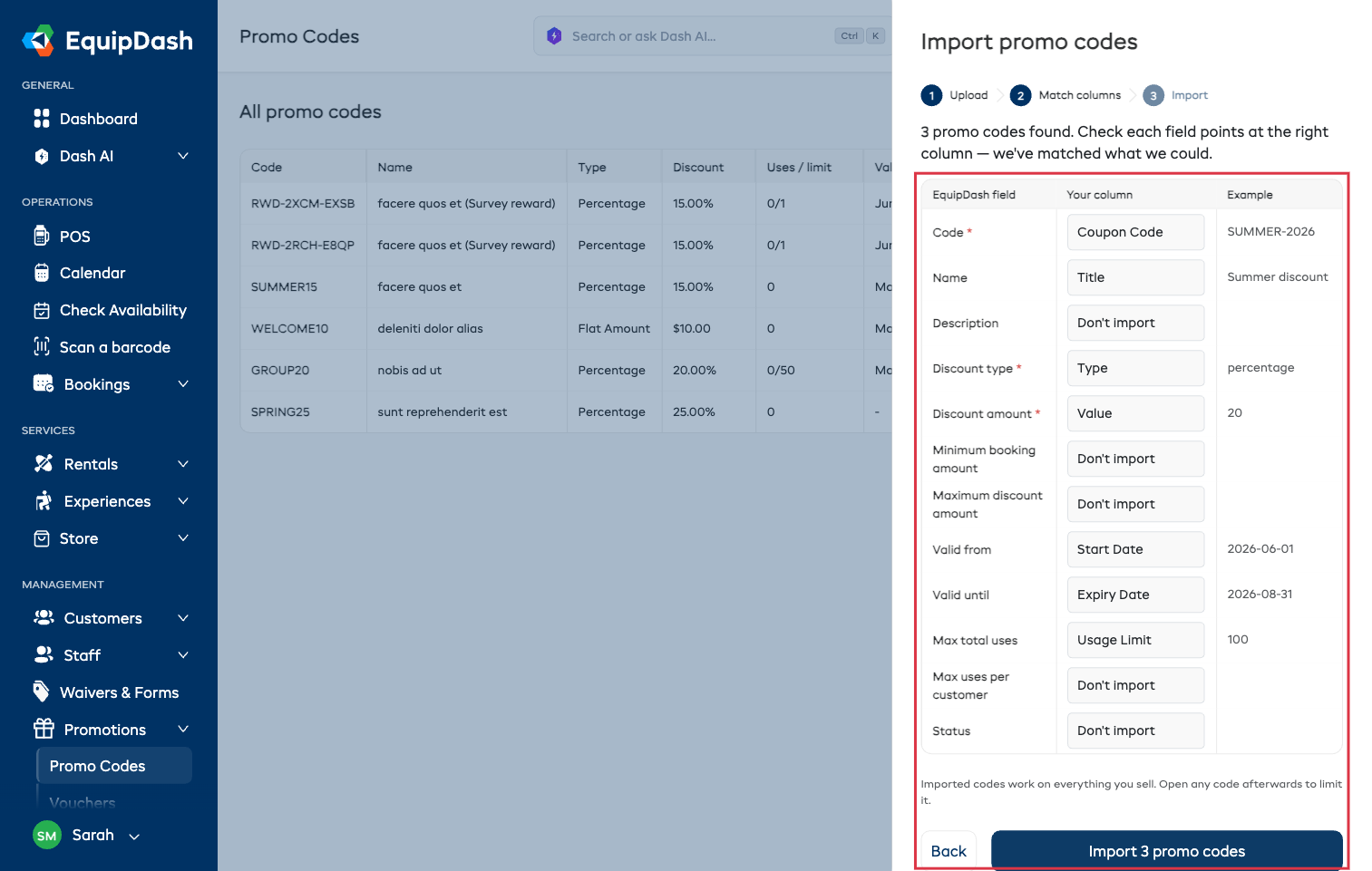
Tres campos son obligatorios; todo lo demás es opcional:
| Campo | Obligatorio | Qué acepta |
|---|---|---|
| Código | Sí | El texto que los clientes escriben al pagar. Letras, números, guiones, guiones bajos y &. Se guarda en mayúsculas. |
| Nombre | No | Un nombre para ayudarle a identificar el código. Si lo deja en blanco, se usa el propio código como nombre. |
| Descripción | No | Una nota interna. Los clientes nunca la ven. |
| Tipo de descuento | Sí | percentage (porcentaje) o fixed (fijo) (también acepta "percent", "flat" o "amount"). |
| Importe del descuento | Sí | El número: 20 para un 20 % de descuento, o 20 para 20 $ de descuento. Los símbolos de moneda y las comas no son problema. |
| Importe mínimo de reserva | No | El total de la reserva debe alcanzar este importe para que el código funcione. |
| Importe máximo de descuento | No | Limita el descuento. Útil para un porcentaje sobre una reserva grande. |
| Válido desde | No | La fecha en la que el código empieza a funcionar. Las fechas pasadas no son problema: un código que lleva meses activo se importa tal cual. |
| Válido hasta | No | La fecha en la que el código deja de funcionar. |
| Usos totales máximos | No | Cuántas veces se puede usar el código en total. En blanco significa ilimitado. |
| Usos máximos por cliente | No | Cuántas veces puede usarlo un mismo cliente. En blanco significa ilimitado. |
| Estado | No | active (activo) o inactive (inactivo). En blanco significa activo. |
Escriba las fechas de la misma forma en que las escribe en el resto de EquipDash, o como año-mes-día (2026-12-31). Ambos formatos se reconocen.
- Haga clic en Importar [número] códigos promocionales para empezar.
Los códigos importados funcionan en todo lo que vende. Abra cualquier código después para limitarlo a productos, experiencias o artículos de tienda concretos; consulte Gestión de códigos promocionales.
Paso 3: importar
Una barra de progreso muestra cuánto falta. Mantenga el panel abierto hasta que termine.
Cuando finalice, verá cuántos códigos se importaron y cuántos se omitieron, con un motivo claro para cada fila omitida.
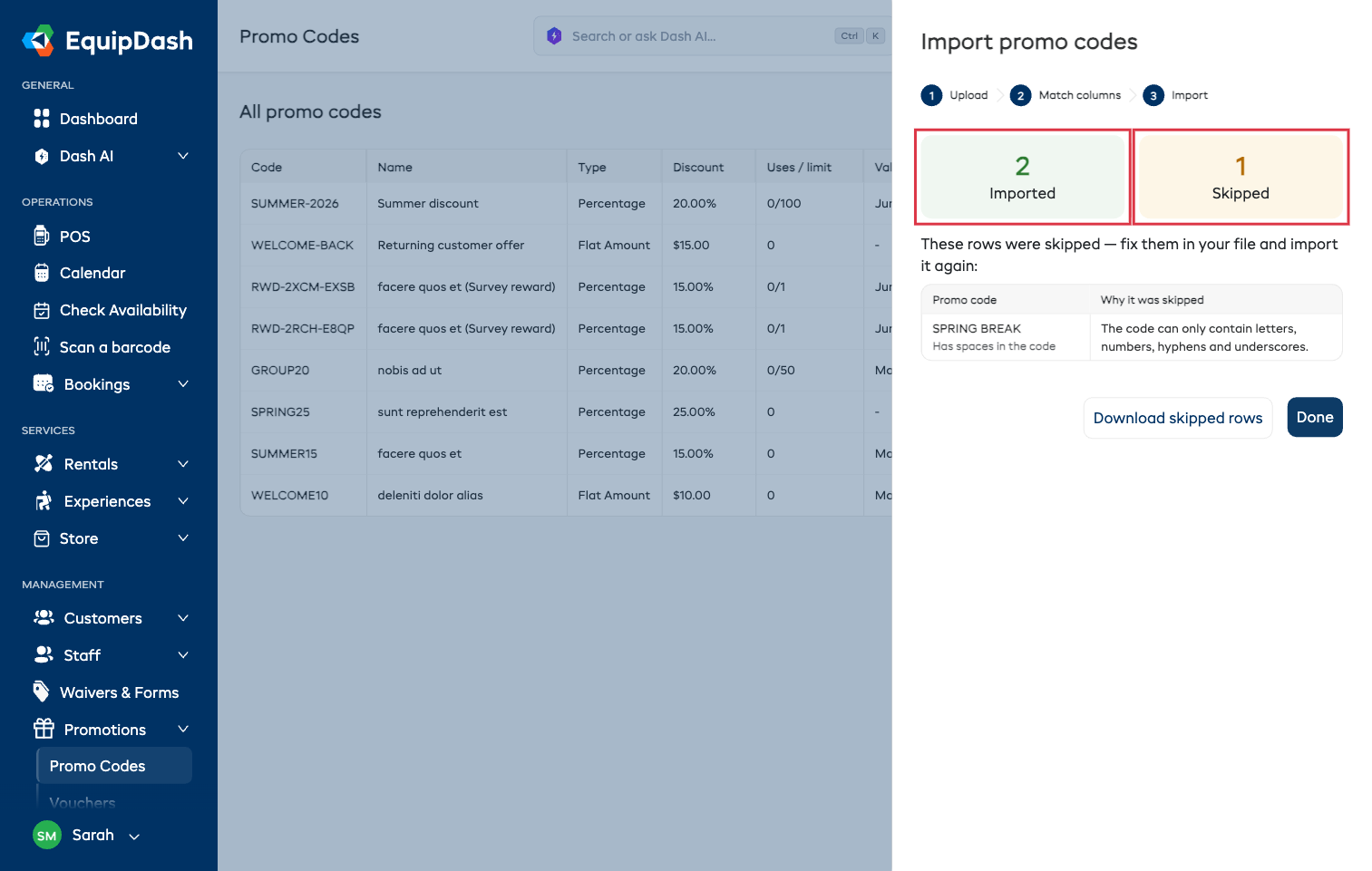
Motivos habituales por los que se omite una fila:
| Motivo | Qué hacer |
|---|---|
| Ya está en sus códigos promocionales | Ya tiene un código con ese texto exacto. No hay nada que hacer, salvo que debiera haber sido distinto. |
| El código solo puede contener letras, números, guiones, guiones bajos y & | Quite los espacios u otros signos de puntuación del código en su archivo. |
| Se requiere un tipo de descuento | Complete percentage o fixed para esa fila. |
| El importe del descuento debe ser mayor que cero | Añada un importe de descuento real. |
| Un descuento porcentual no puede superar el 100 % | Compruebe si esa fila debería ser, en cambio, un importe fijo. |
| Válido hasta es anterior a válido desde | Intercambie las dos fechas. |
Haga clic en Descargar filas omitidas para obtener una copia solo de esas filas, con el motivo añadido como columna adicional. Corríjalas en ese archivo e impórtelo de nuevo: los códigos que ya se importaron no se modifican.
Datos útiles
- Nada se sobrescribe. Si un código ya existe, se omite, nunca se modifica. Para cambiar un código existente, ábralo y edítelo.
- Puede importar tantas veces como quiera. Importe por lotes si le resulta más cómodo: una segunda importación solo añade los códigos que aún no existen.
- Las listas grandes no son problema, de 1000 en 1000. La importación procesa su archivo por lotes, por eso la barra de progreso avanza poco a poco. Basta con dejar el panel abierto. Para más de 1000 códigos, divida el archivo y hágalo en varias tandas.
- Solo afecta a su propia empresa. Los códigos siempre se crean en la empresa con la que ha iniciado sesión.
Artículos relacionados
- Creación de un código promocional — añadir un código a mano
- Gestión de códigos promocionales — editar, desactivar y limitar dónde se aplican los códigos
- Analítica de códigos promocionales — ver el rendimiento de sus códigos