Importation des codes promo Growth+This feature requires the Growth+ plan or higher
Si vous avez déjà une liste de codes promo — provenant d'un autre système de réservation, d'une feuille de calcul ou d'un accord avec une agence — vous n'avez pas besoin de les ajouter un par un. Importez un fichier CSV et EquipDash les crée tous en une seule fois.
C'est le moyen le plus rapide de migrer depuis un autre système, car les codes déjà en possession de vos clients continuent de fonctionner exactement comme avant.
Étape par étape : importer vos codes
- Dans le menu de gauche, cliquez sur Promotions puis sur Codes promo.
- Cliquez sur Action en haut à droite, puis sur Importer des codes promo. (Sur téléphone, appuyez sur le bouton ⋯ à côté de Nouveau code.)
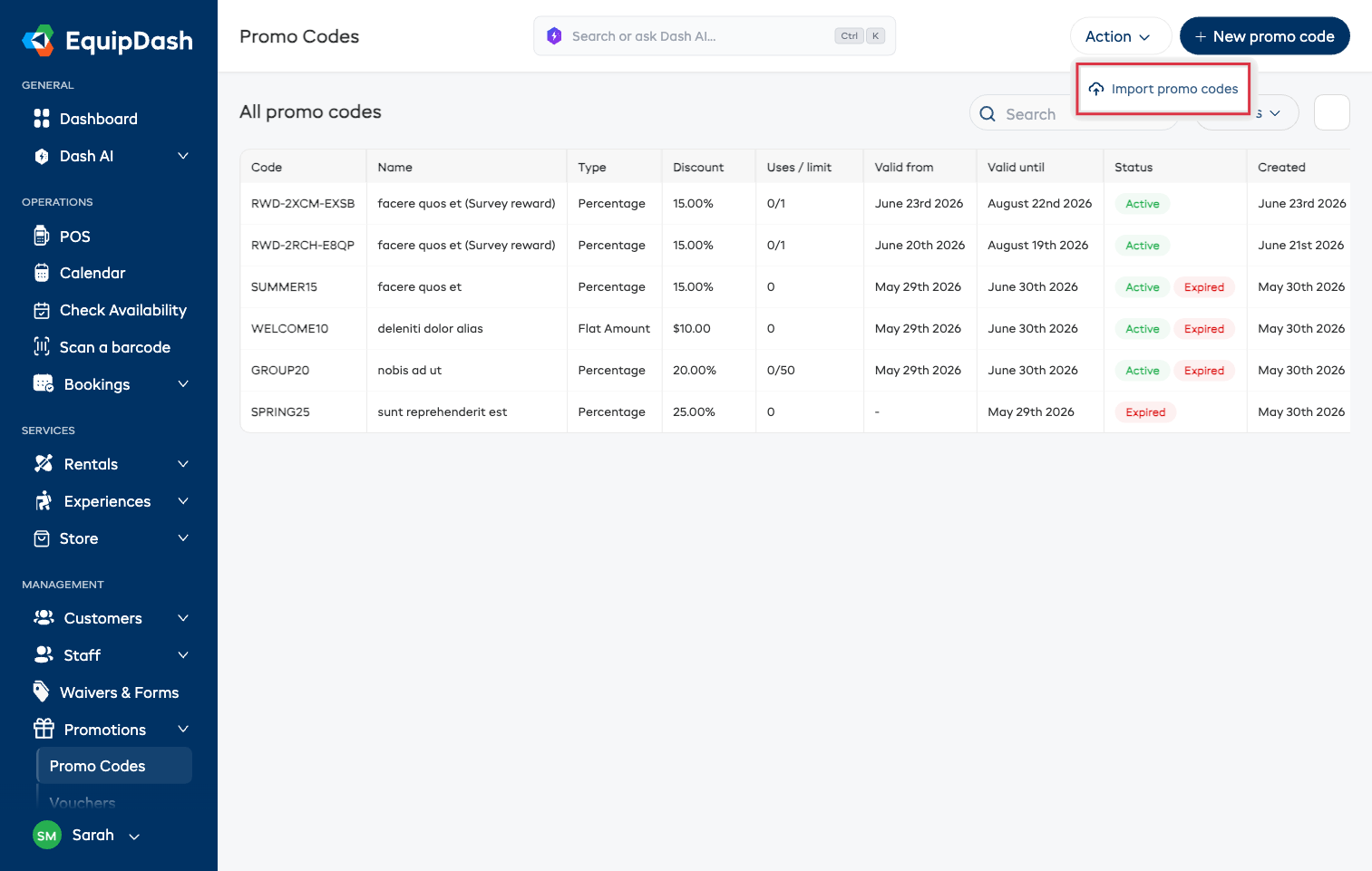
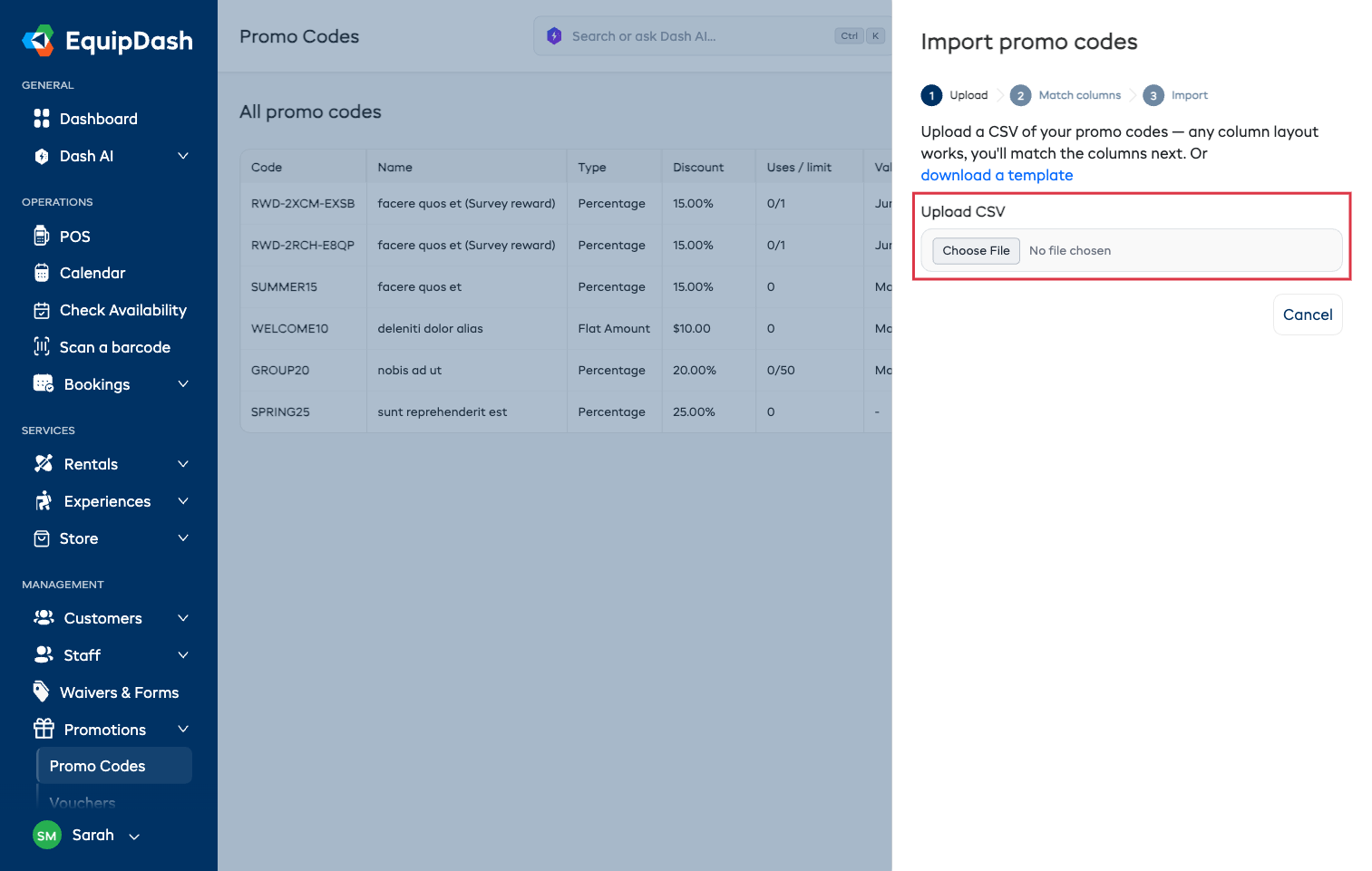
- Le panneau d'importation s'ouvre à droite, avec trois étapes : Importer, Associer les colonnes, Import.
Étape 1 : importez votre fichier
Choisissez votre fichier CSV. N'importe quelle disposition de colonnes fonctionne — vous associez vos colonnes aux champs d'EquipDash à l'étape suivante, inutile donc de réorganiser votre feuille de calcul au préalable.
Si vous préférez partir de zéro, cliquez sur télécharger un modèle pour obtenir un fichier avec toutes les colonnes déjà en place.
Vous pouvez importer jusqu'à 1 000 codes par fichier. Si le vôtre en contient davantage, EquipDash vous indique combien il en a trouvé et vous demande de le diviser — enregistrez-le sous forme de fichiers plus petits de 1 000 codes maximum et importez-les l'un après l'autre. Rien n'est importé tant que vous ne le faites pas, vous ne vous retrouvez donc jamais avec une liste à moitié importée.
Étape 2 : associez vos colonnes
EquipDash lit votre fichier et associe automatiquement ce qu'il peut — une colonne nommée « Coupon Code » est associée à Code, « Expiry Date » à Valide jusqu'au, et ainsi de suite.
Vérifiez chaque ligne. La colonne Exemple affiche une valeur réelle de votre fichier pour vous permettre de confirmer que l'association est correcte. Faites glisser l'exemple horizontalement pour voir la valeur complète.
Modifiez les associations incorrectes à l'aide du menu déroulant, ou réglez un champ sur Ne pas importer pour l'exclure.
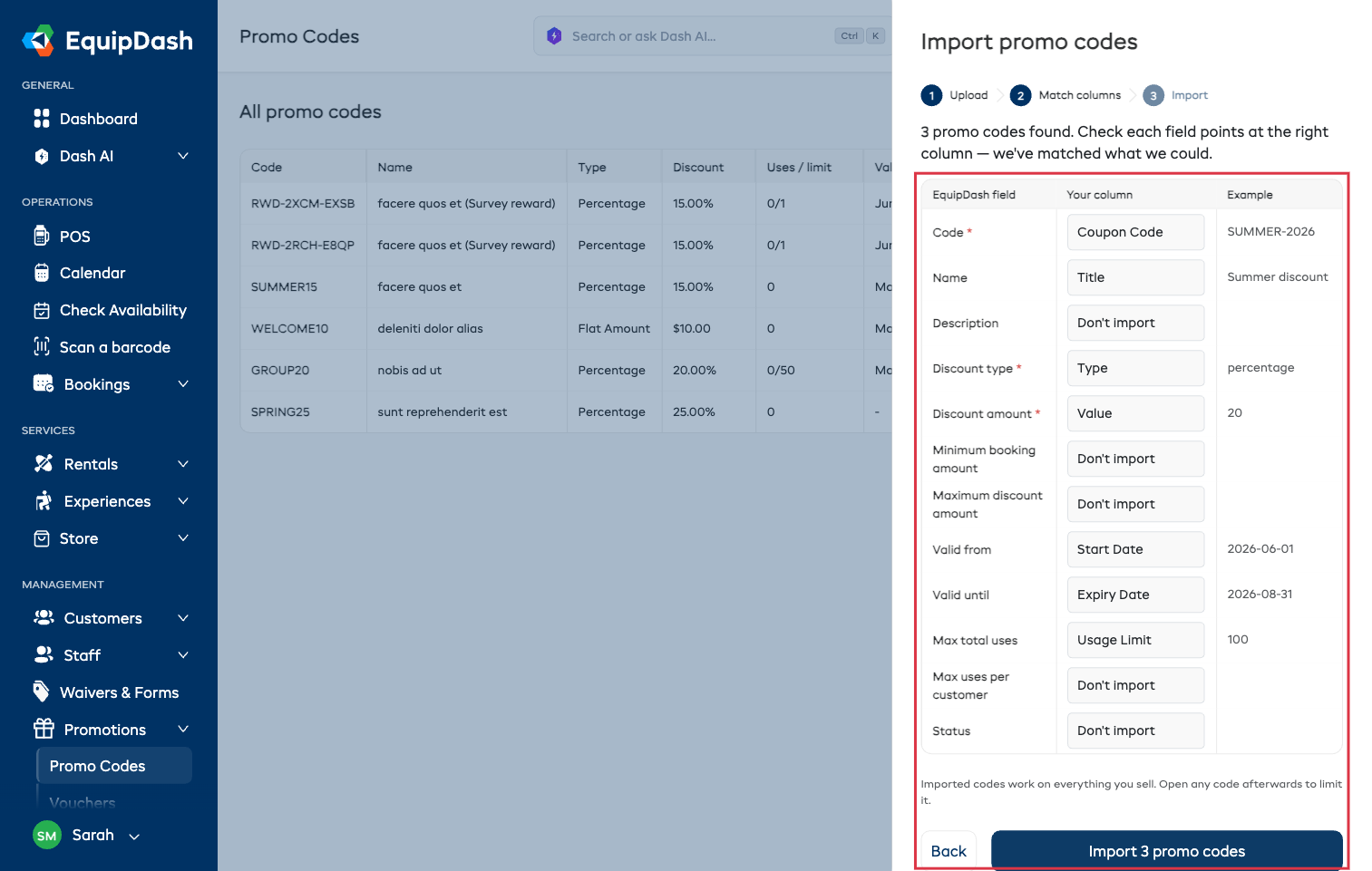
Trois champs sont obligatoires — tout le reste est facultatif :
| Champ | Obligatoire | Ce qu'il accepte |
|---|---|---|
| Code | Oui | Le texte que les clients saisissent lors du paiement. Lettres, chiffres, traits d'union, traits de soulignement et &. Enregistré en majuscules. |
| Nom | Non | Un nom pour vous aider à identifier le code. Si vous ne le renseignez pas, le code lui-même est utilisé comme nom. |
| Description | Non | Une note interne. Les clients ne la voient jamais. |
| Type de réduction | Oui | percentage ou fixed (accepte aussi « percent », « flat » ou « amount »). |
| Montant de la réduction | Oui | Le chiffre — 20 pour 20 % de réduction, ou 20 pour 20 $ de réduction. Les symboles monétaires et les virgules sont acceptés. |
| Montant minimum de réservation | Non | Le total de la réservation doit atteindre ce montant pour que le code fonctionne. |
| Montant maximum de réduction | Non | Plafonne la réduction. Utile pour un pourcentage appliqué à une réservation importante. |
| Valide à partir du | Non | La date à partir de laquelle le code fonctionne. Les dates passées sont acceptées — un code en cours depuis des mois est importé tel quel. |
| Valide jusqu'au | Non | La date à laquelle le code cesse de fonctionner. |
| Nombre maximum d'utilisations total | Non | Le nombre total de fois où le code peut être utilisé. Vide signifie illimité. |
| Nombre maximum d'utilisations par client | Non | Le nombre de fois qu'un même client peut l'utiliser. Vide signifie illimité. |
| Statut | Non | active ou inactive. Vide signifie actif. |
Écrivez les dates comme vous le faites ailleurs dans EquipDash, ou au format année-mois-jour (2026-12-31). Les deux formats sont compris.
- Cliquez sur Importer [nombre] codes promo pour lancer l'opération.
Les codes importés s'appliquent à tout ce que vous vendez. Ouvrez n'importe quel code ensuite pour le limiter à des produits, expériences ou articles de boutique particuliers — voir Gestion des codes promo.
Étape 3 : import
Une barre de progression indique où en est l'opération. Laissez le panneau ouvert jusqu'à la fin.
Une fois terminé, vous verrez combien de codes ont été importés et combien ont été ignorés, avec une raison en langage clair pour chaque ligne ignorée.
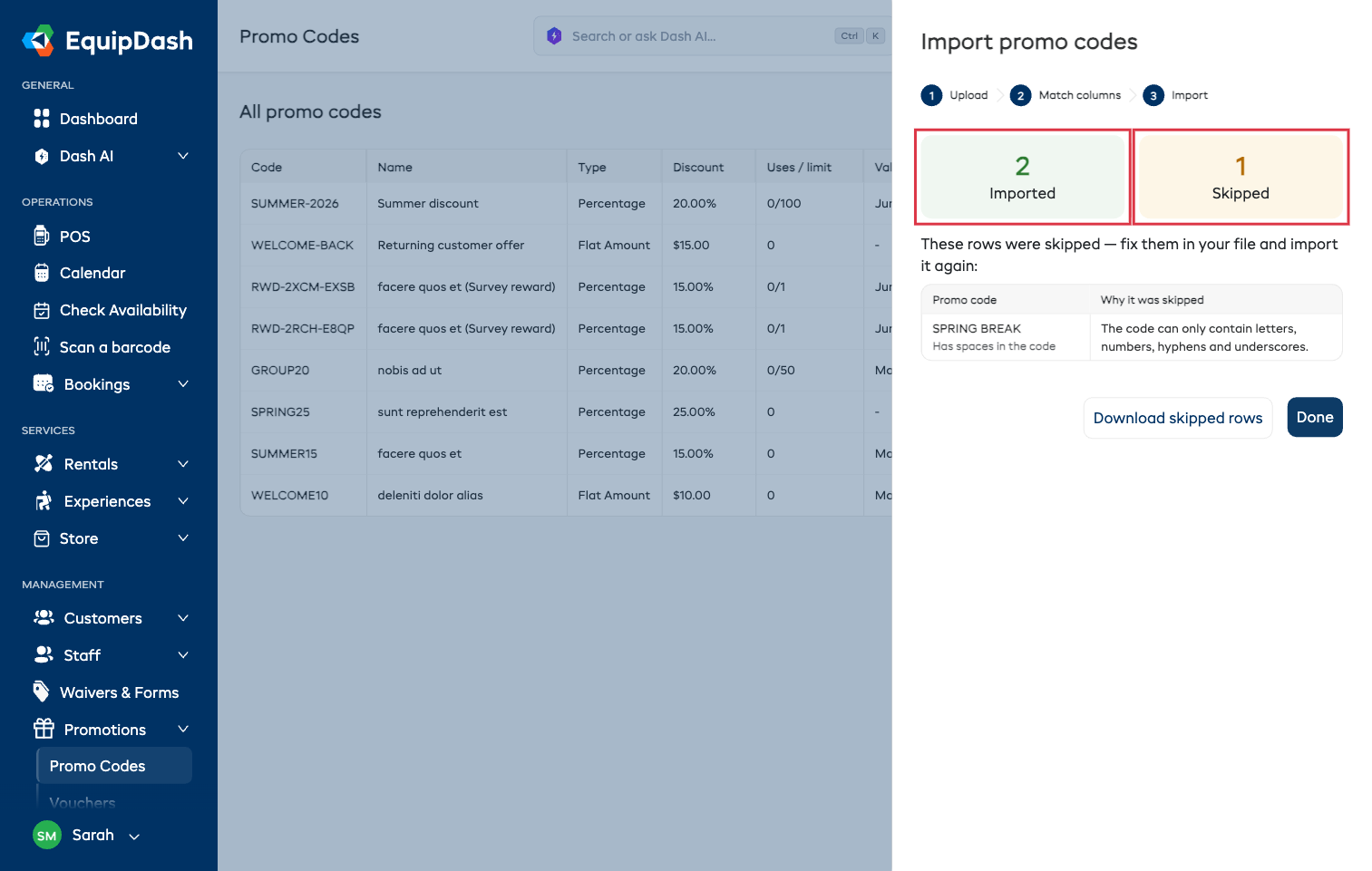
Raisons courantes pour lesquelles une ligne est ignorée :
| Raison | Que faire |
|---|---|
| Déjà présent dans vos codes promo | Vous avez déjà un code avec exactement ce texte. Rien à faire, sauf s'il aurait dû être différent. |
| Le code ne peut contenir que des lettres, des chiffres, des traits d'union, des traits de soulignement et & | Supprimez les espaces ou autres signes de ponctuation du code dans votre fichier. |
| Un type de réduction est requis | Renseignez percentage ou fixed pour cette ligne. |
| Le montant de la réduction doit être supérieur à zéro | Ajoutez un véritable montant de réduction. |
| Une réduction en pourcentage ne peut pas dépasser 100 % | Vérifiez si la ligne devrait plutôt être un montant fixe. |
| La date de fin de validité est antérieure à la date de début | Inversez les deux dates. |
Cliquez sur Télécharger les lignes ignorées pour obtenir une copie de ces lignes uniquement, avec la raison ajoutée en colonne supplémentaire. Corrigez-les dans ce fichier et importez-le à nouveau — les codes déjà importés restent inchangés.
Bon à savoir
- Rien n'est écrasé. Si un code existe déjà, il est ignoré, jamais modifié. Pour modifier un code existant, ouvrez-le et modifiez-le.
- Vous pouvez importer autant de fois que vous le souhaitez. Importez par lots si c'est plus simple — un second import n'ajoute que les codes qui ne sont pas déjà présents.
- Les listes volumineuses ne posent pas de problème — 1 000 à la fois. L'import traite votre fichier par lots, c'est pourquoi la barre de progression avance progressivement. Laissez simplement le panneau ouvert. Pour plus de 1 000 codes, divisez le fichier et procédez en plusieurs fois.
- Seule votre propre entreprise est concernée. Les codes sont toujours créés pour l'entreprise avec laquelle vous êtes connecté.
Articles liés
- Créer un code promo — ajouter un code manuellement
- Gestion des codes promo — modifier, désactiver et limiter l'application des codes
- Statistiques des codes promo — suivre les performances de vos codes