Cosa vede il cliente ProThis feature requires the Pro plan
Il cliente riceve un link privato — senza account, senza password, senza app. Funziona bene sia su telefono che su computer.
Rivedere il preventivo
La pagina mostra tutto ciò che serve per decidere:
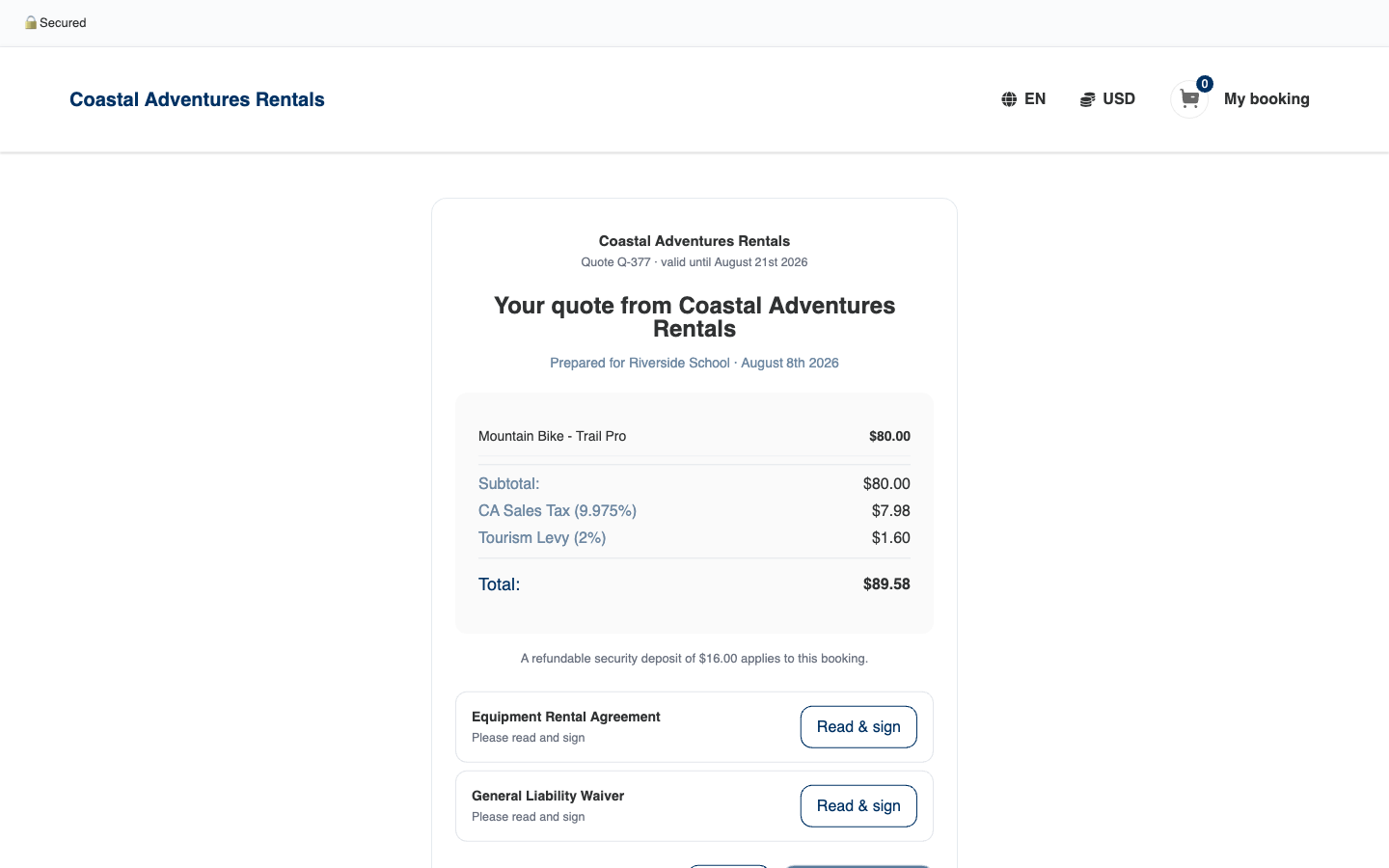
- Il numero del preventivo e per quanto tempo è valido
- Cosa è incluso, con quantità e prezzi
- Imposte e totale
- L'eventuale cauzione rimborsabile applicabile
- Gli accordi da leggere e firmare
- I pulsanti Accetta e Rifiuta
Nel momento in cui apre la pagina, il preventivo risulta Visualizzato sul suo pannello — così sa che la sua proposta è stata vista.
Firmare gli accordi
Ogni accordo allegato ha il proprio pulsante Leggi e firma. La firma funziona come per qualsiasi liberatoria — il cliente legge il documento, compila quanto richiesto e firma sullo schermo. Al termine, viene riportato direttamente alla pagina del preventivo, con quell'accordo contrassegnato come Firmato.
Accettare
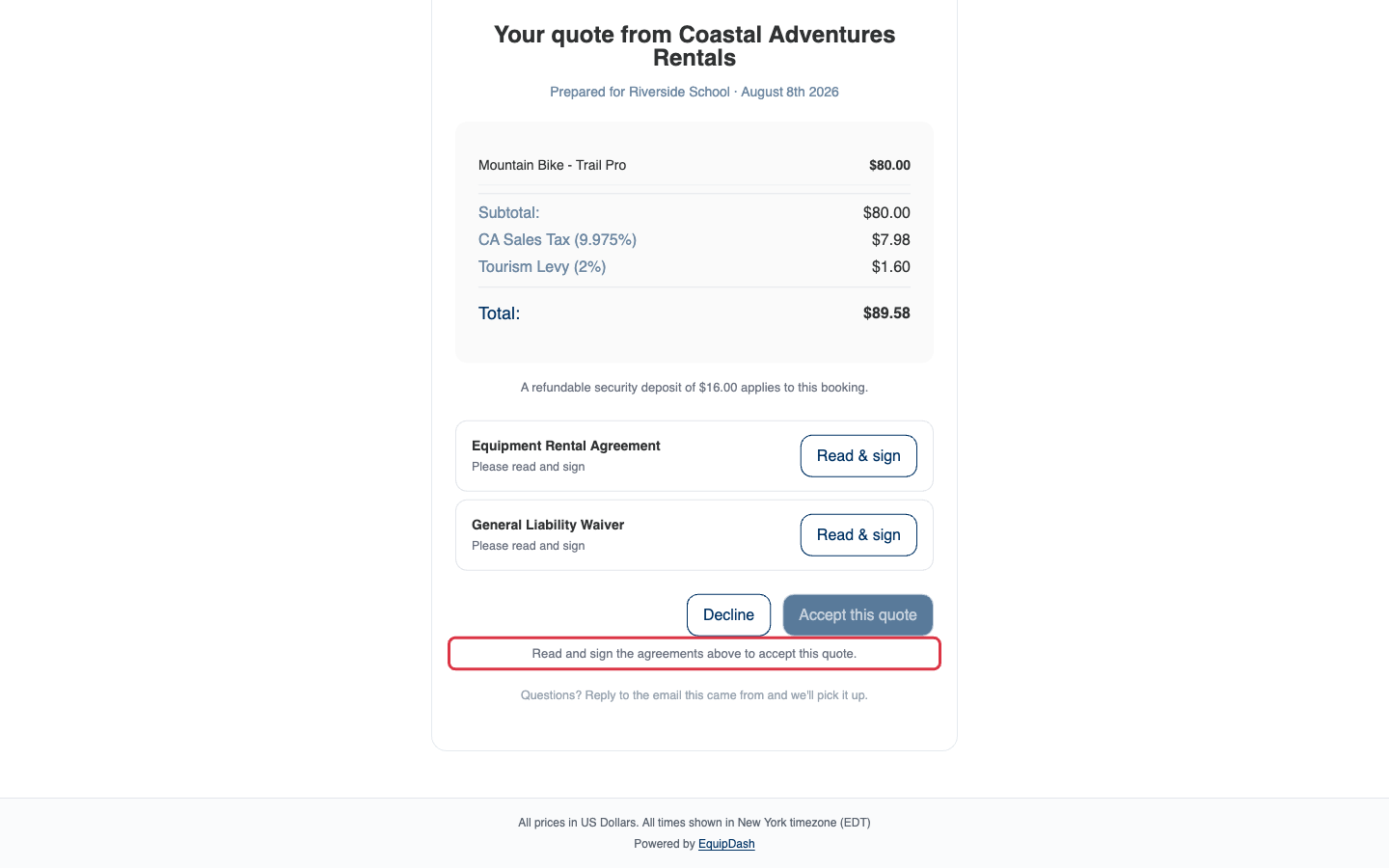
Accetta questo preventivo resta disattivato finché ogni accordo non è firmato — una breve nota sotto il pulsante ne spiega il motivo:
Una volta firmato tutto, il pulsante si attiva:
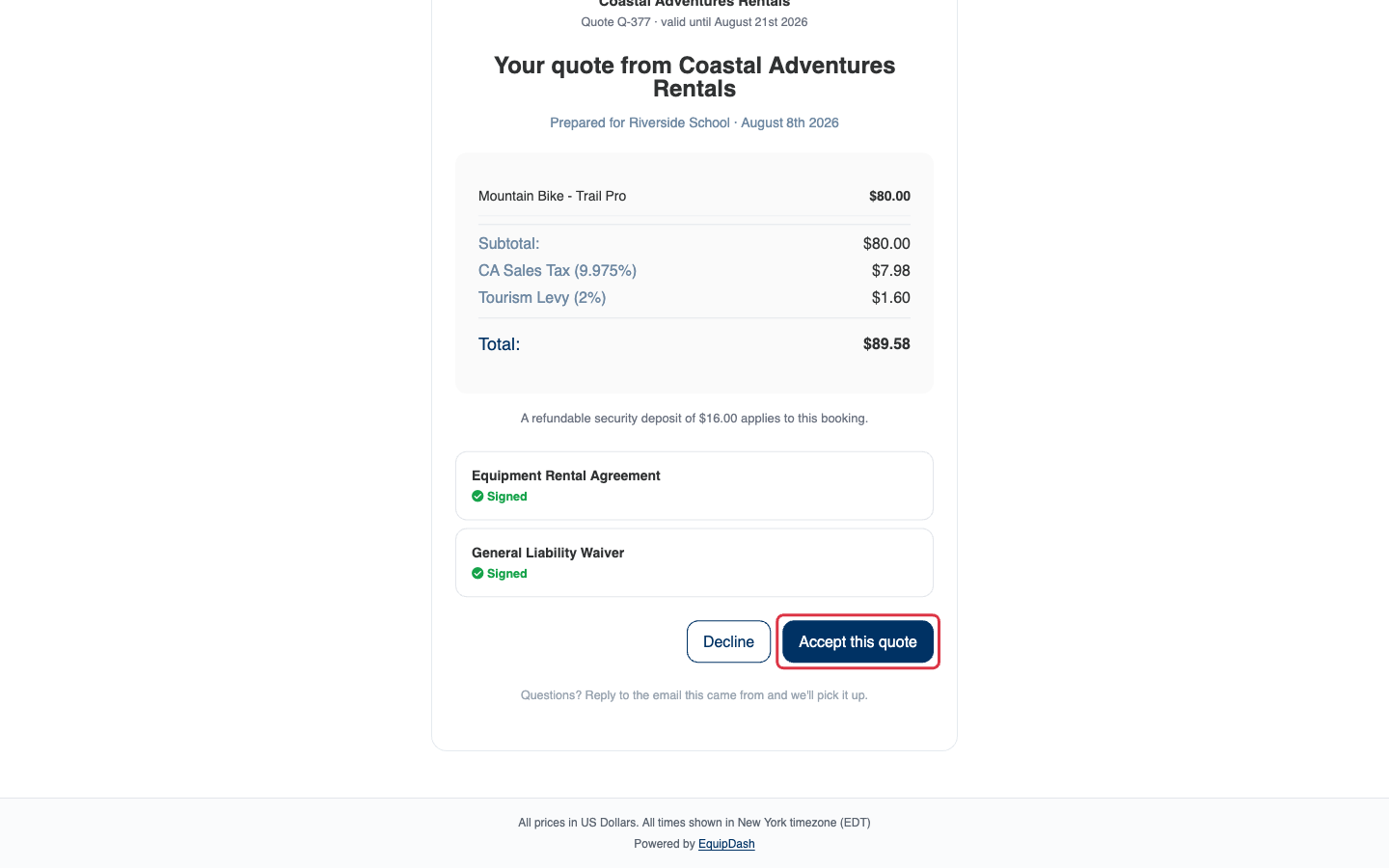
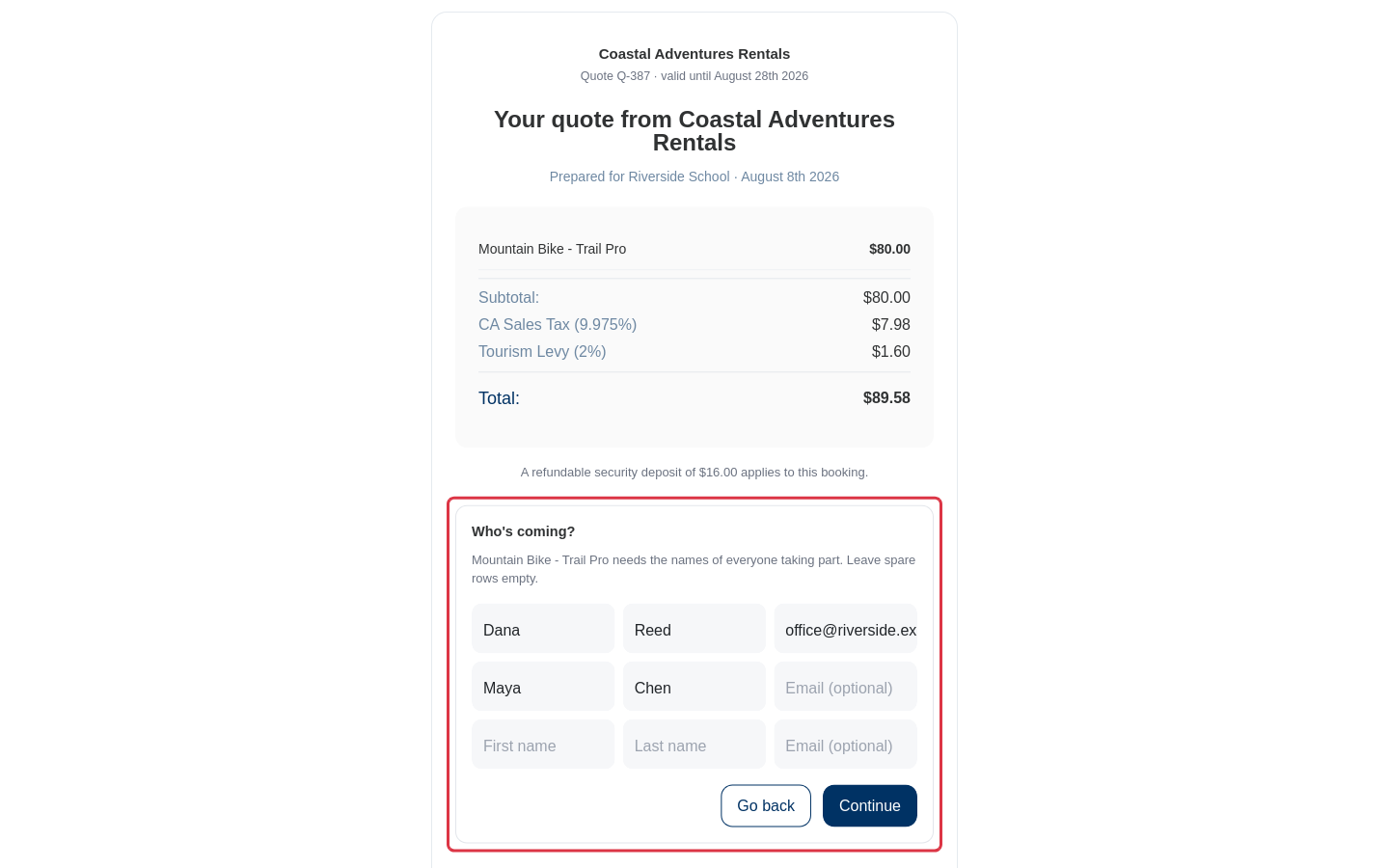
Cliccando su Accetta questo preventivo la prenotazione viene confermata. Se non c'è altro da raccogliere, è tutto qui — un clic ed è fatto. Quando serve qualcosa in più, la stessa pagina guida il cliente in pochi semplici passaggi, e ogni passaggio compare solo se è pertinente:
- Alcuni dettagli — le domande sulla prenotazione che di solito poni al momento del pagamento.
- Chi partecipa — i nomi di tutte le persone coinvolte, quando gli articoli del preventivo lo richiedono. I dati del cliente sono già precompilati, e le righe in più possono restare vuote.
- Pagamento — solo se hai attivato il pagamento all'accettazione. L'importo segue le impostazioni di pagamento del tuo widget di prenotazione — un acconto, se è così che gestisci le prenotazioni, altrimenti l'importo completo.
Completati i passaggi, la pagina conferma subito la prenotazione:
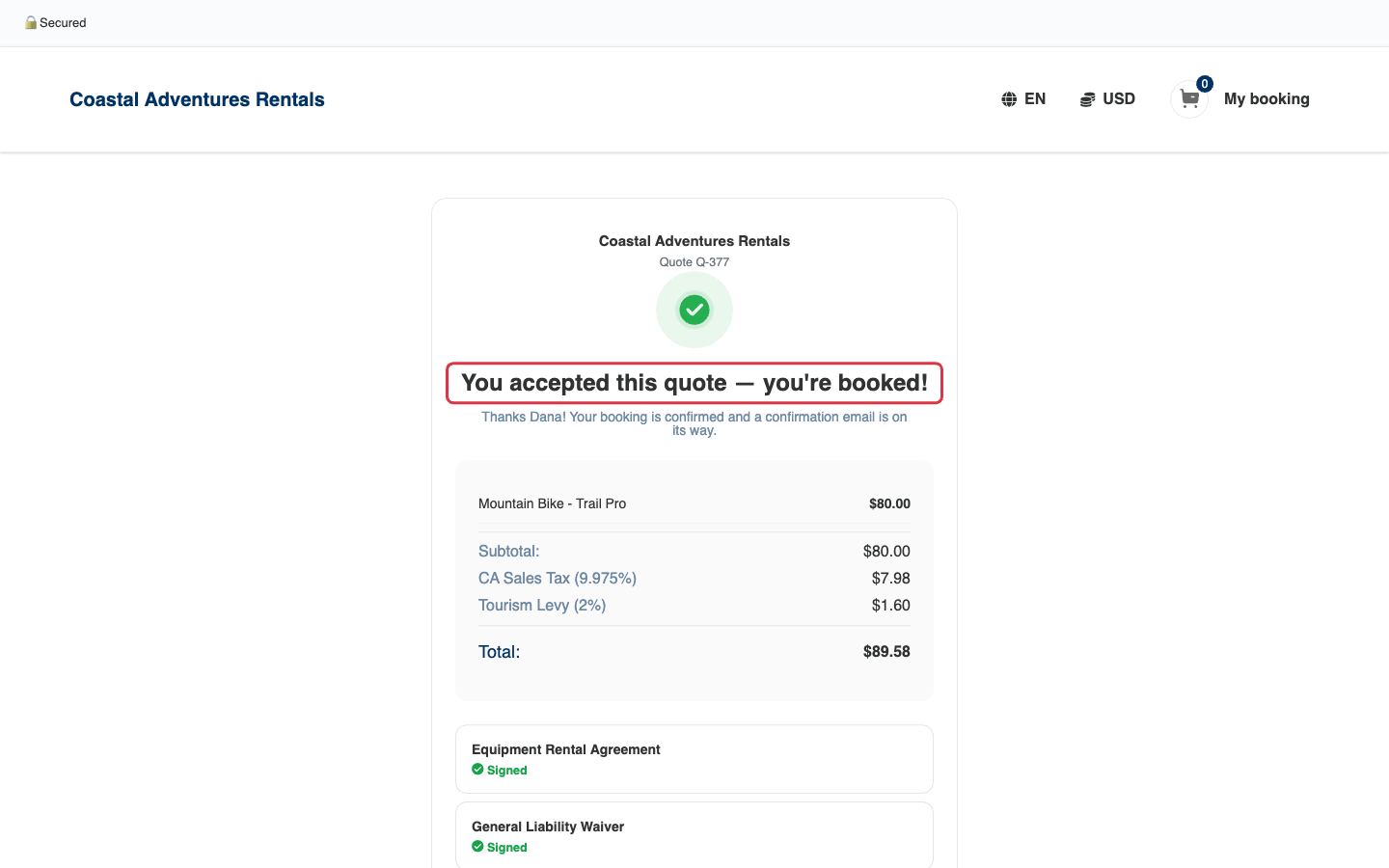
Segue la consueta email di conferma prenotazione, insieme a eventuali richieste di liberatoria per gli articoli. Vedi Dopo la risposta per tutto quello che succede in seguito.
Rifiutare
Rifiuta chiede al cliente se desidera indicarne il motivo — la spiegazione è facoltativa. Nel momento in cui rifiuta, le eventuali date bloccate si liberano sul tuo calendario e ricevi una email con la notizia, motivo incluso.
La pagina indica ai clienti di rispondere semplicemente all'email con cui è arrivato il preventivo — le risposte arrivano nella tua casella come qualsiasi altra email dei clienti.