Ce que voit le client ProThis feature requires the Pro plan
Le client reçoit un lien privé unique : pas de compte, pas de mot de passe, pas d'application. Il fonctionne aussi bien sur un téléphone que sur un ordinateur.
Consulter le devis
La page affiche tout ce dont il a besoin pour décider :
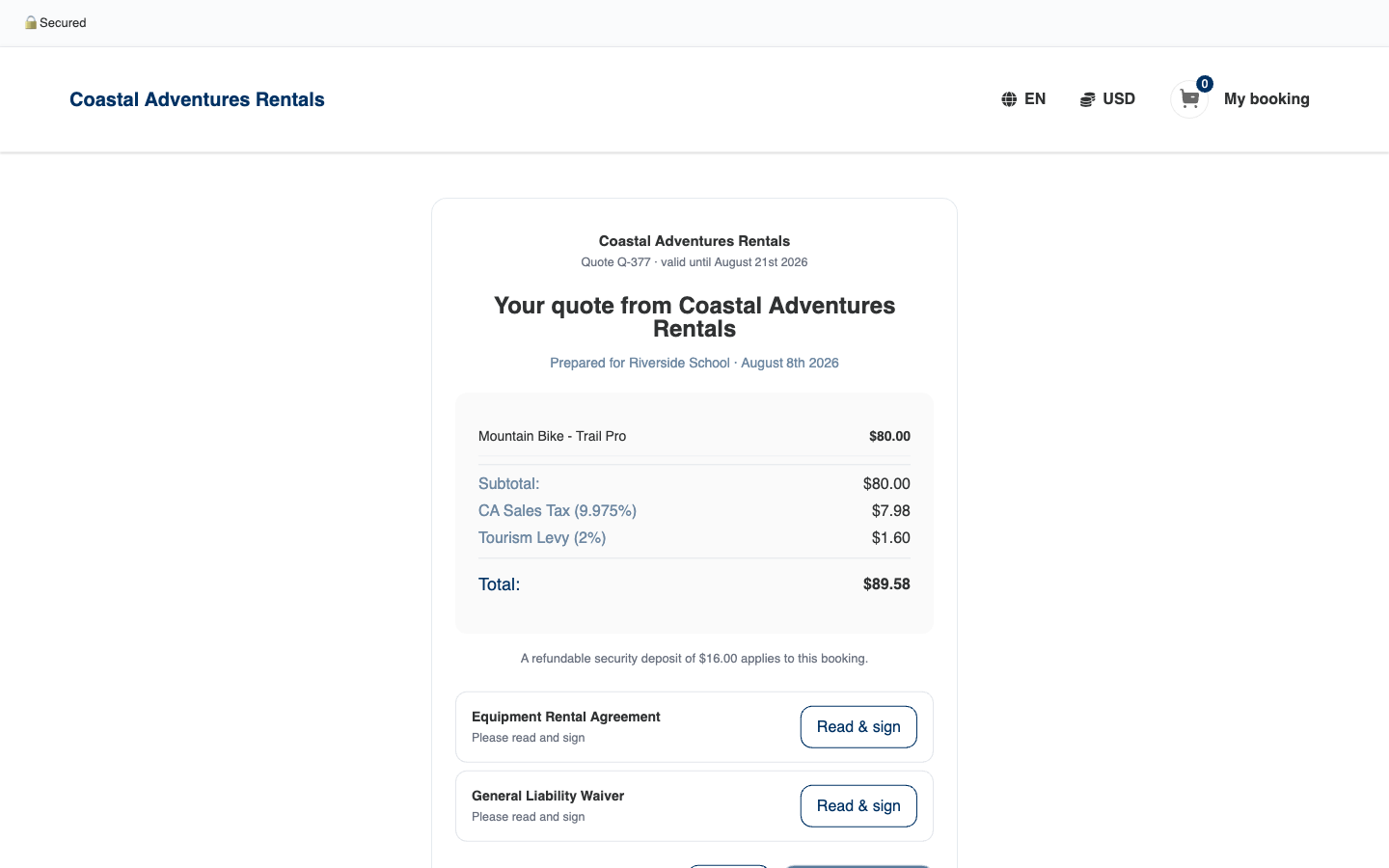
- Le numéro du devis et sa durée de validité
- Ce qui est inclus, avec les quantités et les prix
- Les taxes et le total
- Le cas échéant, le dépôt de garantie remboursable
- Les accords à lire et à signer
- Les boutons Accepter et Refuser
Dès que le client ouvre la page, le devis passe à l'état Consulté de votre côté. Vous savez ainsi que votre proposition a été vue.
Signer les accords
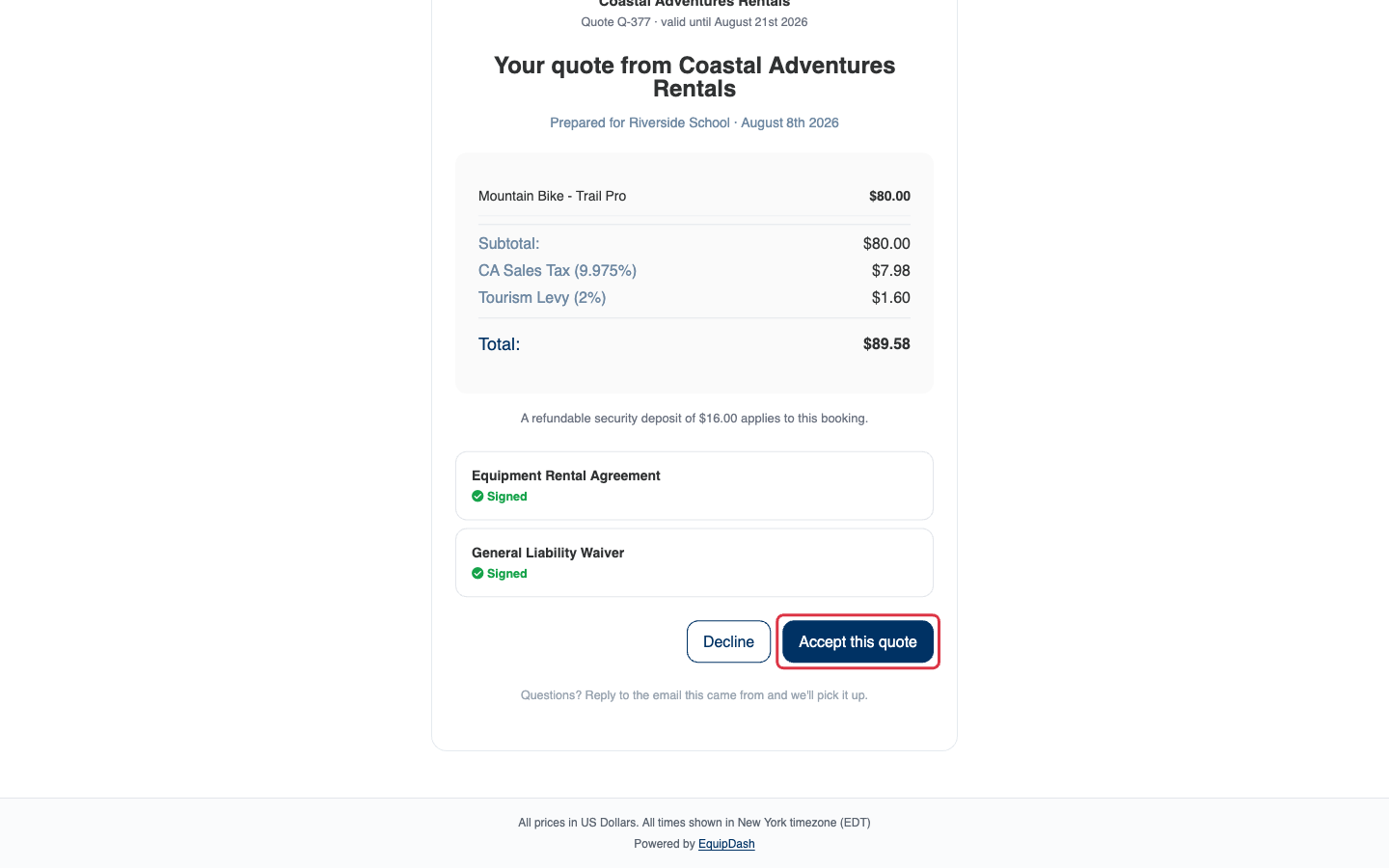
Chaque accord joint a son propre bouton Lire et signer. La signature se déroule comme pour vos décharges : le client lit le document, remplit les champs demandés et signe à l'écran. Quand il a terminé, il revient directement à la page du devis, où l'accord est coché comme Signé.
Accepter
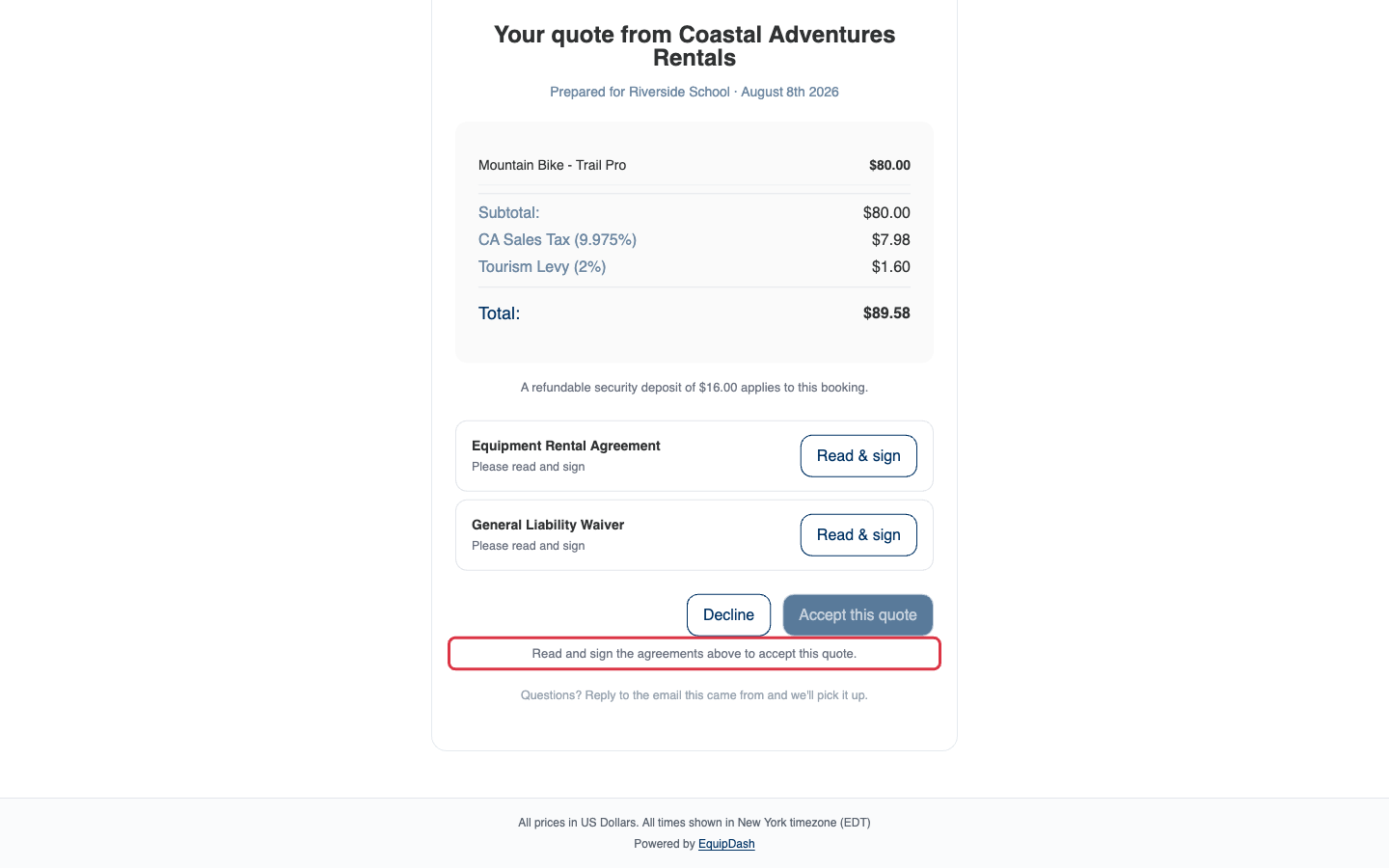
Le bouton Accepter ce devis reste grisé tant que tous les accords ne sont pas signés. Une courte note sous le bouton en explique la raison :
Une fois tout signé, le bouton devient actif :
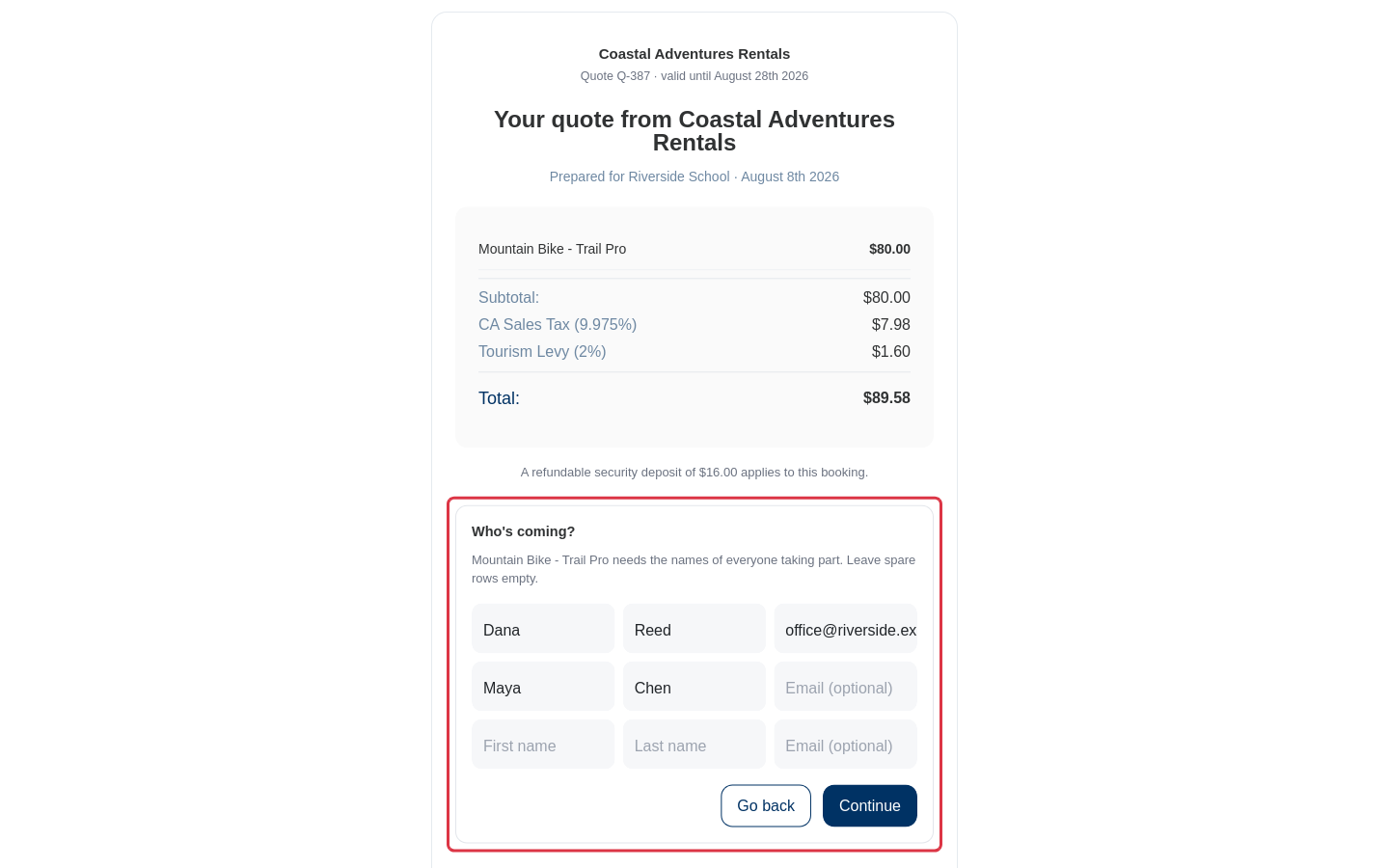
Quand le client clique sur Accepter ce devis, sa réservation est enregistrée. S'il n'y a rien d'autre à fournir, c'est terminé : un clic suffit. Si des informations supplémentaires sont nécessaires, la même page guide le client en quelques étapes courtes. Chaque étape n'apparaît que si elle est utile :
- Quelques informations : les questions de réservation que vous posez habituellement au moment du paiement.
- Qui participe ? : les noms de toutes les personnes qui participent, lorsque les articles du devis l'exigent. Les coordonnées du client sont déjà remplies, et les lignes en trop peuvent rester vides.
- Paiement : uniquement si vous avez activé le paiement à l'acceptation. Le montant suit les réglages de paiement de votre widget de réservation : un acompte si c'est ainsi que vous prenez vos réservations, sinon le montant total.
Une fois les étapes terminées, la page confirme la réservation immédiatement :
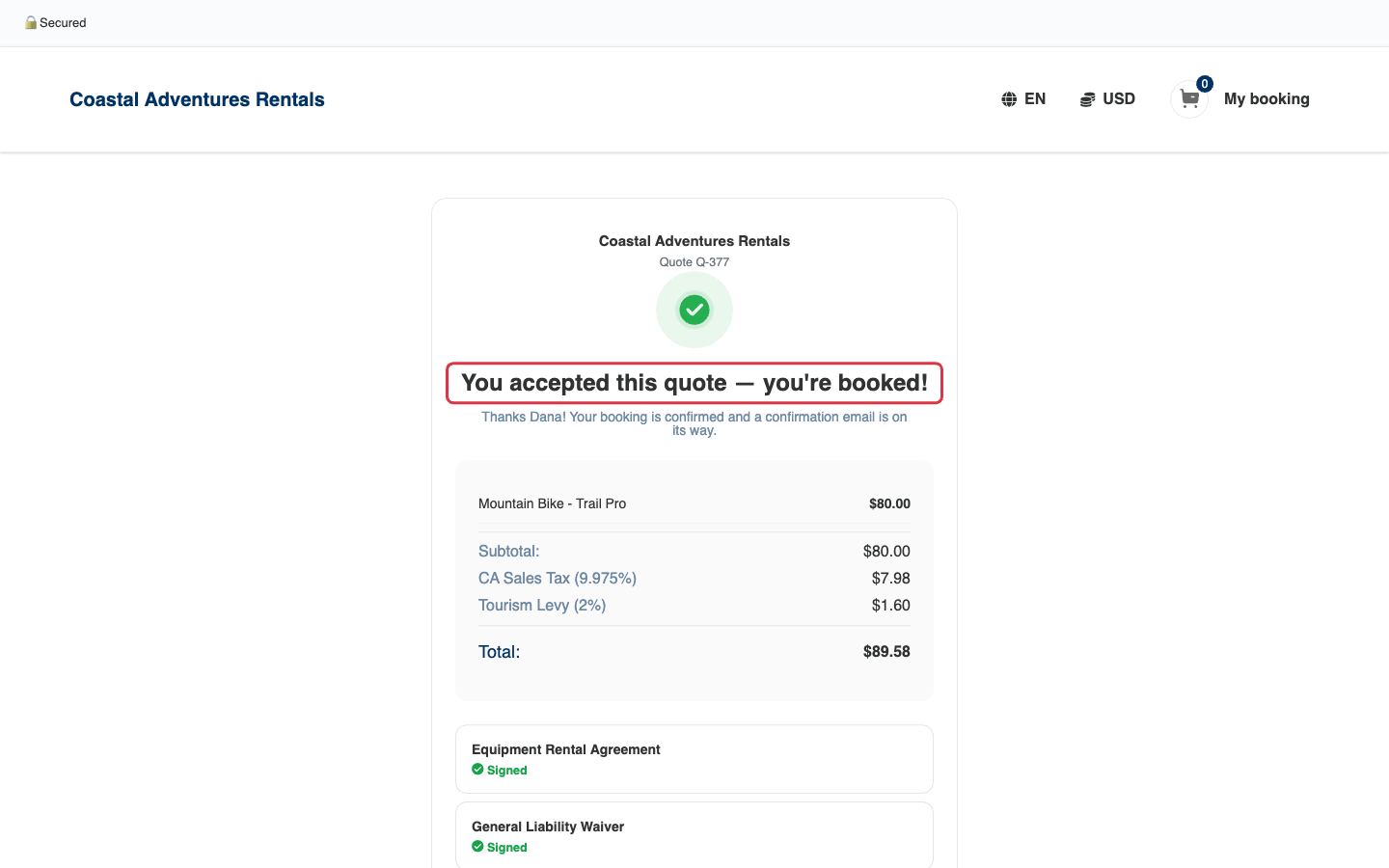
L'e-mail de confirmation de réservation habituel suit, accompagné des demandes de décharge pour les articles concernés. Consultez After the Answer pour tout savoir sur la suite.
Refuser
Le bouton Refuser propose au client de vous indiquer la raison de son refus. Cette précision est facultative. Dès qu'il refuse, les dates réservées sont libérées dans votre calendrier et vous recevez un e-mail avec la nouvelle, raison comprise.
La page invite le client à répondre simplement à l'e-mail qui contenait le devis. Les réponses arrivent dans votre boîte de réception comme n'importe quel autre e-mail de client.