Accordi su un preventivo ProThis feature requires the Pro plan
Un accordo è un documento che il cliente firma per accettare il preventivo stesso — termini di prenotazione, un contratto di noleggio, un accordo per prenotazioni di gruppo. Lo allegate quando salvate il preventivo, il cliente lo firma nella sua pagina del preventivo, e il preventivo non può essere accettato finché tutti gli accordi non sono firmati.
Gli accordi non sono le liberatorie per gli articoli della prenotazione. Un accordo viene firmato prima che il cliente accetti, come parte del dire sì al preventivo. Le liberatorie per gli articoli — liberatorie di responsabilità per partecipante, ad esempio — vengono comunque inviate normalmente una volta che il preventivo diventa una prenotazione. Vedere Panoramica di liberatorie e moduli.
Allegare gli accordi
Nel pannello Salva come preventivo, aprite Accordi da firmare e selezionate i documenti desiderati — potete allegare qualsiasi documento di liberatoria o modulo pubblicato, e un preventivo può avere più accordi contemporaneamente.
Un contratto di noleggio o un accordo per prenotazioni di gruppo di solito non è legato a un prodotto specifico, quindi createlo come modulo autonomo — in questo modo non avrà alcun "si applica a" e non verrà mai inviato automaticamente con una prenotazione. Comparirà comunque qui per poterlo allegare.
Tenere traccia delle firme
La pagina del preventivo ha una scheda Accordi che mostra ogni documento allegato e il suo stato — l'intestazione li conta (0 di 2 firmati, Tutti firmati):
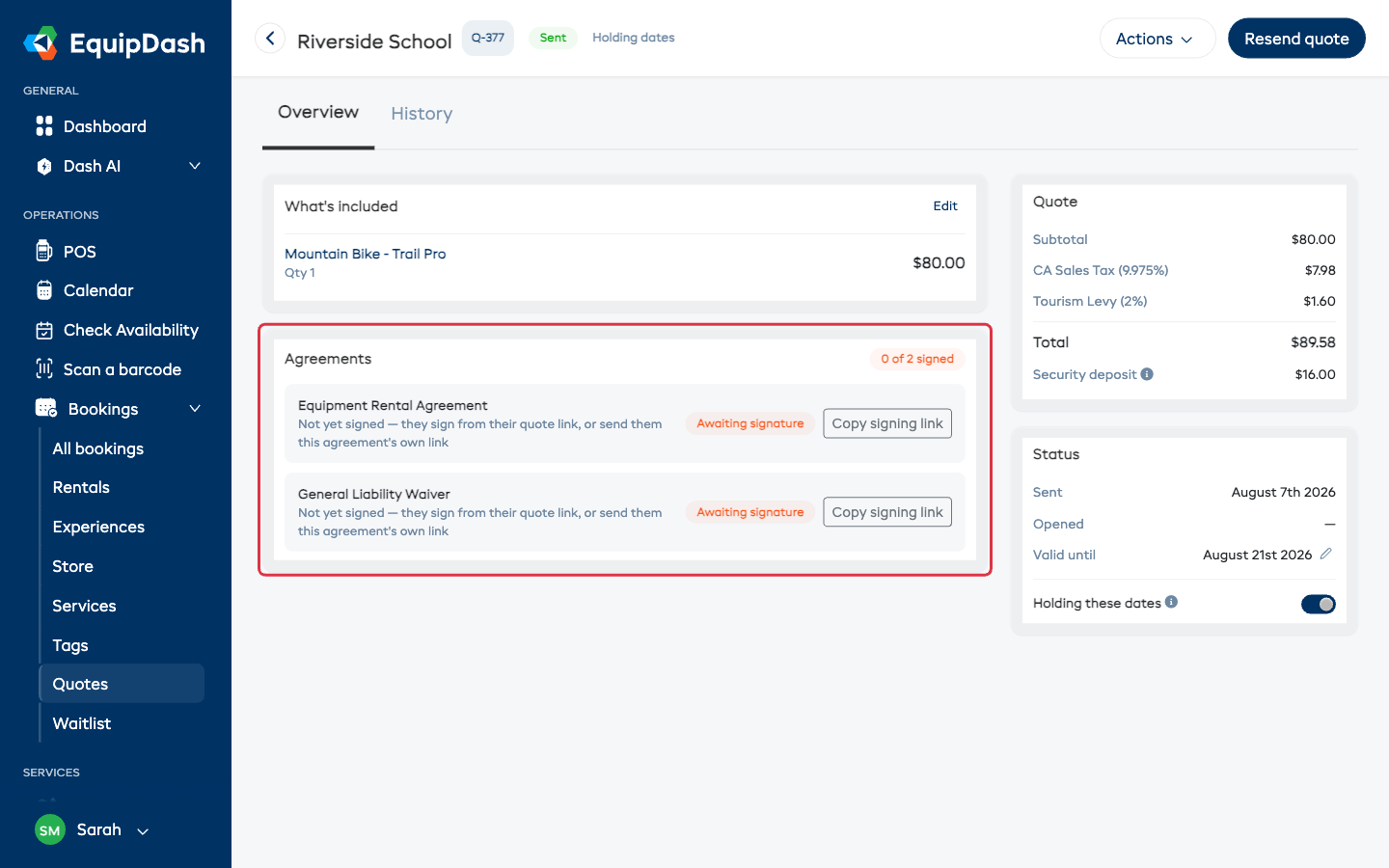
Ogni accordo ha il proprio link di firma dedicato:
- Il cliente può firmare tutto dal link principale del preventivo — nessun passaggio aggiuntivo per lui.
- Oppure potete cliccare su Copia link di firma su un accordo e inviarlo alla persona che deve firmare solo quel documento — utile, ad esempio, quando un responsabile d'ufficio approva il preventivo ma un direttore firma il contratto.
Quando qualcuno firma dal link dedicato di un accordo, viene riportato alla pagina del preventivo con la firma segnata come completata.
Ottenere anche la vostra firma
Alcuni accordi richiedono una firma anche da parte vostra — un direttore che approva un contratto, un responsabile che autorizza una prenotazione di gruppo. EquipDash gestisce tutto questo senza che il cliente debba mai aspettare voi.
1. Contrassegnate la firma come vostra
Nel generatore di moduli, aprite il campo firma che appartiene alla vostra attività e attivate Richiede firma interna — vedere Opzioni di firma.
Nella copia del cliente, quella casella risulta bloccata, con una breve nota che spiega che firmerete voi. Il cliente firma le sue parti e invia come di consueto — la vostra firma non lo trattiene mai.
2. Indicate chi deve firmare quando salvate il preventivo
Quando selezionate un accordo che include una di queste firme, il pannello Salva come preventivo chiede chi deve firmarlo internamente — un nome e un indirizzo email, con il nome del documento riportato nell'etichetta.
Salvate il preventivo e a quella persona viene inviata via email un link che apre solo la sua parte: il preventivo a cui appartiene, un pulsante Leggi l'accordo completo e una casella di firma.
Se la firma è impostata su Dopo che il cliente firma (nel generatore di moduli, sotto Richiede firma interna), non viene inviata ancora alcuna email. Il link parte automaticamente nel momento in cui il cliente firma la sua parte. Potete comunque inviarlo in anticipo con Invia ora dal preventivo.
L'email viene inviata a chi indicate — un direttore che non accede mai all'applicazione, un responsabile operativo, il referente della vostra assicurazione. Non hanno bisogno di un accesso a EquipDash, solo del link.
3. Tenetene traccia sul preventivo
La scheda Accordi mostra una seconda riga per la vostra parte, subito sotto l'accordo stesso:
- Non ancora inviato — salvato, ma l'email non è ancora partita.
- Dopo che il cliente firma — in attesa del cliente, con l'indicazione di a chi verrà inviato dopo la sua firma.
- In attesa di firma — inviato, con la data di invio e il destinatario.
- Firmato — con il nome di chi ha firmato e la data.
Finché è in sospeso, avete a disposizione due pulsanti: Copia il loro link, per incollarlo in una chat o in un'altra email, e Invia di nuovo, per rinviarlo nel caso sia stato perso.
Qualunque sia l'ordine in cui vengono apposte le due firme, finiscono entrambe sullo stesso documento completato — quindi Visualizza risposta firmata mostra un documento unico e completo, non due metà.
Dopo la firma
Gli accordi firmati mostrano un badge verde Firmato con la data, e Visualizza risposta firmata apre il documento firmato completo — lo stesso record firmato che ottenete per qualsiasi risposta a liberatoria o modulo.
Avete bisogno anche della vostra firma? Se l'accordo ha un campo firma contrassegnato come Richiede firma interna, usate il flusso descritto sopra — viene tracciato sul preventivo ed entrambe le firme finiscono su un unico documento. Per un documento impostato per essere controfirmato in un secondo momento, la controfirma funziona come per qualsiasi altro documento firmato: aprite la risposta e controfirmate da lì.
Cosa passa alla prenotazione
Quando il cliente accetta, gli accordi firmati restano allegati al record — la prenotazione generata dal preventivo mantiene l'intera cronologia delle firme, così non dovrete mai andare a cercare "dov'è il contratto per questa prenotazione?".
E poiché gli accordi riguardano solo il preventivo, le normali liberatorie per gli articoli vengono comunque richieste con la conferma della prenotazione, esattamente come accadrebbe per una prenotazione creata direttamente.