Lo que ve el cliente ProThis feature requires the Pro plan
El cliente recibe un enlace privado: sin cuenta, sin contraseña, sin aplicación. Funciona igual de bien en el móvil que en el ordenador.
Revisar el presupuesto
La página muestra todo lo que necesita para decidir:
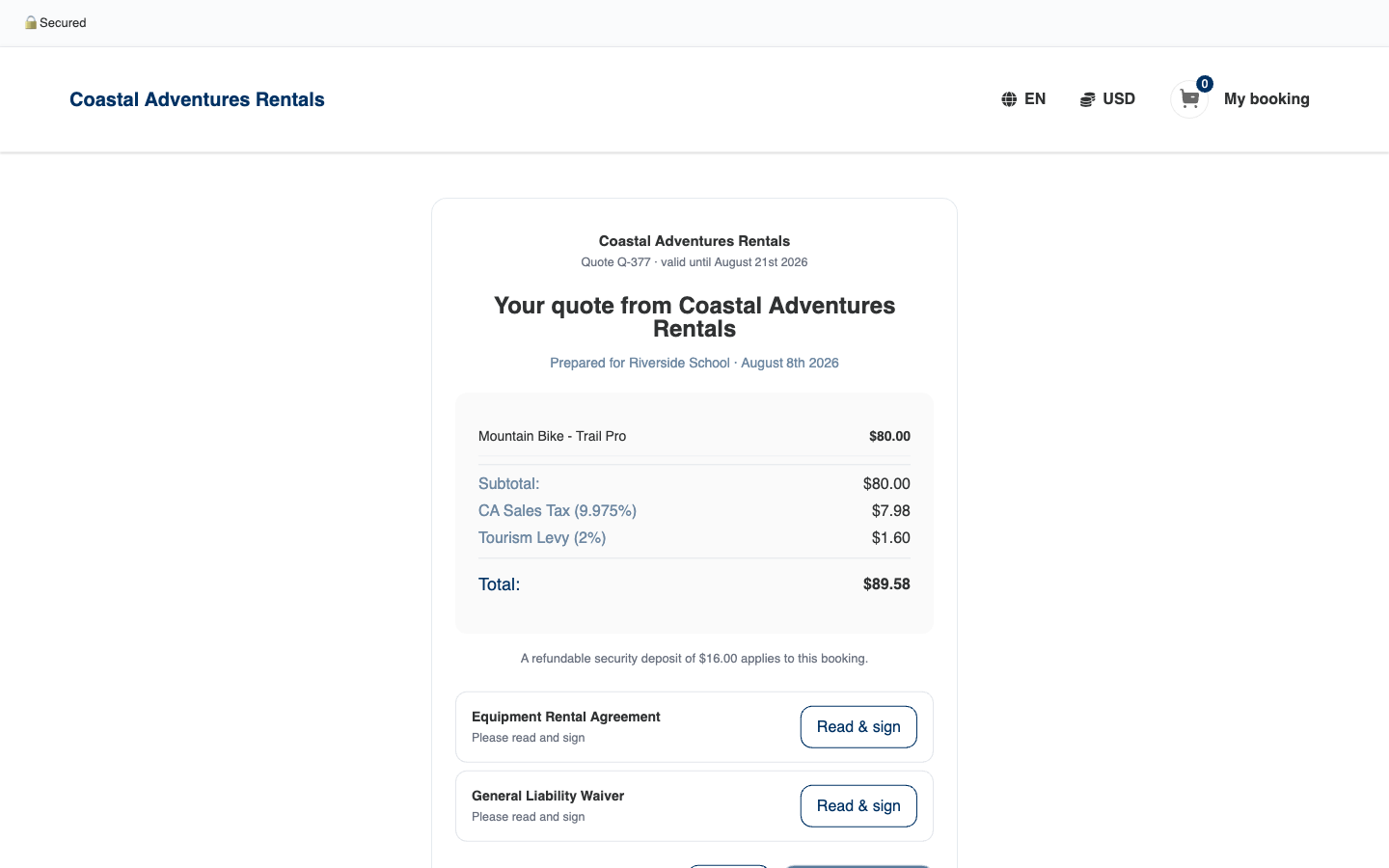
- El número de presupuesto y cuánto tiempo es válido
- Qué está incluido, con cantidades y precios
- Impuestos y el total
- Cualquier fianza reembolsable que se aplique
- Los acuerdos para leer y firmar
- Los botones Aceptar y Rechazar
En el momento en que abre la página, el presupuesto pasa a mostrarse como Visto en su panel, para que sepa que su propuesta ha sido vista.
Firmar los acuerdos
Cada acuerdo adjunto tiene su propio botón Leer y firmar. Firmar funciona igual que con cualquiera de sus descargos de responsabilidad: el cliente lee el documento, rellena lo que se le pide y firma en pantalla. Al terminar, vuelve directamente a la página del presupuesto con ese acuerdo marcado como Firmado.
Aceptar
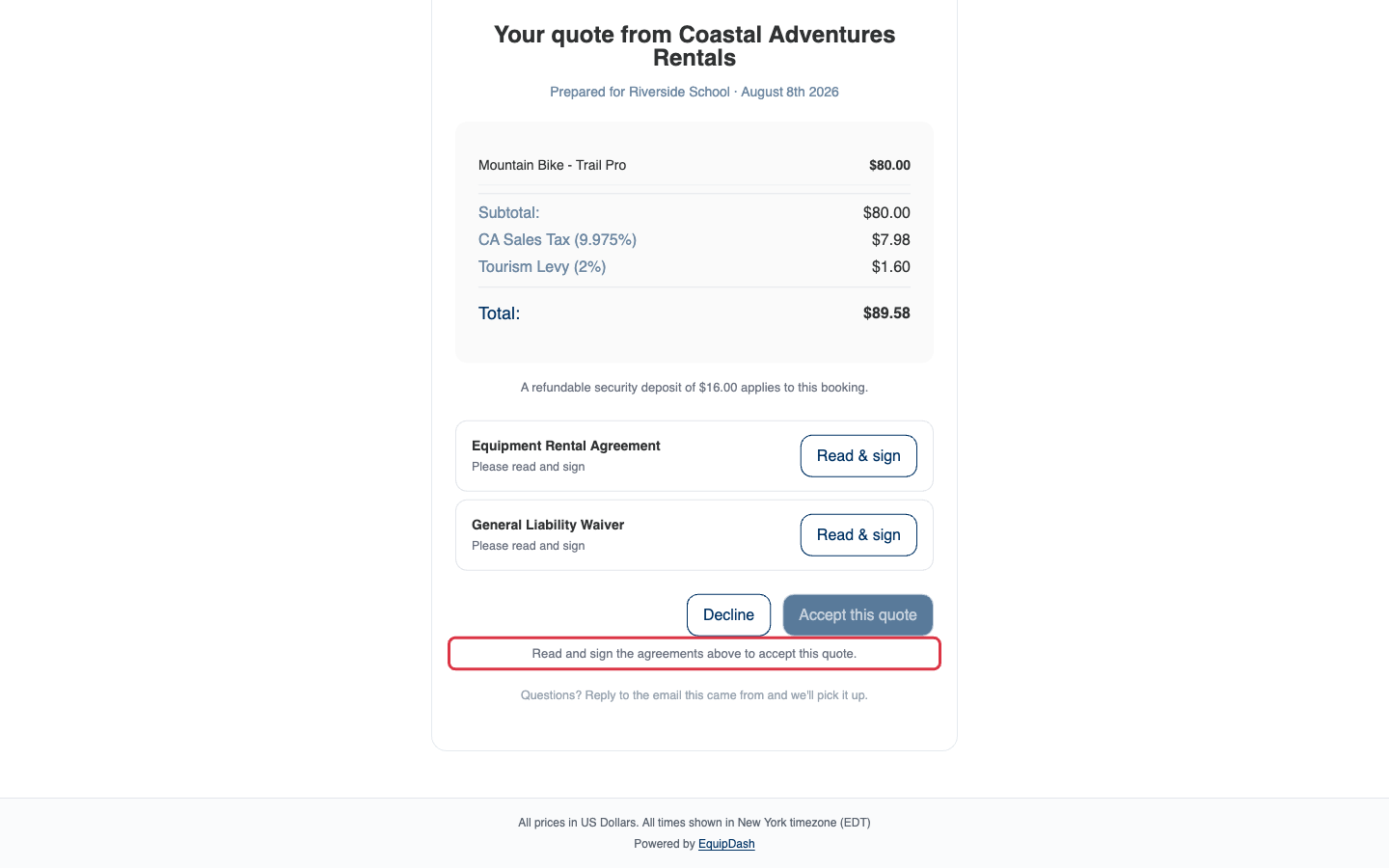
Aceptar este presupuesto permanece en gris hasta que se firman todos los acuerdos; una breve nota bajo el botón explica el motivo:
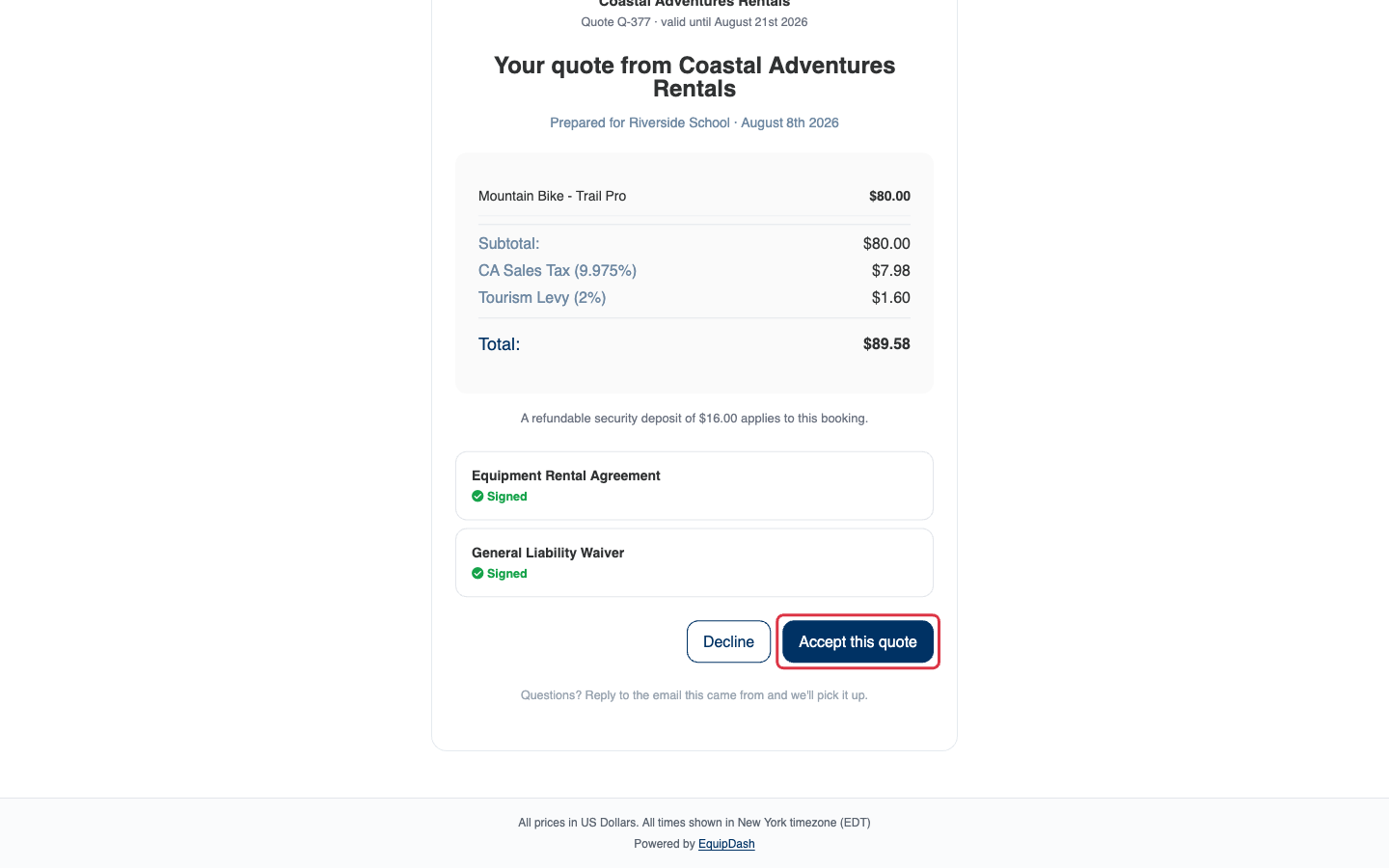
Una vez que todo está firmado, el botón se activa:
Al hacer clic en Aceptar este presupuesto se formaliza la reserva. Si no hay nada más que recoger, listo: un clic y ya está. Cuando se necesita un poco más, la misma página guía al cliente en pasos breves, y cada paso solo aparece cuando corresponde:
- Algunos datos: las preguntas de reserva que suele hacer habitualmente al finalizar la compra.
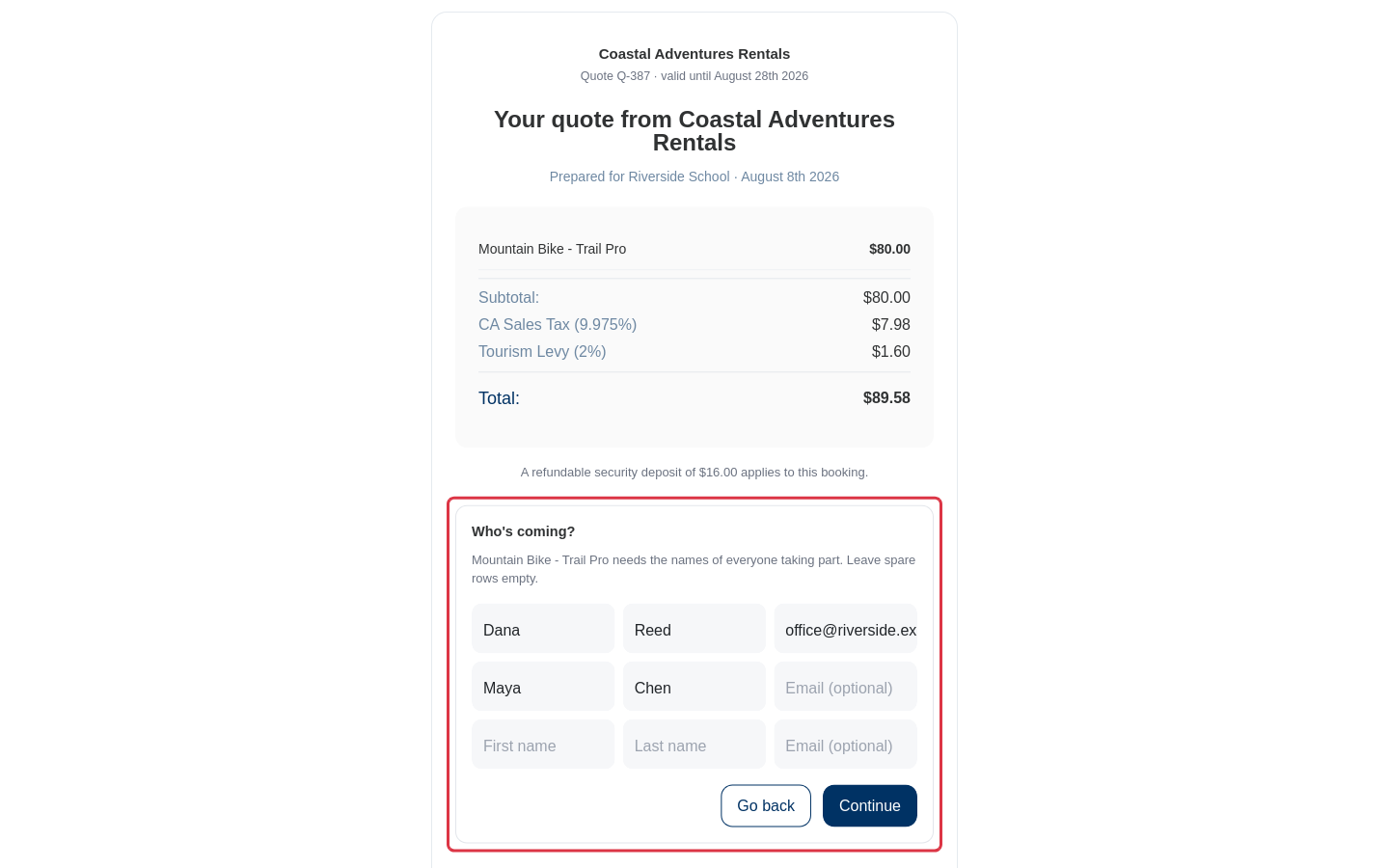
- Quién viene: los nombres de todas las personas que participan, cuando los artículos del presupuesto los requieren. Los datos del propio cliente ya aparecen rellenados, y las filas sobrantes pueden dejarse en blanco.
- Pago: solo si ha activado el pago al aceptar. El importe sigue la configuración de pago de su widget de reservas: un depósito si así es como cobra las reservas, o el importe total en caso contrario.
Con los pasos completados, la página confirma la reserva al instante:
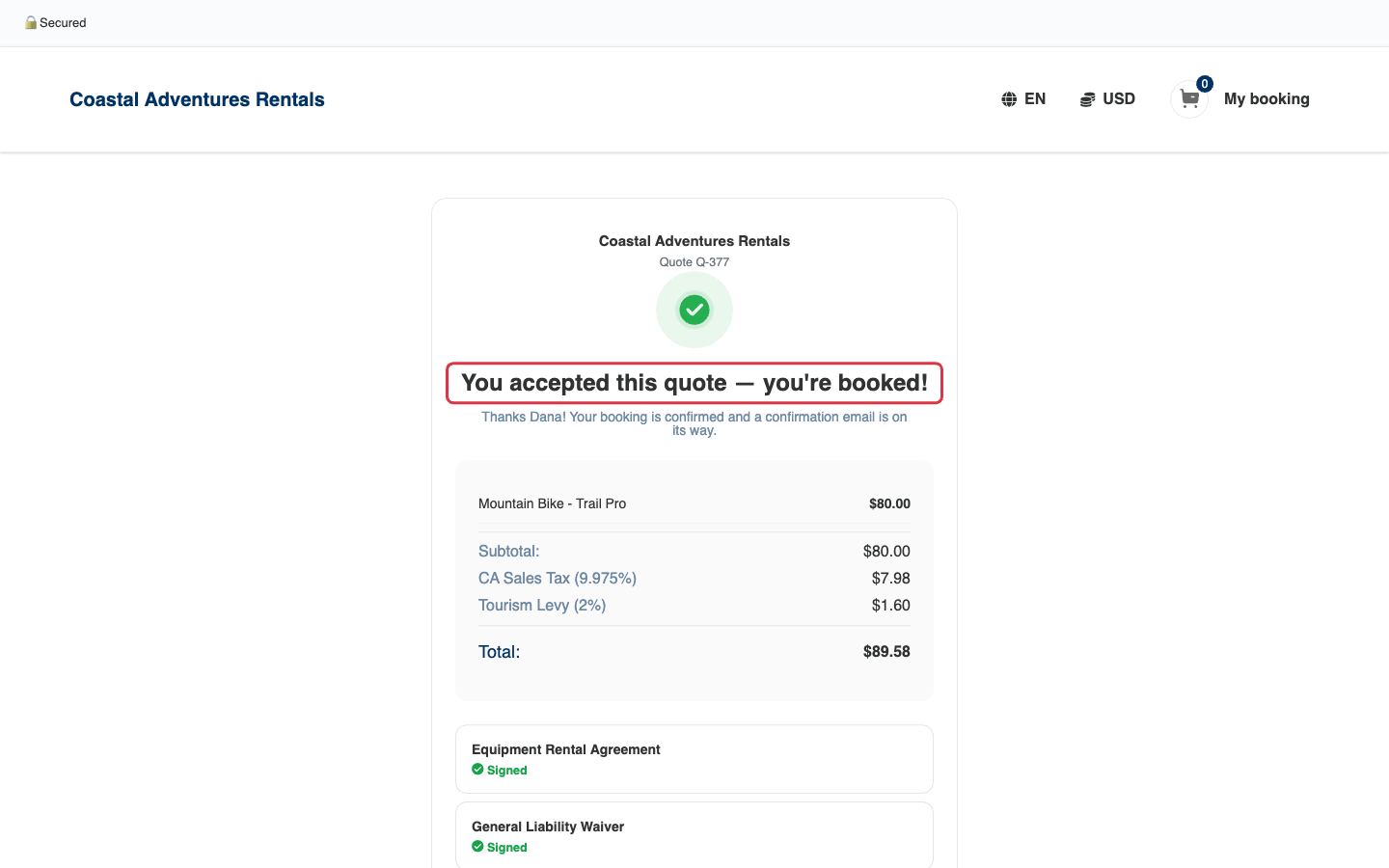
A continuación llega el correo de confirmación de reserva habitual, junto con cualquier solicitud de descargo de responsabilidad para los artículos. Consulte Después de la respuesta para ver todo lo que ocurre después.
Rechazar
Rechazar pregunta al cliente si desea indicar el motivo; la razón es opcional. En el momento en que rechaza, cualquier fecha reservada queda libre en su calendario y usted recibe un correo con la noticia, incluido el motivo.
La página indica a los clientes que simplemente respondan al correo en el que recibieron el presupuesto; las respuestas llegan a su bandeja de entrada como cualquier otro correo de cliente.