Creare e inviare un preventivo ProThis feature requires the Pro plan
Il preventivo si crea nella stessa schermata usata per una nuova prenotazione: non c'è uno strumento separato da imparare.
Creazione del preventivo
- Apra la schermata di prenotazione (POS nella barra laterale).
- Aggiunga gli articoli al carrello come al solito: noleggi, attività, articoli del negozio, con date e quantità.
- Scelga il cliente a cui è destinato il preventivo.
- Clicchi sulla freccia accanto a Crea prenotazione e scelga Salva come preventivo.
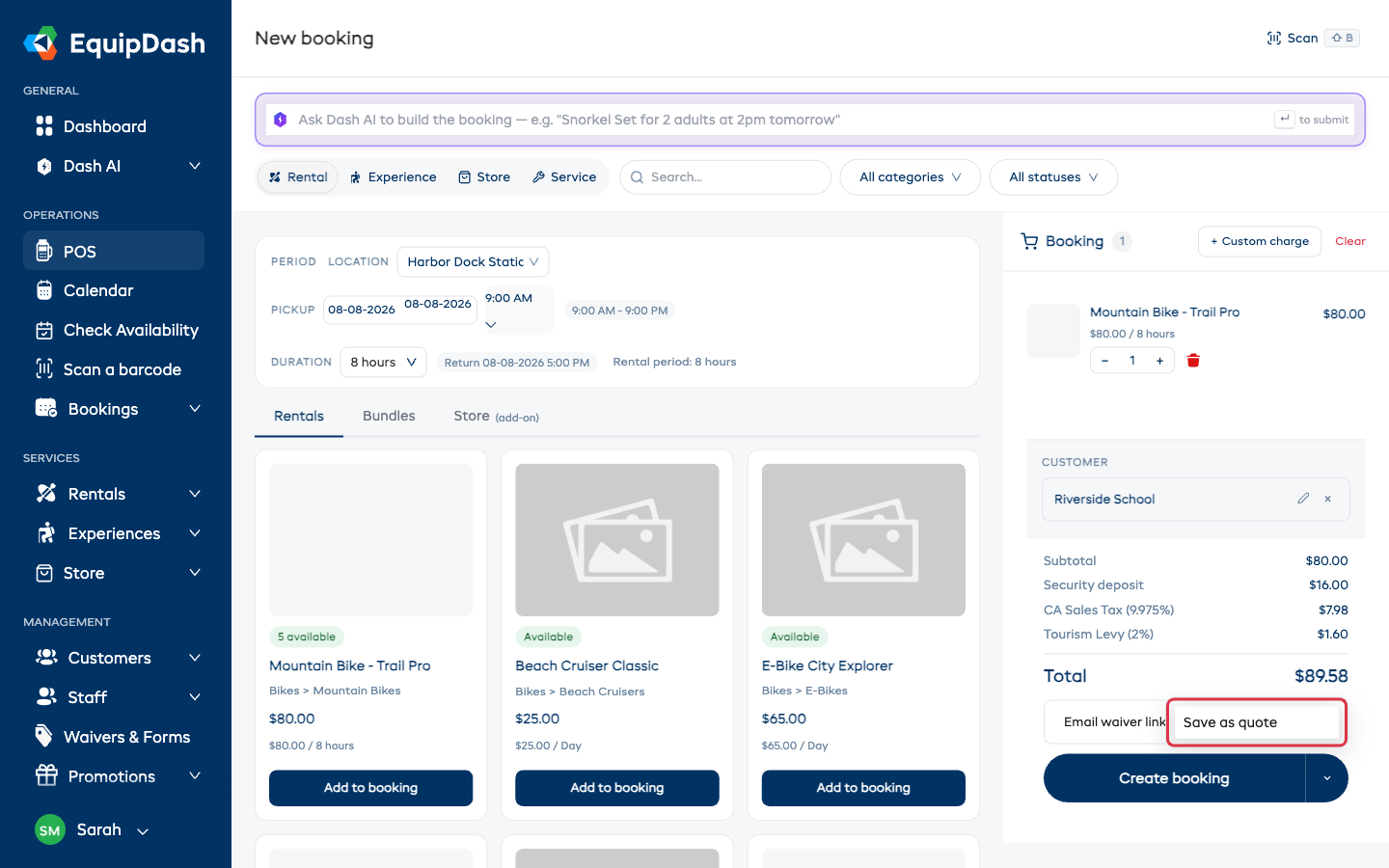
Il pannello del preventivo
Scegliendo Salva come preventivo si apre un piccolo pannello con le tre decisioni relative al preventivo:
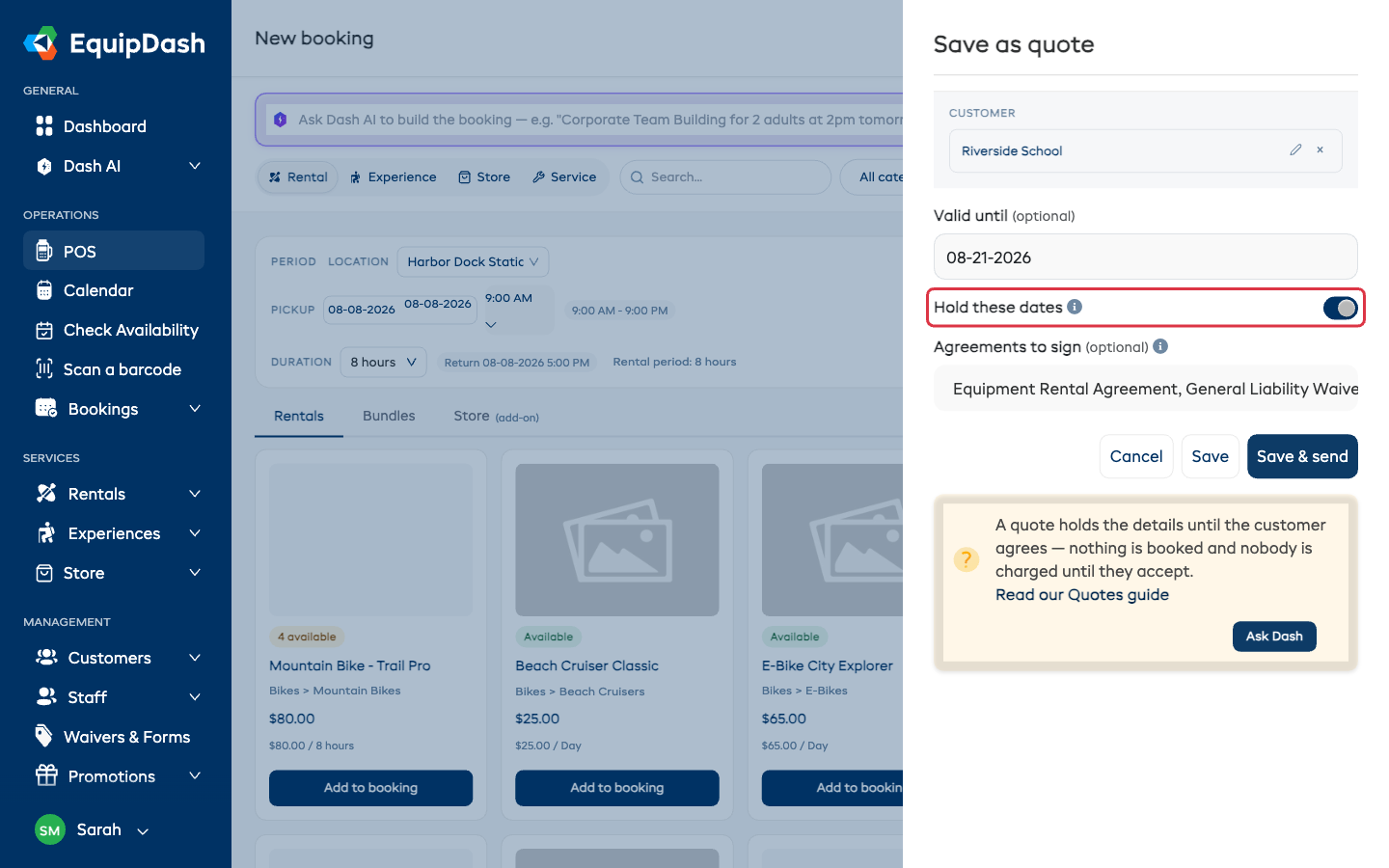
- Valido fino al (facoltativo) — la data in cui il preventivo scade se il cliente non ha ancora deciso. Lo lasci vuoto e il preventivo non scadrà mai.
- Blocca queste date — se mettere da parte articoli e posti mentre il cliente decide (vedere sotto).
- Accordi da firmare (facoltativo) — allega uno o più dei suoi documenti pubblicati, come liberatorie o moduli, che il cliente dovrà leggere e firmare prima di accettare. Vedere Accordi su un preventivo.
Poi concluda con uno dei due pulsanti:
- Salva mantiene il preventivo come Bozza — non viene inviata ancora nessuna email.
- Salva e invia lo salva e invia subito al cliente un'email con il suo link privato.
Conviene bloccare le date?
Blocca queste date riserva gli articoli e i posti esattamente come in una prenotazione confermata: nessun altro può prenotarli, nemmeno chi si presenta senza prenotazione. Questo garantisce che il cliente ottenga esattamente ciò che è stato quotato, ma l'attrezzatura o i posti restano bloccati mentre il cliente ci pensa.
- Blocchi le date quando è probabile che il cliente accetti, oppure quando le date contano più di mantenere il calendario aperto.
- Non le blocchi quando si tratta di una richiesta iniziale: altri clienti possono ancora prenotare e, se le date vengono occupate prima che il preventivo sia accettato, riceverà un'email per poter proporre nuove date.
Un blocco non richiede attenzione particolare: se il preventivo scade o viene rifiutato, le date bloccate si liberano automaticamente.
Invio e reinvio
Un preventivo in Bozza può essere inviato in qualsiasi momento:
- Apra il preventivo da Prenotazioni → Preventivi.
- Clicchi su Invia preventivo.
Il cliente riceve un'email con un link privato: non serve alcun account o accesso. Dopo l'invio, il pulsante diventa Reinvia preventivo: modifichi prima prezzi o articoli (vedere Dopo la risposta), e il link del cliente mostrerà sempre la versione più recente.
Può anche copiare il link lei stesso — Azioni → Copia link cliente — e condividerlo come preferisce.
Monitorare l'andamento
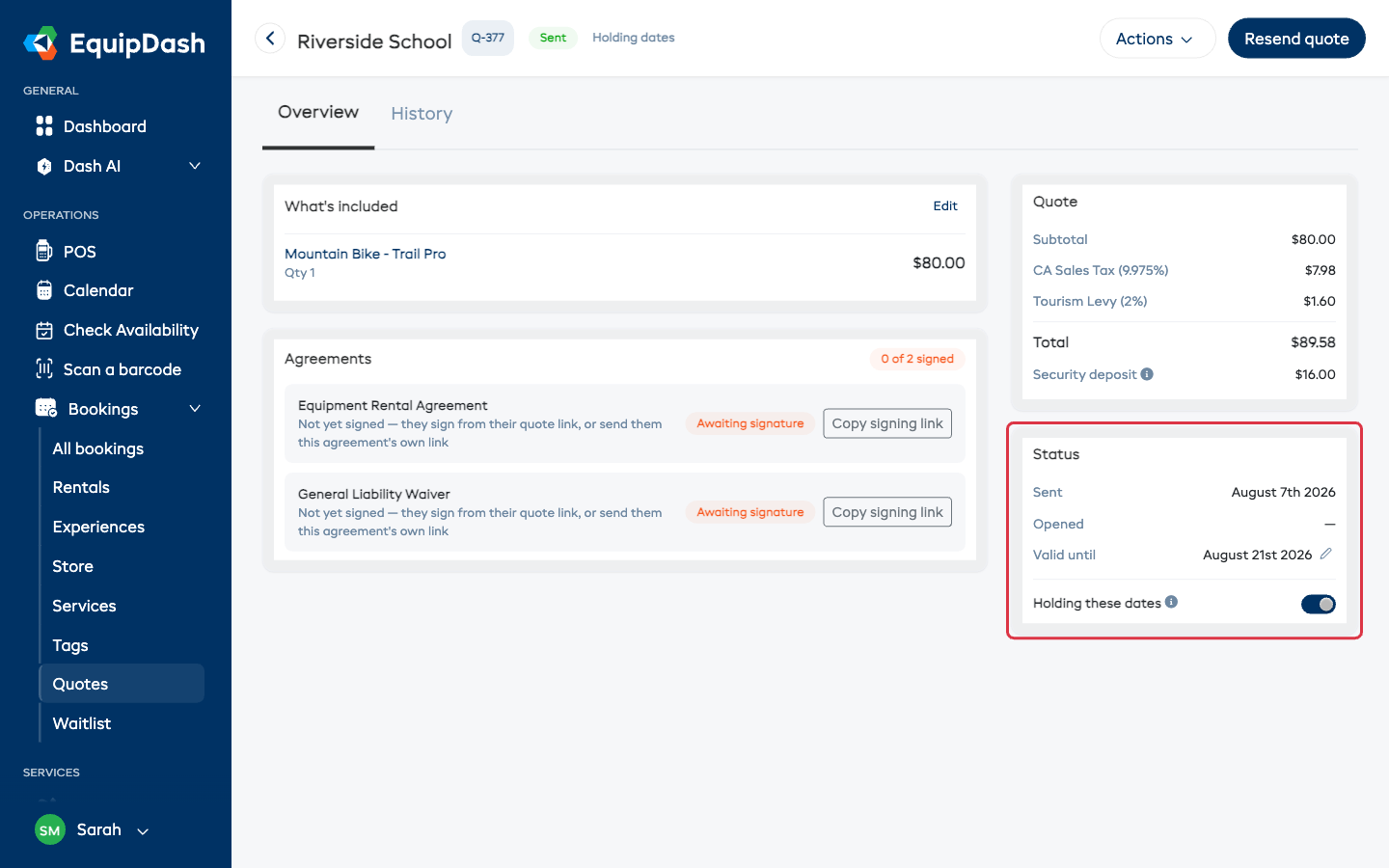
La pagina del preventivo mostra esattamente a che punto siamo: quando il preventivo è stato Inviato, quando il cliente lo ha Aperto, per quanto tempo è valido (clicchi sulla matita per modificarlo) e se sta bloccando le date.
Guide correlate
- Creare una prenotazione POS — la schermata di prenotazione da cui partono i preventivi
- Accordi su un preventivo
- Cosa vede il cliente