Dopo la risposta ProThis feature requires the Pro plan
Quando il cliente accetta
Un clic su Accetta trasforma il preventivo in una normale prenotazione confermata:
- Il totale è esattamente quello preventivato — voce per voce.
- Se richiede il pagamento all'accettazione, il cliente paga direttamente nella pagina del preventivo mentre accetta — un acconto o l'importo totale, in base alle impostazioni di pagamento del suo widget di prenotazione. Se per qualsiasi motivo il pagamento online non può essere effettuato, la prenotazione viene comunque confermata e al cliente viene inviata via email un link di pagamento.
- In caso contrario, scatta normalmente qualsiasi richiesta di acconto secondo le sue impostazioni di pagamento.
- Viene inviata la consueta email di conferma prenotazione, insieme a eventuali richieste di liberatoria per gli articoli.
- La prenotazione compare ovunque compaia una prenotazione normale — calendario, elenco prenotazioni, report.
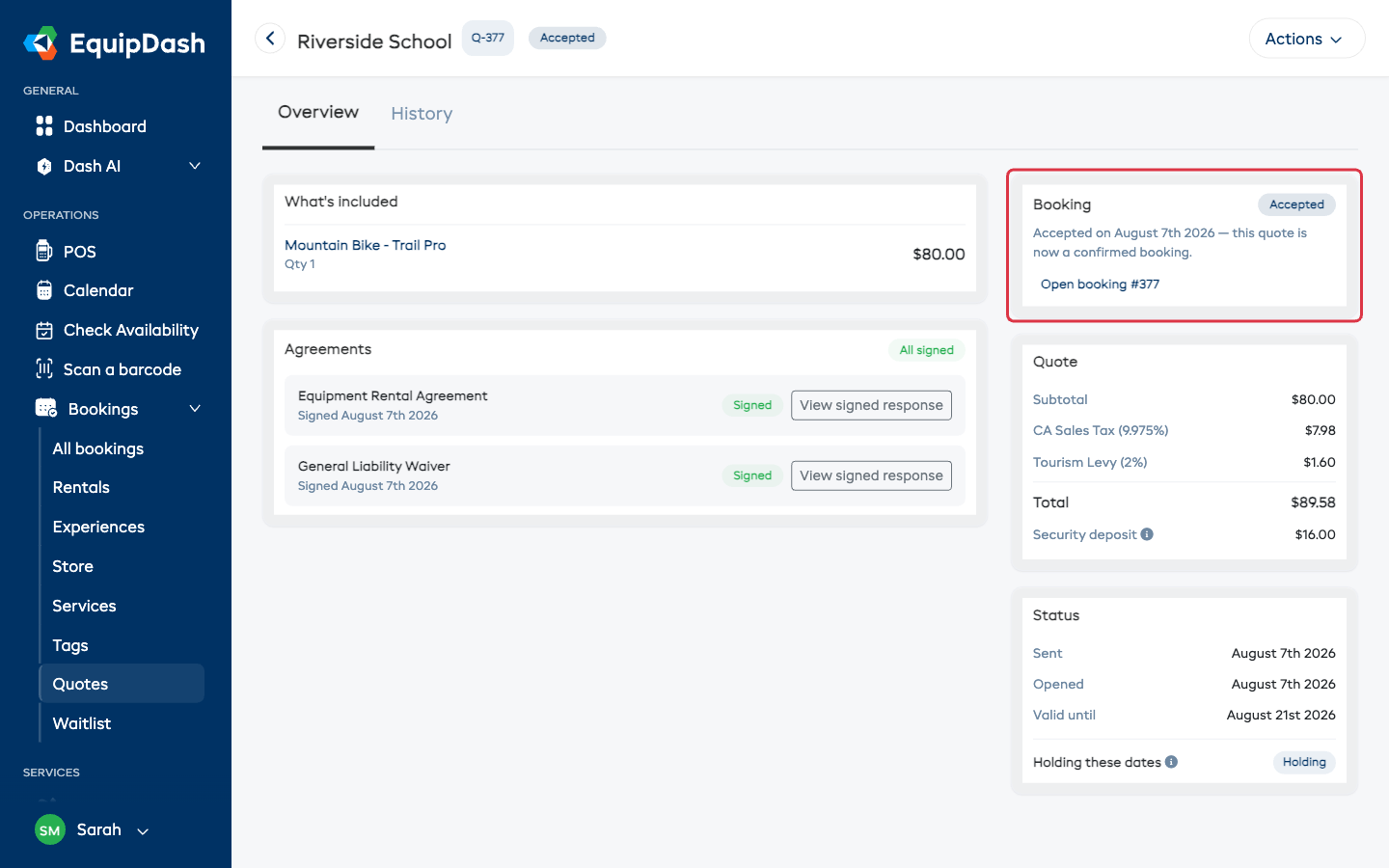
La pagina del preventivo si aggiorna a Accettato con un link diretto alla nuova prenotazione:
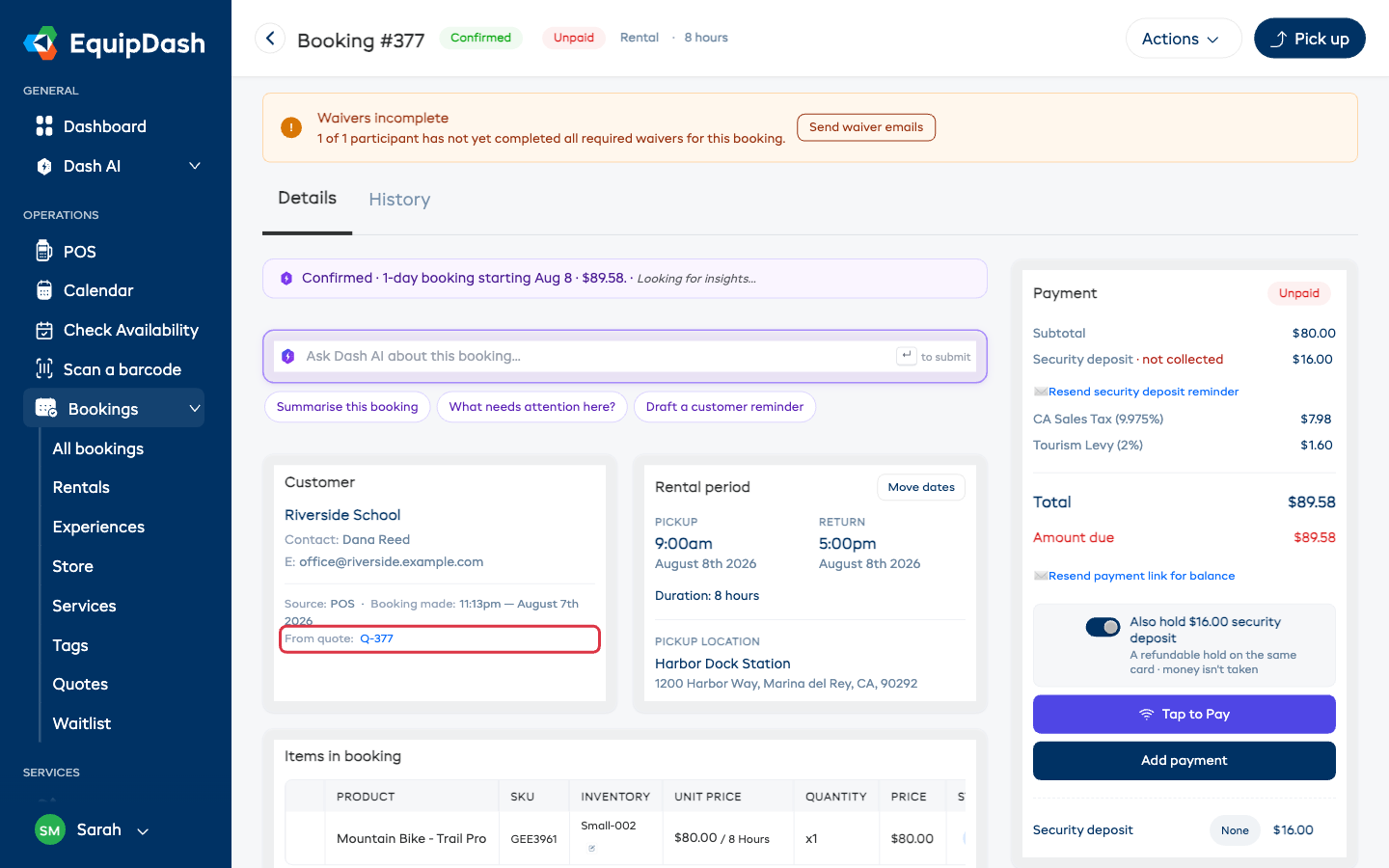
E la prenotazione rimanda indietro il collegamento — la sua scheda cliente mostra da quale preventivo proviene:
Un preventivo che non blocca le date ricontrolla la disponibilità nel momento dell'accettazione. Se qualcun altro ha prenotato quelle date nel frattempo, non viene prenotato nulla — al cliente appare un semplice messaggio "queste date non sono più disponibili" e lei riceve un'email in modo da poter proporre nuove date con una rapida duplicazione (vedi sotto).
Quando il cliente rifiuta
Il cliente può rifiutare dalla propria pagina del preventivo e, se lo desidera, indicarne il motivo. Eventuali date bloccate si liberano immediatamente e lei riceve un'email con il motivo. La pagina del preventivo mostra quando è stato rifiutato e cosa ha scritto il cliente.
Decidere per conto del cliente
Il cliente ha detto sì per telefono o al banco? Non serve aspettare che clicchi:
- Apra il preventivo da Prenotazioni → Preventivi.
- Clicchi su Azioni e scelga Accetta per suo conto — oppure Rifiuta.
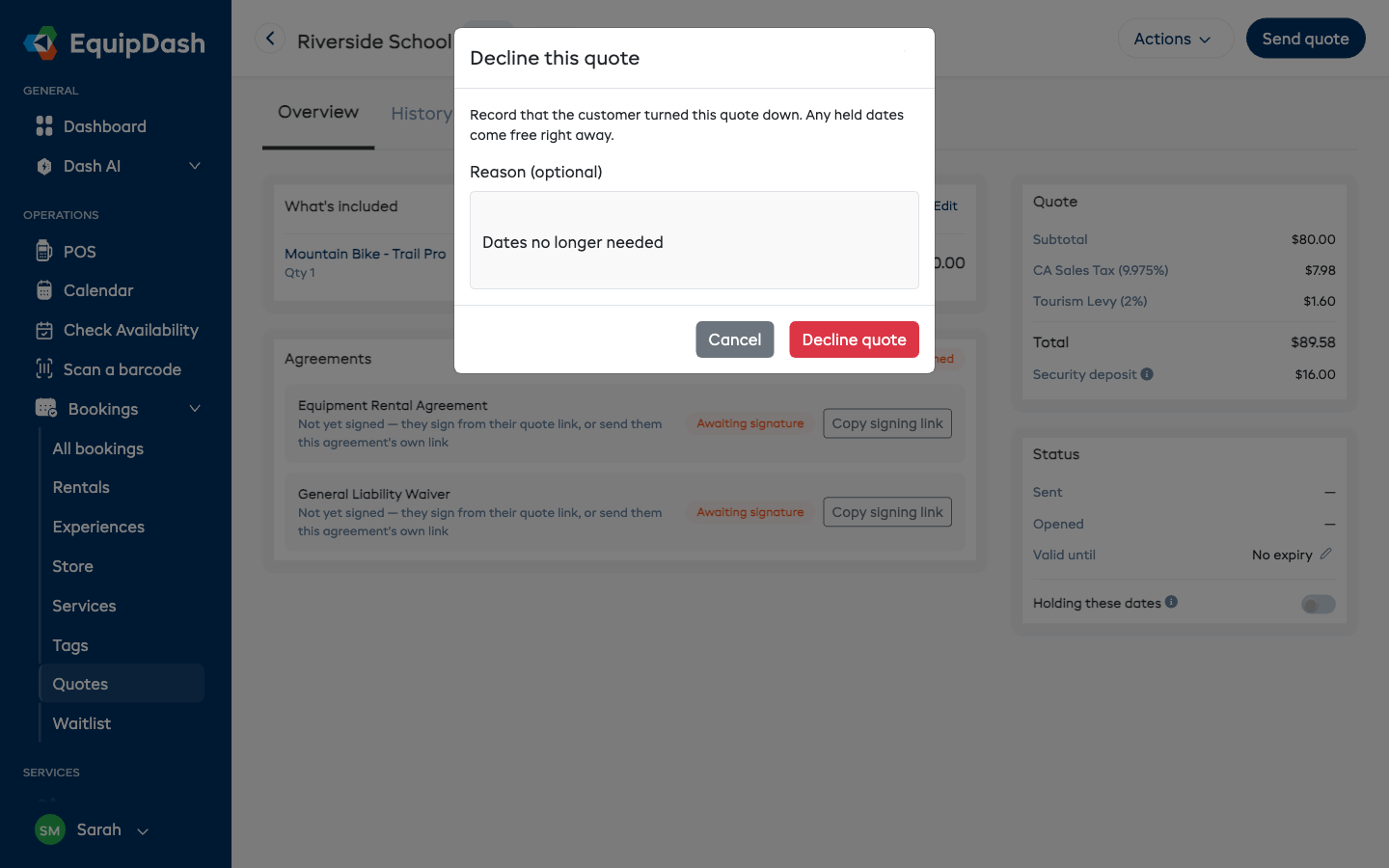
Accettare in questo modo funziona esattamente come se accettasse il cliente — stessa prenotazione, stesse email. Se richiede il pagamento all'accettazione, nessuno viene addebitato sul momento — al cliente viene inviata via email un link di pagamento per l'importo dovuto. Rifiutare chiede un motivo facoltativo e libera subito eventuali date bloccate:
Quando un preventivo scade
Se un preventivo ha una data Valido fino al e questa passa senza una decisione:
- Il preventivo passa automaticamente a Scaduto.
- Eventuali date bloccate si liberano.
- Lei riceve un'email, così può ricontattare il cliente o inviare un nuovo preventivo.
I preventivi senza data di validità non scadono mai. Può anche far sì che il cliente riceva un promemoria automatico prima che un preventivo decada — imposti i tempi in Impostazioni → Vendita e operazioni → Preventivi e consulti Email dei preventivi.
Modificare un preventivo aperto
Finché un preventivo non viene deciso, resta completamente modificabile:
- Cosa è incluso — clicchi su Modifica nella pagina del preventivo (o Azioni → Modifica articoli) per cambiare articoli, date o prezzi nella schermata di prenotazione.
- Valido fino al — clicchi sulla matita accanto alla data nella pagina del preventivo.
- Blocco di queste date — attivi l'interruttore nella pagina del preventivo in qualsiasi momento.
Dopo aver modificato qualcosa, clicchi su Reinvia preventivo — il link del cliente mostra sempre la versione più recente.
Duplicare un preventivo (nuovo preventivo)
Per proporre nuove date o una versione rivista — dopo che un preventivo è scaduto, è stato rifiutato o le sue date sono state occupate:
- Apra il preventivo.
- Clicchi su Azioni → Duplica.
Il nuovo preventivo riprende gli stessi articoli e lo stesso cliente, ricalcolato in base alle tariffe attuali, come nuova Bozza. Apporti le modifiche necessarie e poi lo invii. Il preventivo originale resta registrato.
Ogni preventivo ha anche una scheda Cronologia, e Azioni → Scarica PDF / Scarica CSV esporta il preventivo stesso — utile quando l'ufficio contabilità di un cliente vuole la proposta agli atti.
Guide correlate
- Cosa vede il cliente
- Email dei preventivi
- Registrare un pagamento — incassare il pagamento quando un preventivo diventa una prenotazione
- Depositi cauzionali