Attribuzione marketing (Google Ads, Meta e UTM)
EquipDash può dirle quali prenotazioni provengono dalla sua pubblicità a pagamento, così può capire se la spesa su Google Ads o Meta (Facebook e Instagram) sta davvero generando prenotazioni e quanto fatturato porta.
Quando qualcuno clicca su un'inserzione e arriva su una pagina in cui è incorporato il suo widget di prenotazione, EquipDash cattura automaticamente i dati di tracciamento dell'inserzione (il click ID ed eventuali tag UTM) e li salva in modo invisibile sulla prenotazione. Il cliente non vede mai un campo di tracciamento e non deve compilare nulla.
Come funziona
- Un cliente clicca sulla sua inserzione e arriva sul suo sito web. Google aggiunge un
gclid(click ID di Google) all'indirizzo della pagina; Meta aggiunge unfbclid(click ID di Facebook). Anche i suoi tag UTM vengono trasportati. - Il cliente prenota tramite il widget EquipDash incorporato in quella pagina.
- EquipDash salva il click ID e i tag UTM sulla prenotazione, senza che il cliente li veda.
- Lei può consultare l'attribuzione sulla prenotazione, oppure esportarla per Google Ads per misurare il ritorno sulla spesa pubblicitaria.
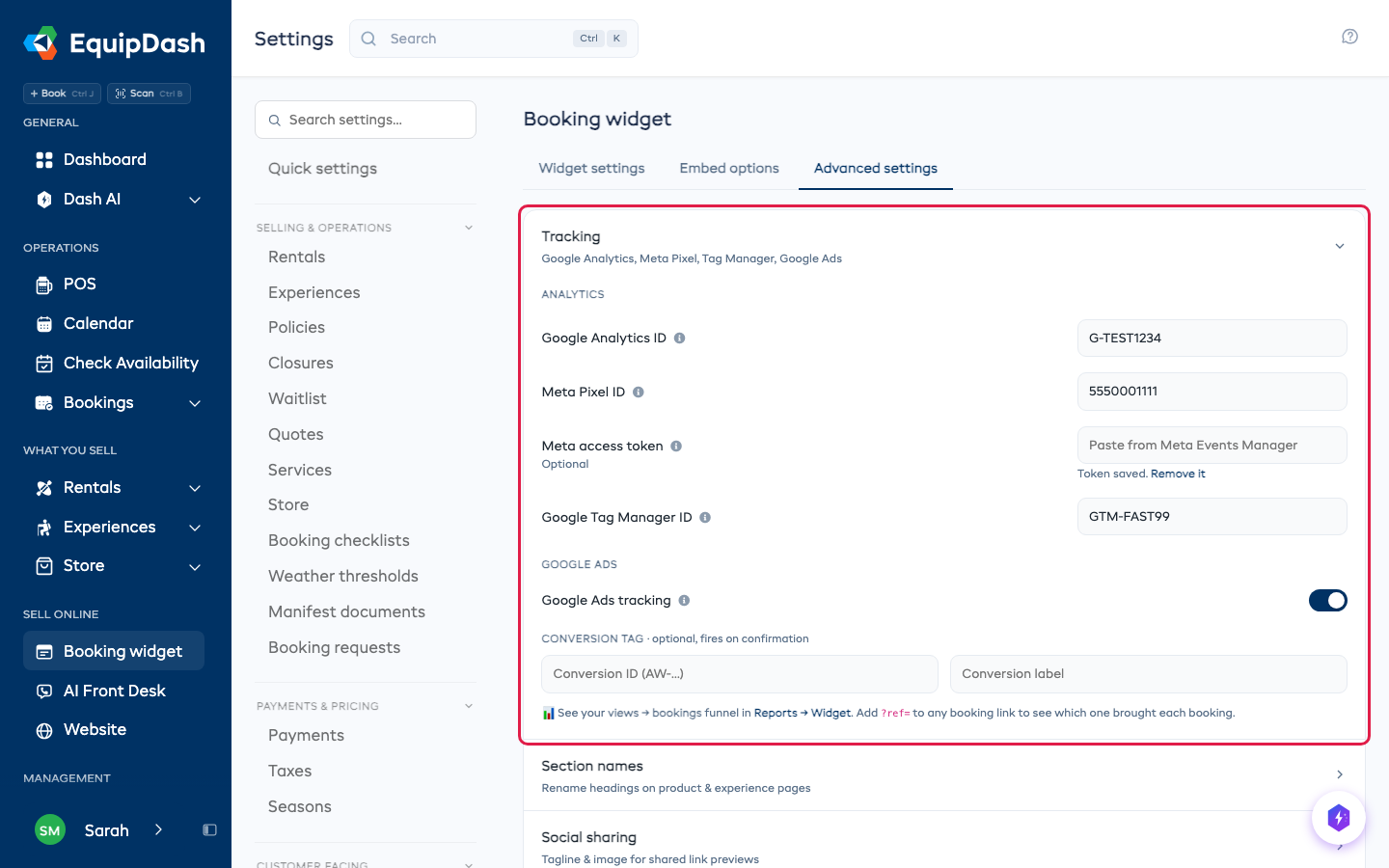
In Impostazioni → Widget di prenotazione → Impostazioni avanzate → Tracciamento, l'interruttore Tracciamento Google Ads controlla questa funzione (attivo per impostazione predefinita). Cattura allo stesso modo i click di Meta (fbclid) — un unico interruttore copre tutto il tracciamento pubblicitario. Lo stesso interruttore regola anche i codici di incorporamento per singolo prodotto ed esperienza (nella scheda Incorpora di ciascun elemento).
Funziona con ogni tipo di incorporamento:
- Incorporamento iFrame — cattura automaticamente il click ID (
gclid/fbclid) e gliutm_*dalla sua pagina. - Pulsante flottante "Prenota ora" — allo stesso modo, catturato all'apertura del widget.
- Link diretto — se usa il link come URL finale della sua inserzione, il click ID arriva direttamente sulla pagina di prenotazione e viene catturato senza alcuna configurazione aggiuntiva.
Se disattiva l'interruttore, i codici di incorporamento non includono più il tracciamento.
Cosa viene catturato
- Click ID di Google —
gclid, oltre agbraidewbraid(i nuovi click ID di Google per alcuni dispositivi) - Click ID di Meta (Facebook) —
fbclid, impostato quando un cliente clicca su un'inserzione Facebook o Instagram - Tag UTM —
utm_source,utm_medium,utm_campaign,utm_term,utm_content - Pagina di destinazione — la pagina del suo sito web da cui è iniziato il percorso di prenotazione
- Tag del link - il suo tag personalizzato
?ref=dal link (ad esempio?ref=summer-flyer). Veda Contrassegnare i link con ?ref=
L'fbclid compare nell'indirizzo della pagina solo se sta utilizzando inserzioni Meta con il Pixel Meta installato sul suo sito web. EquipDash cattura ciò che il click sull'inserzione lascia sulla pagina — non genera il click ID da sé.
Visualizzare l'attribuzione su una prenotazione
- Apra una prenotazione qualsiasi da Prenotazioni.
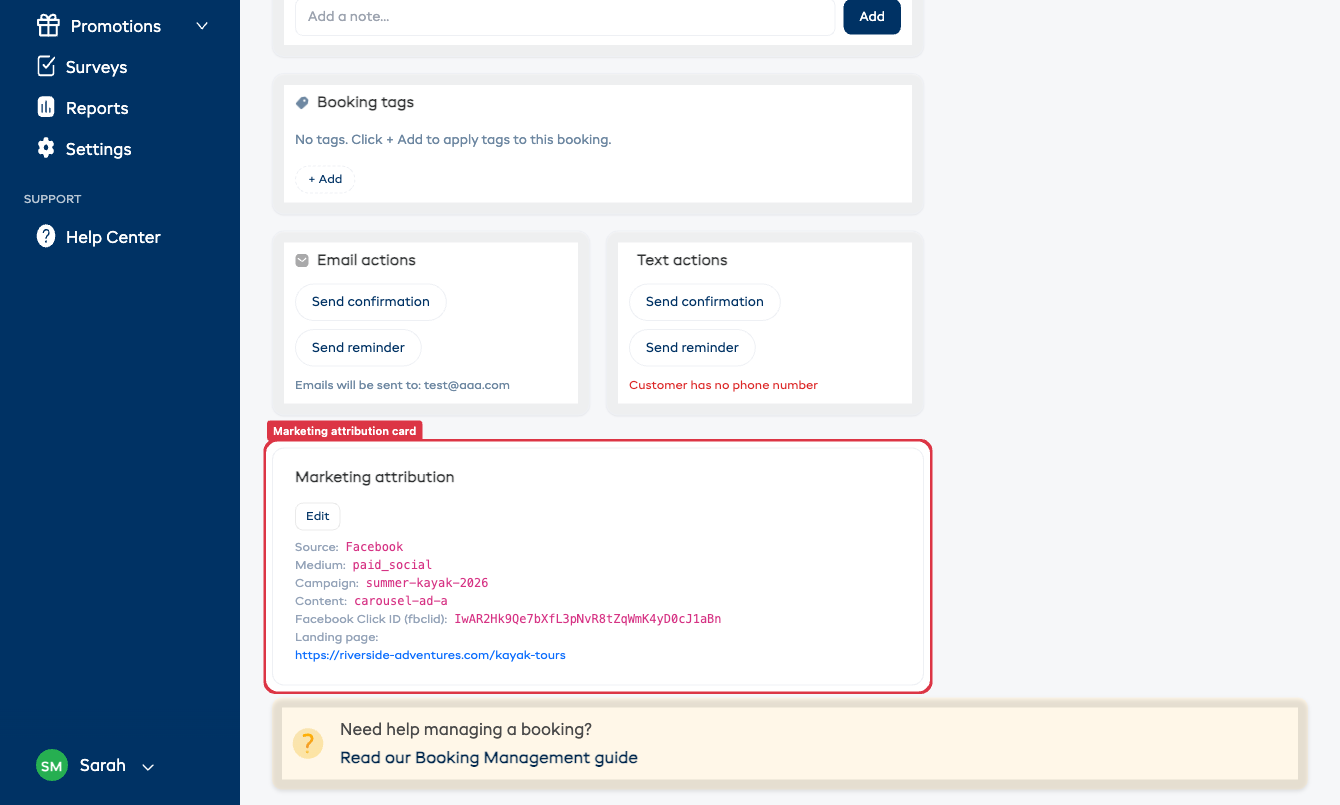
- Scorra fino alla scheda Attribuzione marketing in fondo alla pagina. È compressa per impostazione predefinita — clicchi sull'intestazione per espanderla.
- Vedrà l'origine, il mezzo, la campagna, il click ID di Google, il click ID di Facebook e la pagina di destinazione (oppure "Nessuna" se la prenotazione non ha tracciamento).
Per correggere o aggiungere valori, espanda la scheda e clicchi su Aggiungi / Modifica, aggiorni i campi, quindi clicchi su Salva attribuzione. Lasci un campo vuoto per cancellarlo.
La scheda Attribuzione marketing e il report Marketing sono visibili solo ai membri del team con l'autorizzazione Visualizza dati di fatturato.
Il report Marketing
- Clicchi su Report nella barra laterale sinistra.
- Apra Altro, quindi scelga Marketing.
- Scelga un periodo di tempo (Oggi, Ultimi 7 giorni, Ultimi 30 giorni).
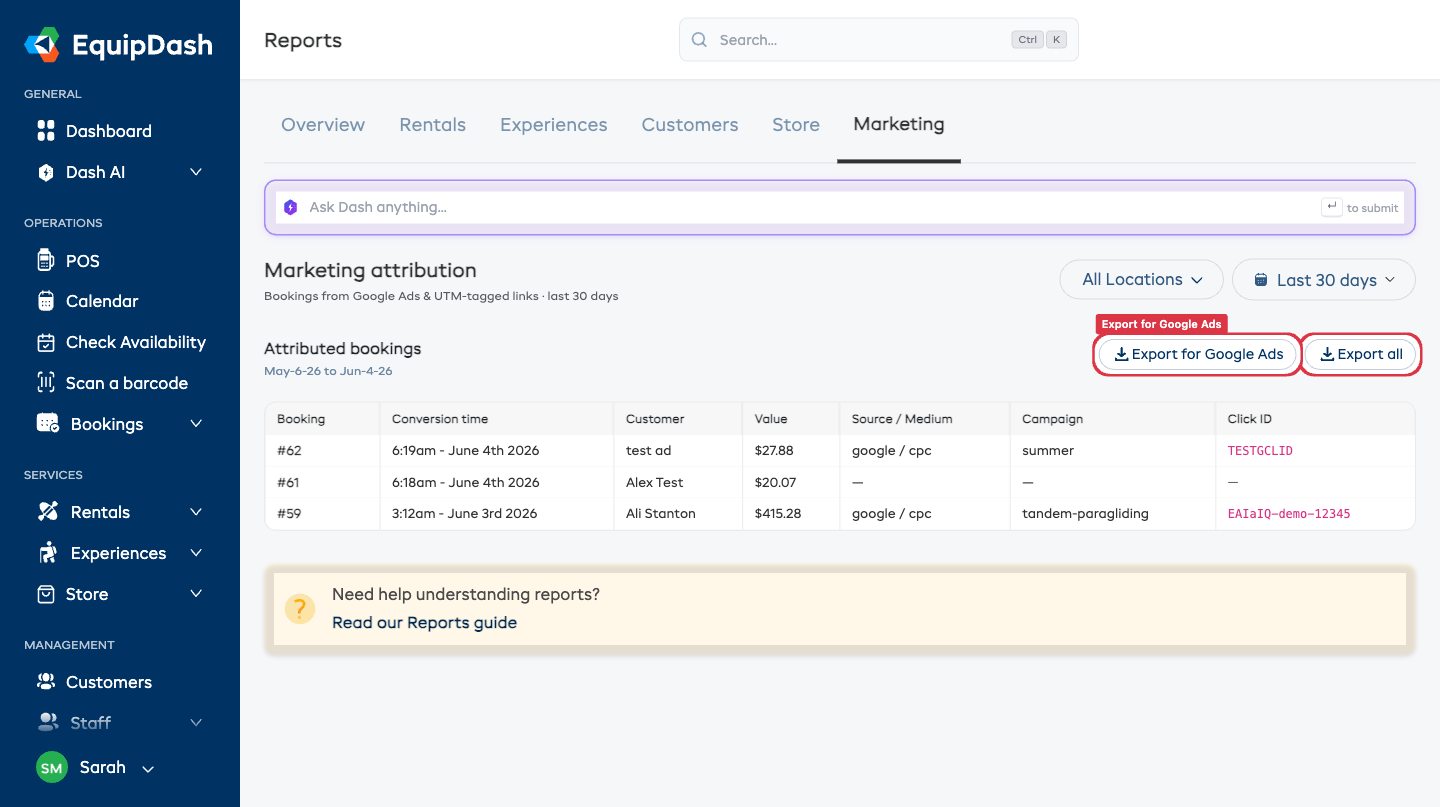
Vedrà tutte le prenotazioni arrivate con tracciamento Google Ads, Meta o UTM, compresi l'orario di conversione, il valore, l'origine, la campagna e il click ID.
Esportare per Google Ads
Google Ads può importare le sue prenotazioni come "conversioni offline" per sapere quali click hanno portato a fatturato reale.
- Nella scheda Marketing, clicchi su Esporta per Google Ads.
- Viene scaricato un file CSV nel formato di conversione offline di Google: Google Click ID, Conversion Name, Conversion Time, Conversion Value, Conversion Currency.
- In Google Ads, vada su Strumenti → Conversioni → Importa e carichi il file.
L'esportazione utilizza il nome di conversione EquipDash Booking. Crei un'azione di conversione corrispondente con questo nome nel suo account Google Ads, in modo che il caricamento corrisponda.
Il file Esporta per Google Ads include solo le prenotazioni con un click ID di Google. Per ottenere le sue prenotazioni da Meta, utilizzi invece Esporta tutto — scarica tutte le prenotazioni attribuite (comprese le conversioni Meta fbclid e le conversioni solo UTM da altre piattaforme pubblicitarie), con tutti i campi di tracciamento.
Attivare automaticamente una conversione di Google Ads
L'esportazione descritta sopra comunica le conversioni a Google Ads a posteriori — scarica un CSV e lo carica. Se preferisce che Google Ads conteggi una conversione nel momento in cui una prenotazione viene confermata, aggiunga il suo tag di conversione Google Ads. EquipDash lo attiverà quindi sulla pagina di conferma della prenotazione, con il valore e la valuta reali della prenotazione.
- In Google Ads, crei un'azione di conversione Sito web e copi il relativo ID conversione (simile a
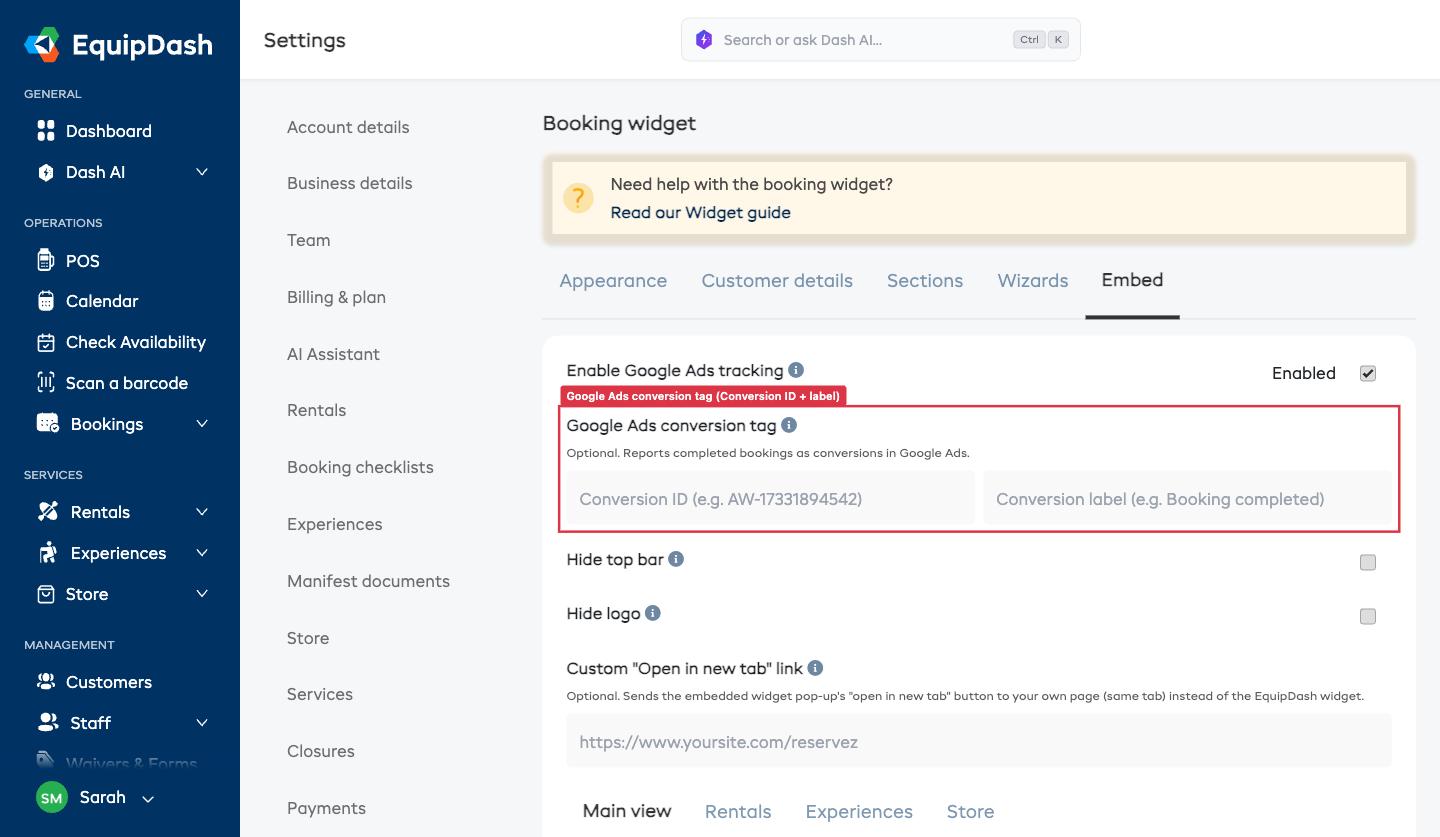
AW-17331894542) e la Etichetta di conversione. - In EquipDash, vada su Impostazioni → Widget di prenotazione → Incorpora.
- Li incolli nei campi Tag di conversione Google Ads — ID conversione ed Etichetta di conversione.
- Clicchi fuori dai campi — si salvano automaticamente. Li lasci vuoti per non avere alcun tag.
Da quel momento in poi, ogni prenotazione completata tramite il widget attiverà quella conversione con il suo valore e la sua valuta, così Google Ads potrà ottimizzare in base al fatturato reale quasi in tempo reale.
- Tag di conversione (sopra) — in tempo reale, si attiva automaticamente sulla pagina di conferma. Ideale per l'ottimizzazione delle offerte quotidiana.
- Esporta per Google Ads (sopra) — caricamento CSV offline. Rileva le prenotazioni che il tag del browser non può catturare (ad esempio quelle effettuate tramite API) ed è utile per la riconciliazione.
Non sono in conflitto, e molte attività usano entrambi. Se fa lo stesso, colleghi entrambi alla stessa azione di conversione Google Ads (o a due azioni chiaramente separate), in modo che una singola prenotazione non venga conteggiata due volte.
Suggerimenti
- L'attribuzione viene catturata una sola volta per percorso di prenotazione (primo contatto). Se un cliente ricarica la pagina a metà prenotazione, i dati del click originale vengono mantenuti.
- Le prenotazioni effettuate di persona (POS) non avranno attribuzione pubblicitaria — non è coinvolto alcun click su un'inserzione.
- Desidera l'attribuzione per le prenotazioni create tramite API? Veda la documentazione dell'API Create Booking.