Monitoraggio in Google Analytics e Meta
Le sue pagine di prenotazione possono comunicare con gli account di analisi che già usa. Inserisca i suoi ID una sola volta e ogni pagina di prenotazione invierà loro i passaggi d'acquisto standard:
| Passaggio | Google Analytics / Tag Manager | Meta Pixel |
|---|---|---|
| Qualcuno visualizza un elenco di articoli | view_item_list | - |
| Qualcuno apre un articolo | view_item | ViewContent |
| Qualcosa va nel carrello | add_to_cart | AddToCart |
| Si apre il checkout | begin_checkout | InitiateCheckout |
| Viene effettuata una prenotazione | purchase, con il valore e il numero di prenotazione | Purchase |
Aggiungere i suoi ID
- Vada su Impostazioni > Widget di prenotazione.
- Apra la scheda Impostazioni avanzate, poi Monitoraggio.
- Inserisca uno di questi valori. Ognuno viene salvato quando clicca altrove:
- ID Google Analytics - inizia con
G-. Lo trova in Google Analytics in Amministrazione > Flussi di dati. - ID Meta Pixel - il numero nel Meta Events Manager.
- Token di accesso Meta (facoltativo) - vedi Acquisti da clienti con ad blocker.
- ID Google Tag Manager - inizia con
GTM-.
- ID Google Analytics - inizia con
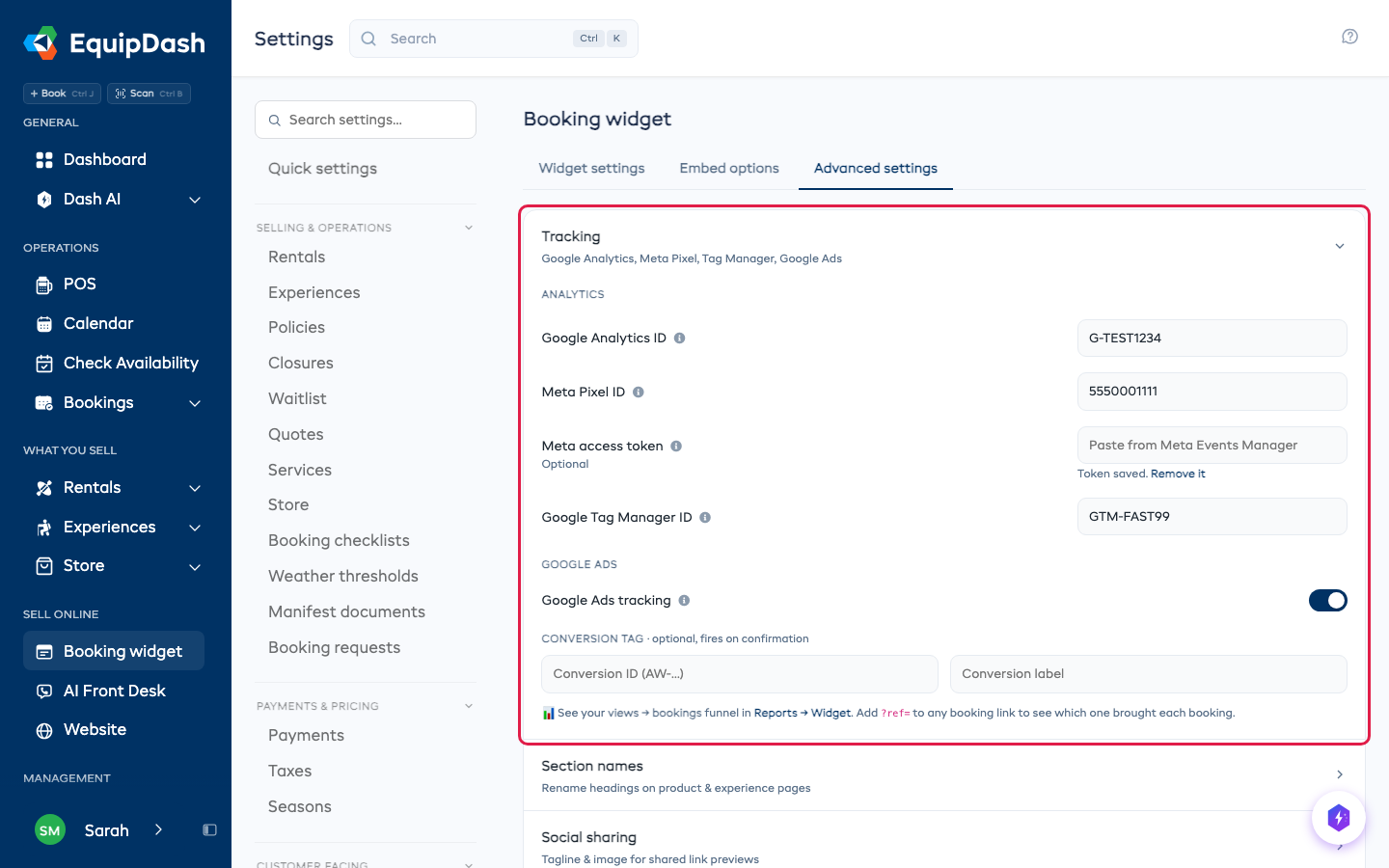
Questi ID vengono usati quando un cliente prenota direttamente sulla sua pagina di prenotazione EquipDash, ad esempio da un link diretto.
Quando il widget è sul suo sito web
Se il widget si trova sul suo sito web (un codice di incorporamento o il pulsante flottante), i passaggi vengono inviati agli strumenti di analisi già presenti su quella pagina, in modo da comparire insieme al resto del traffico del suo sito. Non c'è nulla da configurare: il tag Google, il Tag Manager o il Meta Pixel del suo sito li rileveranno automaticamente.
- Con Tag Manager sul suo sito, ogni passaggio arriva nel data layer come evento con un oggetto
ecommerce, pronto per un tag ecommerce GA4. - Con il solo tag Google, ogni passaggio viene inviato come evento GA4.
- Con il Meta Pixel, ogni passaggio viene inviato come il relativo evento Meta.
Se il suo sito chiede il consenso ai visitatori, il widget lo rispetta. Si applicano come di consueto la modalità di consenso di Google e le impostazioni di consenso proprie del Meta Pixel. Per bloccare tutto finché un visitatore non accetta, aggiunga window.equipdashTrackingConsent = false; alla sua pagina, e lo imposti su true una volta accettato.
Acquisti da clienti con ad blocker
Alcuni clienti bloccano il Meta Pixel nel browser, quindi le loro prenotazioni non arrivano mai ai suoi dati pubblicitari. Inserisca un Token di accesso Meta e invieremo anche noi ogni acquisto a Meta dal nostro lato. Meta lo conta una sola volta anche quando arrivano entrambi.
- Nel Meta Events Manager, apra il suo pixel e vada su Impostazioni.
- In Conversions API, clicchi su Genera token di accesso e lo copi.
- Lo incolli in Token di accesso Meta e clicchi altrove. Il campo indicherà quindi che il token è stato salvato; non lo mostreremo più.
Per interrompere l'invio, clicchi su Rimuovilo sotto il campo.
Contrassegnare i suoi link con ?ref=
Aggiunga ?ref= e un nome breve a qualsiasi link o pagina di prenotazione con il suo widget, e la prenotazione lo manterrà come Tag del link. Usi un tag diverso per ogni luogo in cui condivide un link:
https://yourwebsite.com/book?ref=summer-flyer
https://app.equipdash.com/widget/your-slug?ref=hotel-concierge
- Lettere, numeri, trattini, punti e trattini bassi, fino a 64 caratteri. Gli spazi diventano trattini e le maiuscole diventano minuscole.
- Il primo tag con cui arriva un cliente è quello che rimane.
- Funziona su ogni codice di incorporamento e sul pulsante flottante, oltre che su un link semplice.
Il tag compare come Tag del link accanto a Origine nella prenotazione:
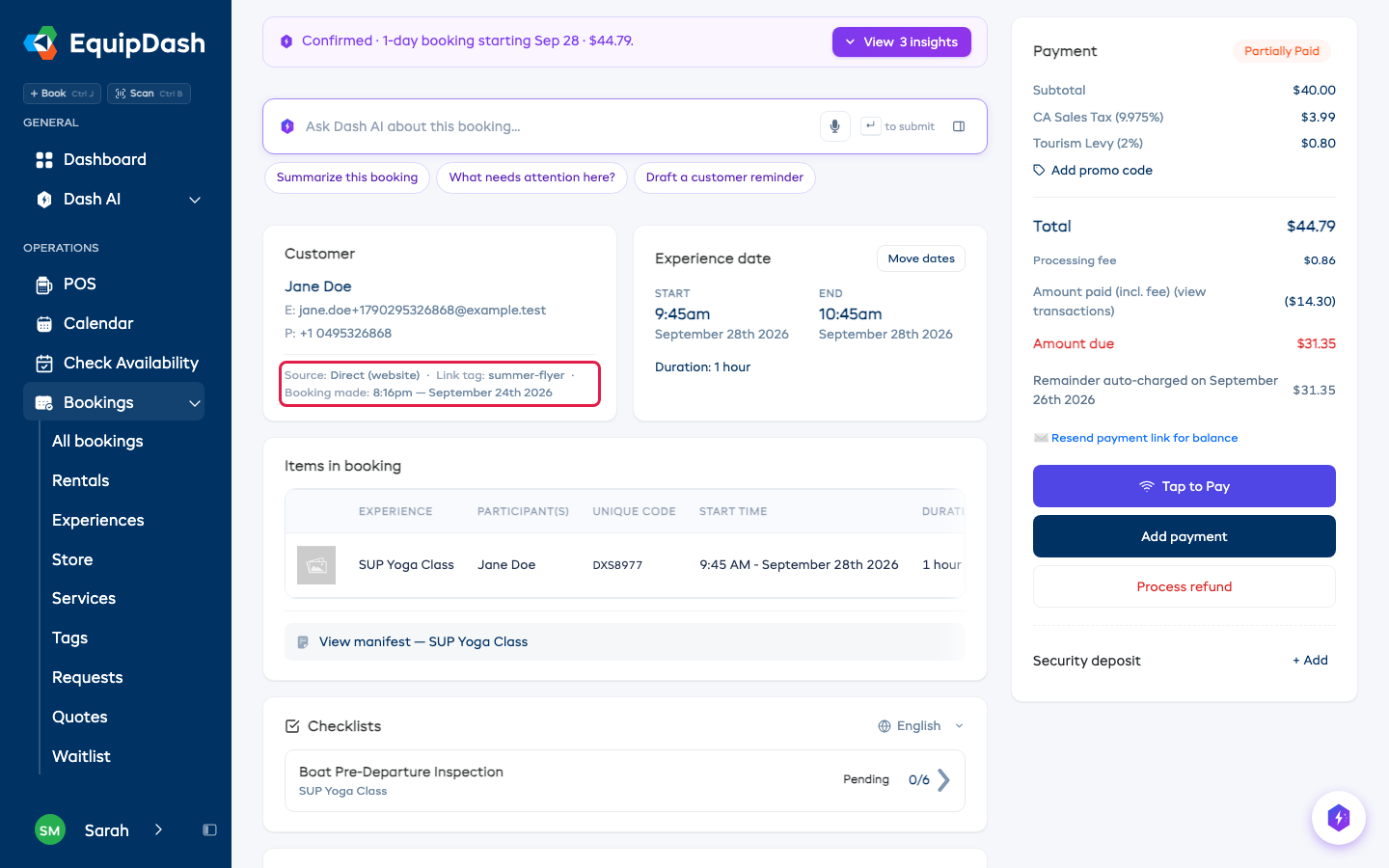
Per vedere tutte le prenotazioni di un tag, apra Prenotazioni > Tutte, clicchi su Filtri e lo selezioni in Tag del link. Anche il report Marketing e la sua esportazione hanno una colonna Tag del link.