Report sul ritorno sull'investimento
Ogni articolo che acquista per il noleggio è una spesa iniziale che Le torna indietro un po' alla volta. Il report Ritorno sull'investimento risponde alla domanda che Le interessa davvero: questo articolo si è già ripagato?
Mette a confronto quanto ha pagato per un articolo con quanto quell'articolo ha guadagnato, articolo per articolo, così può vedere quali acquisti si sono già ripagati, quali sono ancora in corso e quali non vale la pena sostituire.
Prima di iniziare
Il report si basa sul costo di acquisto che registra per i Suoi articoli. Finché non inserisce un costo da qualche parte, il report non ha nulla con cui confrontare le Sue entrate.
Il costo si inserisce quando aggiunge una scorta, oppure in qualsiasi momento successivo modificando un articolo. In entrambi i pannelli, scorra fino in fondo e clicchi su Impostazioni avanzate — Costo di acquisto e Data di acquisto si trovano lì, fuori dai campi che compila ogni giorno. Consulti Registrare il costo di un articolo.
Non deve farli tutti insieme. Inizi dagli articoli più costosi: sono quelli per cui la risposta conta di più.
Chi può vederlo
Per aprire questo report Le serve l'autorizzazione a vedere i report sui ricavi (la stessa autorizzazione del Report fiscale), e l'autorizzazione a esportare i report per scaricare il foglio di calcolo. Entrambe sono attivate di default per gli utenti Amministratore.
Se non vede la scheda, chieda all'Amministratore del Suo account di controllare i Suoi permessi in Impostazioni > Team e permessi. I membri del team a cui non è consentito vedere i ricavi non vedranno affatto questa scheda.
Il report appare solo se ha attivato i Noleggi. Consulti Moduli.
Trovare il report
- Clicchi su Report nella barra laterale a sinistra.
- Clicchi sulla scheda Altro, poi scelga Ritorno sull'investimento.
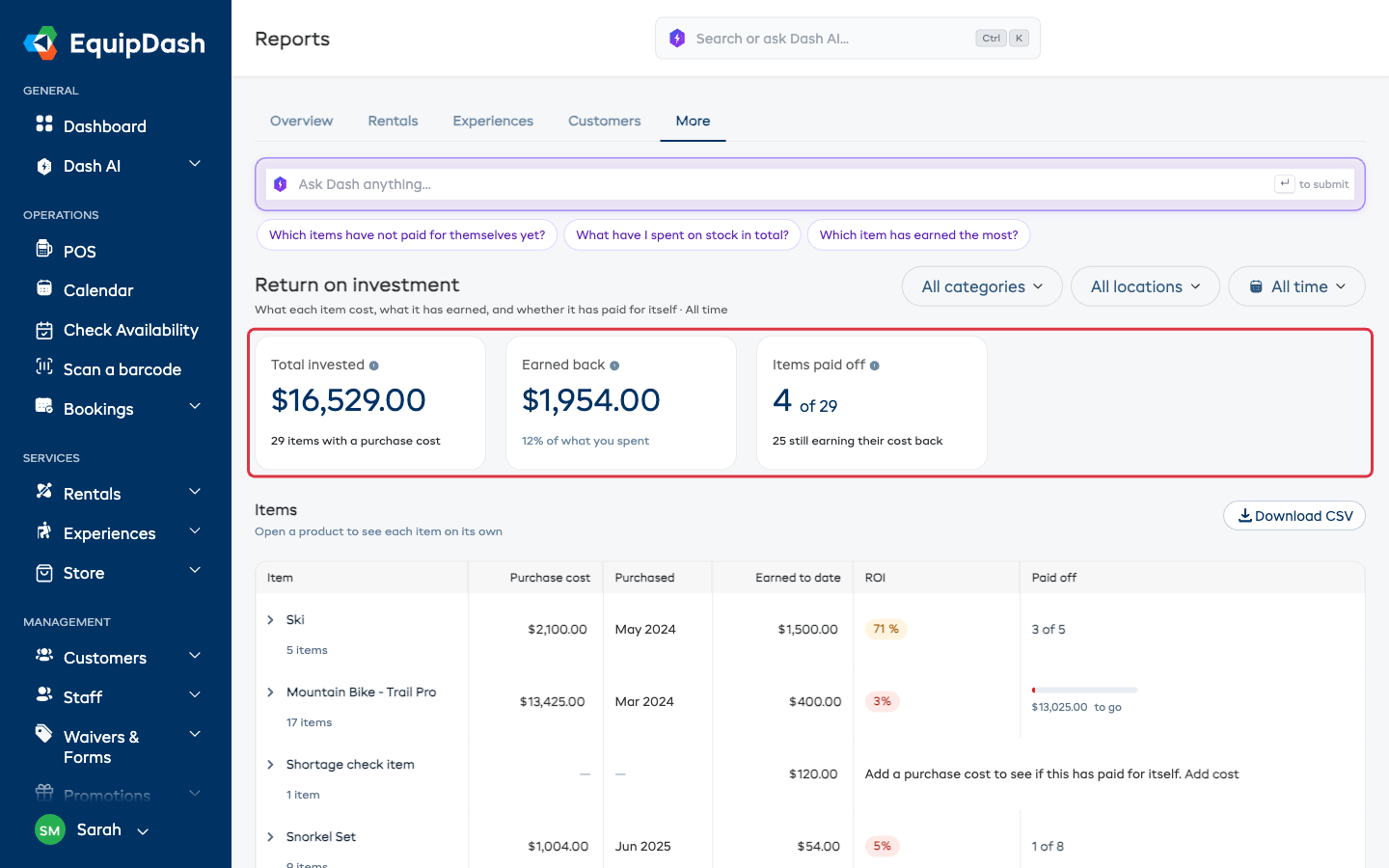
I tre numeri in alto
| Scheda | Cosa significa |
|---|---|
| Totale investito | Quanto ha pagato per gli articoli con un costo di acquisto registrato. Sotto, il numero di articoli che questa cifra comprende |
| Recuperato | Le entrate da noleggio di quegli stessi articoli, insieme a quanto corrispondono in percentuale a quanto speso |
| Articoli ripagati | Quanti di quegli articoli hanno guadagnato almeno quanto sono costati — e quanti sono ancora in corso |
Recuperato conta solo le entrate degli articoli con un costo registrato, così il confronto è alla pari. Un articolo senza costo registrato non può mai far sembrare la percentuale migliore di quanto sia in realtà.
Leggere la tabella
C'è una riga per ogni prodotto. Le colonne sono:
| Colonna | Cosa mostra |
|---|---|
| Articolo | Il nome del prodotto e quanti articoli ne ha |
| Costo di acquisto | Quanto ha pagato in totale per quegli articoli |
| Acquistato | Il mese in cui li ha comprati, o un intervallo se li ha comprati in momenti diversi |
| Guadagnato finora | Le entrate da noleggio che quegli articoli hanno portato |
| ROI | Quanto ha recuperato in percentuale rispetto a quanto ha pagato |
| Ripagato | A che punto è il prodotto nel ripagare se stesso |
Il colore del ROI racconta la storia a colpo d'occhio
| Colore | Significato |
|---|---|
| Verde | 100% o più — ha recuperato tutto quello che Le è costato, ed è ormai puro guadagno |
| Ambra | 50–99% — oltre la metà del percorso |
| Rosso | Sotto il 50% — è ancora presto, oppure non viene prenotato abbastanza |
Cosa dice la colonna "Ripagato"
- Un segno di spunta verde e Ripagato con la data in cui è successo — un singolo articolo che ha coperto il suo costo.
- Un segno di spunta verde e Tutti e 5 — ogni articolo di quel prodotto ha coperto il suo costo.
- 3 di 5 — tre dei cinque lo hanno fatto, gli altri non ancora.
- Una barra di avanzamento con ancora $430,00 — quanto deve ancora guadagnare per andare in pareggio.
Vedere ogni articolo singolarmente
Una riga come "17 articoli" li somma tutti insieme, e un totale nasconde quello che non viene mai scelto. Clicchi sul nome del prodotto (o sulla freccia accanto) per aprire il prodotto e vedere ogni articolo sotto, con il proprio costo, data di acquisto, guadagni e avanzamento.
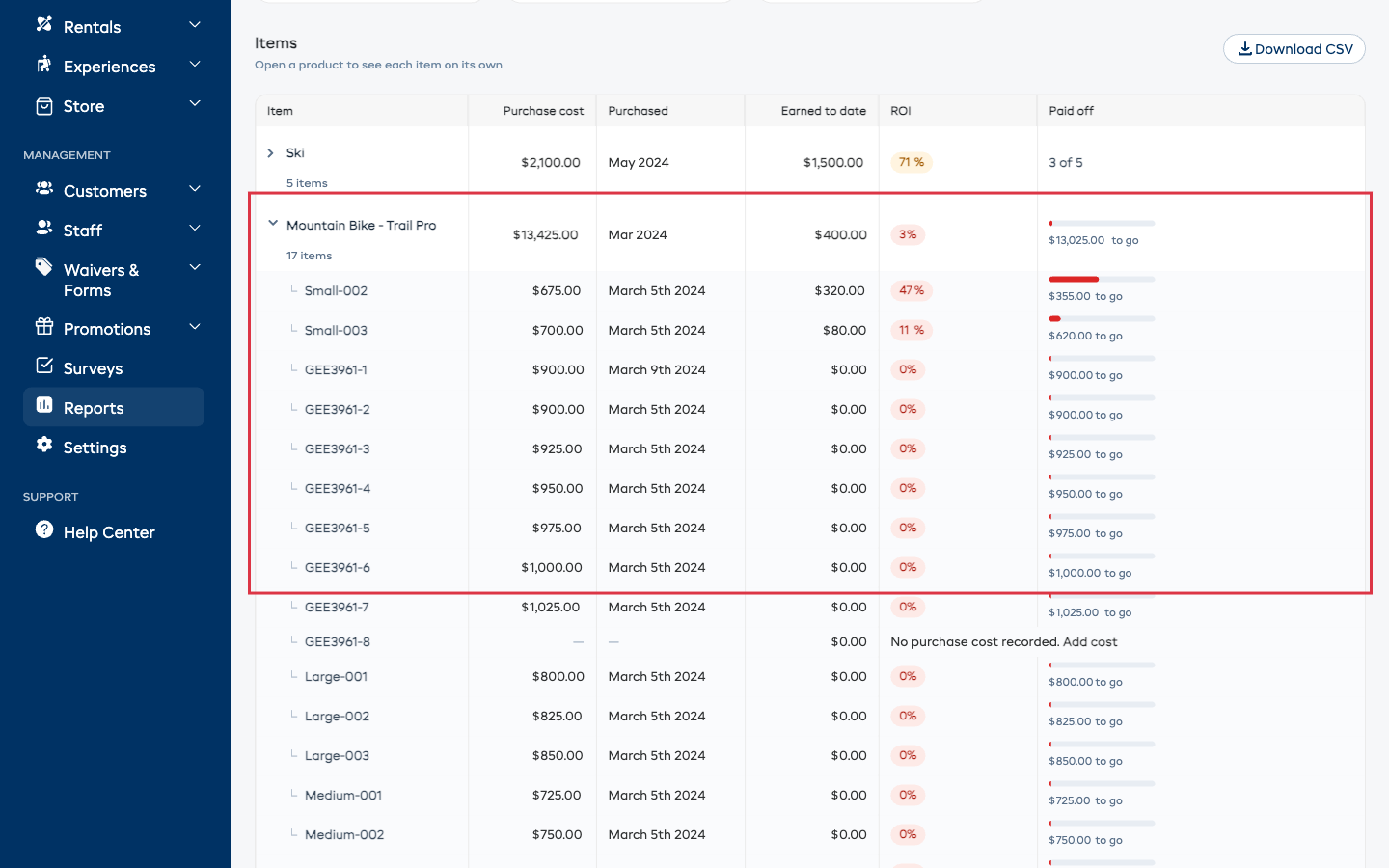
Gli articoli sono elencati partendo da quelli che guadagnano di più, così quelli che fanno la loro parte sono in alto e quelli silenziosi scivolano in fondo. È qui che trova l'articolo rimasto in fondo allo scaffale per due anni mentre gli altri si guadagnavano da vivere.
Articoli senza costo di acquisto registrato
Se non ha registrato quanto le è costato qualcosa, il costo, la data di acquisto e il ROI mostrano un trattino — mai uno zero — e la riga offre una scorciatoia:
Aggiunga un costo di acquisto per vedere se questo si è ripagato. Aggiungi costo
Clicchi su Aggiungi costo per andare direttamente a quel prodotto. Nella sua scheda Inventario, modifichi l'articolo, apra Impostazioni avanzate in fondo al pannello, e compili quanto ha pagato.
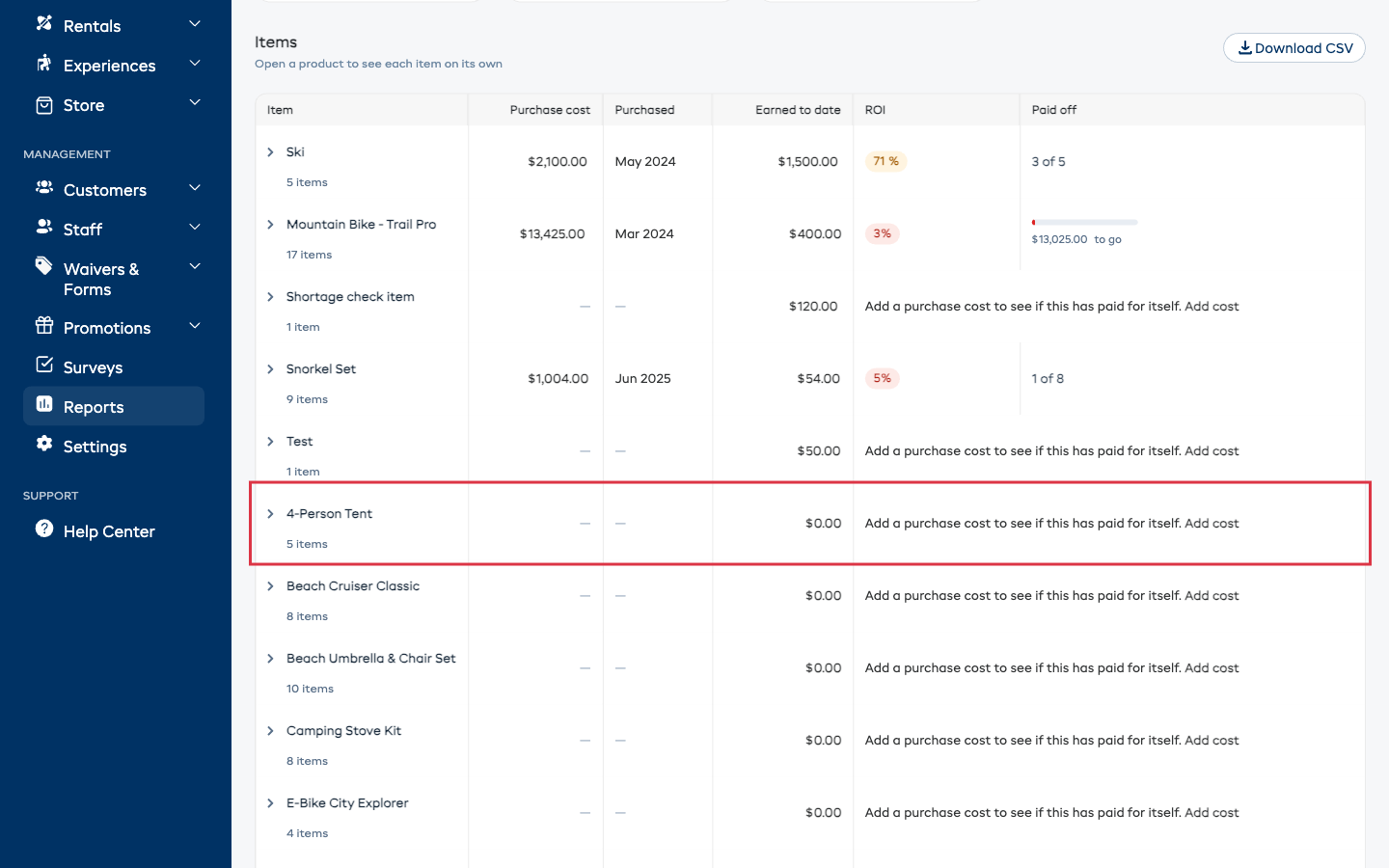
Aprendo un prodotto trova la stessa scorciatoia su qualsiasi singolo articolo privo di costo mentre gli altri ne hanno uno — si legge Nessun costo di acquisto registrato con un link Aggiungi costo accanto.
Lasciare il costo vuoto significa "non registrato", non "non è costato nulla". EquipDash non considera mai un campo vuoto come gratuito e non dichiara mai che un articolo vuoto si sia ripagato.
Restringere il campo
In alto a destra nel report trova tre menu a tendina:
| Filtro | Cosa fa |
|---|---|
| Categoria | Mostra una categoria di prodotti alla volta |
| Sede | Mostra solo gli articoli tenuti in una delle Sue sedi. Appare solo se ha più di una sede |
| Periodo | Quali prenotazioni contare per le entrate, in base a quando è stata effettuata ciascuna prenotazione |
Il periodo parte da Da sempre, che qui è quasi sempre la scelta giusta: un articolo si ripaga nel corso di anni, non negli ultimi sette giorni. Le altre opzioni sono Quest'anno, Anno scorso, Questo trimestre, Trimestre scorso, Questo mese, Mese scorso, Ultimi 30 giorni, e Intervallo personalizzato per due date a Sua scelta.
Cambiare il periodo cambia le cifre di Guadagnato finora — non cambia mai quanto ha pagato.
Scaricare il foglio di calcolo
- Scelga la categoria, la sede e il periodo.
- Clicchi su Scarica CSV.
- Apra il file in Excel o Google Sheets.
Il file scaricato ha una riga per ogni prodotto e una riga per ogni singolo articolo sotto di esso, con il costo di acquisto, la data di acquisto, i guadagni, il ROI, quanti si sono ripagati e quanto resta ancora da guadagnare.
Gli articoli senza costo di acquisto registrato compaiono con una cella del costo vuota anziché uno zero, così i Suoi totali nel foglio di calcolo restano corretti.
Cose utili da sapere
- Le prenotazioni e i preventivi annullati non vengono conteggiati come entrate.
- Quando più articoli escono con una sola prenotazione, le entrate di quella prenotazione per il prodotto vengono suddivise equamente tra di essi, così nessun singolo articolo si prende il merito di tutto.
- Tutti gli importi sono nella Sua valuta — un costo di acquisto è quanto ha pagato, quindi viene sempre mostrato nella valuta con cui lavora la Sua attività.
- In questo report compaiono solo gli articoli a noleggio. Le esperienze e i prodotti del negozio non ne fanno parte.
- Un articolo che non Le è costato nulla (un costo di 0 registrato intenzionalmente) viene considerato già ripagato.
Usarlo al meglio
- Prima di comprarne un altro, controlli se quelli che ha già stanno guadagnando. Due articoli fermi sono un segnale per sistemare il Suo annuncio, non per comprarne un terzo.
- Prima di sostituire qualcosa, controlli se si è mai ripagato. Se non lo ha fatto, probabilmente non lo farà nemmeno il sostituto.
- Quando qualcosa raggiunge il 100%, tutto ciò che guadagna da quel momento in poi è profitto — questi sono i prodotti da tenere in buone condizioni e da mettere in evidenza.
- Risolva i problemi dei Suoi articoli con le prestazioni peggiori spostandoli in una sede più frequentata, abbinandoli a qualcosa di popolare, oppure vendendoli.