Atribución de marketing (Google Ads, Meta y UTM)
EquipDash puede indicarle qué reservas provinieron de su publicidad de pago, para que pueda ver si su inversión en Google Ads o Meta (Facebook e Instagram) realmente genera reservas y cuántos ingresos aporta.
Cuando alguien hace clic en un anuncio y llega a una página que tiene incrustado su widget de reservas, EquipDash captura automáticamente los datos de seguimiento del anuncio (el ID de clic y las etiquetas UTM) y los guarda de forma silenciosa junto a la reserva. Su cliente nunca ve un campo de seguimiento y no tiene que completar nada.
Cómo funciona
- Un cliente hace clic en su anuncio y llega a su sitio web. Google añade un
gclid(ID de clic de Google) a la dirección de la página; Meta añade unfbclid(ID de clic de Facebook). Sus etiquetas UTM también viajan junto con el enlace. - El cliente reserva a través del widget de EquipDash incrustado en esa página.
- EquipDash guarda el ID de clic y las etiquetas UTM en la reserva, de forma oculta para el cliente.
- Usted consulta la atribución en la reserva, o la exporta para que Google Ads mida el retorno de su inversión publicitaria.
En Configuración → Widget de reservas → Configuración avanzada → Seguimiento, el interruptor Seguimiento de Google Ads controla esta función (activado de forma predeterminada). Captura los clics de Meta (fbclid) de la misma manera: un solo interruptor cubre todo su seguimiento publicitario. El mismo interruptor también rige los códigos de inserción por producto y por experiencia (en la pestaña Insertar de cada elemento).
Funciona en todos los tipos de inserción:
- Inserción con iFrame: captura el ID de clic (
gclid/fbclid) y losutm_*de su página automáticamente. - Botón flotante "Reservar ahora": igual, se captura cuando se abre el widget.
- Enlace directo: si usa el enlace como URL final de su anuncio, el ID de clic llega directamente a la página de reserva y se captura sin ninguna configuración adicional.
Si desactiva el interruptor, los códigos de inserción dejan de incluir el seguimiento.
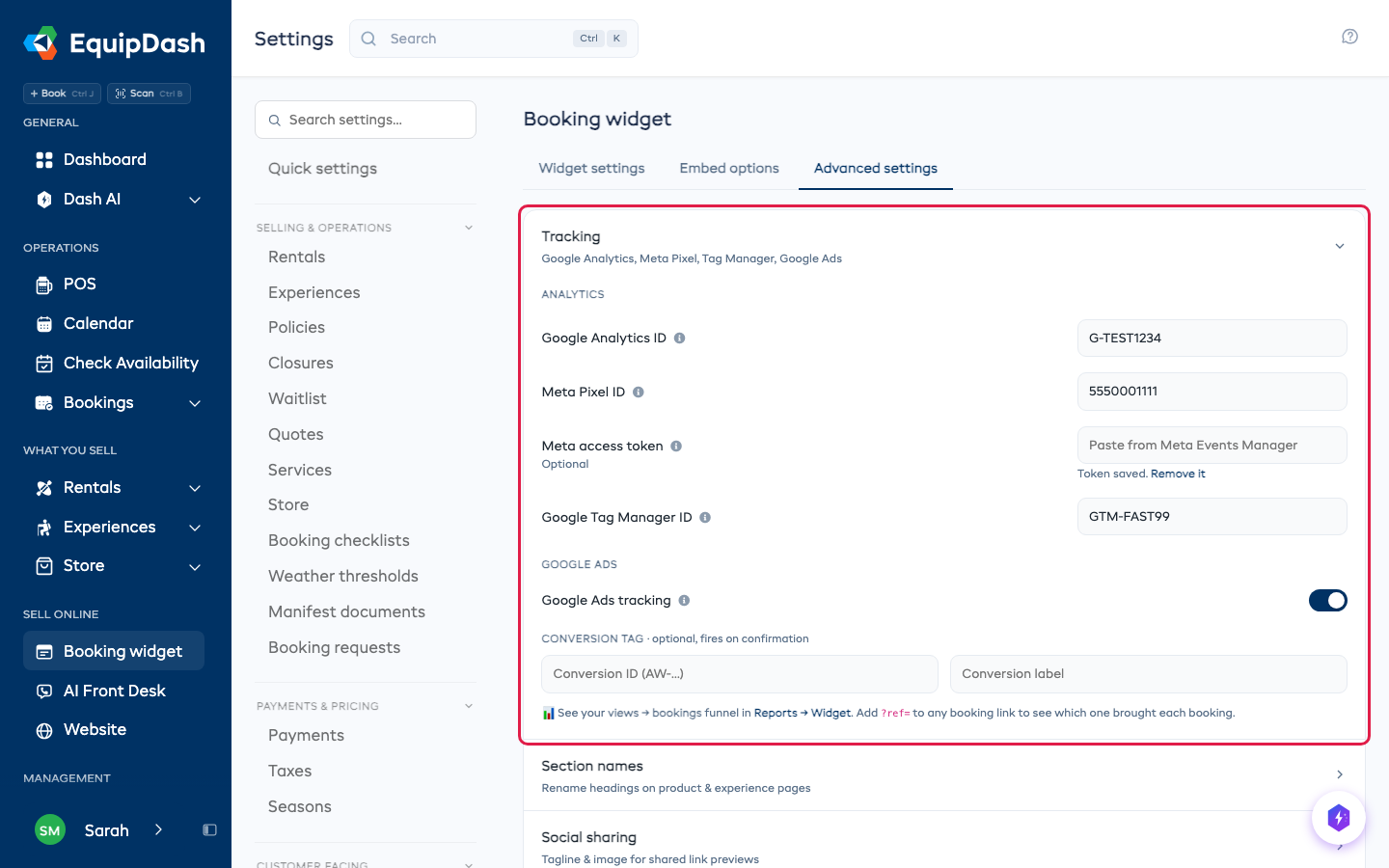
Qué se captura
- ID de clic de Google —
gclid, además degbraidywbraid(los nuevos ID de clic de Google para algunos dispositivos) - ID de clic de Meta (Facebook) —
fbclid, se establece cuando un cliente hace clic en un anuncio de Facebook o Instagram - Etiquetas UTM —
utm_source,utm_medium,utm_campaign,utm_term,utm_content - Página de aterrizaje — la página de su sitio web donde comenzó el proceso de reserva
- Etiqueta de enlace - su propia etiqueta
?ref=del enlace (por ejemplo,?ref=summer-flyer). Consulte Etiquete sus enlaces con ?ref=
El fbclid solo aparece en la dirección de la página si está realizando anuncios de Meta con el Meta Pixel instalado en su sitio web. EquipDash captura lo que el clic del anuncio deja en la página; no genera el ID de clic por sí mismo.
Ver la atribución de una reserva
- Abra cualquier reserva desde Reservas.
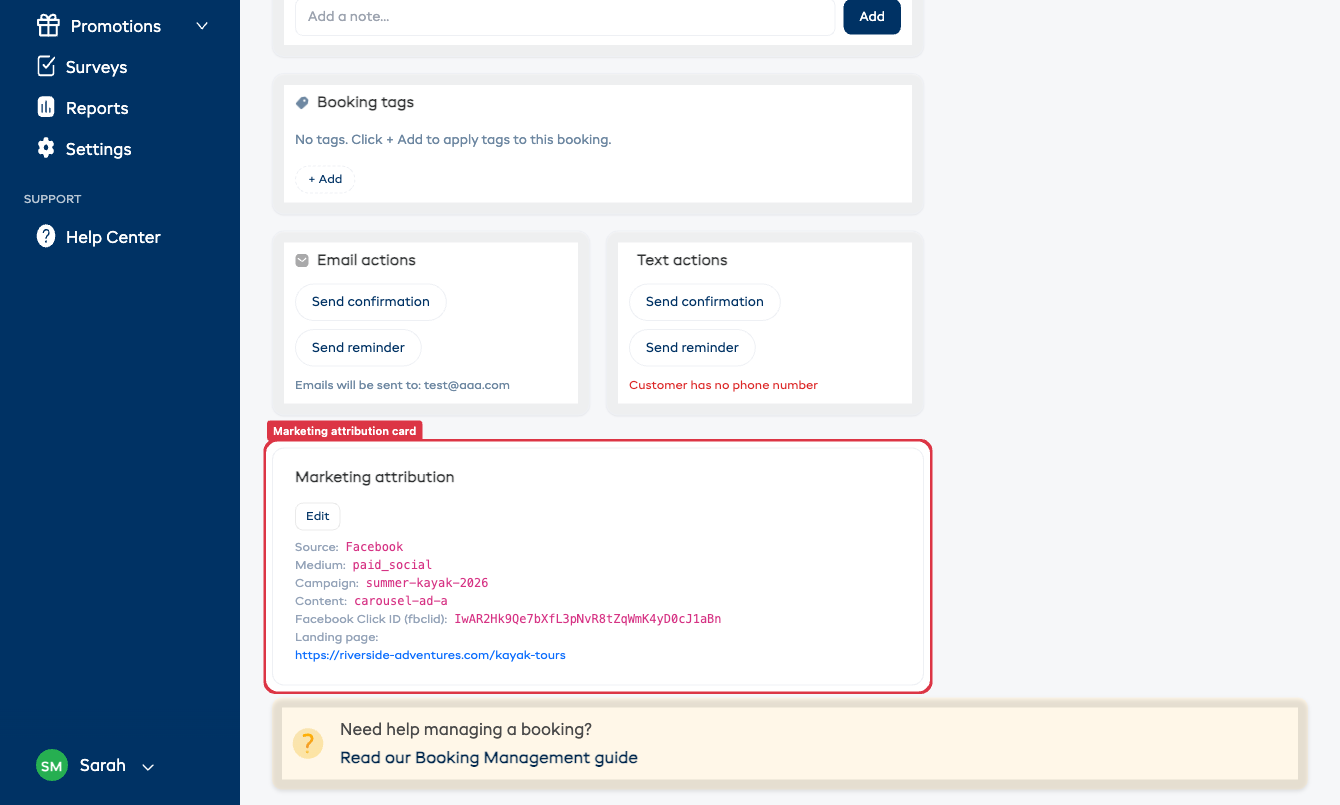
- Desplácese hasta la tarjeta Atribución de marketing cerca de la parte inferior. Está contraída de forma predeterminada; haga clic en el encabezado para expandirla.
- Verá la fuente, el medio, la campaña, el ID de clic de Google, el ID de clic de Facebook y la página de aterrizaje (o "Ninguno" si la reserva no tiene seguimiento).
Para corregir o añadir valores, expanda la tarjeta y haga clic en Añadir / Editar, actualice los campos y luego haga clic en Guardar atribución. Deje un campo en blanco para borrarlo.
La tarjeta Atribución de marketing y el informe de Marketing solo son visibles para los miembros del equipo con el permiso Ver datos de ingresos.
El informe de Marketing
- Haga clic en Informes en el menú lateral izquierdo.
- Abra Más y luego elija Marketing.
- Elija un período de tiempo (Hoy, Últimos 7 días, Últimos 30 días).
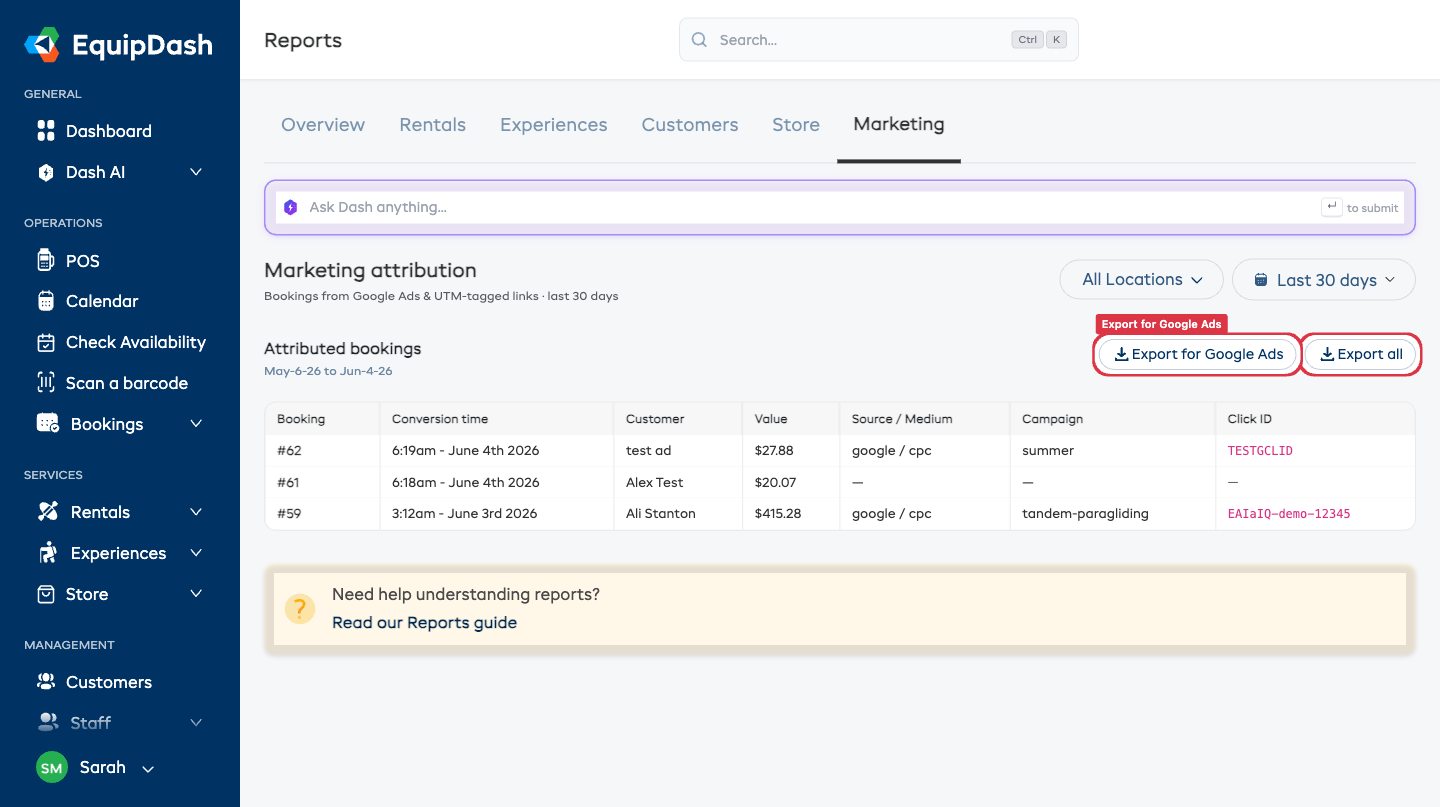
Verá todas las reservas que llegaron con seguimiento de Google Ads, Meta o UTM, incluida la hora de conversión, el valor, la fuente, la campaña y el ID de clic.
Exportar para Google Ads
Google Ads puede importar sus reservas como "conversiones sin conexión" para saber qué clics generaron ingresos reales.
- En la pestaña Marketing, haga clic en Exportar para Google Ads.
- Se descarga un archivo CSV en el formato de conversión sin conexión de Google: ID de clic de Google, Nombre de la conversión, Hora de la conversión, Valor de la conversión, Moneda de la conversión.
- En Google Ads, vaya a Herramientas → Conversiones → Importar y suba el archivo.
La exportación usa el nombre de conversión EquipDash Booking. Cree una acción de conversión coincidente con ese nombre en su cuenta de Google Ads para que la carga se corresponda correctamente.
El archivo de Exportar para Google Ads solo incluye reservas con un ID de clic de Google. Para obtener sus reservas de Meta, use Exportar todo: descarga todas las reservas atribuidas (incluidas las conversiones de Meta fbclid y las conversiones solo con UTM de otras plataformas publicitarias), con todos los campos de seguimiento.
Activar una conversión de Google Ads automáticamente
La exportación anterior informa las conversiones a Google Ads después del hecho: usted descarga un CSV y lo sube. Si prefiere que Google Ads cuente una conversión en el momento en que se confirma una reserva, añada su etiqueta de conversión de Google Ads. EquipDash la activará entonces en la página de confirmación de la reserva con el valor y la moneda reales de la reserva.
- En Google Ads, cree una acción de conversión de Sitio web y copie su ID de conversión (con un formato como
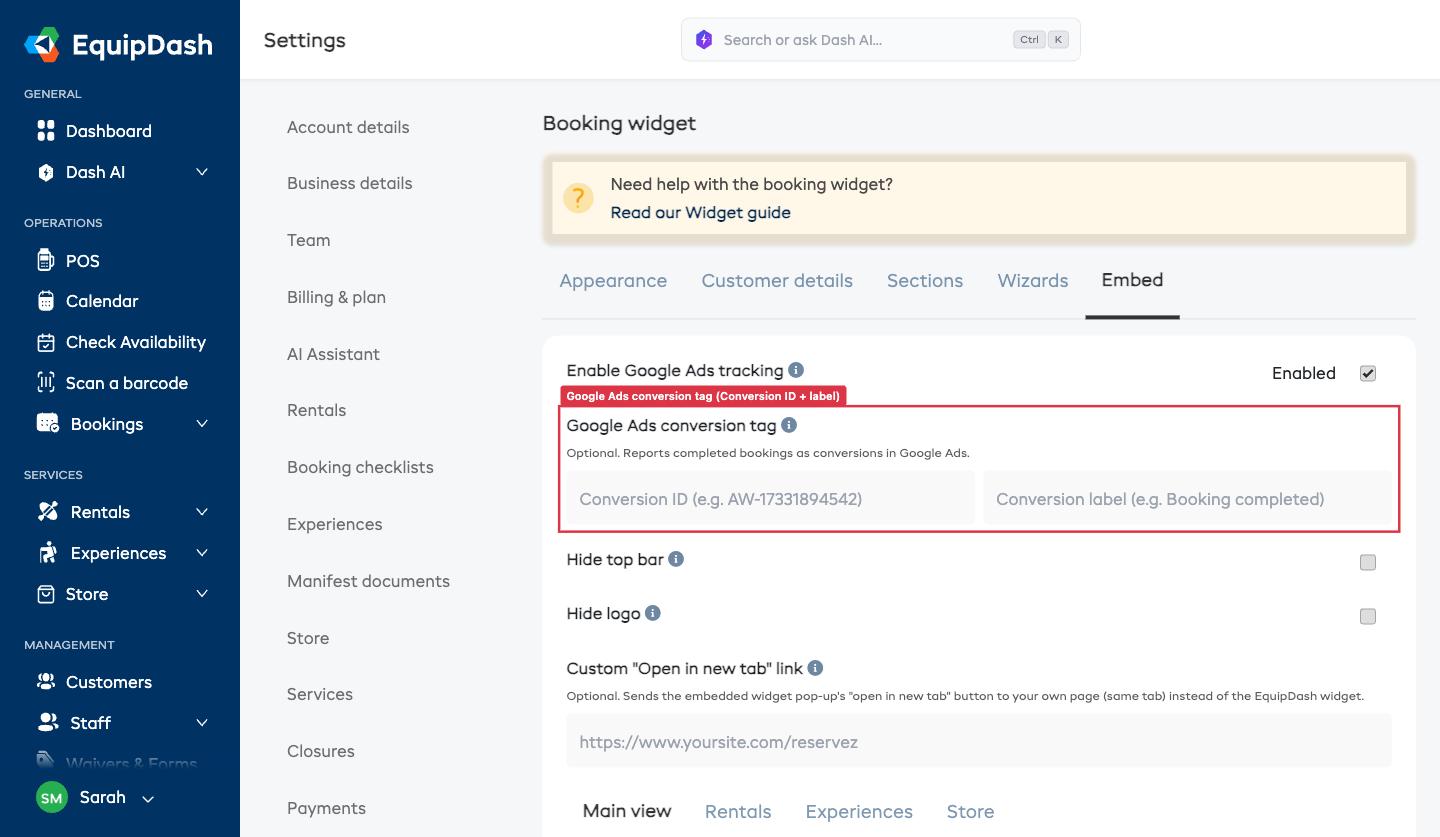
AW-17331894542) y la Etiqueta de conversión. - En EquipDash, vaya a Configuración → Widget de reservas → Insertar.
- Péguelos en la Etiqueta de conversión de Google Ads, en los campos ID de conversión y Etiqueta de conversión.
- Haga clic fuera de los campos; se guardan automáticamente. Déjelos en blanco para no usar ninguna etiqueta.
A partir de ese momento, cada reserva completada a través del widget activa esa conversión con su valor y moneda, para que Google Ads pueda optimizar en función de los ingresos reales casi en tiempo real.
- Etiqueta de conversión (aquí): en tiempo real, se activa automáticamente en la página de confirmación. Lo mejor para la optimización diaria de pujas.
- Exportar para Google Ads (arriba): carga de CSV sin conexión. Recoge las reservas que la etiqueta del navegador no puede captar (por ejemplo, las realizadas mediante la API) y es útil para conciliar datos.
No entran en conflicto, y muchos negocios usan ambas. Si lo hace, apúntelas a la misma acción de conversión de Google Ads (o a dos claramente separadas) para que una sola reserva no se cuente dos veces.
Consejos
- La atribución se captura una vez por proceso de reserva (primer contacto). Si un cliente recarga la página a mitad de la reserva, se conservan los datos de clic originales.
- Las reservas realizadas en persona (POS) no tendrán atribución publicitaria, ya que no hay ningún clic de anuncio involucrado.
- ¿Desea atribución para las reservas que crea mediante la API? Consulte la documentación de la API Crear reserva.