Report Personalizzati ProThis feature requires the Pro plan
I report personalizzati sono report che crea Lei stesso. In EquipDash si trovano in Report > I miei report. Trascini un grafico, una tabella o una riga di totali, trascini ciò che vuole vedere (vendite per articolo, prenotazioni per giorno della settimana, chi ha ancora un debito), e i numeri si compilano man mano. Lo salvi una volta e lo apra quando vuole, lo esporti o lo faccia inviare via email al Suo team.
Chi Può Usarlo
Chiunque abbia il permesso Report: Panoramica può aprire i report salvati. Per crearli o modificarli serve il permesso Report: Creazione, che Amministratori e Responsabili hanno di default. Le informazioni economiche (vendite, pagato, ancora dovuto) sono visibili solo a chi ha il permesso Report: Fatturato; agli altri appare "nascosto per il Suo ruolo" al loro posto. La Città è visibile solo a chi può vedere i dettagli dei clienti. Il personale che lavora solo in alcune sedi vede solo le prenotazioni di quelle sedi, nel report e nelle sue email.
Partire da un Report Già Pronto
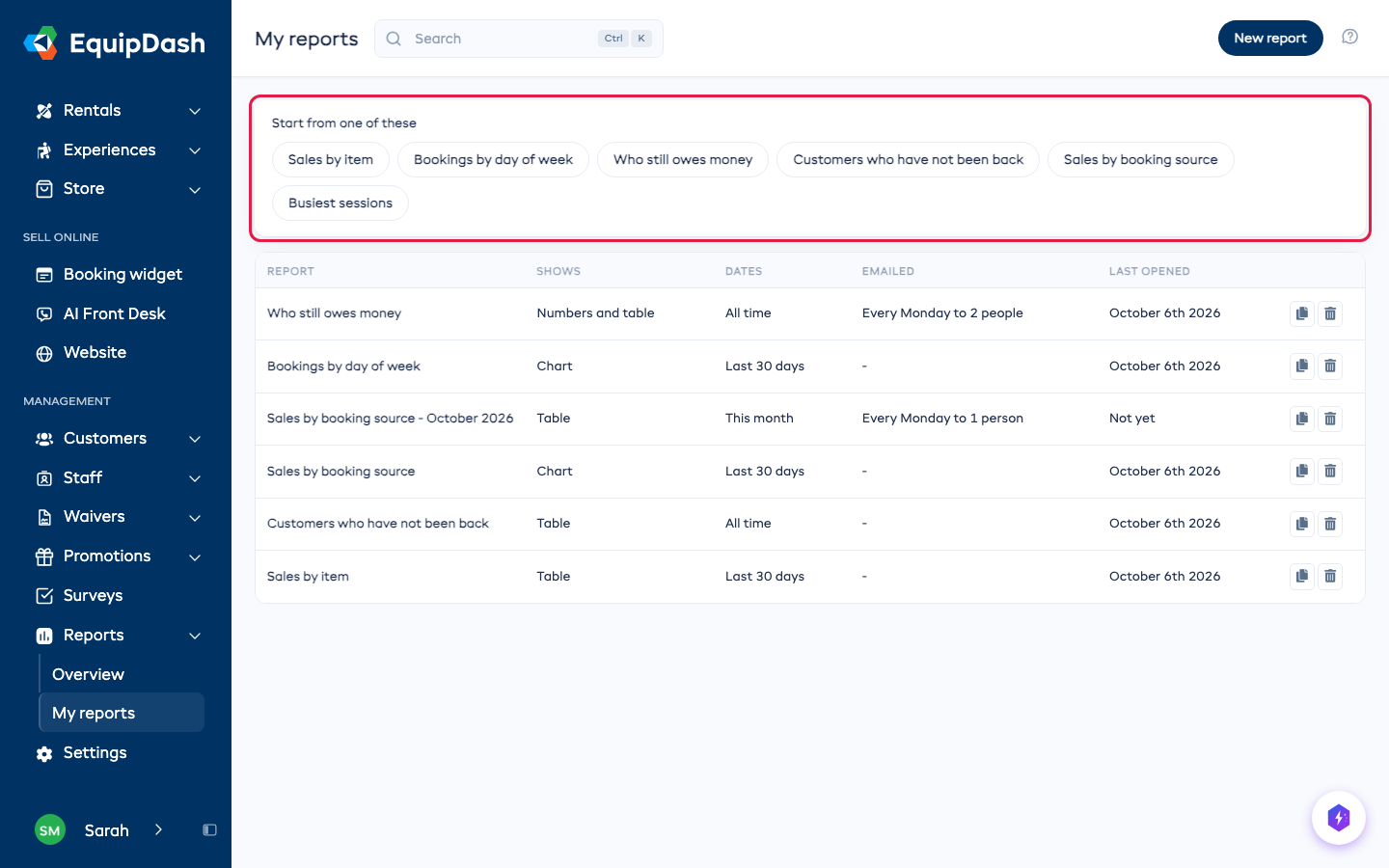
- Nella barra laterale sinistra, apra Report e clicchi su I miei report.
- Sotto Parta da uno di questi, clicchi su un report, ad esempio Vendite per articolo o Chi ha ancora un debito.
- Si apre pronto all'uso. Modifichi ciò che desidera; ogni modifica si salva da sola.
Creare il Proprio Report
-
Clicchi su Nuovo report.
-
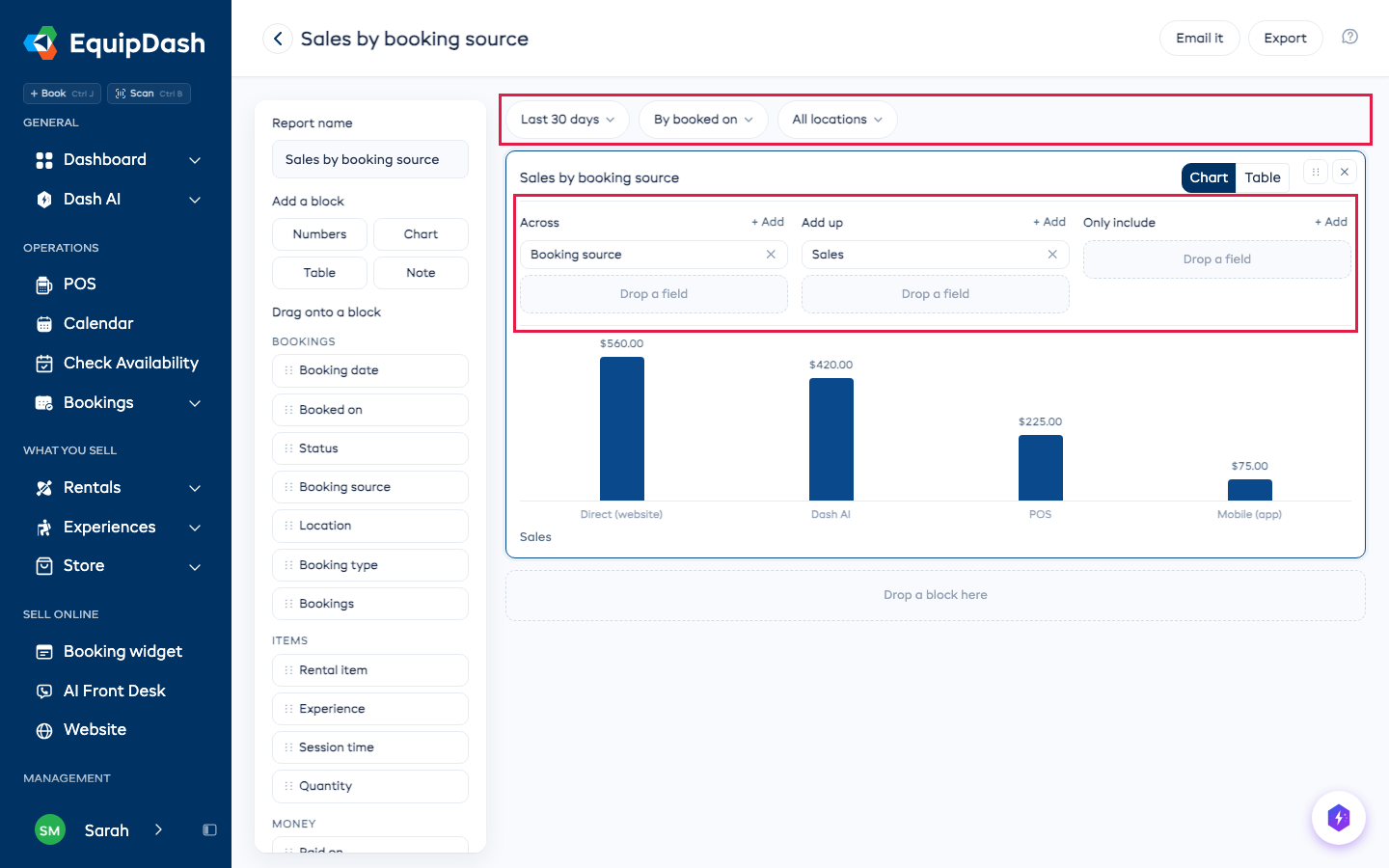
Sotto Aggiungi un blocco, trascini Numeri, Grafico, Tabella o Nota sulla pagina, oppure clicchi su uno di essi.
-
Clicchi sul blocco, poi trascini i campi dalla sinistra su di esso:
- Una riga per ciascuno (o Lungo l'asse su un grafico): cosa rappresenta ogni riga o barra, ad esempio Articolo a noleggio, Origine prenotazione o Prenotato il.
- Somma: i valori, ad esempio Vendite, Prenotazioni o Ancora dovuto.
- Includi solo: cosa mantenere, ad esempio Stato è Confermato. Clicchi sul campo per scegliere.
Senza mouse? Clicchi su + Aggiungi accanto a una casella, poi clicchi sul campo desiderato a sinistra.
-
Usi i pulsanti in alto per scegliere le date, il criterio di conteggio e la sede. Per data di prenotazione conta ogni prenotazione nel giorno in cui è stata effettuata, come nella scheda Panoramica. Per data della prenotazione la conta nel giorno a cui si riferisce.
Un campo data in un grafico o in una tabella può essere raggruppato per giorno, settimana, mese, anno o giorno della settimana: ci clicchi sopra e scelga un'opzione. Giorni, settimane e mesi senza nulla al loro interno vengono comunque mostrati, a zero. Orario della sessione mostra l'orario di inizio di ogni sessione secondo l'orologio della Sua attività, quindi una sessione delle 12:00 e una delle 12:30 sono righe separate. Opzione di prenotazione mostra la modalità con cui è stata prenotata ogni esperienza, ad esempio "Festa di compleanno" o "Sala privata". La inserisca sotto Includi solo per contare una sola opzione, ad esempio ogni festa di compleanno del mese scorso.
Sposti un blocco con le frecce in alto a destra, oppure lo trascini. Due clienti (o articoli) con lo stesso nome restano su righe separate, e il Totale somma ogni riga, comprese quelle non mostrate.
Se disattiva Noleggi o Esperienze, i blocchi creati a partire da essi lo segnalano invece di mostrare i valori.
Un blocco creato a partire da articoli a noleggio o esperienze lo segnala sotto ("Solo articoli a noleggio"), così le sue vendite non vengono mai confuse con il totale delle Sue vendite.
I blocchi mostrano Elaborazione in corso per un momento mentre i loro valori vengono calcolati, poi si compilano. Una nuova prenotazione o un nuovo pagamento possono impiegare fino a un minuto per comparire in un report. Se un blocco copre un periodo di tempo molto lungo, potrebbe chiederLe di restringere le date.
Esportarlo
Clicchi su Esporta in alto nel report e scelga CSV, Excel o PDF. Il pulsante mostra Creazione file... per un momento, poi il file viene scaricato. Contiene gli stessi valori mostrati a schermo. Per esportare serve il permesso Report: Esportazione, e ogni persona può scaricare fino a 20 report all'ora.
Farlo Inviare via Email
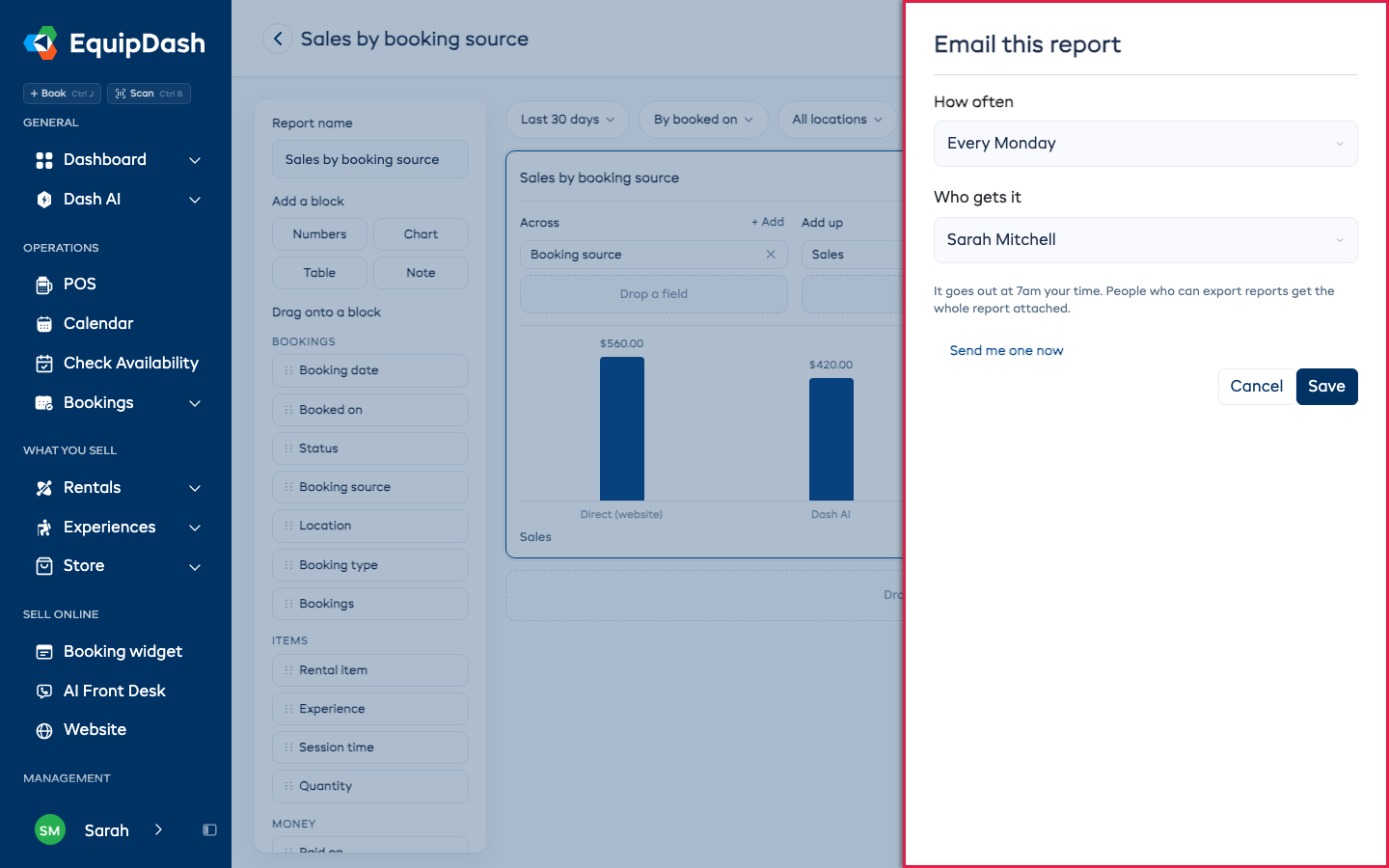
- Clicchi su Invia via email.
- Scelga la frequenza: Ogni giorno, Ogni lunedì o Il 1° di ogni mese.
- Sotto Chi lo riceve, selezioni le persone del Suo team.
- Clicchi su Salva.
Viene inviato alle 7 del mattino secondo il Suo fuso orario, con i totali nel corpo dell'email. Le persone con il permesso Report: Esportazione ricevono anche il report completo allegato in PDF. Clicchi su Inviamene uno ora per vederlo subito, oppure su Interrompi invio per disattivarlo.
Se tutte le persone nell'elenco hanno lasciato il Suo team o perso l'accesso ai report, l'invio del report si interrompe e Invia via email lo segnala. Scelga qualcun altro e clicchi su Salva.
Chiedere a Dash
Può chiedere a Dash di crearne uno per Lei: "Creami un report delle vendite per origine prenotazione per questo mese e inviamelo via email ogni lunedì." Dash mostra ciò che sta per salvare, e Lei lo approva.
Sul Suo Telefono
I report salvati si aprono nell'app EquipDash e nel browser del telefono, leggibili dall'alto verso il basso. La loro creazione e modifica si effettua da computer.