Report fiscale
Il report Tasse le offre una visione chiara delle imposte sulle sue vendite: le vendite al netto delle imposte, le imposte riscosse (suddivise per ogni imposta applicata) e i totali per qualsiasi periodo. Lo utilizzi per la contabilità e per la dichiarazione dei redditi, e lo scarichi come foglio di calcolo da consegnare al suo commercialista.
Chi può vederlo
Per visualizzare il report Tasse è necessaria l'autorizzazione Report: entrate, mentre per scaricare il CSV serve l'autorizzazione Report: esportazione. Entrambe sono disponibili di default per gli utenti Admin. Se non vede la scheda Tasse, chieda al suo Admin di verificare le autorizzazioni in Impostazioni > Team e autorizzazioni.
Trovare il report Tasse
- Faccia clic su Report nella barra laterale a sinistra.
- Faccia clic sulla scheda Altro, quindi scelga Tasse.
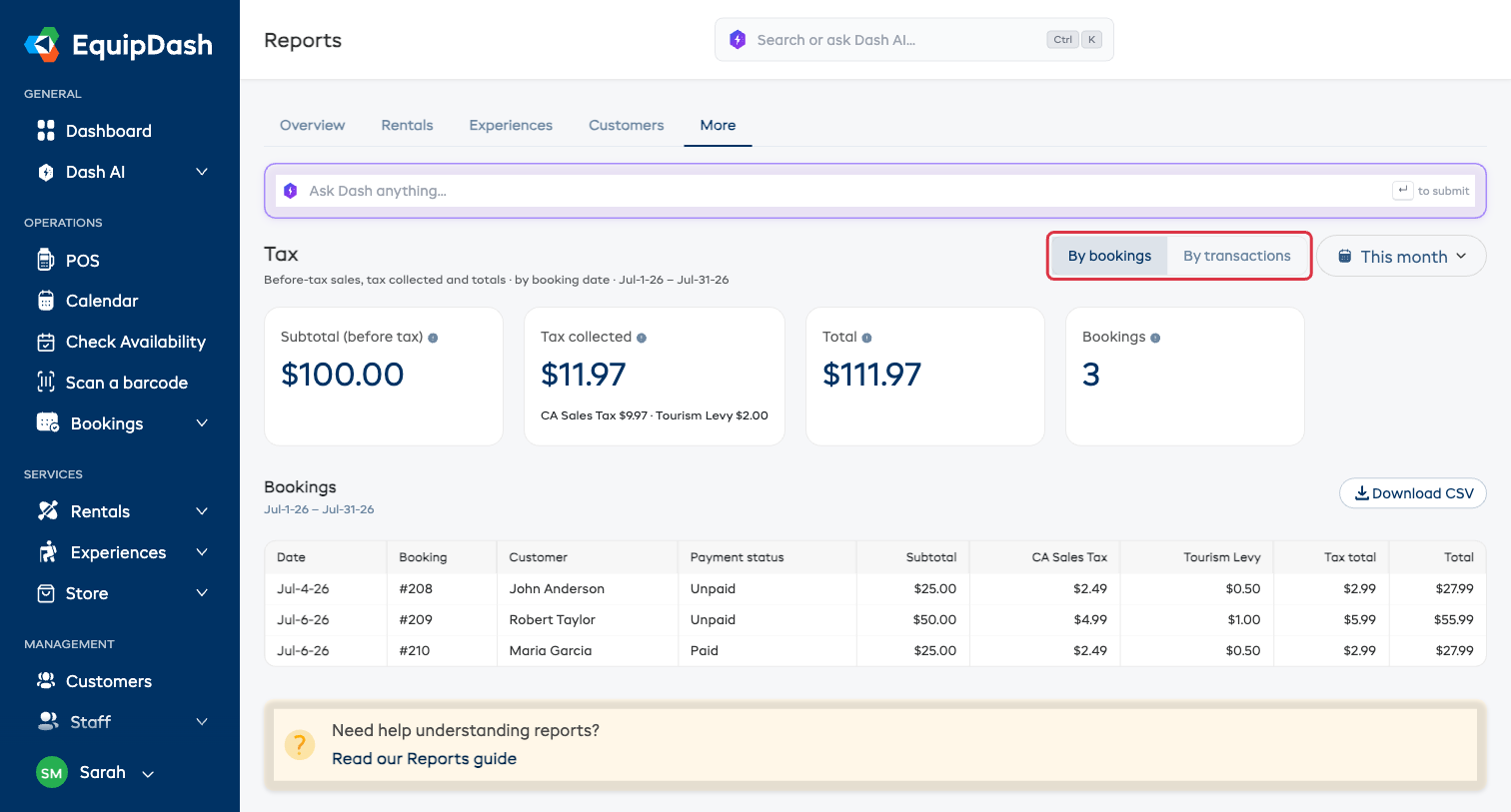
Come leggere i numeri
In alto vedrà tre totali per il periodo selezionato, più un conteggio:
| Scheda | Cosa significa |
|---|---|
| Subtotale (al netto delle imposte) | Le sue vendite prima di qualsiasi imposta: il dato da dichiarare come ricavo |
| Imposte riscosse | Il totale delle imposte su tali vendite. Se applica più di un'imposta (ad esempio un'imposta sulle vendite e una tassa di soggiorno), ognuna è elencata con il proprio importo |
| Totale | Quanto hanno pagato in totale i clienti (importo al netto delle imposte più imposte) |
| Prenotazioni / Transazioni | Quanti elementi sono inclusi nel periodo |
Sotto i totali, una tabella elenca ogni riga con una colonna per ogni imposta applicata, così può vedere esattamente come si suddivide ogni importo.
Scegliere un periodo
Utilizzi il menu a tendina del periodo in alto a destra per scegliere un intervallo pensato per la dichiarazione dei redditi:
- Questo mese e Mese scorso
- Questo trimestre e Trimestre scorso
- Quest'anno e Anno scorso
- Ultimi 30 giorni, Ultimi 7 giorni, Oggi e Sempre
- Intervallo personalizzato — scelga una data di inizio e una di fine qualsiasi
Prenotazioni e transazioni a confronto
Un interruttore in alto le permette di visualizzare il report in due modi. Scelga quello che corrisponde al modo in cui tiene la sua contabilità.
| Visualizzazione | Una riga per… | Datata in base a | Ideale per |
|---|---|---|---|
| Per prenotazioni | Prenotazione | Data della prenotazione | Le sue vendite nel periodo: corrisponde alle sue fatture |
| Per transazioni | Pagamento | Data del pagamento | La riconciliazione con i pagamenti del suo gestore di carte |
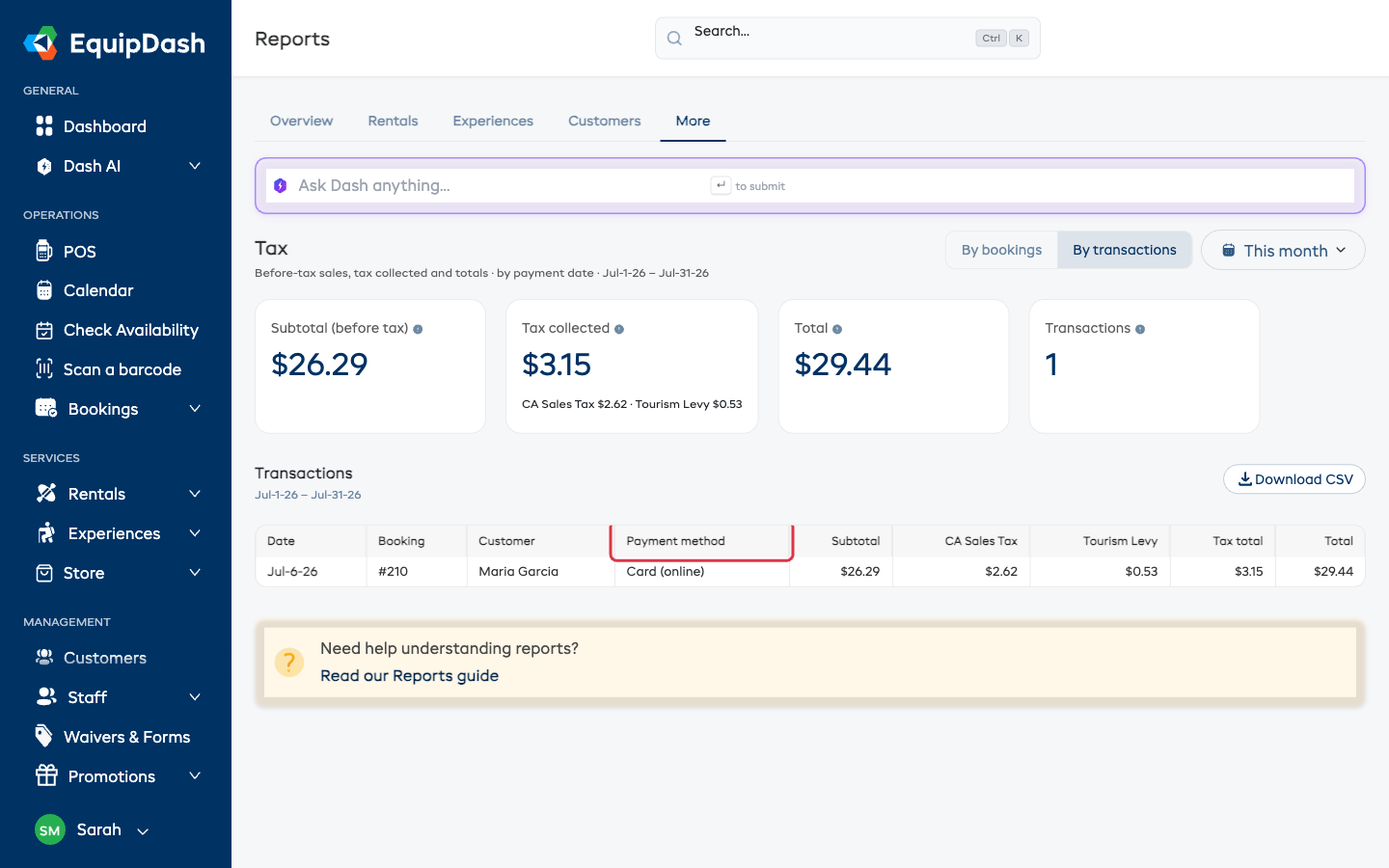
Per transazioni aggiunge una colonna Metodo di pagamento (carta, contanti e così via) e, nel file scaricato, una colonna Riferimento, ovvero l'ID del pagamento assegnato dal suo gestore di carte. Questo le permette di confrontare ogni riga, una per una, con l'elenco dei pagamenti del suo gestore, con la suddivisione al netto delle imposte inclusa. L'imposta di una prenotazione viene distribuita tra i suoi pagamenti, quindi un acconto e un saldo portano ciascuno la propria quota, e i rimborsi compaiono come importi negativi.
Anche il file scaricato per le transazioni include due colonne di commissioni per ogni pagamento: una Commissione piattaforma (la commissione EquipDash) e una commissione di elaborazione denominata in base al suo gestore di carte, ad esempio Commissione di elaborazione Stripe (la commissione applicata dal suo gestore di carte, che non è un addebito EquipDash). Insieme mostrano quanto è stato trattenuto, così può calcolare il netto. Entrambe sono vuote per i pagamenti in contanti e per gli altri pagamenti non effettuati con carta.
Scaricare il foglio di calcolo
- Scelga il periodo e la visualizzazione (Prenotazioni o Transazioni).
- Faccia clic su Scarica CSV.
- Apra il file in Excel o Google Sheets.
Il file scaricato ha una riga per prenotazione (o per pagamento), con il subtotale al netto delle imposte, una colonna per ogni imposta, il totale delle imposte e il totale complessivo, così la colonna al netto delle imposte è esattamente ciò di cui ha bisogno il suo commercialista.
Cose utili da sapere
- I prezzi con imposte incluse (in cui l'imposta è già inclusa nei prezzi indicati) vengono gestiti correttamente: il report mostra sempre la quota di imposta, anche quando è inclusa nel prezzo.
- Le prenotazioni esenti da imposte mostrano un'imposta pari a zero, e il loro importo al netto delle imposte coincide con il totale.
- Le prenotazioni annullate non sono incluse nei dati delle vendite.