Collegare Mailchimp Growth+This feature requires the Growth+ plan or higher
Colleghi Mailchimp e i suoi clienti entreranno da soli nel suo pubblico Mailchimp, con tag in base a cosa hanno prenotato. Quando qualcuno annulla l'iscrizione a un'email di Mailchimp, EquipDash lo contrassegna come non interessato alle email anche qui, così le sue campagne da EquipDash lo escluderanno a sua volta.
Prima di iniziare
- Le serve un account Mailchimp con almeno un pubblico.
- Per inviare i clienti che hanno accettato di ricevere email, la sua pagina di prenotazione deve chiederlo. Attivi la casella di marketing in Impostazioni > Widget di prenotazione.
Colleghi Mailchimp
- Vada su Impostazioni > API e integrazioni.
- In Email marketing, clicchi su Collega Mailchimp.
- Acceda a Mailchimp e clicchi su Consenti.
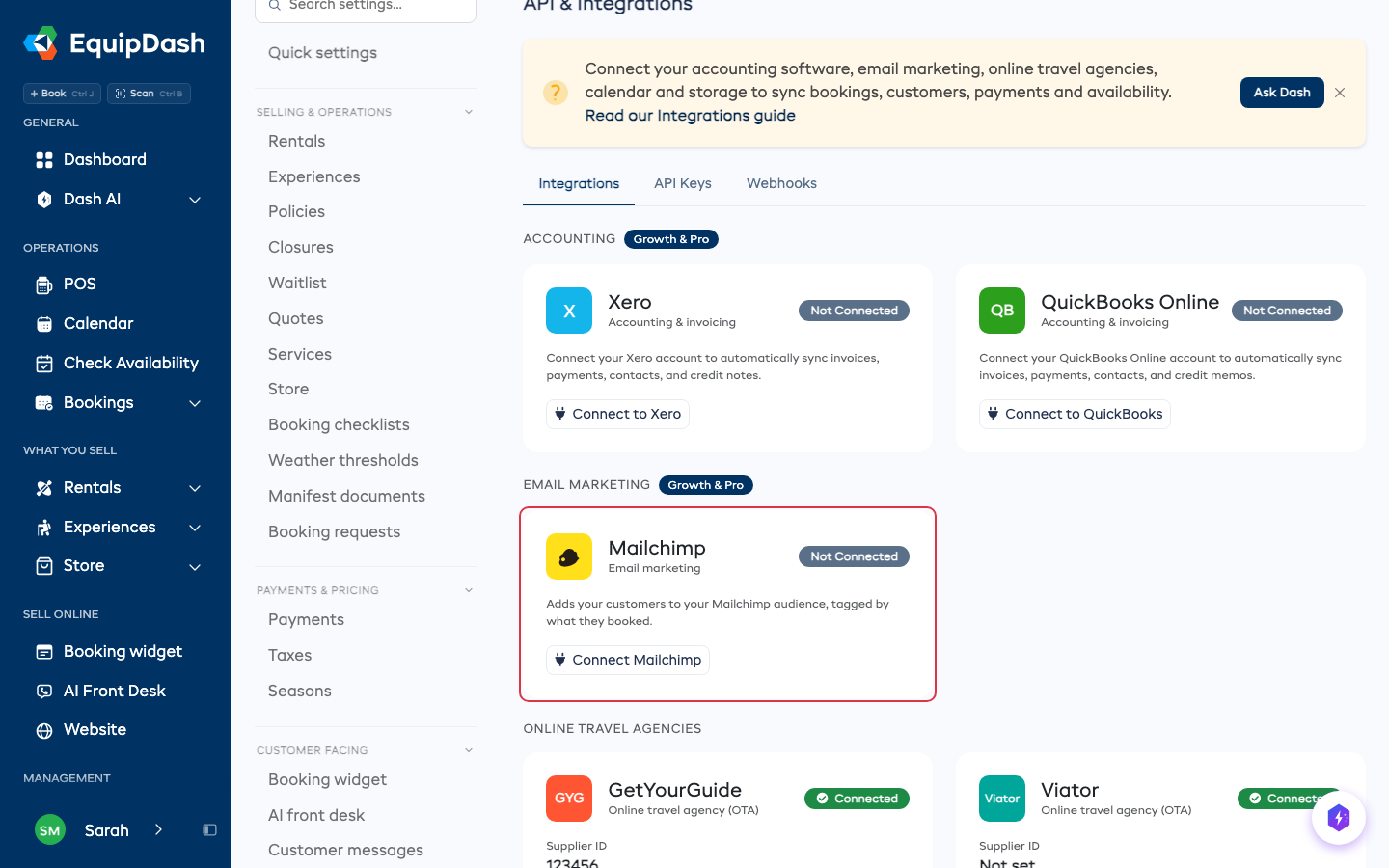
Tornerà alla pagina Mailchimp. I suoi clienti inizieranno subito a passare, e il numero sotto Il suo pubblico aumenterà man mano che arrivano.
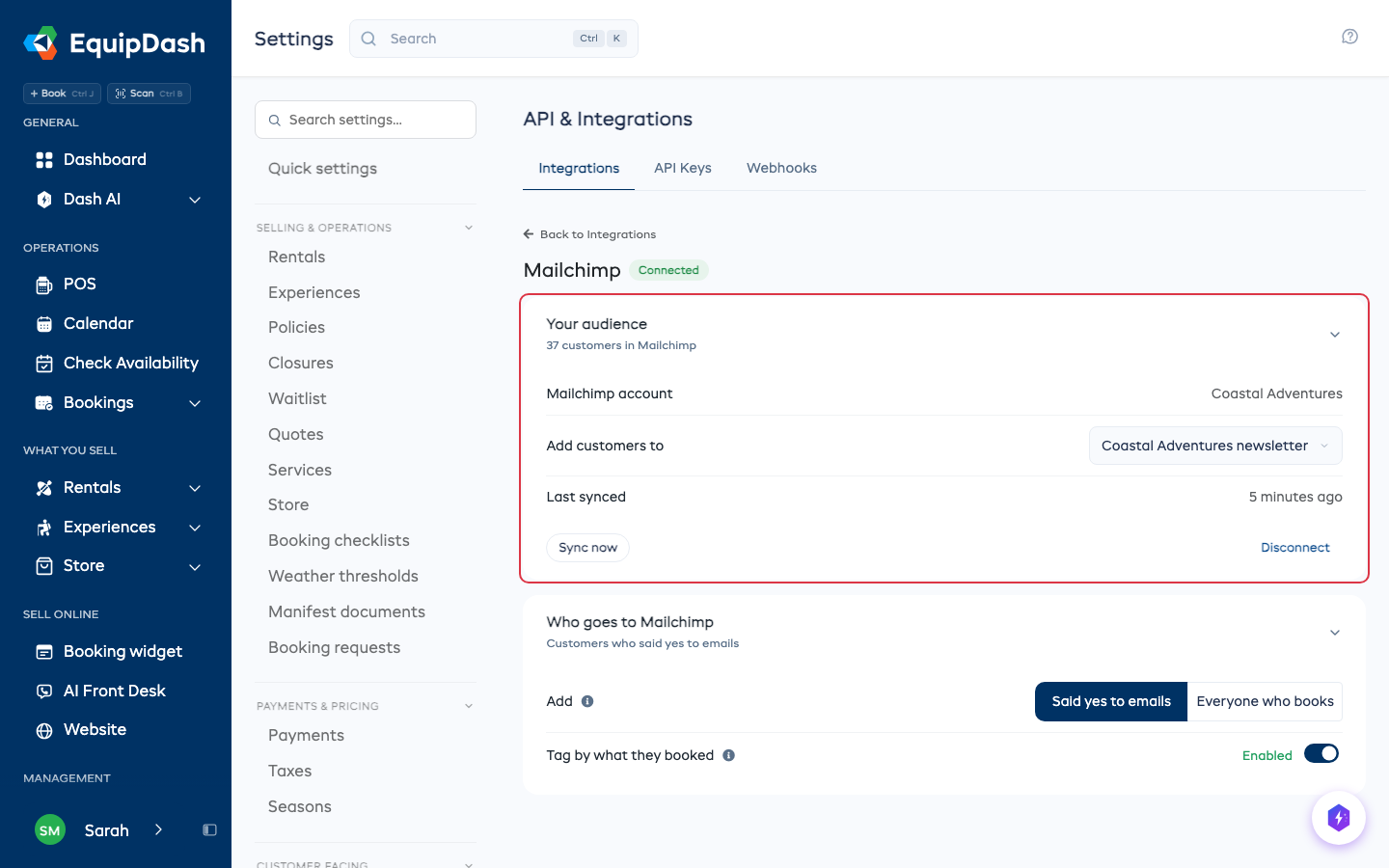
Se il suo account Mailchimp ha più di un pubblico, scelga quello da usare in Aggiungi clienti a.
Scelga chi va su Mailchimp
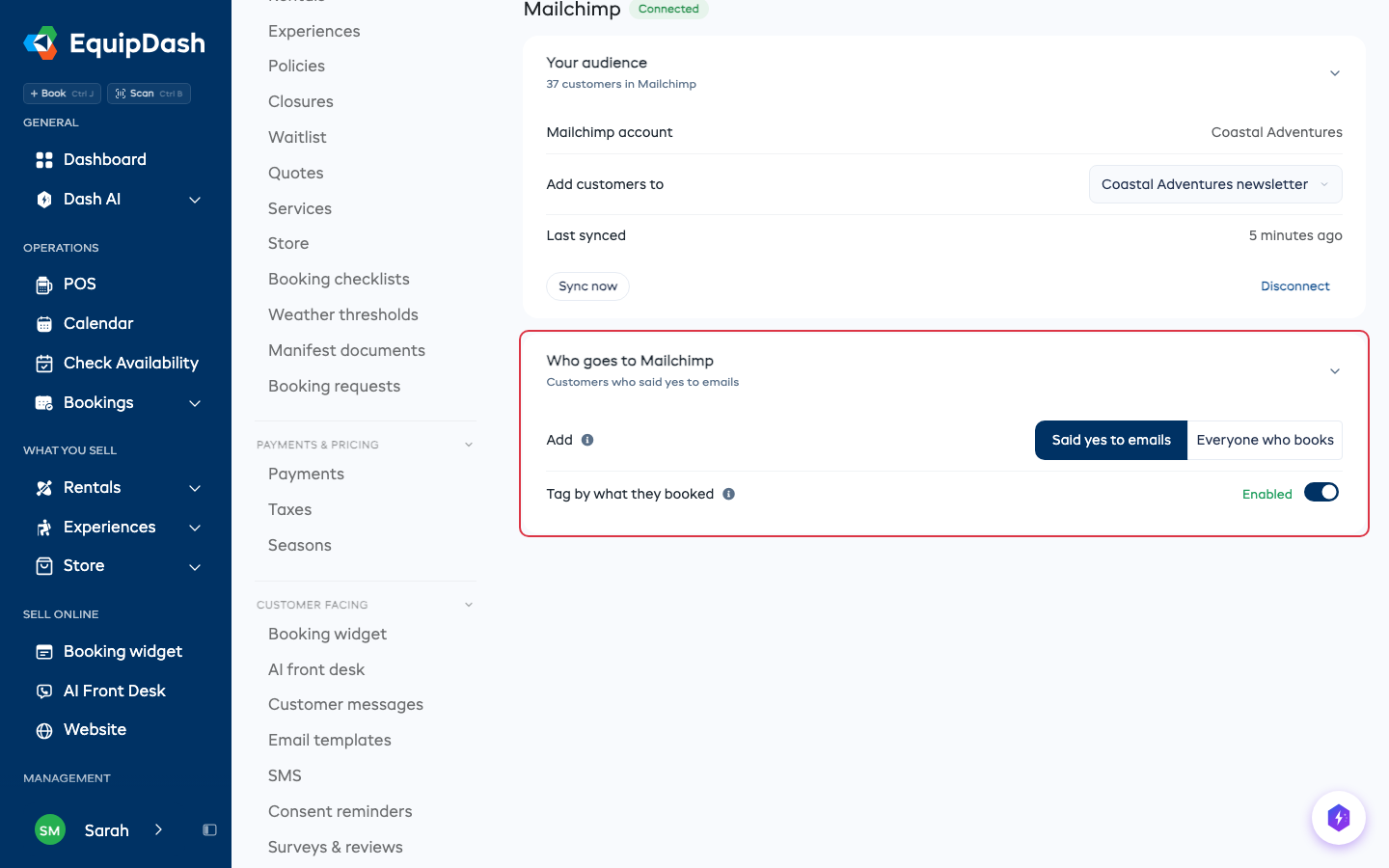
- Ha accettato le email (impostazione predefinita): solo i clienti che hanno spuntato la casella di marketing, o che hanno accettato in un altro modo.
- Chiunque prenoti: ogni cliente con un indirizzo email. I clienti che non hanno mai accettato entrano comunque, ma Mailchimp non invierà loro email di marketing.
Aggiungi tag in base a cosa hanno prenotato aggiunge tag come Noleggi o Esperienze, più il nome di ogni articolo. Su Mailchimp potrà poi inviare email solo alle persone che hanno prenotato una determinata cosa.
Ogni cliente riceve anche una data di Ultima prenotazione e un numero di Prenotazioni su Mailchimp.
Cosa succede in seguito
- Un nuovo cliente, una nuova prenotazione, un indirizzo email cambiato o un nuovo consenso alle email arrivano su Mailchimp entro un minuto.
- Chi annulla l'iscrizione o le cui email risultano respinte su Mailchimp viene contrassegnato come non interessato alle email in EquipDash.
- Se elimina o dimentica un cliente in EquipDash, viene eliminato anche dal suo pubblico Mailchimp.
- Clicchi su Sincronizza ora per inviare di nuovo tutti i dati, ad esempio dopo aver modificato i tag.
Se la pagina indica In pausa
Significa che Mailchimp ha smesso di accettare il collegamento, ad esempio dopo aver rimosso EquipDash dal suo account Mailchimp. Clicchi su Riconnetti e acceda di nuovo. Non perderà nulla.
Disconnettere
Clicchi su Disconnetti sotto Il suo pubblico. I nuovi clienti smetteranno di essere inviati a Mailchimp. Chi è già presente nel suo pubblico rimarrà lì.