Connecter Mailchimp Growth+This feature requires the Growth+ plan or higher
Connectez Mailchimp et vos clients sont ajoutés automatiquement à votre audience Mailchimp, avec des étiquettes selon ce qu'ils ont réservé. Lorsqu'une personne se désabonne d'un e-mail Mailchimp, EquipDash la marque aussi comme ne souhaitant plus recevoir d'e-mails. Vos campagnes envoyées depuis EquipDash l'ignorent donc également.
Avant de commencer
- Vous avez besoin d'un compte Mailchimp avec au moins une audience.
- Pour envoyer des e-mails aux clients qui ont donné leur accord, votre page de réservation doit leur poser la question. Activez la case de consentement marketing dans Paramètres > Widget de réservation.
Le connecter
- Allez dans Paramètres > API et intégrations.
- Sous Marketing par e-mail, cliquez sur Connecter Mailchimp.
- Connectez-vous à Mailchimp et cliquez sur Autoriser.
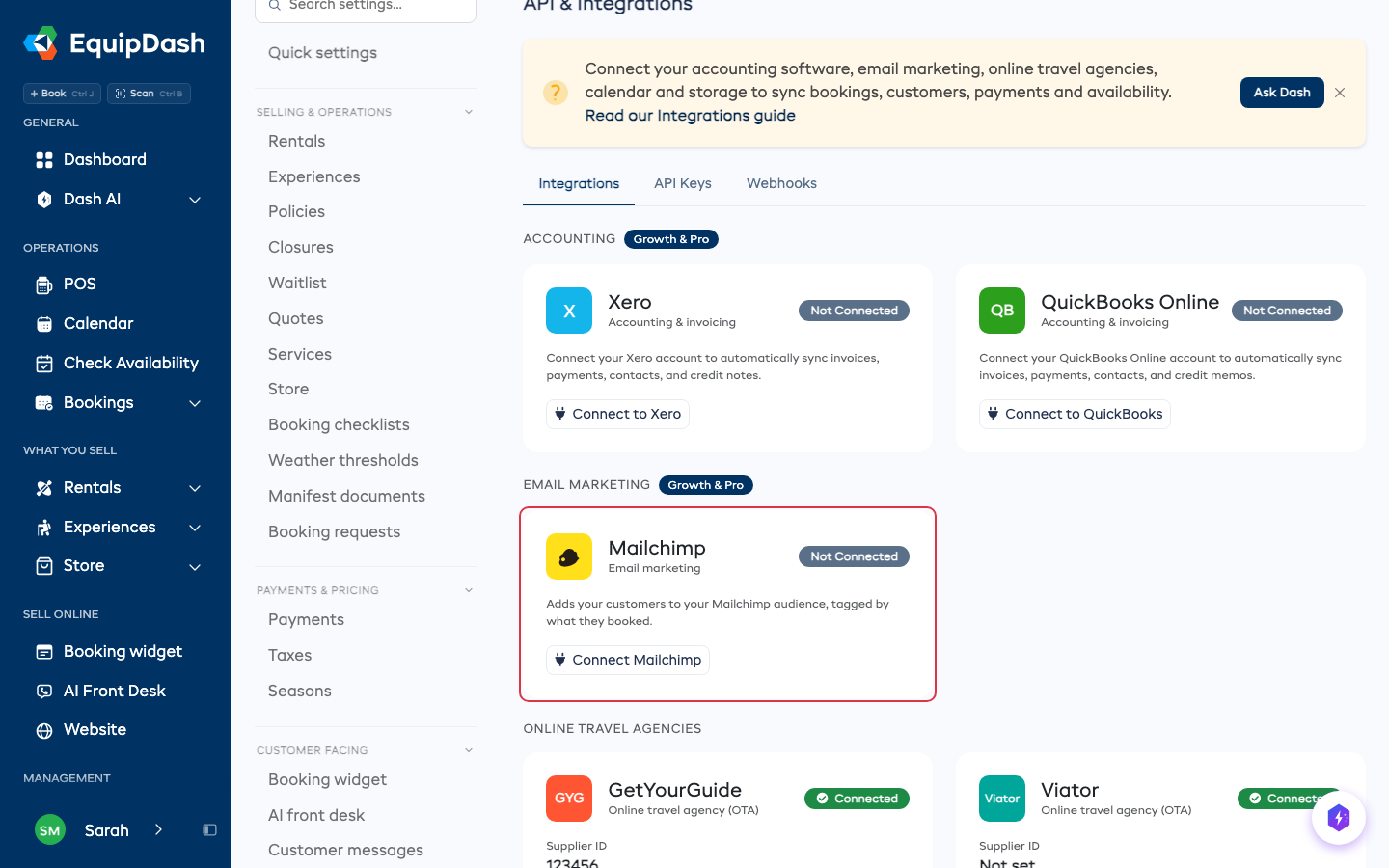
Vous revenez sur la page Mailchimp. Vos clients commencent à être transférés tout de suite, et le nombre affiché sous Votre audience augmente à mesure qu'ils arrivent.
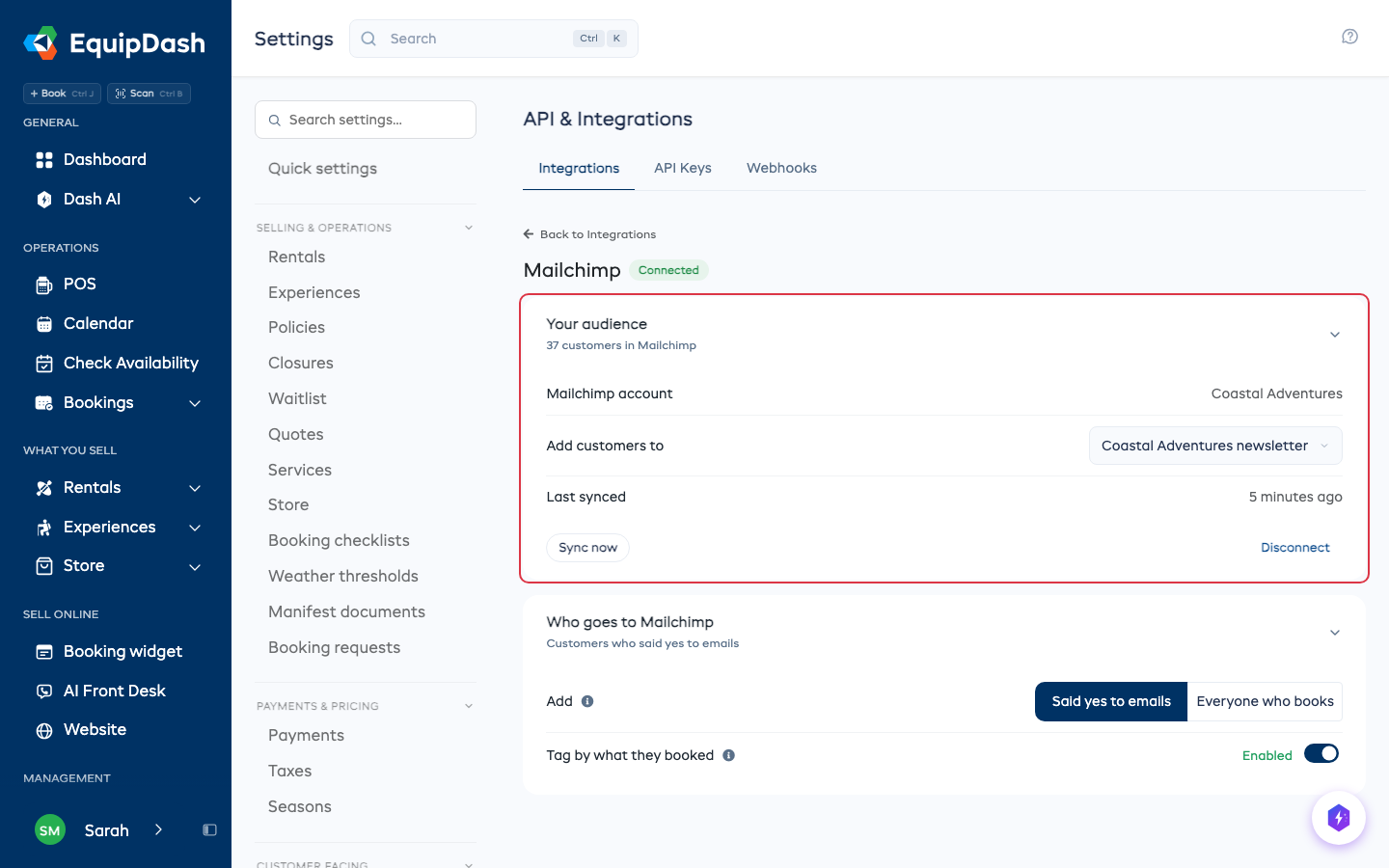
Si votre compte Mailchimp compte plusieurs audiences, choisissez celle à utiliser dans Ajouter les clients à.
Choisir qui est envoyé vers Mailchimp
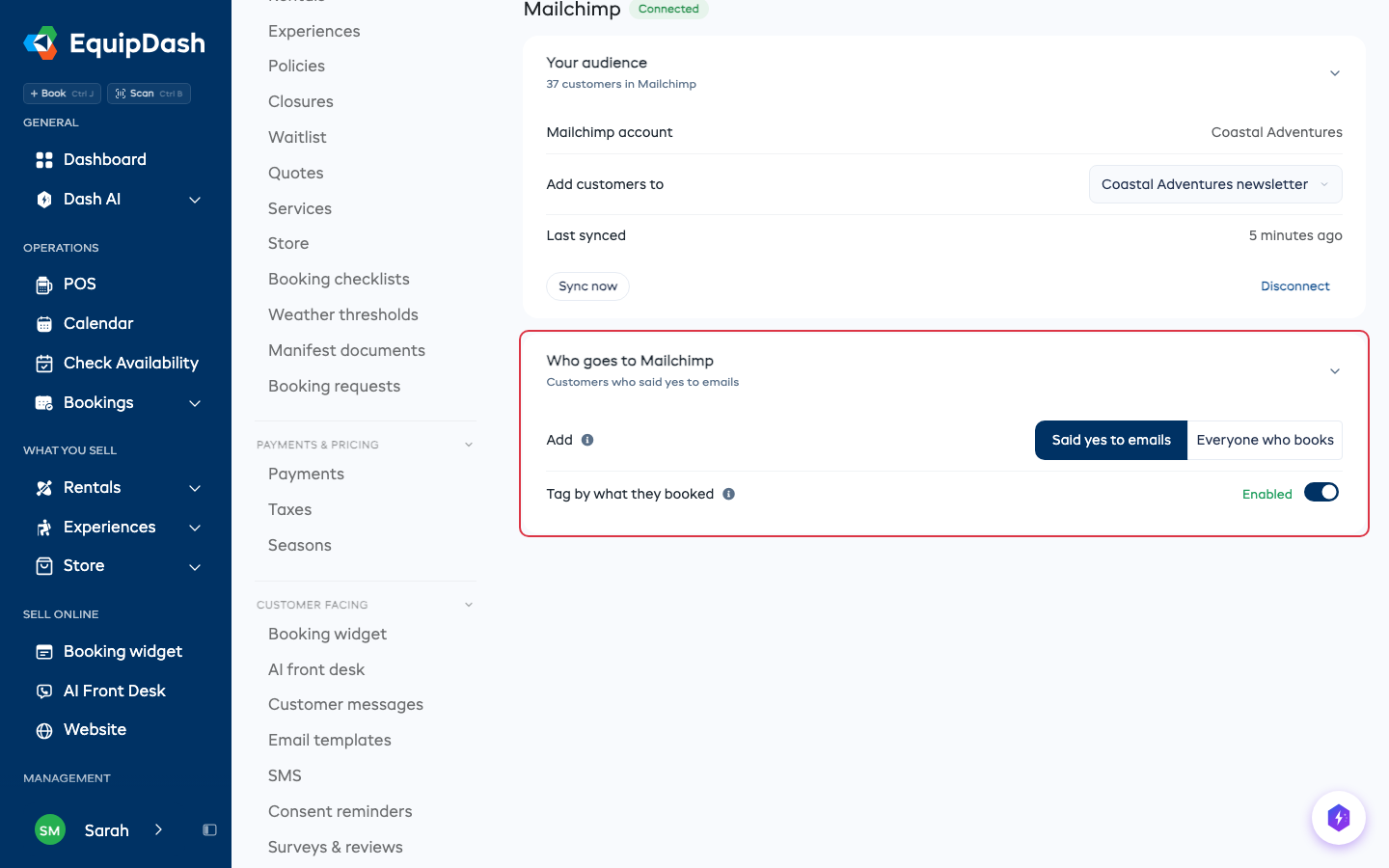
- Ont accepté de recevoir des e-mails (option par défaut) : uniquement les clients qui ont coché la case de consentement marketing, ou qui ont donné leur accord d'une autre façon.
- Tous ceux qui réservent : tous les clients ayant une adresse e-mail. Les clients qui n'ont jamais donné leur accord sont quand même ajoutés, mais Mailchimp ne leur enverra pas de messages marketing.
Étiqueter selon la réservation ajoute des étiquettes comme Locations ou Expériences, ainsi que le nom de chaque article. Dans Mailchimp, vous pouvez ensuite envoyer un e-mail uniquement aux personnes qui ont réservé un produit ou une activité précis.
Chaque client reçoit aussi dans Mailchimp une date de Dernière réservation et un nombre de Réservations.
Ce qui se passe ensuite
- Un nouveau client, une nouvelle réservation, un changement d'adresse e-mail ou un nouvel accord pour recevoir des e-mails arrive dans Mailchimp en moins d'une minute.
- Une personne qui se désabonne, ou dont les e-mails ne peuvent pas être livrés dans Mailchimp, est marquée comme ne souhaitant plus recevoir d'e-mails dans EquipDash.
- Si vous supprimez ou effacez un client dans EquipDash, il est aussi supprimé de votre audience Mailchimp.
- Cliquez sur Synchroniser maintenant pour renvoyer tout le monde, par exemple après avoir modifié vos étiquettes.
Si la page indique En pause
Cela signifie que Mailchimp n'accepte plus la connexion, par exemple parce que vous avez retiré EquipDash dans votre compte Mailchimp. Cliquez sur Reconnecter et connectez-vous à nouveau. Vous ne perdez rien.
Déconnecter
Cliquez sur Déconnecter sous Votre audience. Les nouveaux clients ne sont plus envoyés vers Mailchimp. Les personnes déjà présentes dans votre audience y restent.