Vendere su Viator Growth+This feature requires the Growth+ plan or higher
Viator è un sito dove i viaggiatori trovano e prenotano attività. Una volta collegato, Viator vede i Suoi orari e prezzi, e ogni prenotazione fatta lì arriva in EquipDash come qualsiasi altra prenotazione.
Viator mette in vendita per Lei ogni esperienza attiva. Non sceglie i prodotti uno per uno: deve solo disattivare quelli che non vuole vendere lì.
Prima di iniziare
- Le serve un account fornitore Viator. Il Suo Viator Supplier ID si trova lì.
- Le serve almeno un'esperienza attiva con un prezzo. Niente va su Viator senza un prezzo.
Configurazione
Passo 1: aprire la pagina Viator
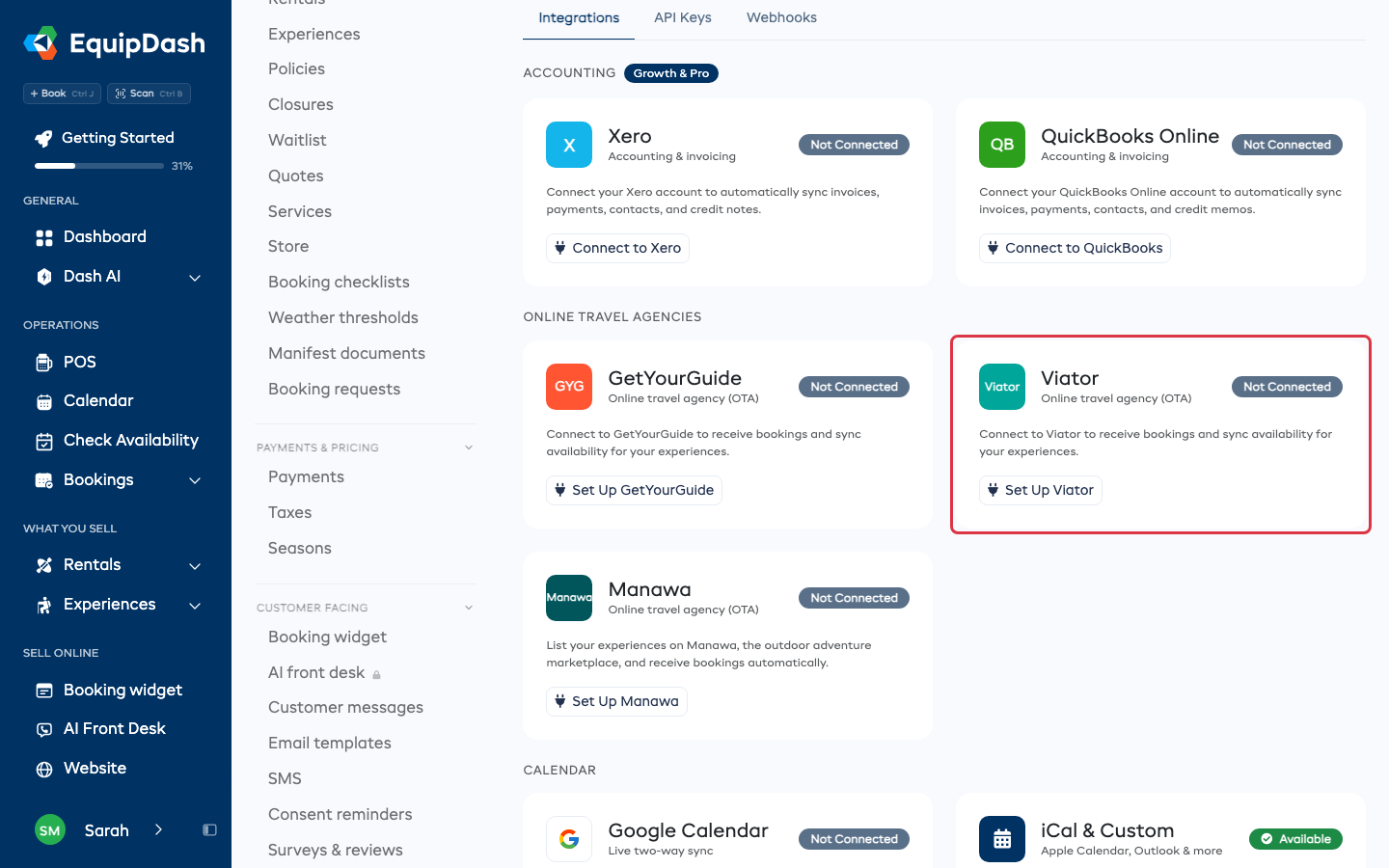
Vada su Impostazioni > API e integrazioni e clicchi su Configura Viator.
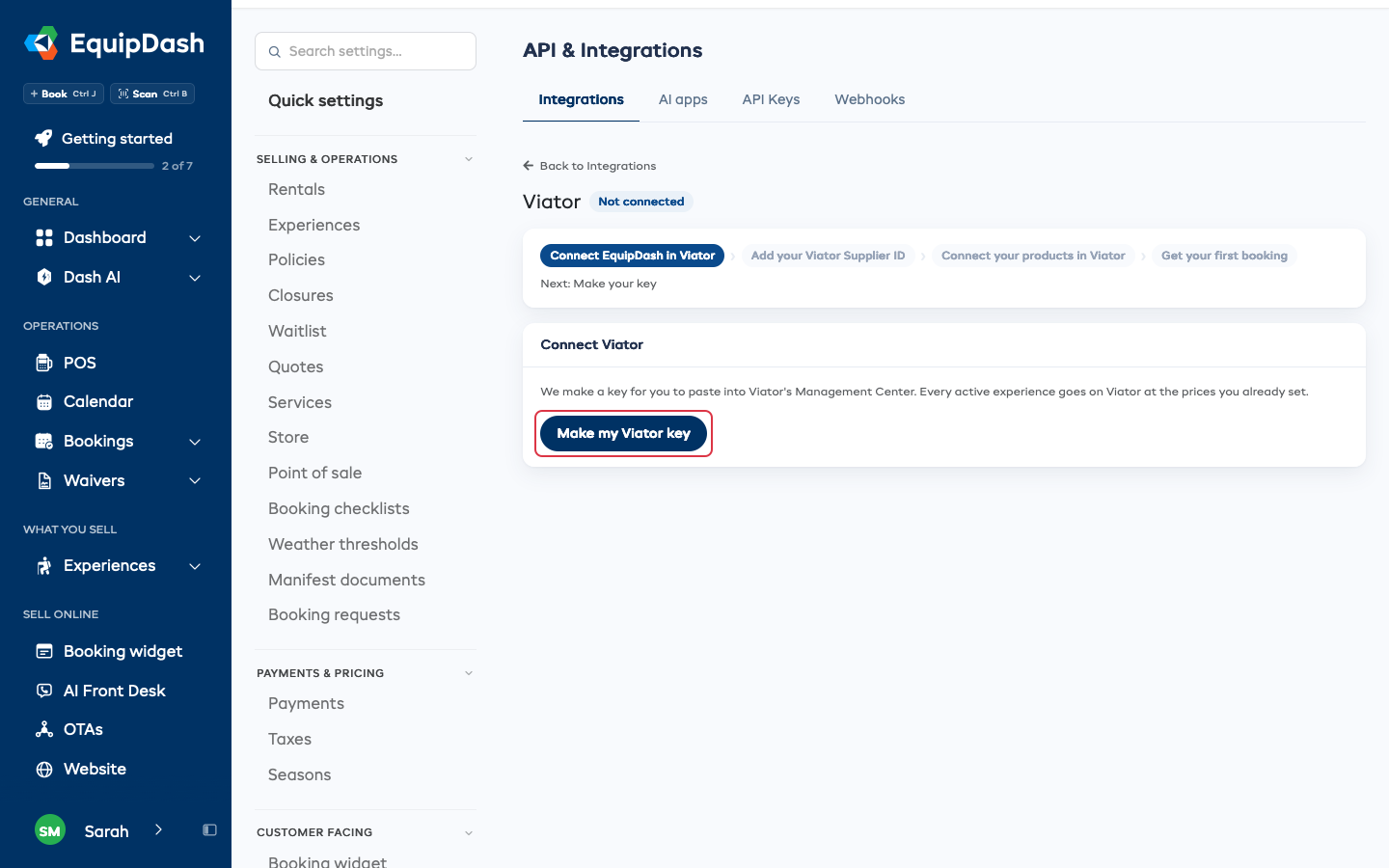
In cima alla pagina compaiono quattro passaggi. Ognuno si spunta da solo quando è completato, e la riga sotto indica cosa fare dopo.
Passo 2: creare la Sua chiave
Clicchi su Crea la mia chiave Viator. La chiave permette a Viator di controllare i Suoi orari e fare prenotazioni per Suo conto.
Ogni esperienza attiva con un prezzo va ora su Viator, ai prezzi già impostati.
Passo 3: collegare EquipDash in Viator
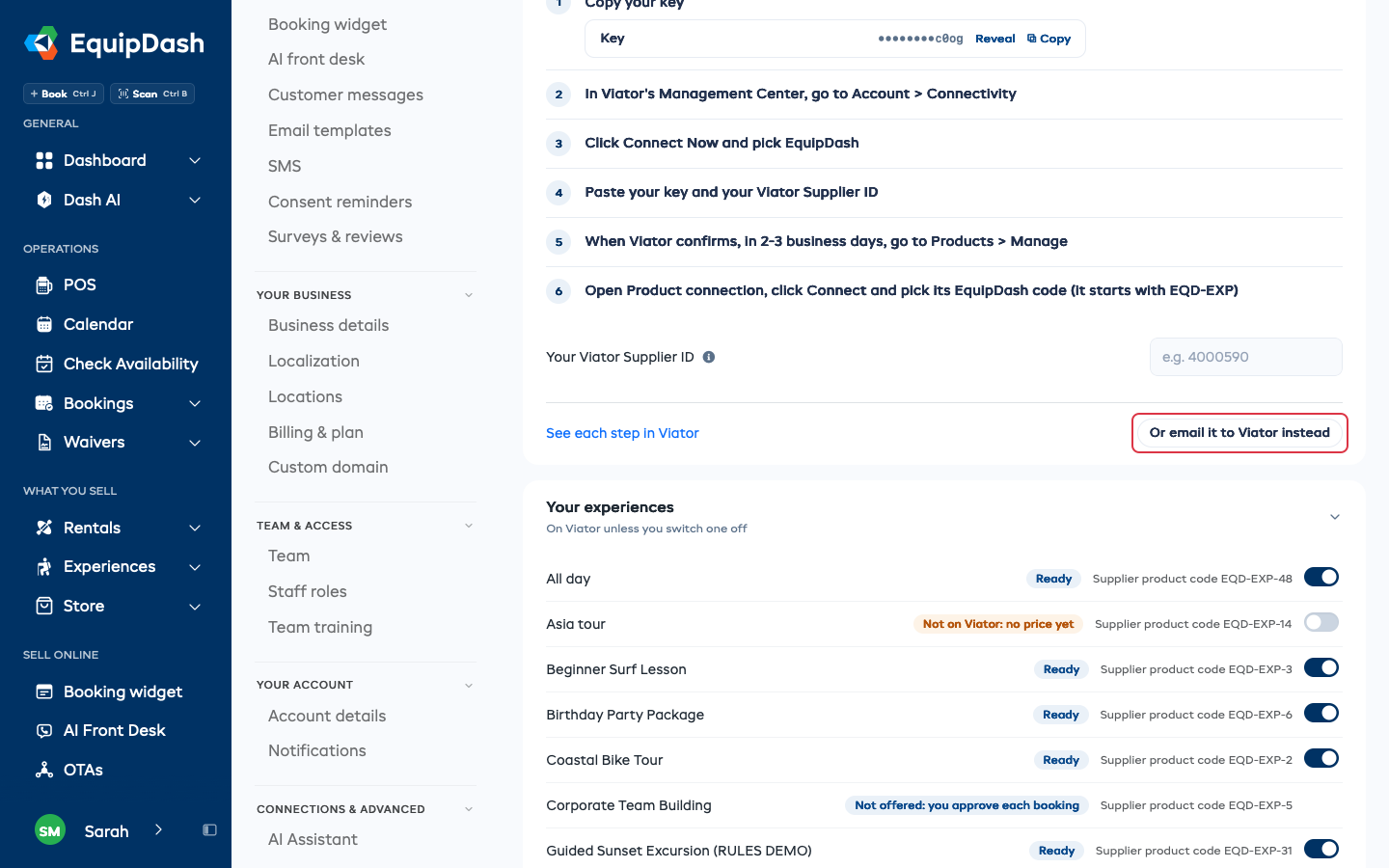
EquipDash è uno dei sistemi di prenotazione elencati in Viator, quindi deve collegarlo Lei stesso nel Centro gestione di Viator. I passaggi si trovano sotto Collega in Viator nella pagina Viator.
- Clicchi su Copia accanto a Chiave. Clicchi su Mostra se vuole leggerla prima.
- Nel Centro gestione di Viator, vada su Account > Connettività.
- Clicchi su Collega ora e scelga EquipDash.
- Incolli la Sua chiave e il Suo Viator Supplier ID.
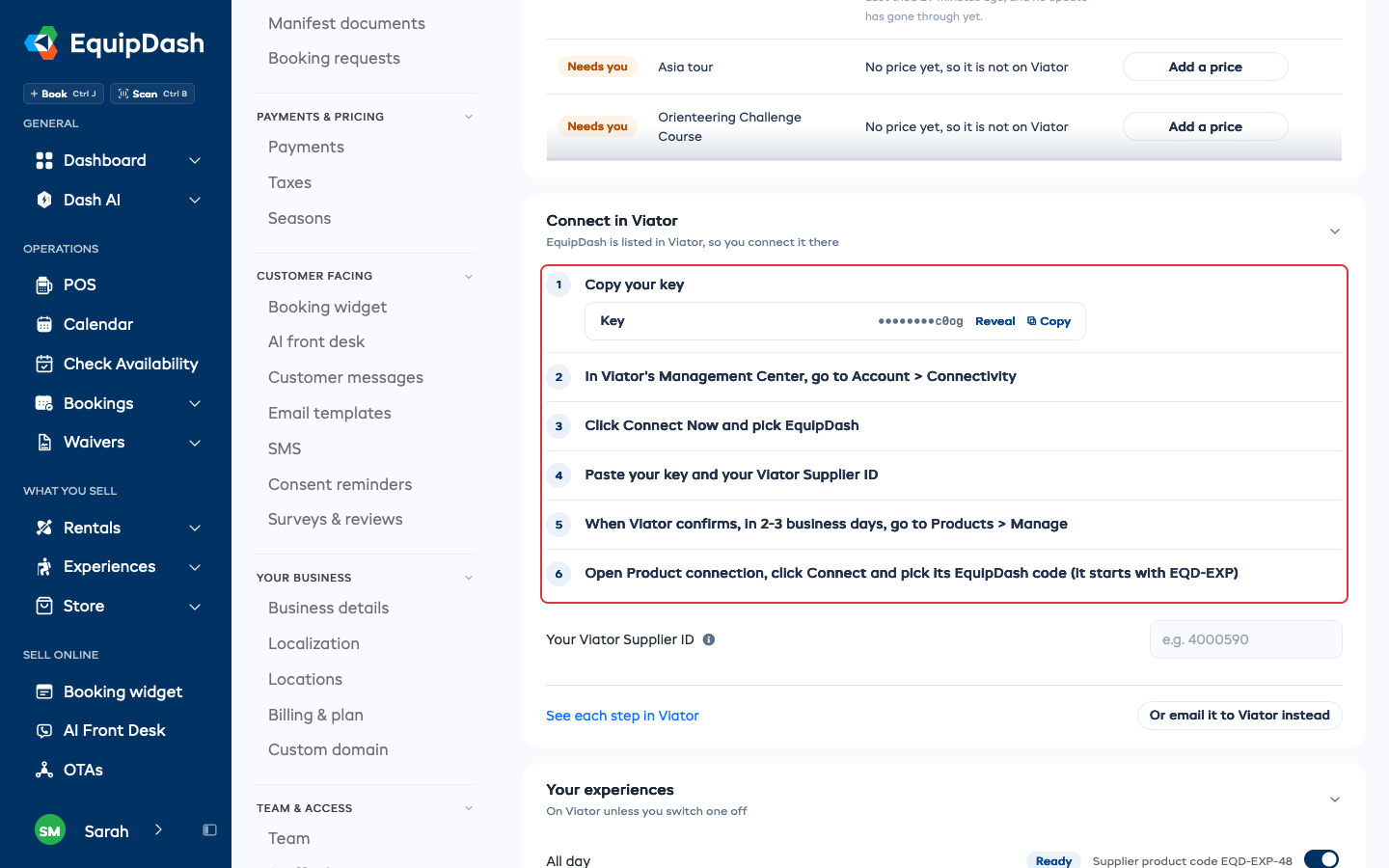
Viator conferma il collegamento in circa 2-3 giorni lavorativi. Questo passaggio si spunta quando copia la chiave o la invia via email, oppure quando Viator la usa.
Mantenga la chiave privata. Chiunque la possieda può prenotare tramite Viator a Suo nome.
Passo 4: aggiungere il Suo Viator Supplier ID
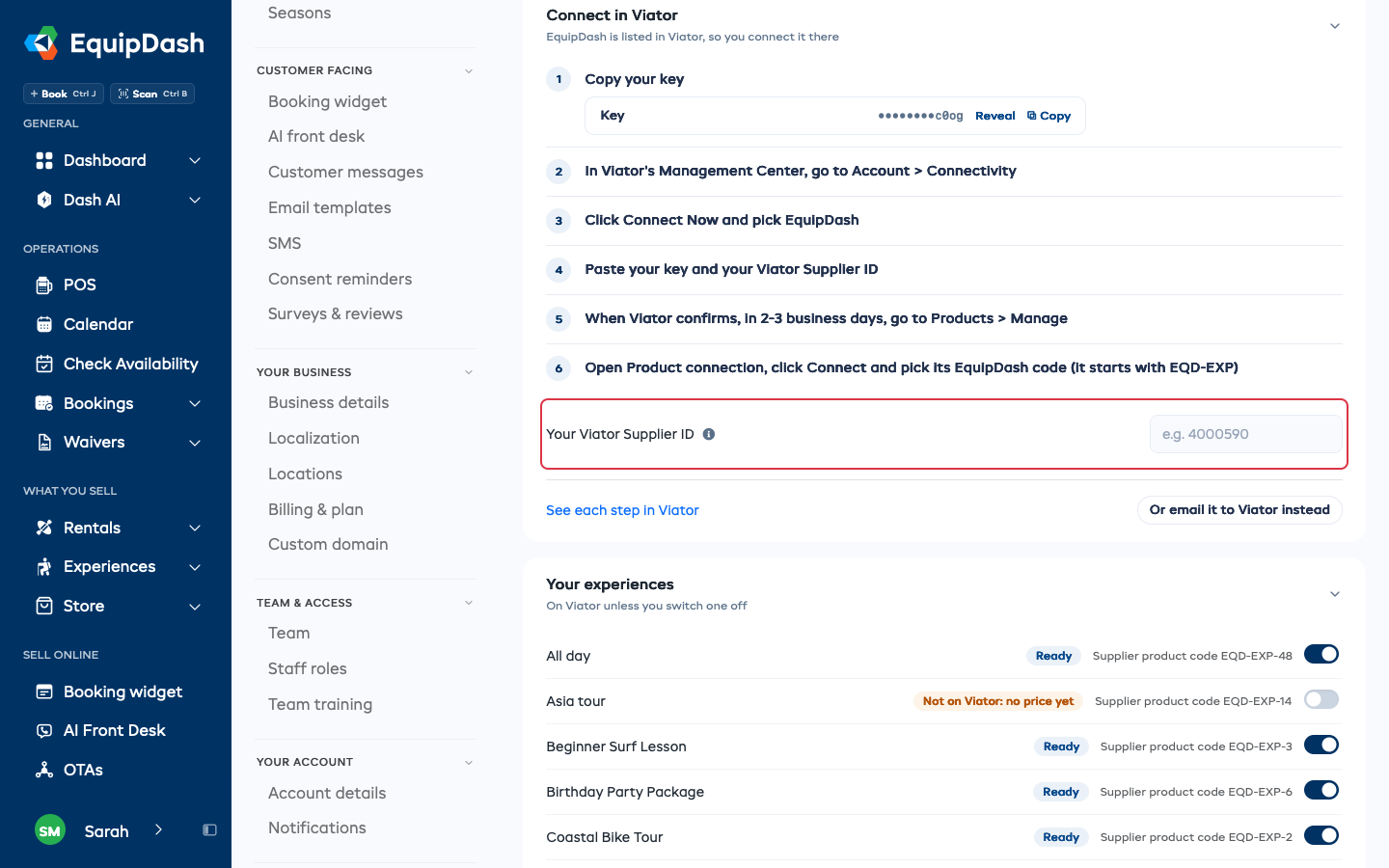
Digiti il Suo Viator Supplier ID in Il Suo Viator Supplier ID. Sono solo numeri. Si salva quando clicca fuori dal campo.
Passo 5: collegare i Suoi prodotti in Viator
Quando Viator conferma, colleghi ogni prodotto alla sua esperienza in EquipDash. Nel Centro gestione di Viator:
- Vada su Prodotti > Gestisci.
- Apra Collegamento prodotto, clicchi su Collega e scelga il codice EquipDash del prodotto.
Il codice di ogni esperienza è il suo Codice prodotto fornitore sotto Le Sue esperienze (EQD-EXP- seguito da un numero). Questo passaggio si spunta quando Viator inizia a controllare i Suoi orari.
Passo 6: la Sua prima prenotazione
Qui non c'è nulla da fare. L'ultimo passaggio si spunta quando arriva la Sua prima prenotazione da Viator. Le prenotazioni Viator compaiono in Prenotazioni, nel calendario e nei Suoi report.
Se preferisce inviare un'email a Viator
Clicchi su Oppure invia un'email a Viator. Si apre la Sua app di posta con la Sua chiave, il Suo Supplier ID e il codice prodotto fornitore di ogni esperienza pronta per la vendita. Digiti l'indirizzo email del Suo contatto Viator e invii il messaggio. Solo i membri del team che possono modificare le integrazioni vedono la chiave e questo pulsante.
Scelga cosa vendere su Viator
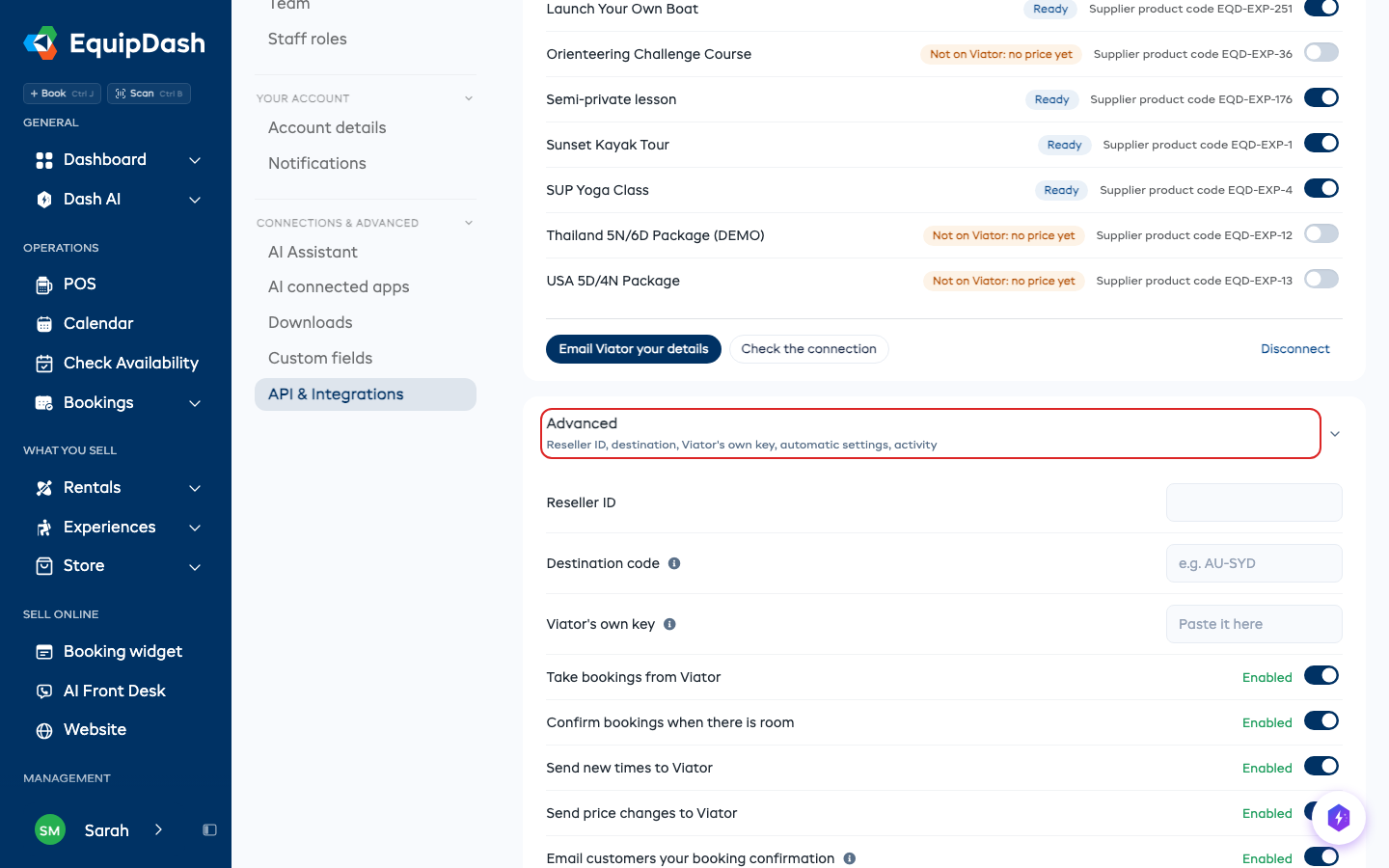
Le Sue esperienze elenca ogni esperienza attiva, con il suo stato, il suo codice prodotto fornitore e un interruttore. L'interruttore è attivo quando l'esperienza è su Viator. Ogni esperienza è su Viator a meno che Lei non la disattivi, e le nuove esperienze si attivano da sole.
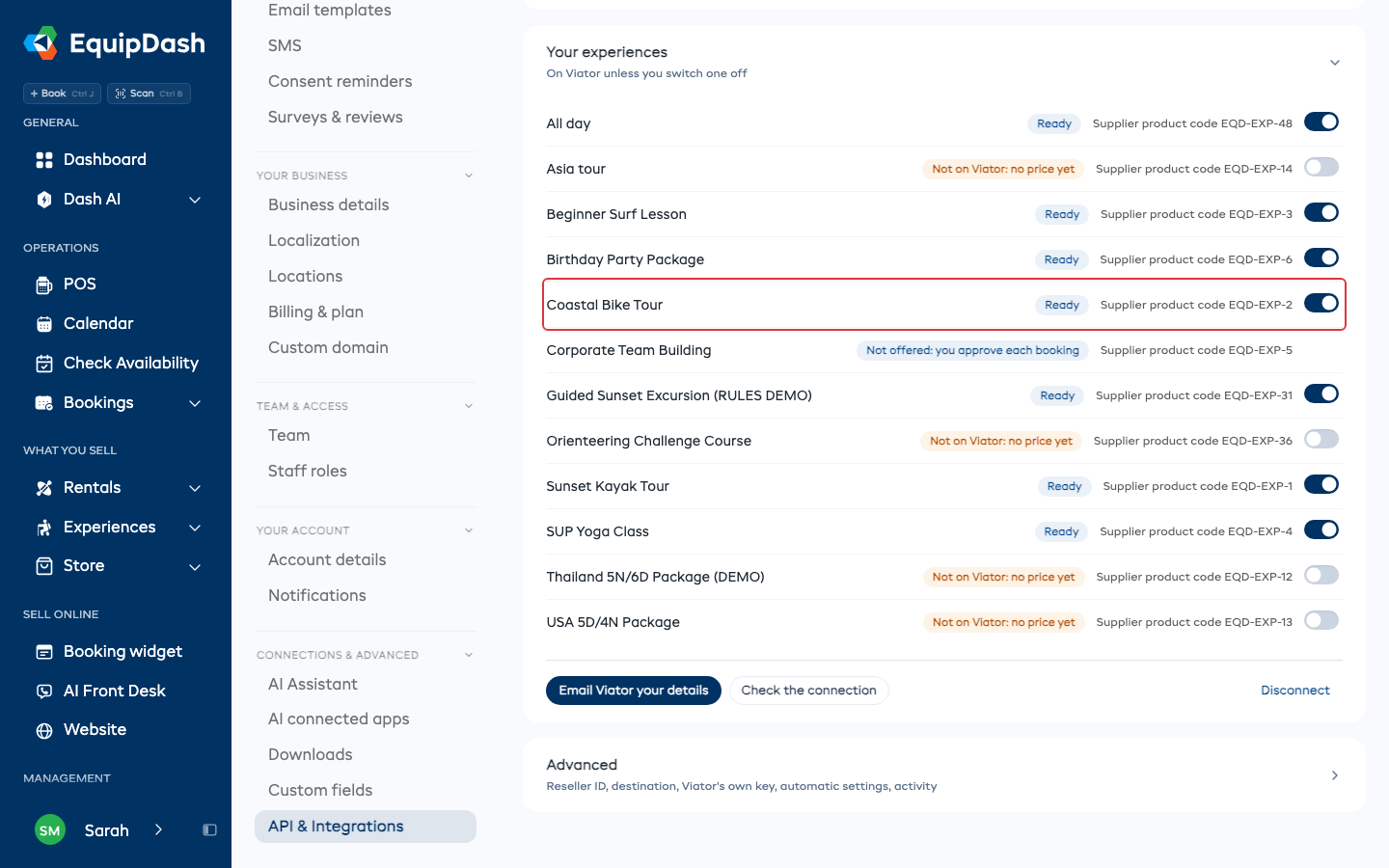
| Stato | Cosa significa |
|---|---|
| Pronta | Nulla la blocca. |
| Attiva | Viator l'ha prenotata. |
| Disattivata | L'ha disattivata Lei. La riattivi per venderla di nuovo. |
| Non su Viator: nessun prezzo ancora | Il suo interruttore è spento perché non è ancora su Viator. Le dia un prezzo e si attiverà da sola. |
| Non offerta: approva ogni prenotazione | Viator conferma le prenotazioni immediatamente, quindi un'esperienza per cui Lei approva ogni prenotazione personalmente non va mai su Viator. Non ha un interruttore. |
Risoluzione dei problemi
Tutto ciò che richiede il Suo intervento compare in una tabella in cima alla pagina, una riga per ogni problema, con la soluzione sulla stessa riga. Una riga relativa a più esperienze indica quali in grigio, ad esempio Tutte le esperienze.
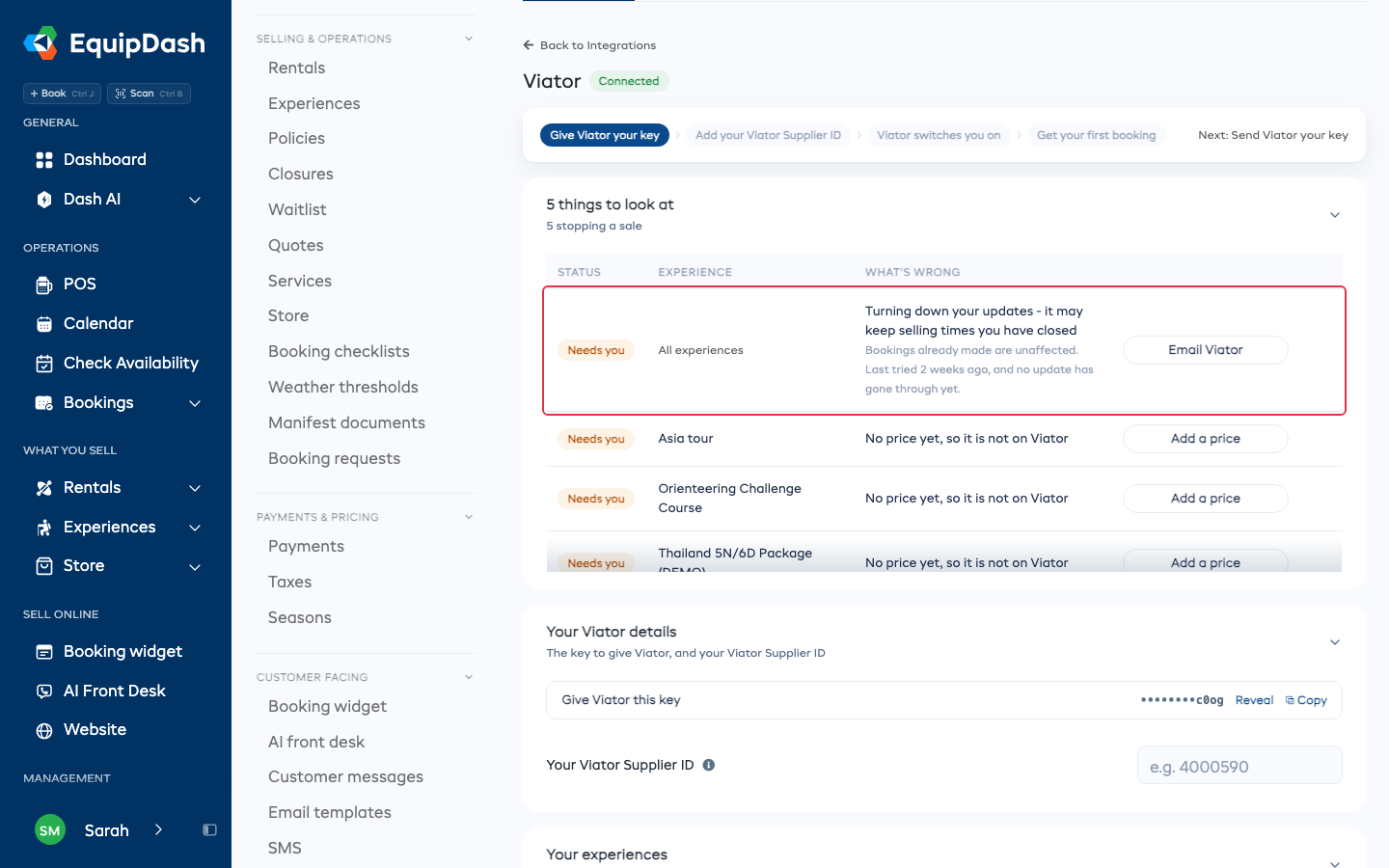
| La riga dice | Cosa fare |
|---|---|
| Nessun prezzo ancora, quindi non è su Viator | Clicchi su Aggiungi un prezzo e dia un prezzo all'esperienza. Andrà su Viator non appena ne avrà uno. |
| Rifiuta i Suoi aggiornamenti | Viator sta rifiutando le modifiche che fa in EquipDash, quindi potrebbe continuare a vendere orari che Lei ha chiuso. Nel Centro gestione di Viator, verifichi che Account > Connettività mostri EquipDash e che il Supplier ID corrisponda al Suo. Se è così, clicchi su Invia email a Viator e chieda al Suo contatto di controllare. Le prenotazioni già effettuate non sono interessate. |
| Alcune prenotazioni non sono andate a buon fine nell'ultimo giorno | Clicchi su Controlla la connessione. Se fallisce, invii un'email al Suo contatto Viator. |
Anche la scheda Dash in cima alla Sua dashboard conta ciò che blocca una vendita, su Viator e GetYourGuide insieme. Il suo pulsante La porta direttamente dove risolvere il problema: l'esperienza, oppure la pagina di quel sito.
Controllare un'esperienza
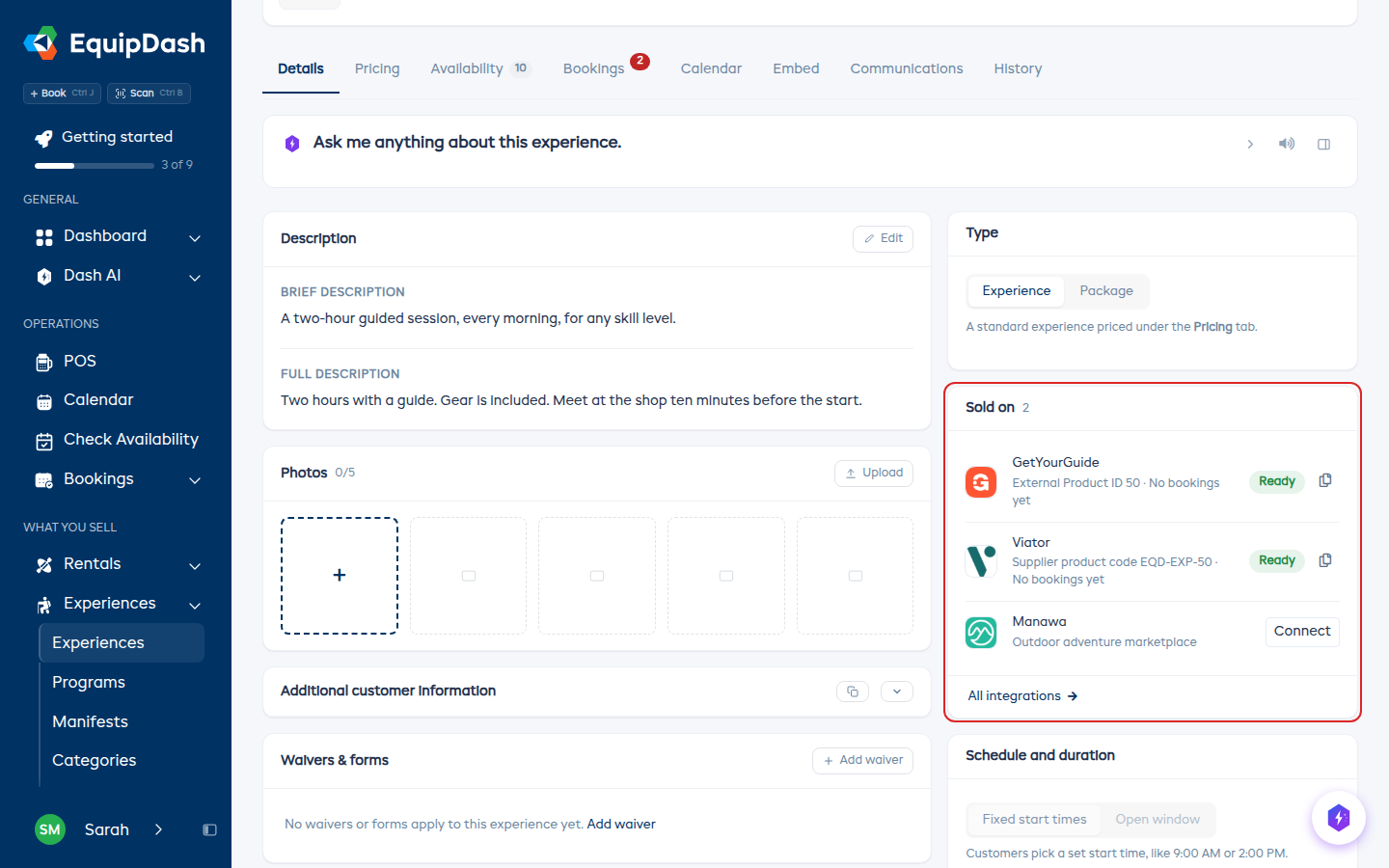
Apra una qualsiasi esperienza. La sua scheda Dettagli ha una scheda Venduta su con una riga per ogni marketplace. Un sito a cui è collegato mostra lo stato, il suo codice prodotto fornitore con un'icona di copia, eventuali blocchi e la data dell'ultima prenotazione da quel sito. Un sito a cui non è collegato ha un pulsante Collega che apre la pagina di configurazione di quel sito.
Può anche chiedere a Dash, per esempio "C'è qualcosa che mi impedisce di vendere su Viator?".
Inviare ai clienti un'email di conferma
Viator invia al cliente la propria conferma. Per inviare anche la Sua, con il Suo punto d'incontro, cosa portare e le Sue risposte alle domande più frequenti:
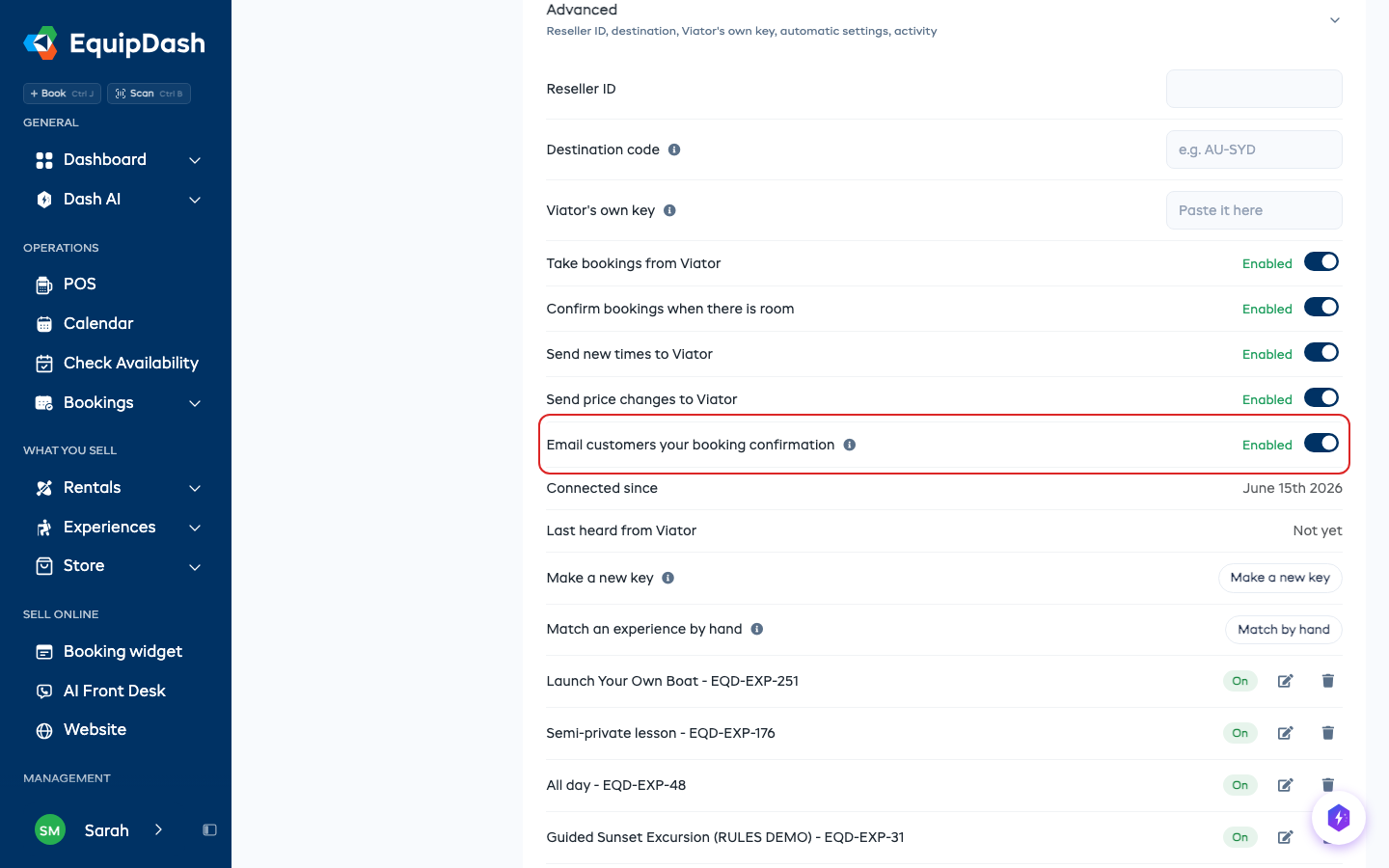
- Clicchi su Avanzate in fondo alla pagina.
- Attivi Invia ai clienti la conferma della prenotazione via email.
Da quel momento, ogni prenotazione Viator confermata riceve la Sua email di conferma prenotazione, con il testo impostato in Impostazioni > Modelli email. Mostra "Pagato tramite Viator" e il loro numero di prenotazione Viator al posto dei prezzi, poiché il cliente ha pagato Viator. Non contiene link per annullare o modificare: il cliente modifica o annulla tramite Viator, che informa EquipDash.
I promemoria di prenotazione vengono inviati ai clienti Viator indipendentemente da questa impostazione.
Altre impostazioni
- Controlla la connessione, accanto al pulsante email, indica se EquipDash riesce a raggiungere Viator.
- Clicchi su Avanzate in fondo alla pagina per le impostazioni meno comuni:
- Reseller ID, Destination code e Chiave propria di Viator. Le compili solo se Viator gliele ha fornite.
- Ricevi prenotazioni da Viator, Conferma prenotazioni quando c'è disponibilità, Invia nuovi orari a Viator e Invia modifiche prezzo a Viator. Tutte e quattro sono attive all'inizio, e una modifica si salva da sola.
- Invia ai clienti la conferma della prenotazione via email. Disattivata finché Lei non la attiva. Veda Inviare ai clienti un'email di conferma.
- Crea una nuova chiave. La vecchia chiave smette di funzionare immediatamente, quindi incolli la nuova nel Centro gestione di Viator, in Account > Connettività.
- Abbini un'esperienza manualmente, solo se Viator Le chiede di usare i propri codici prodotto.
- Attività. Clicchi su Mostra per vedere i messaggi recenti tra EquipDash e Viator.
Disconnessione
Clicchi su Disconnetti, poi di nuovo su Disconnetti. Viator smette di prenotare per Suo conto e le prenotazioni già fatte restano invariate. Se si collega di nuovo, riceverà una nuova chiave da incollare in Viator. Il Suo Supplier ID e gli altri dati vengono mantenuti.