La pagina delle tue OTA Growth+This feature requires the Growth+ plan or higher
OTA nella barra laterale, sotto Vendi online, mostra tutte le OTA su cui può vendere le sue esperienze: Viator, GetYourGuide e Manawa per i negozi in Nuova Zelanda. Mostra se ciascuna funziona, cosa ha portato questo mese e cosa è andato storto negli ultimi 7 giorni.
Vede questa pagina se il suo negozio vende esperienze e il suo ruolo può vedere le integrazioni. Gli amministratori e i responsabili possono per impostazione predefinita.
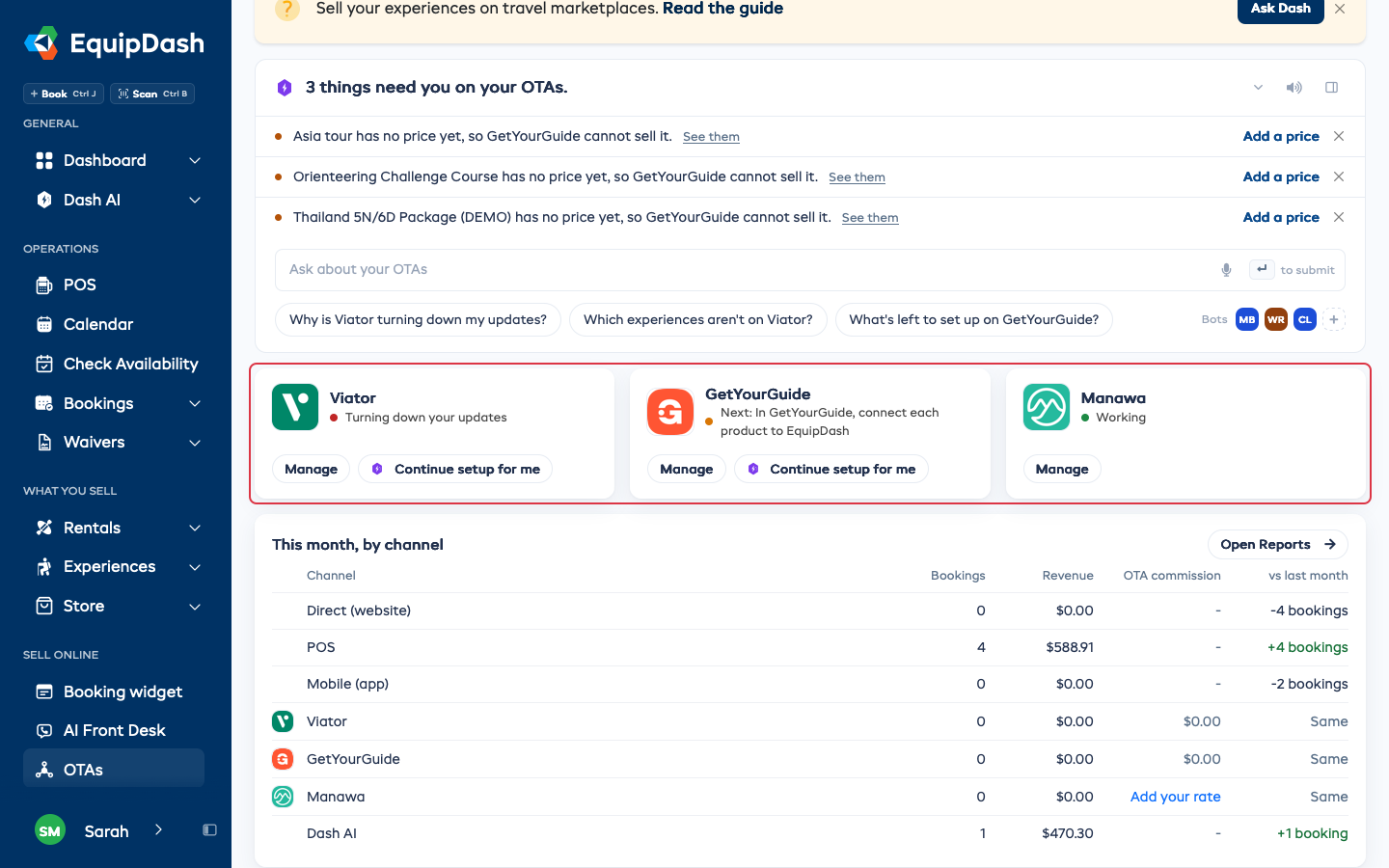
La scheda di ogni OTA
Un'OTA collegata mostra un pallino e una riga:
| Pallino | Cosa significa |
|---|---|
| Verde, Funzionante | Sta accettando prenotazioni e niente la sta bloccando. |
| Arancione, Prossimo passo: ... | È collegata, e la riga indica il prossimo passo da completare. La maggior parte si completa sul sito dell'OTA stessa. |
| Rosso, Rifiuta i suoi aggiornamenti | L'OTA sta rifiutando i suoi nuovi orari e prezzi, quindi potrebbe vendere un orario che ha chiuso. Faccia clic su Gestisci per vedere cosa controllare sul sito dell'OTA stessa. |
Gestisci apre la pagina di quell'OTA, dove modifica le sue impostazioni.
Finché un'OTA collegata ha ancora dei passi di configurazione da completare, la sua scheda mostra anche Continua la configurazione per me. Si apre Dash, che mostra il suo prossimo passo su una scheda con l'indicazione precisa di dove farlo sul sito dell'OTA stessa. Per Viator, si trova in Account > Connectivity, poi Connect Now e EquipDash nel Management Center di Viator. Sotto la scheda, Dash elenca i passi successivi.
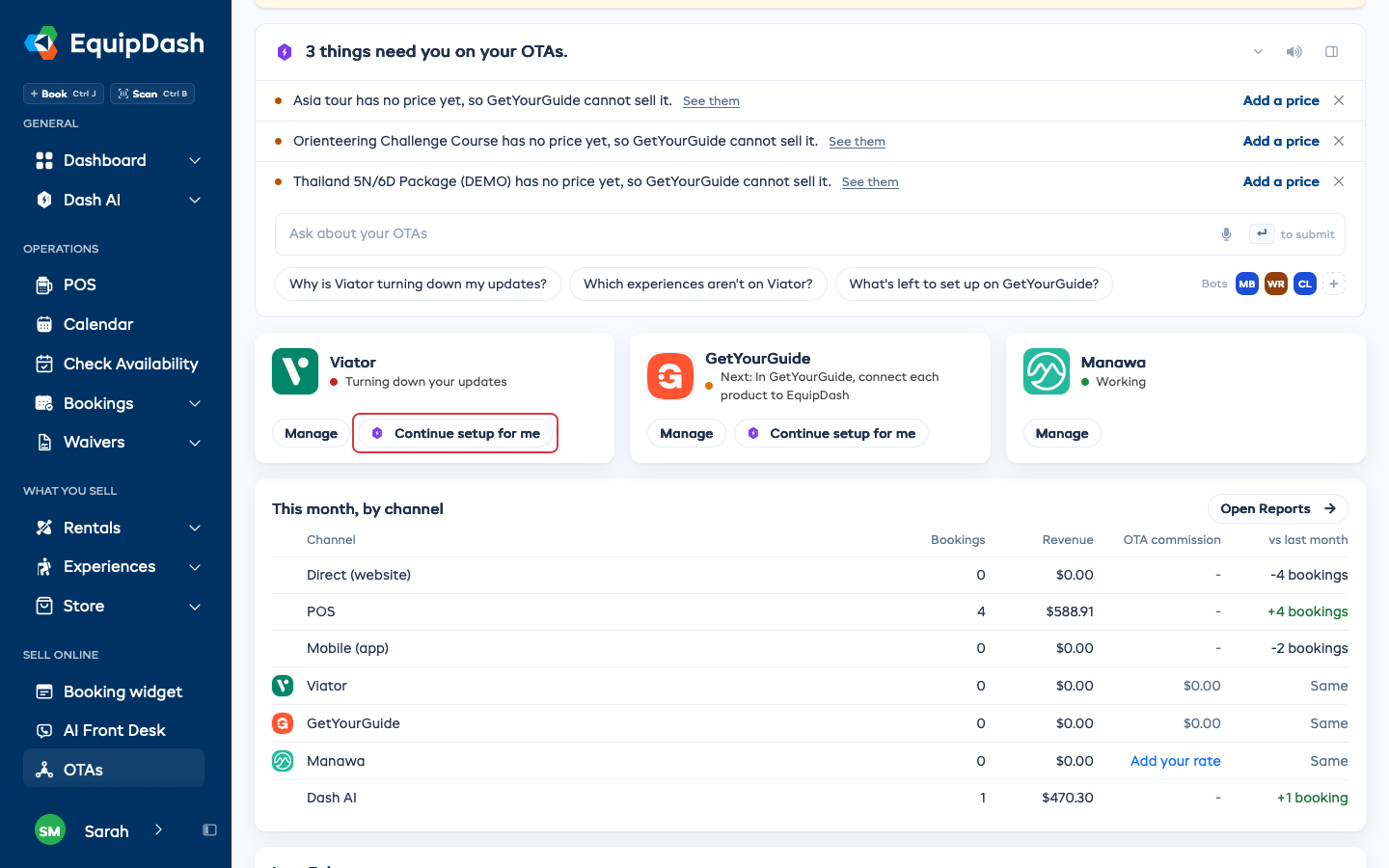
Ne configura una
Su un'OTA su cui non è ancora presente, ha due modi per iniziare:
- Collega apre la pagina di quell'OTA, con i suoi passi di configurazione in alto. Veda Vendere su Viator e Vendere su GetYourGuide.
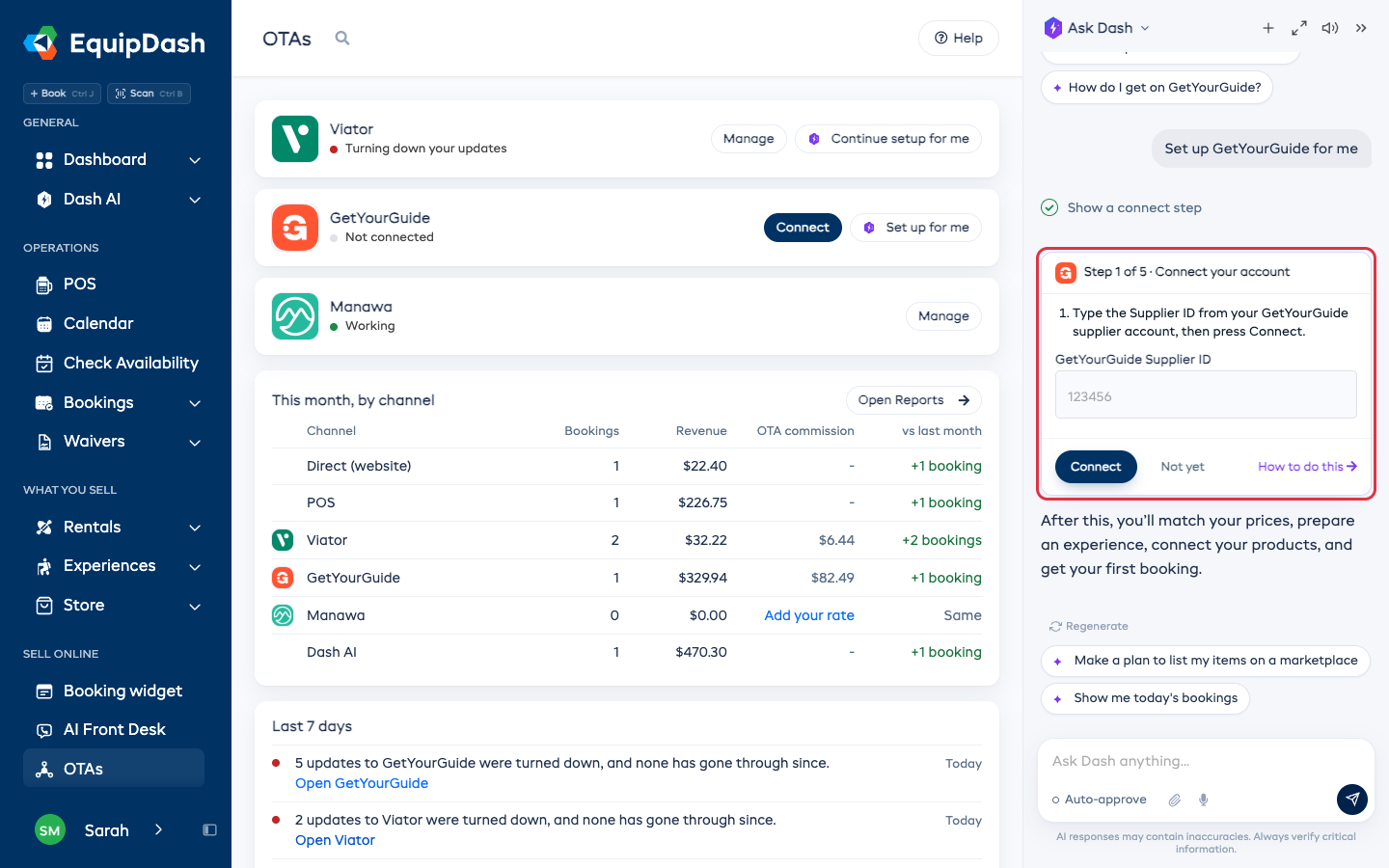
- Configura per me apre Dash accanto alla pagina. Dash verifica a che punto è la sua configurazione, poi le mostra un passo alla volta, ciascuno sulla sua scheda.
Ogni scheda indica cosa fare e dove, e chiede l'unica cosa di cui quel passo ha bisogno, come il suo ID Fornitore GetYourGuide. Faccia clic sul pulsante del passo (per esempio Collega) quando è pronto, e Dash le mostra il passo successivo. Non ora lascia il passo per dopo, e Come si fa apre la guida per quel passo. Niente cambia finché non fa clic sul pulsante del passo.
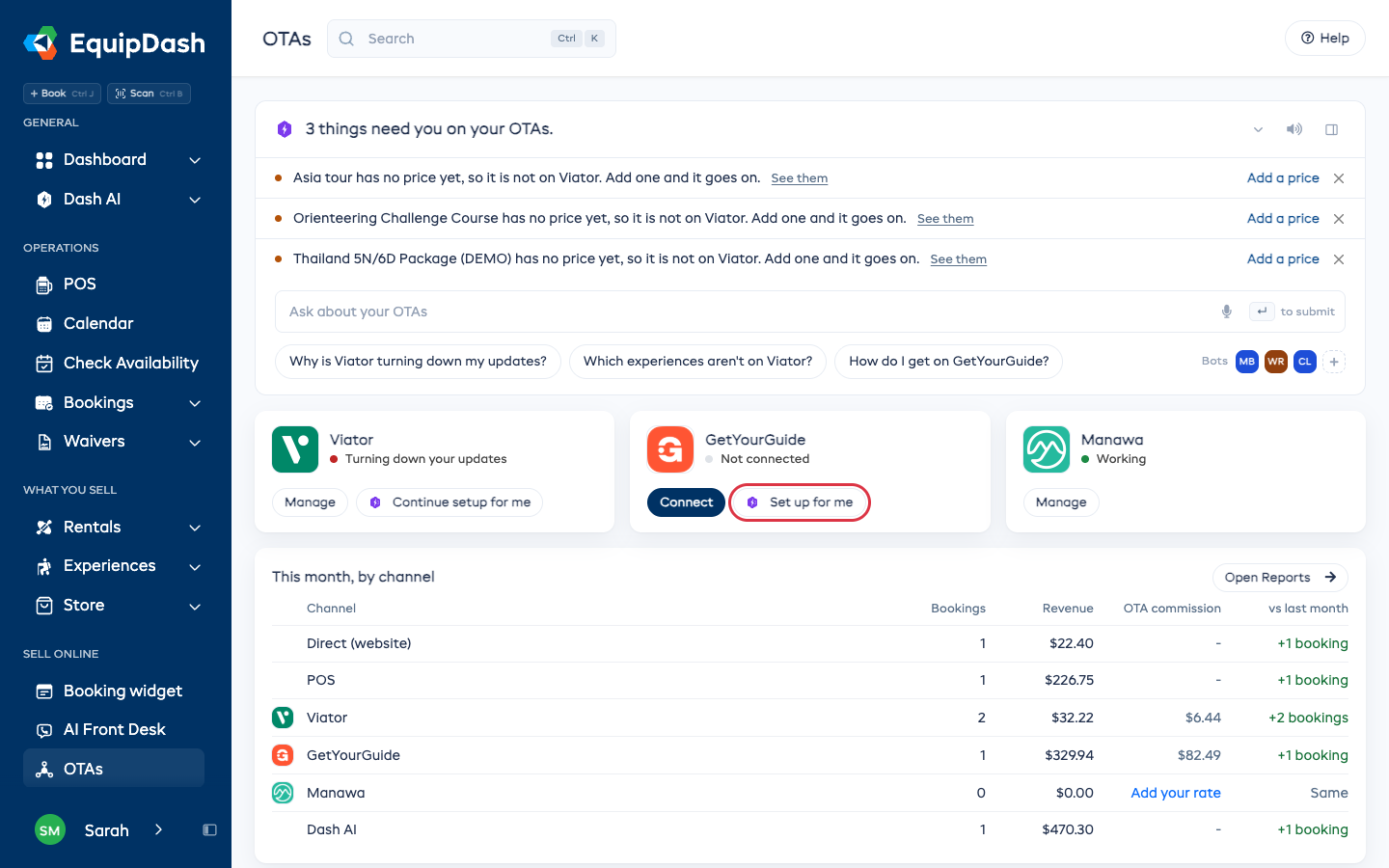
Questo mese, per canale
Ogni OTA si trova accanto alla sua pagina di prenotazione e alle sue vendite al banco, così può confrontarle. Per ciascuna vede le prenotazioni di questo mese, i ricavi, quanto ha trattenuto l'OTA e la variazione rispetto agli stessi giorni del mese scorso. Apri Report apre i report completi.
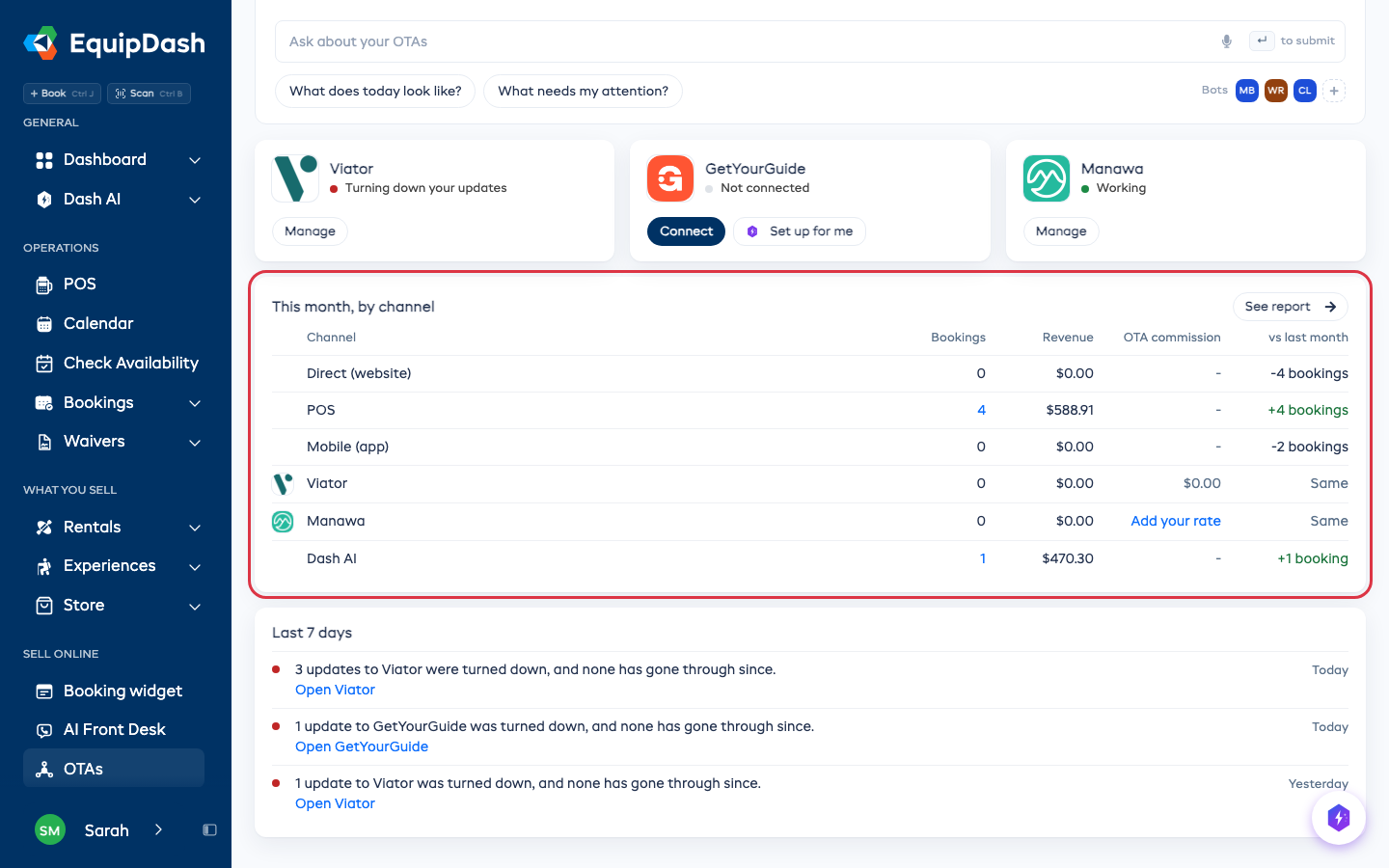
I ricavi e la commissione sono visibili solo alle persone che possono vedere i ricavi in Report.
Imposta quanto trattiene ciascuna OTA
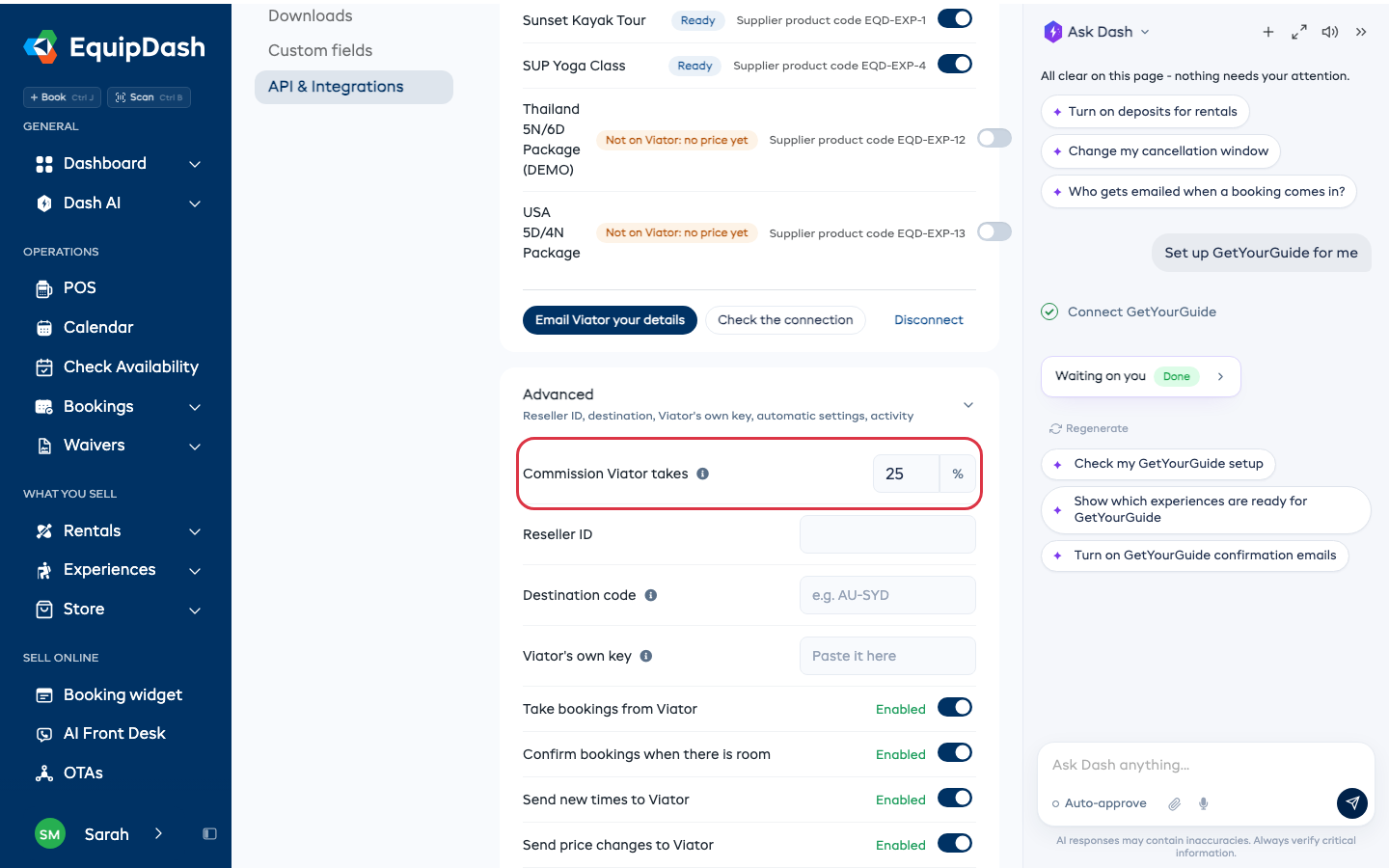
Le OTA non ci comunicano la loro commissione, quindi la pagina usa la tariffa abituale di ciascuna: 20% per Viator e 25% per GetYourGuide. Manawa non ha una tariffa abituale, quindi la sua riga indica Aggiungi la tua tariffa.
Per modificarla, apra la pagina dell'OTA, apra Avanzate e digiti la sua tariffa in Commissione trattenuta da .... Si salva quando fa clic altrove.
Ultimi 7 giorni
Cosa è successo sulle sue OTA questa settimana: aggiornamenti che un'OTA ha rifiutato, se uno successivo è andato a buon fine, e le prenotazioni inviate da ciascuna OTA. Faccia clic su Apri su un aggiornamento non ancora andato a buon fine per andare alla pagina di quell'OTA.
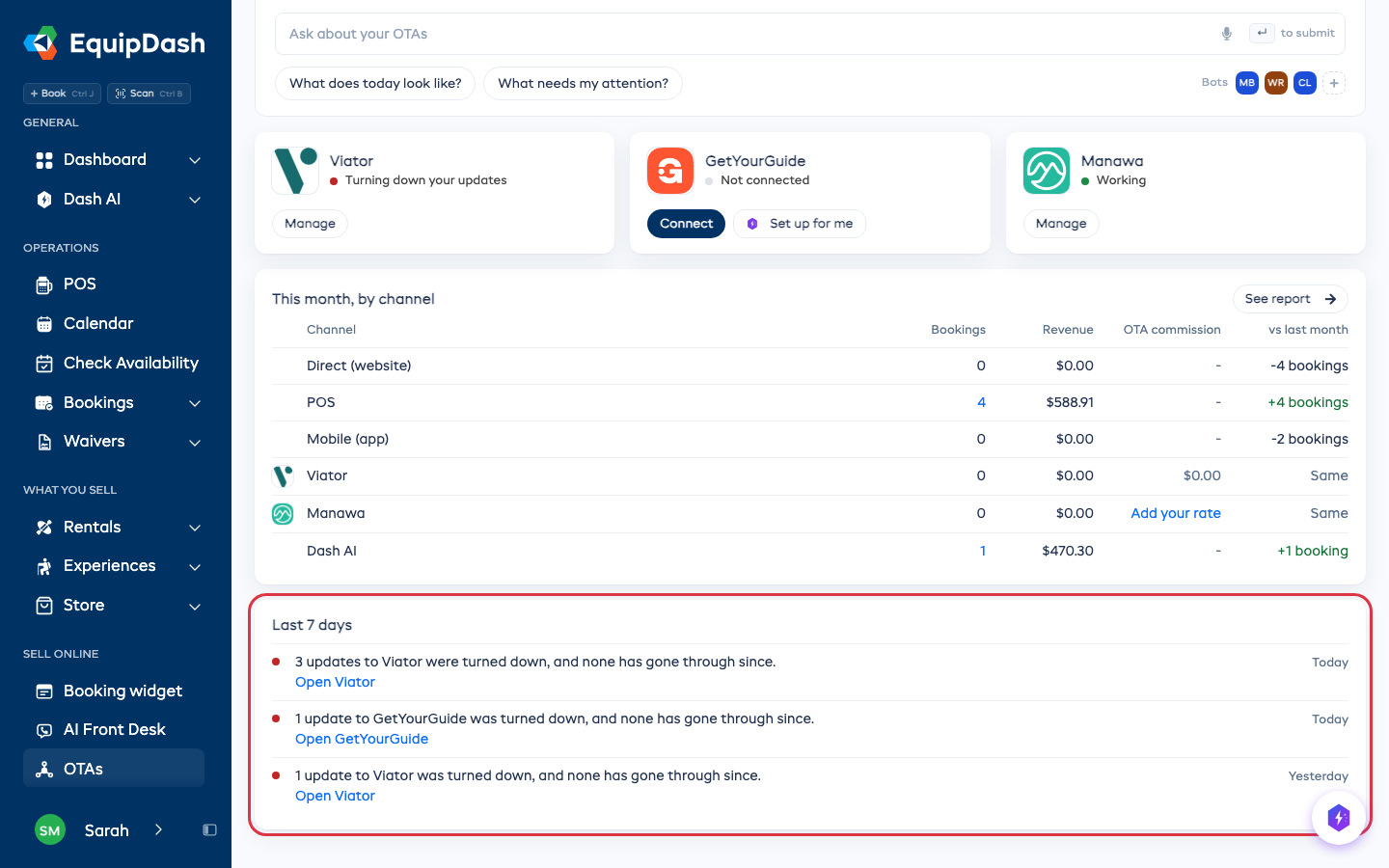
Se un'OTA rifiuta ogni aggiornamento per 3 ore, le persone che possono modificare le integrazioni ricevono un'email. La disattiva sotto Impostazioni > Notifiche > Un'OTA sta rifiutando i suoi aggiornamenti.