Conectar Mailchimp Growth+This feature requires the Growth+ plan or higher
Conecte Mailchimp y sus clientes pasarán automáticamente a su audiencia de Mailchimp, etiquetados según lo que reservaron. Cuando alguien se dé de baja de un correo de Mailchimp, EquipDash lo marcará también como que no desea recibir correos, de modo que sus campañas desde EquipDash lo omitirán igualmente.
Antes de empezar
- Necesita una cuenta de Mailchimp con al menos una audiencia.
- Para enviar a los clientes que aceptaron recibir correos, su página de reservas debe preguntarlo. Active la casilla de marketing en Configuración > Widget de reservas.
Conéctelo
- Vaya a Configuración > API e integraciones.
- En Marketing por correo electrónico, haga clic en Conectar Mailchimp.
- Inicie sesión en Mailchimp y haga clic en Permitir.
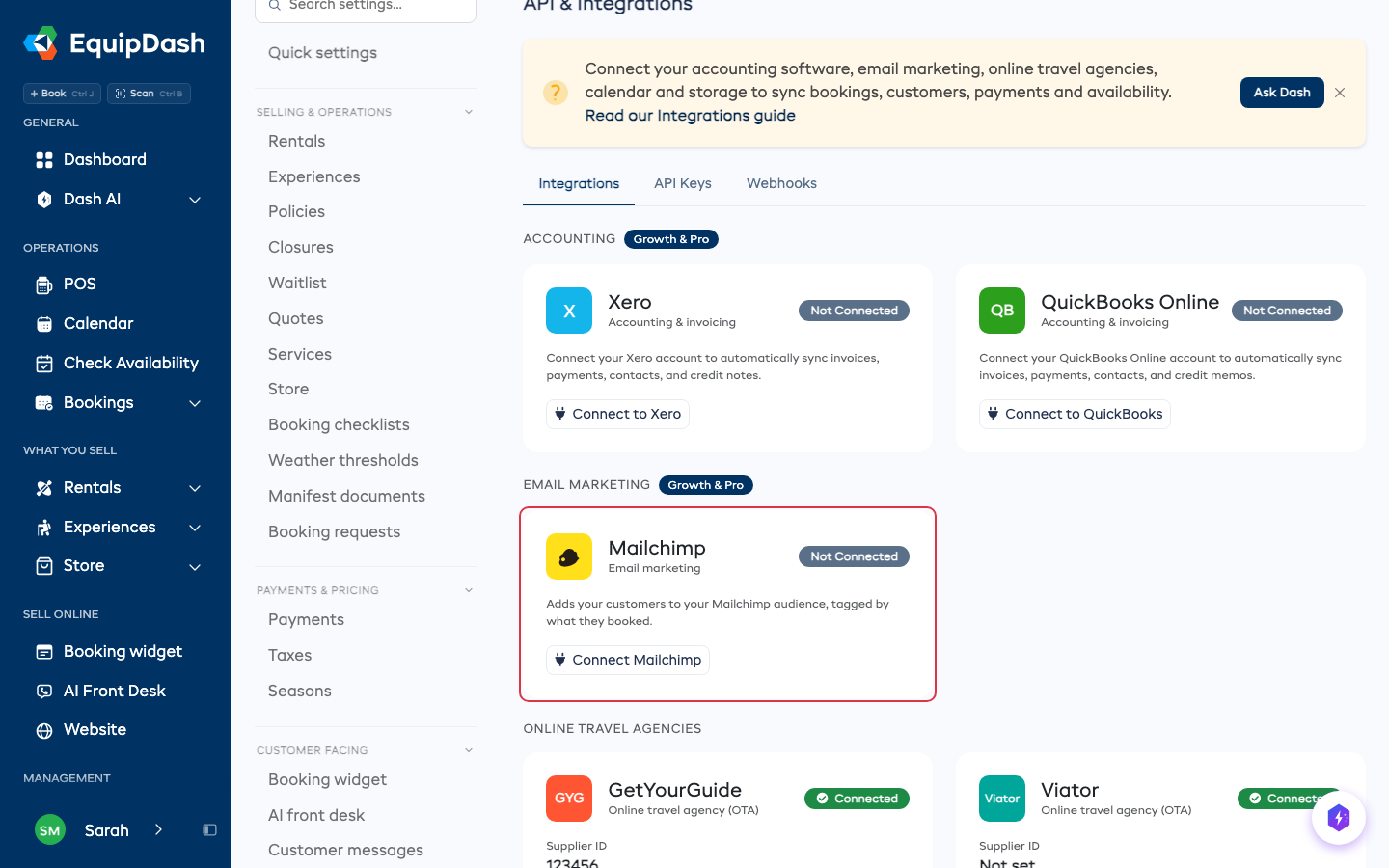
Volverá a la página de Mailchimp. Sus clientes empezarán a pasar de inmediato, y el número bajo Su audiencia irá aumentando a medida que lleguen.
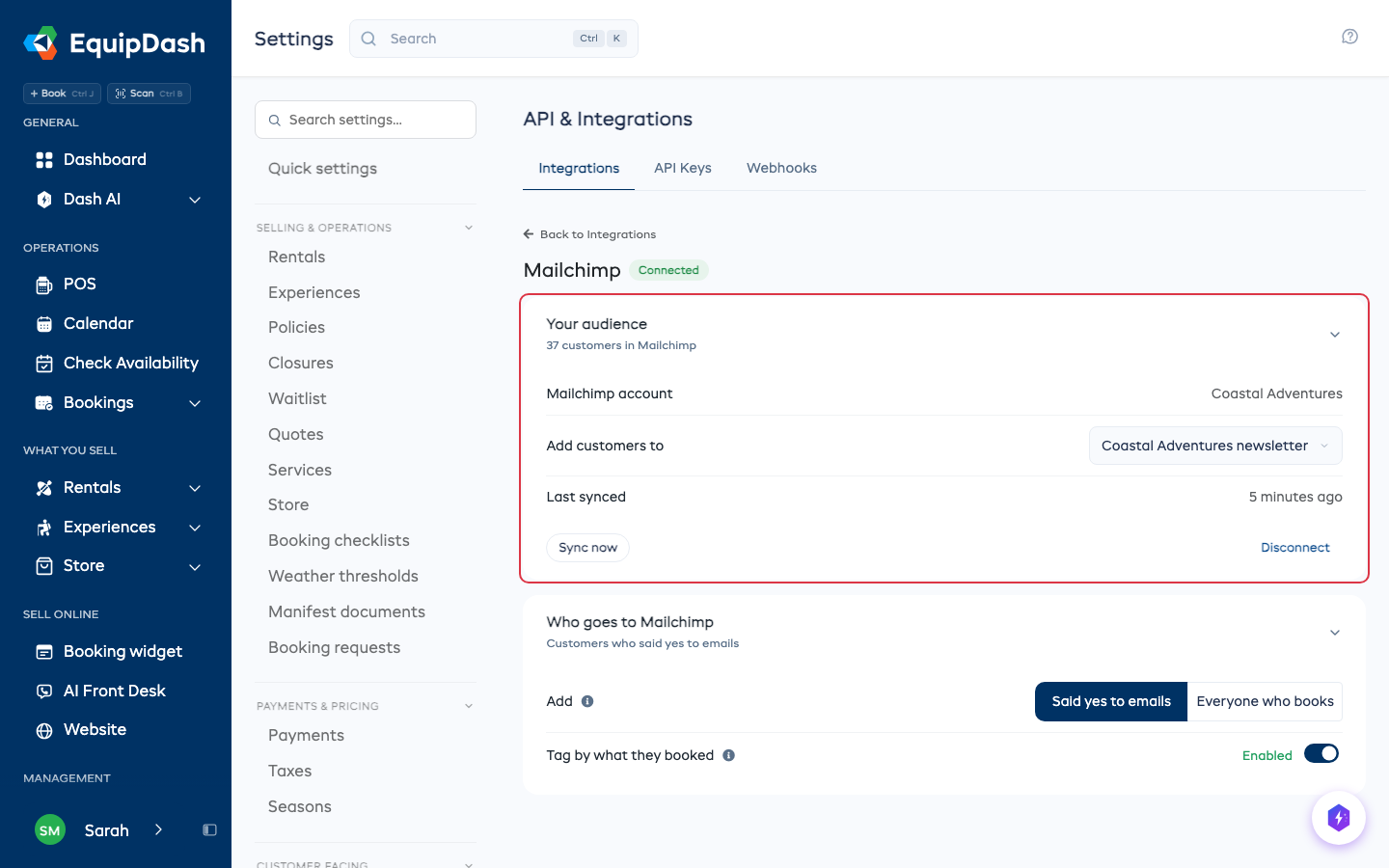
Si su cuenta de Mailchimp tiene más de una audiencia, elija la que desea usar en Agregar clientes a.
Elija quién pasa a Mailchimp
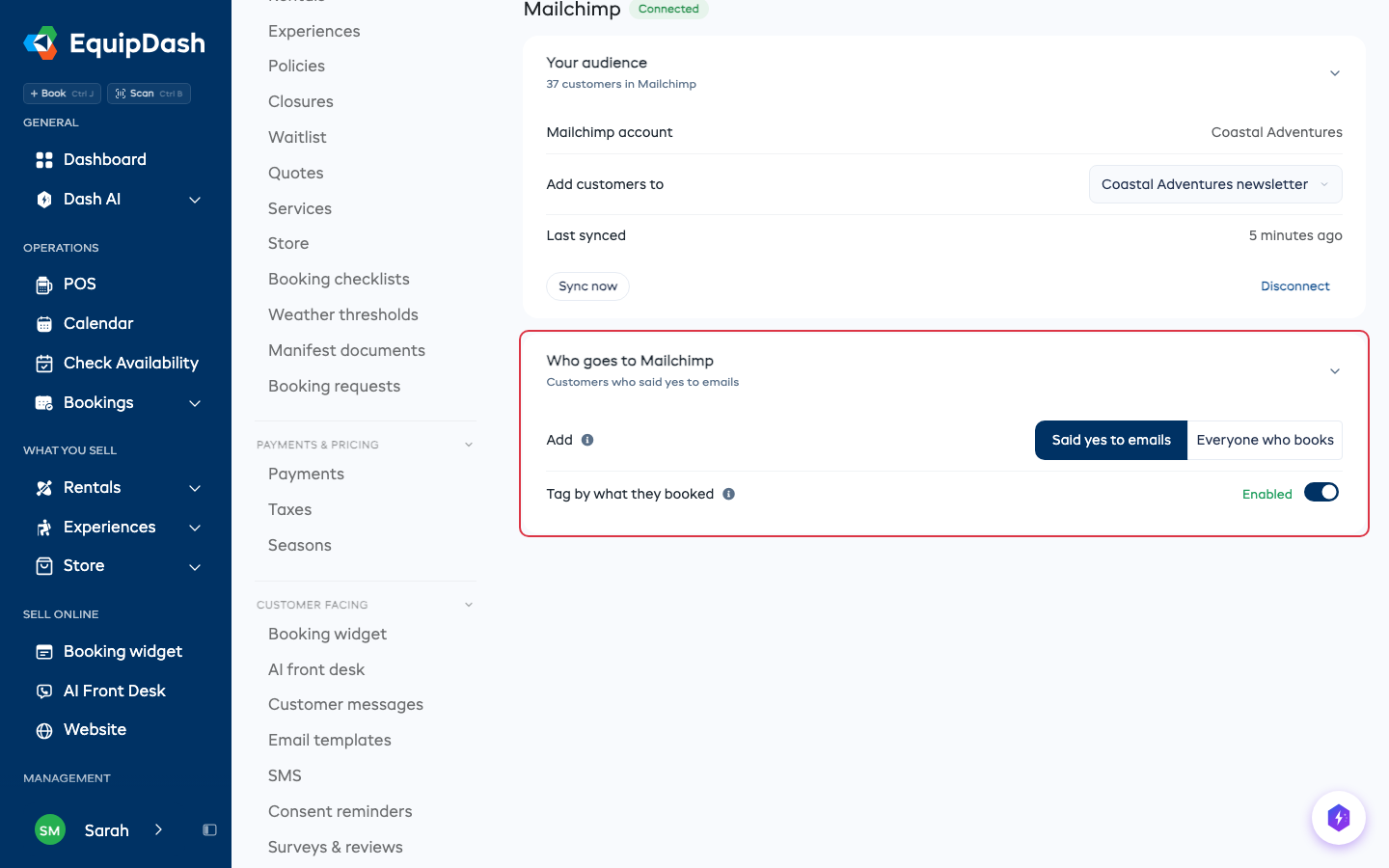
- Aceptaron recibir correos (opción predeterminada): solo los clientes que marcaron la casilla de marketing, o que aceptaron de alguna otra manera.
- Todos los que reservan: todos los clientes con una dirección de correo electrónico. Los clientes que nunca aceptaron igualmente se incluirán, pero Mailchimp no les enviará marketing.
Etiquetar según lo reservado agrega etiquetas como Alquileres o Experiencias, además del nombre de cada artículo. En Mailchimp podrá entonces enviar correos solo a las personas que reservaron algo en concreto.
Cada cliente también recibirá una fecha de Última reserva y un contador de Reservas en Mailchimp.
Qué sucede a partir de entonces
- Un cliente nuevo, una nueva reserva, un cambio de dirección de correo electrónico o una nueva aceptación de correos llegará a Mailchimp en menos de un minuto.
- Quien se dé de baja o cuyos correos reboten en Mailchimp quedará marcado como que no desea recibir correos en EquipDash.
- Si elimina o se olvida de un cliente en EquipDash, también se eliminará de su audiencia de Mailchimp.
- Haga clic en Sincronizar ahora para volver a enviar a todos, por ejemplo después de cambiar sus etiquetas.
Si la página indica Pausado
Esto significa que Mailchimp dejó de aceptar la conexión, por ejemplo después de que usted eliminara EquipDash en su cuenta de Mailchimp. Haga clic en Reconectar e inicie sesión de nuevo. No se perderá nada.
Desconectar
Haga clic en Desconectar bajo Su audiencia. Los clientes nuevos dejarán de pasar a Mailchimp. Quienes ya estén en su audiencia permanecerán allí.