Scaricare le vendite per MYOB Growth+This feature requires the Growth+ plan or higher
EquipDash Le fornisce le vendite, i pagamenti e i clienti come file da importare in MYOB AccountRight. Non deve collegare un account MYOB e non c'è nulla da installare.
Questo funziona con i piani MYOB AccountRight (AccountRight Plus e superiori). MYOB Lite, Pro e Solo non possono importare vendite da un file.
Configurazione iniziale
-
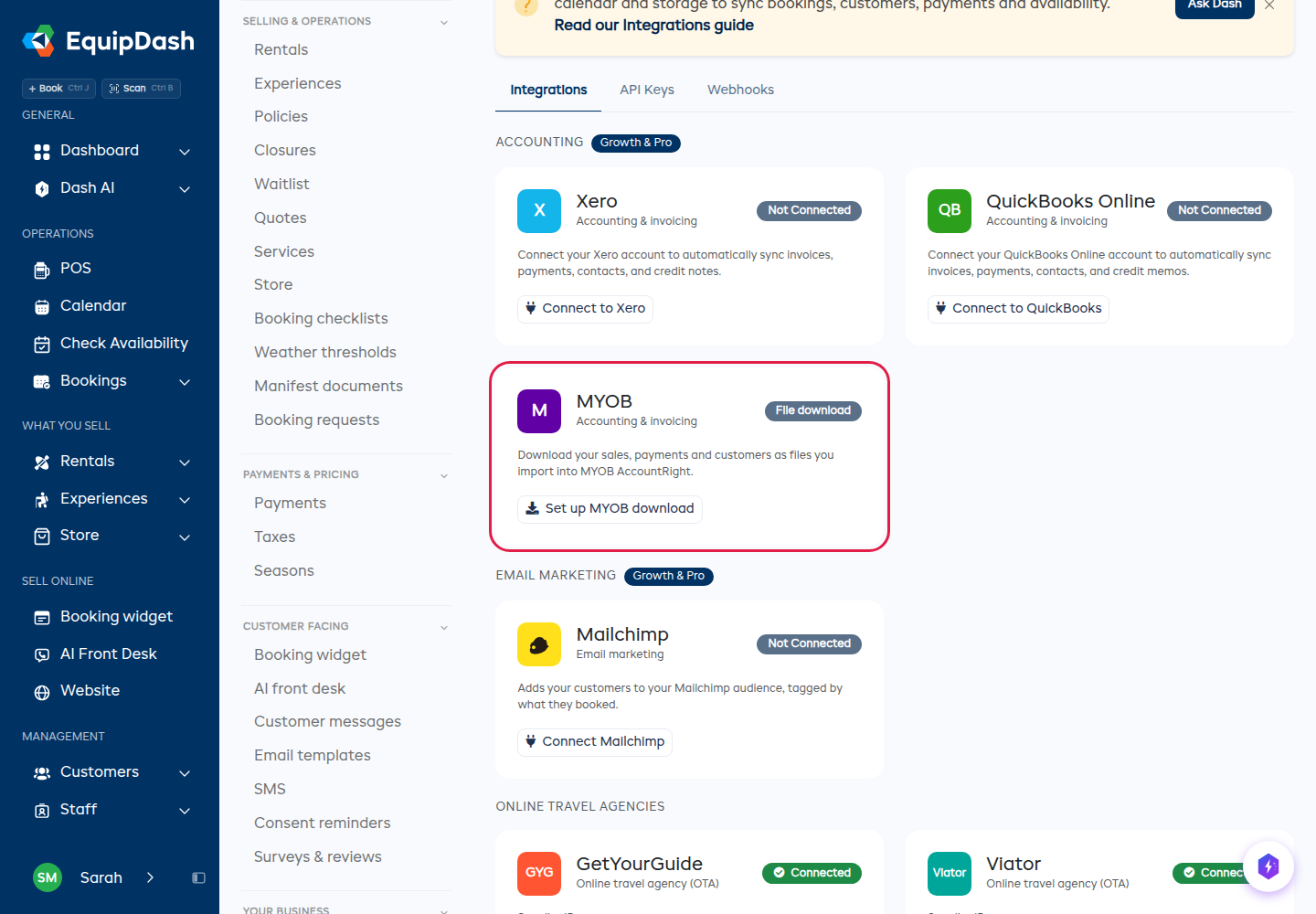
Vada su Impostazioni > API e integrazioni e prema Configura download MYOB sulla scheda MYOB.
-
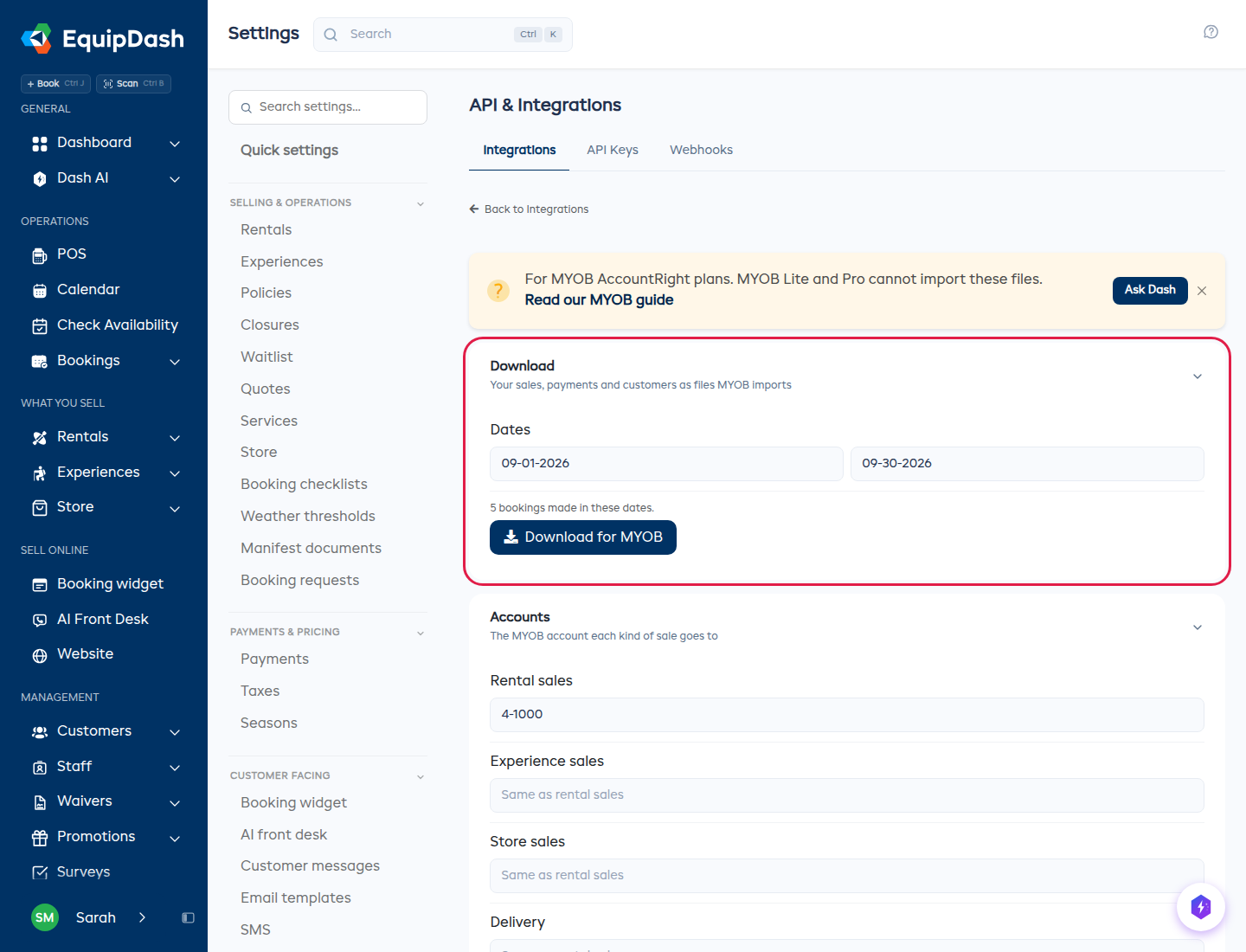
In Conti, digiti il numero di conto MYOB a cui va ogni tipo di vendita, nel modo in cui lo mostra MYOB (per esempio 4-1000). Lasci una casella vuota per usare Vendite di noleggio.
-
I pagamenti vanno a è il conto in cui arrivano i Suoi pagamenti, di solito Fondi non depositati.
-
In Codici fiscali, verifichi il codice MYOB per ciascuna delle Sue imposte. Le attività australiane partono con GST e FRE, quelle neozelandesi con S e Z.
Le modifiche si salvano man mano.
Scaricare
- In Download, le date partono dal giorno dopo il Suo ultimo download, così nulla finisce due volte in MYOB. Il primo download copre il mese scorso.
- Prema Scarica per MYOB. Ottiene un unico file zip. Un download di grandi dimensioni viene creato in background e compare in Impostazioni > Download.
Se sceglie date già scaricate, la pagina La avvisa. MYOB non si accorge se una vendita viene importata due volte.
Cosa contiene lo zip
| File | Cosa ne ricava MYOB |
|---|---|
1-customers.txt | Una scheda cliente per ognuno coinvolto in queste vendite e pagamenti |
2-sales.txt | Una vendita di servizio per prenotazione, una riga per articolo |
3-payments.txt | I pagamenti, ciascuno applicato alla vendita della sua prenotazione |
4-money-out.txt | Rimborsi, e commissioni sulla carta se le ha attivate |
5-payouts.txt | Versamenti Stripe, se li ha attivati |
Una cauzione che sta solo trattenendo non è mai una vendita. Una cauzione trattenuta per danni lo è.
Importare in MYOB
Importi i file in ordine numerico, perché una vendita ha bisogno prima della sua scheda cliente.
- In MYOB AccountRight, scelga File > Import Data.
- Scelga il tipo di record:
1-customers.txt: Cards > Customer Cards2-sales.txt: Sales > Service Sales3-payments.txt: Receive Payments4-money-out.txt: Spend Money5-payouts.txt: General Journal Entries
- Scelga il file, imposti il formato file su Tab-delimited e il primo record su Header Record.
- Prema Auto Match, verifichi che i campi corrispondano, poi prema Import.
- Legga il registro di importazione di MYOB. Indica il nome di ogni riga saltata, per esempio un numero di conto che non esiste nel Suo file.
MYOB offre un backup prima di ogni importazione. Lo accetti, così un numero di conto sbagliato è facile da annullare.
Commissioni sulla carta e versamenti
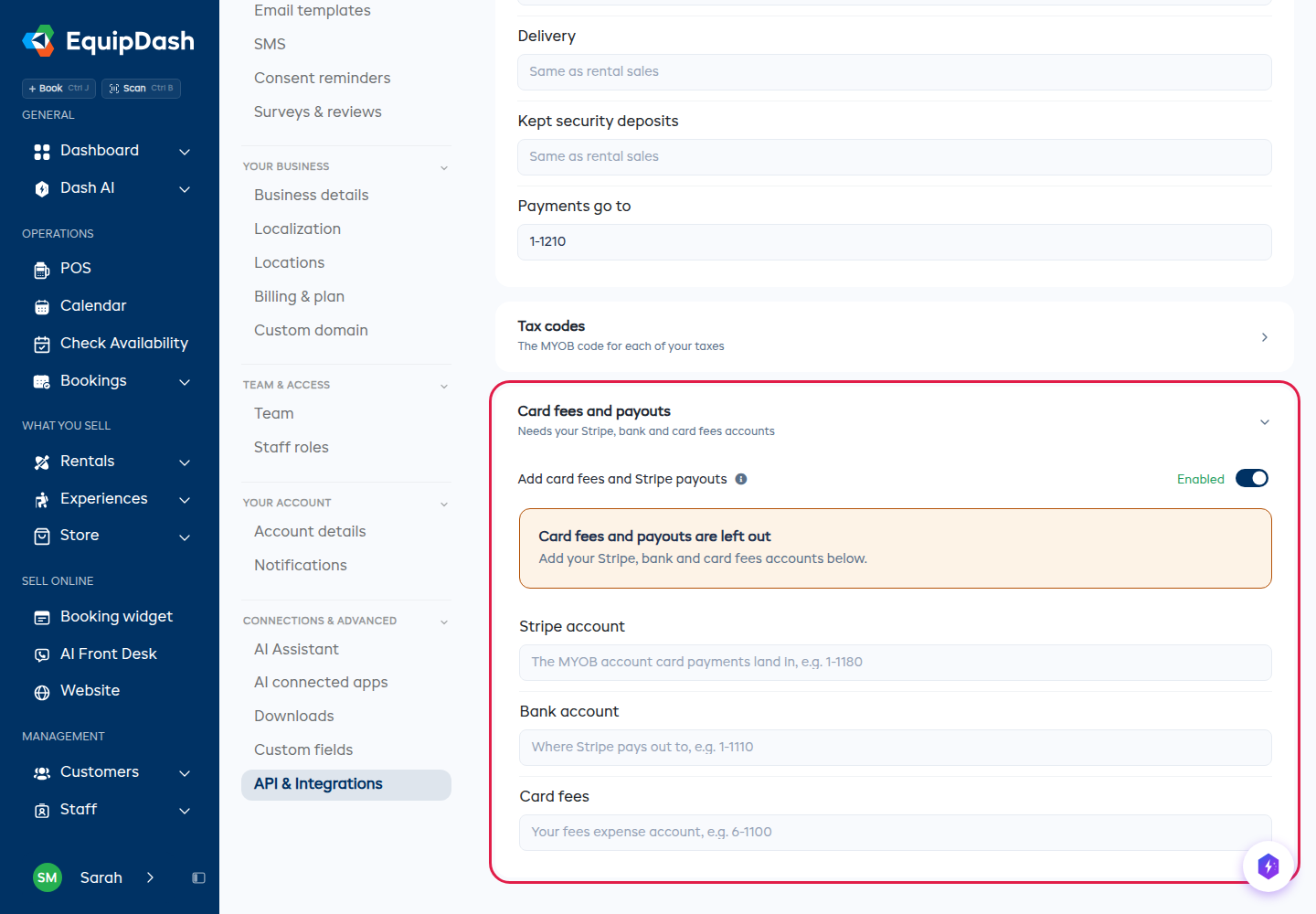
Attivi Aggiungi commissioni sulla carta e versamenti Stripe per far registrare al download quanto trattiene Stripe e quanto Le versa:
- I pagamenti con carta arrivano su un account Stripe che configura in MYOB (un conto di tipo bancario).
- Le commissioni sulla carta vengono detratte da quel conto, verso il Suo conto spese Commissioni sulla carta.
- Ogni versamento sposta denaro dall'account Stripe al Suo Conto bancario.
Finché tutti e tre i conti non sono compilati, la sezione segnala che le commissioni sulla carta e i versamenti vengono esclusi, e il download li omette.
Se il feed bancario di MYOB già importa i Suoi versamenti Stripe, lasci questa opzione disattivata. Altrimenti ogni versamento viene conteggiato due volte: una dal feed e una dal file.
Cose utili da sapere
- La prenotazione è cambiata dopo averla scaricata? Il nuovo totale non viene inviato di nuovo. Corregga quella vendita in MYOB a mano.
- Le vendite di buoni regalo e i rinnovi di abbonamento non sono ancora nel download.
- Usa Xero o QuickBooks invece? Quelli si collegano e si sincronizzano da soli. Veda Commissioni sulla carta e versamenti nella Sua contabilità.