Aggiungere le prenotazioni a Shopify
Incolli il suo codice EquipDash nel tema Shopify. I clienti prenotano e pagano in EquipDash, quindi non deve configurare nulla nei prodotti o nel checkout di Shopify.
Ottenere il codice
- In EquipDash, vada su Impostazioni > Widget di prenotazione > Opzioni di incorporamento.
- Scelga cosa mostrare: Incorporamento completo del widget (tutta la sua pagina di prenotazione), Singolo prodotto, un pulsante "Prenota ora" oppure una Collezione.
- Clicchi su Copia codice.
Per incorporare un singolo articolo, può anche aprirlo in EquipDash e usare la scheda Incorporamento. Consulti Incorporare sul suo sito web per tutte le opzioni.
Incollarlo in Shopify
- Nell'amministrazione di Shopify, vada su Negozio online e clicchi su Modifica tema (nei temi più vecchi, Personalizza).
- Dal menu in alto, apra il template di pagina usato dalla sua pagina di prenotazione. Una sezione aggiunta a Default page compare su ogni pagina che usa quel template, quindi per una sola pagina clicchi su Crea template e assegni quel template alla sua pagina di prenotazione.
- Clicchi su Aggiungi sezione e scelga Custom Liquid.
- Incolli il codice nel campo Liquid code.
- Clicchi su Salva. In questo modo diventa visibile online.
note
Un negozio in prova su Shopify mostra una pagina con password ai visitatori finché non sceglie un piano.
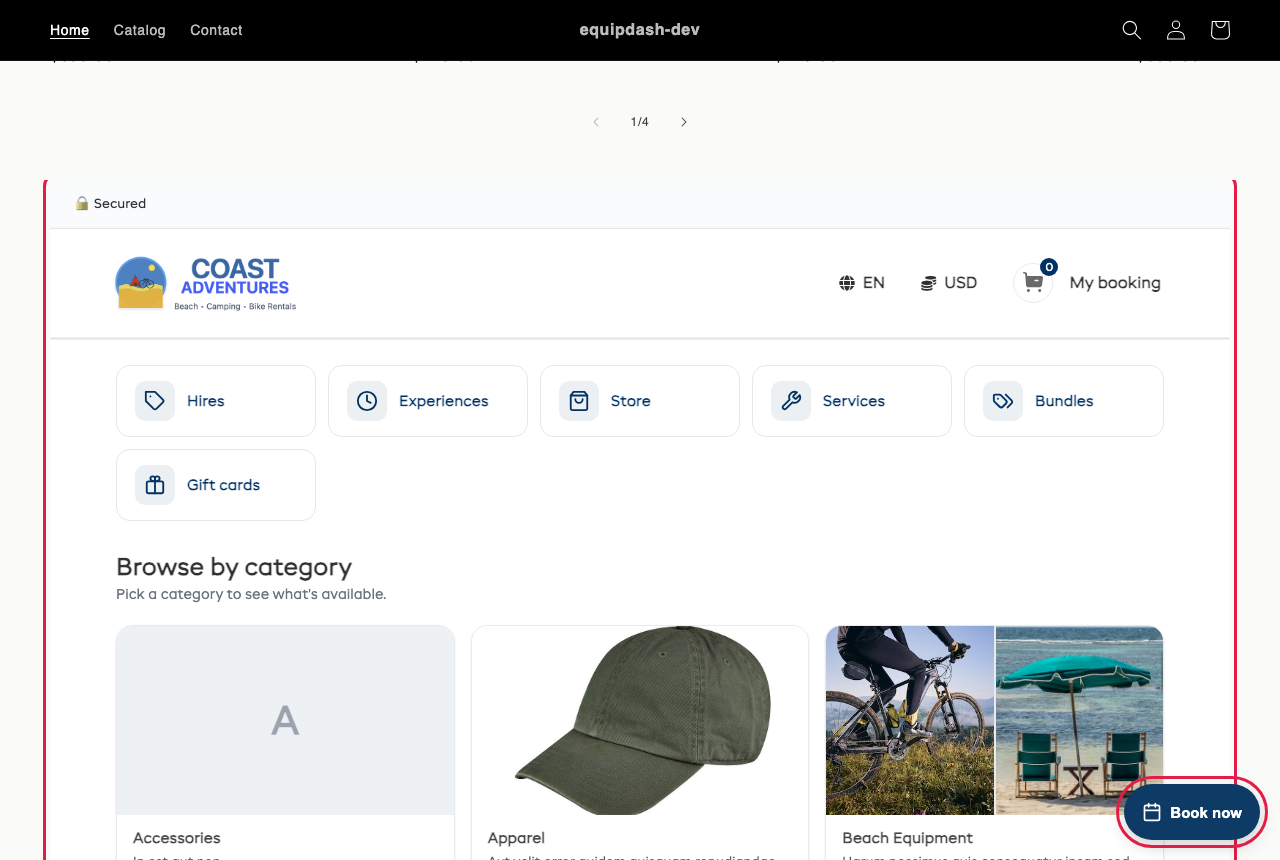
Un pulsante Prenota ora su ogni pagina
- Copi invece il codice del pulsante "Book now".
- Nell'amministrazione di Shopify, vada su Negozio online > Temi, clicchi su ... accanto a Personalizza e scelga Modifica codice.
- Apra layout > theme.liquid, incolli il codice subito prima di
</body>e clicchi su Salva.
Il pulsante compare nell'angolo di ogni pagina e apre le sue prenotazioni in una finestra popup. Consulti Pulsante Prenota ora flottante.
Lasci spazio alla pagina di prenotazione completa
Un Incorporamento completo del widget scorre all'interno del suo riquadro. Il calendario di un Singolo prodotto si adatta automaticamente alle dimensioni.