Aggiungere le prenotazioni a WordPress
Il plugin gratuito EquipDash Bookings aggiunge le prenotazioni a qualsiasi pagina del Suo sito WordPress. Funziona con qualsiasi tema, con l'editor a blocchi, con Elementor e con Divi.
Installare il plugin
- In WordPress, vada su Plugin > Aggiungi nuovo.
- Cerchi EquipDash, poi clicchi su Installa ora e su Attiva per EquipDash Bookings.
Collegare la Sua attività
- Vada su Impostazioni > EquipDash e clicchi su Connetti EquipDash.
- Acceda a EquipDash, scelga la Sua attività e clicchi su Autorizza.
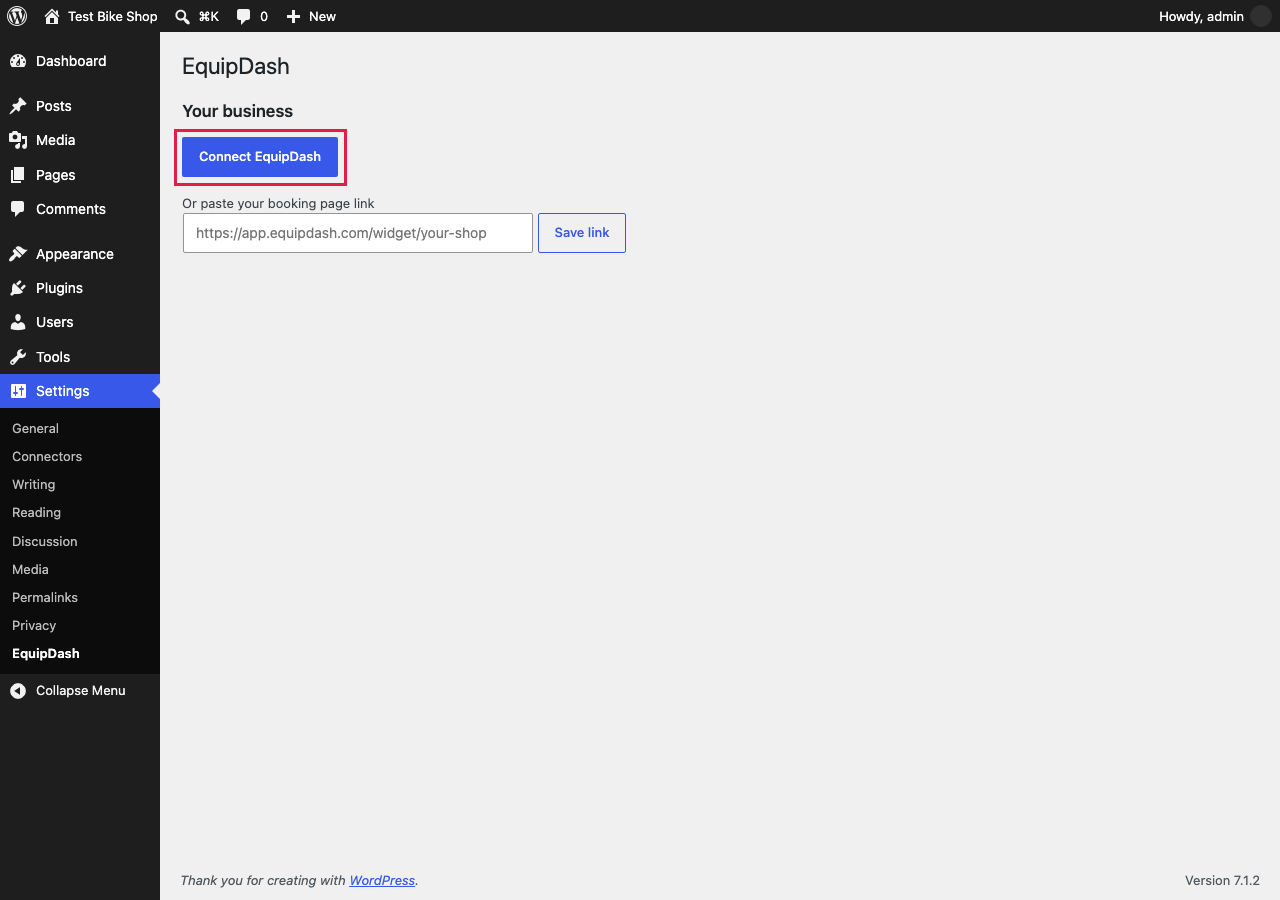
Tornerà su WordPress e vedrà la scritta Connesso a la Sua attività.
Incolli il link della Sua pagina di prenotazione in Oppure incolla il link della Sua pagina di prenotazione. Lo copi da Impostazioni > Widget di prenotazione > Opzioni di incorporamento > Condividi un link in EquipDash.
Aggiungere le prenotazioni a una pagina
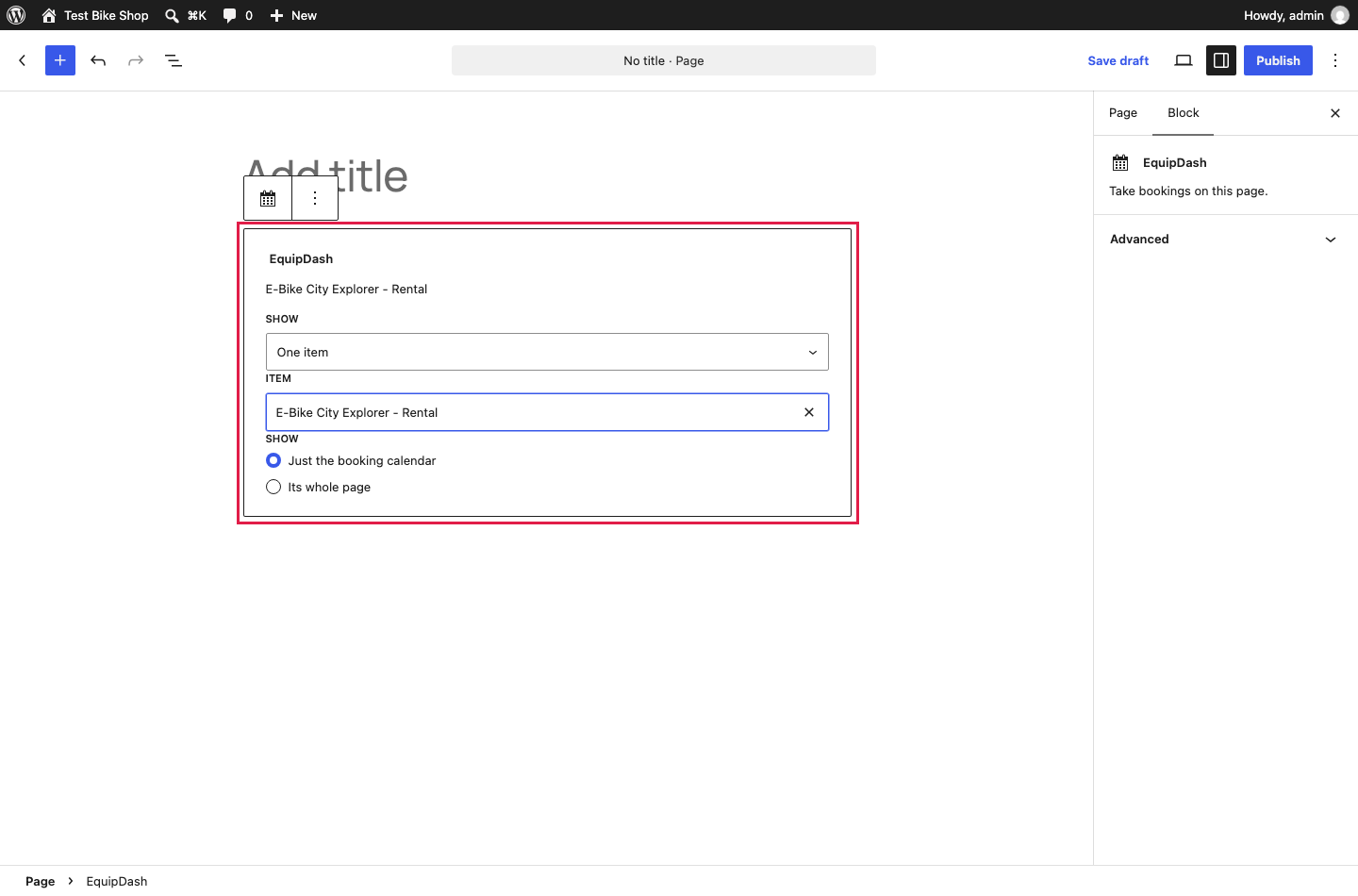
- Modifichi una pagina e aggiunga il blocco EquipDash.
- Sotto Mostra, scelga La Sua pagina di prenotazione, Un articolo, Una raccolta oppure Un pulsante Prenota ora.
- Per La Sua pagina di prenotazione, scelga Si apre su > Noleggi per mostrare tutti i noleggi, Esperienze per mostrare tutte le attività, oppure La Sua pagina di prenotazione per mostrare il negozio combinato.
- Per Un articolo, digiti il nome dell'articolo e lo scelga dall'elenco, poi scelga Solo il calendario di prenotazione oppure La sua intera pagina.
- Clicchi su Aggiorna o su Pubblica.
Un pulsante Prenota ora su ogni pagina
In Impostazioni > EquipDash, selezioni Nell'angolo di ogni pagina sotto Pulsante Prenota ora su ogni pagina, poi clicchi su Salva modifiche. Scelga il testo del pulsante e cosa deve aprire.
Elementor, Divi e l'editor classico
- Elementor: trascini il widget EquipDash.
- Divi, l'editor classico e altri editor: incolli uno shortcode.
| Shortcode | Mostra |
|---|---|
[equipdash] | L'intera Sua pagina di prenotazione. Aggiunga module="rentals", "experiences" o "store" per aprirla su una sola parte |
[equipdash_item type="rental" id="12"] | Il calendario di prenotazione di un articolo. Usi type="experience" per un'esperienza, e style="full" per la sua intera pagina |
[equipdash_collection id="summer-picks"] | Una raccolta |
[equipdash_button label="Book now"] | Un pulsante Prenota ora |
Il numero dell'articolo si trova nella scheda Incorpora dell'articolo in EquipDash.
Senza il plugin
Copi il Suo codice da Impostazioni > Widget di prenotazione > Opzioni di incorporamento e lo incolli in un blocco HTML personalizzato.
Un Incorporamento completo del widget scorre all'interno del suo riquadro, quindi renda il riquadro alto, almeno 800px, oppure a schermo intero. Un calendario Singolo prodotto si adatta da solo alle dimensioni necessarie.