Incorporare il widget nel suo sito web
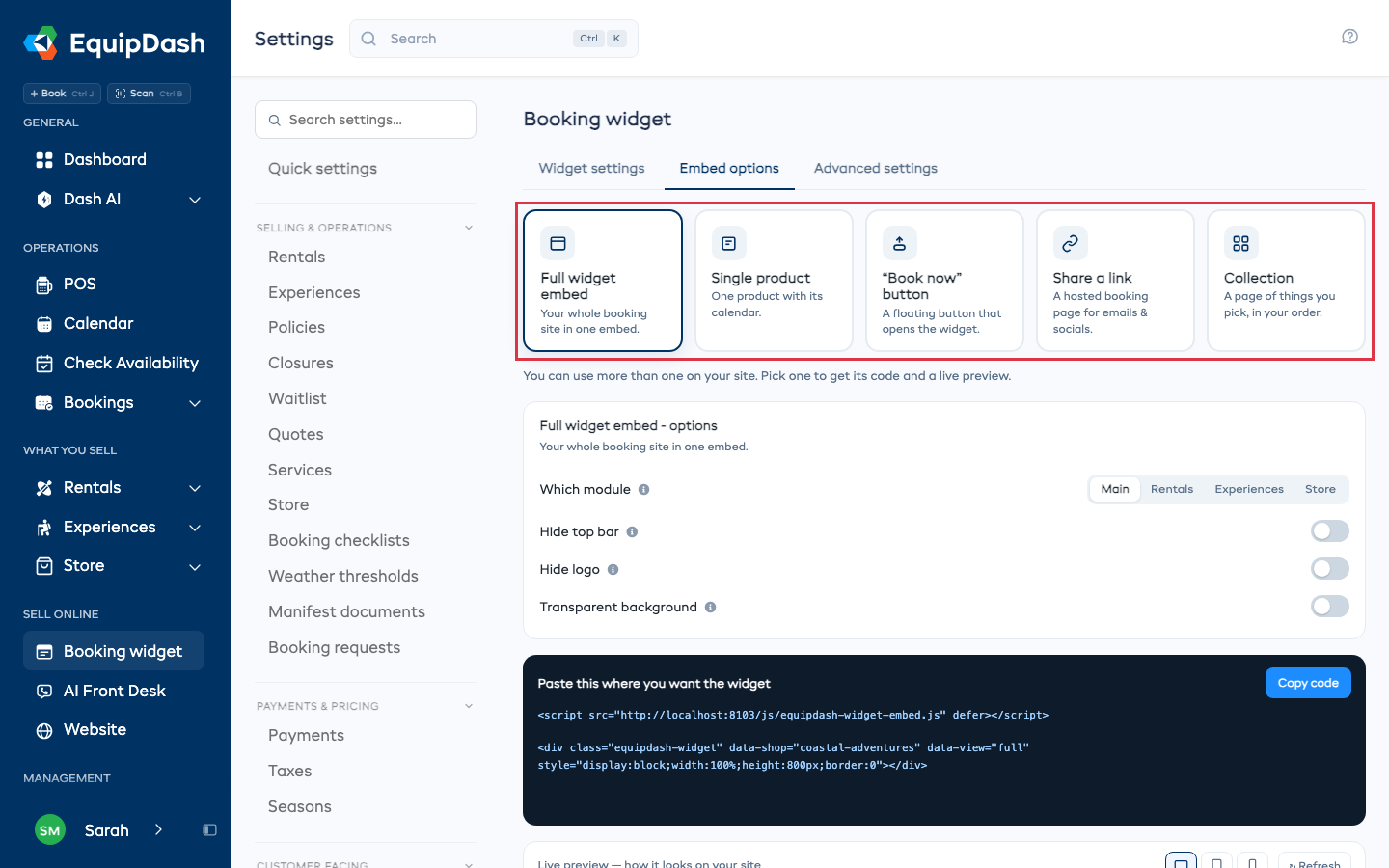
Una volta che il widget ha l'aspetto desiderato, lo aggiunga al suo sito web in modo che i clienti possano prenotare. Tutto ciò che le serve si trova in un'unica schermata: Impostazioni > Widget di prenotazione > Opzioni di incorporamento.
Scelga come vuole che venga visualizzato, copi il codice (o il link) e lo incolli sul suo sito. Può usarne più di uno — ad esempio un widget completo nella pagina "Prenota" e un pulsante fluttuante su tutte le altre pagine.
Può anche ottenere il codice di incorporamento per un singolo articolo o categoria direttamente dalla sua pagina. Veda Incorporare un singolo articolo dalla sua pagina e Incorporare una categoria dalla sua pagina qui sotto. Le stesse opzioni, già impostate su quell'articolo.
Può anche chiedere a Dash, nella sezione Per iniziare, il codice completo. Descriva cosa mostrare e quale lingua abilitata usare, ad esempio un widget a pagina intera per i noleggi in portoghese. Dash include lo script di caricamento e la scelta della lingua. Quando aggiunge una lingua tramite la chat, il testo degli articoli e dei moduli già esistenti viene tradotto in sottofondo; il testo originale resta visibile finché ogni traduzione non è pronta.
I cinque modi per incorporare
| Tipo | Che cos'è | Ideale per |
|---|---|---|
| Incorporamento widget completo | Tutto il suo sito di prenotazione — navigazione, carrello e checkout — in un unico incorporamento | La pagina principale "Prenota ora" |
| Singolo prodotto | Un articolo — la pagina completa (foto, prezzo, dettagli + calendario) o solo il suo calendario — incorporato nella sua pagina | Una pagina dedicata a un prodotto o a un'esperienza specifica |
| Pulsante "Prenota ora" | Un pulsante fluttuante su ogni pagina che apre il widget in un pop-up | Intercettare prenotazioni da qualsiasi punto del sito |
| Condividere un link | Una pagina di prenotazione ospitata che può incollare ovunque | Email, bio sui social, link nel menu "Prenota" |
| Raccolta | Una pagina di articoli selezionati nell'ordine che preferisce | Una selezione curata che può combinare noleggi, esperienze e articoli del negozio |
Tutti e cinque si collegano allo stesso widget e producono le stesse prenotazioni. Scelga quello più adatto a ogni pagina.
Come ottenere il codice
Durante la configurazione, può dire a Dash che ha già un sito web e indicarne l'indirizzo. Può dare altre istruzioni di configurazione nello stesso messaggio; Dash mantiene la scelta del sito web e mostra queste modifiche per la revisione. Prema Salva, poi chieda il codice per l'articolo o la pagina che vuole incorporare.
- Vada su Impostazioni > Widget di prenotazione.
- Apra la scheda Opzioni di incorporamento.
- Faccia clic sul tipo desiderato: Incorporamento widget completo, Singolo prodotto, Pulsante "Prenota ora", Condividere un link, oppure Raccolta per una pagina di articoli scelti a mano (veda Raccolte).
- Imposti le eventuali opzioni per quel tipo (vengono salvate automaticamente).
- Faccia clic su Copia codice (o Copia link per un link condiviso).
- Sotto il codice, l'Anteprima dal vivo mostra esattamente come apparirà sul sito di un cliente — ci faccia clic per aprire il pop-up di prenotazione.
Il codice che copia sono due righe brevi — uno script di caricamento più un piccolo segnaposto. Ad esempio, un incorporamento di widget completo è così:
<script src="https://app.equipdash.com/js/equipdash-widget-embed.js" defer></script>
<div class="equipdash-widget" data-shop="your-slug" data-view="full"></div>
Non deve capire il codice — basta incollare entrambe le righe dove vuole che appaia il widget.
Il suo widget usa lo slug personalizzato della sua attività (ad es. coastal-adventures) — molto più facile da condividere rispetto a un ID numerico. Se in seguito cambia lo slug, ogni vecchio link continua a funzionare grazie al reindirizzamento automatico. Veda Slug dell'URL del widget.
Incorporamento widget completo
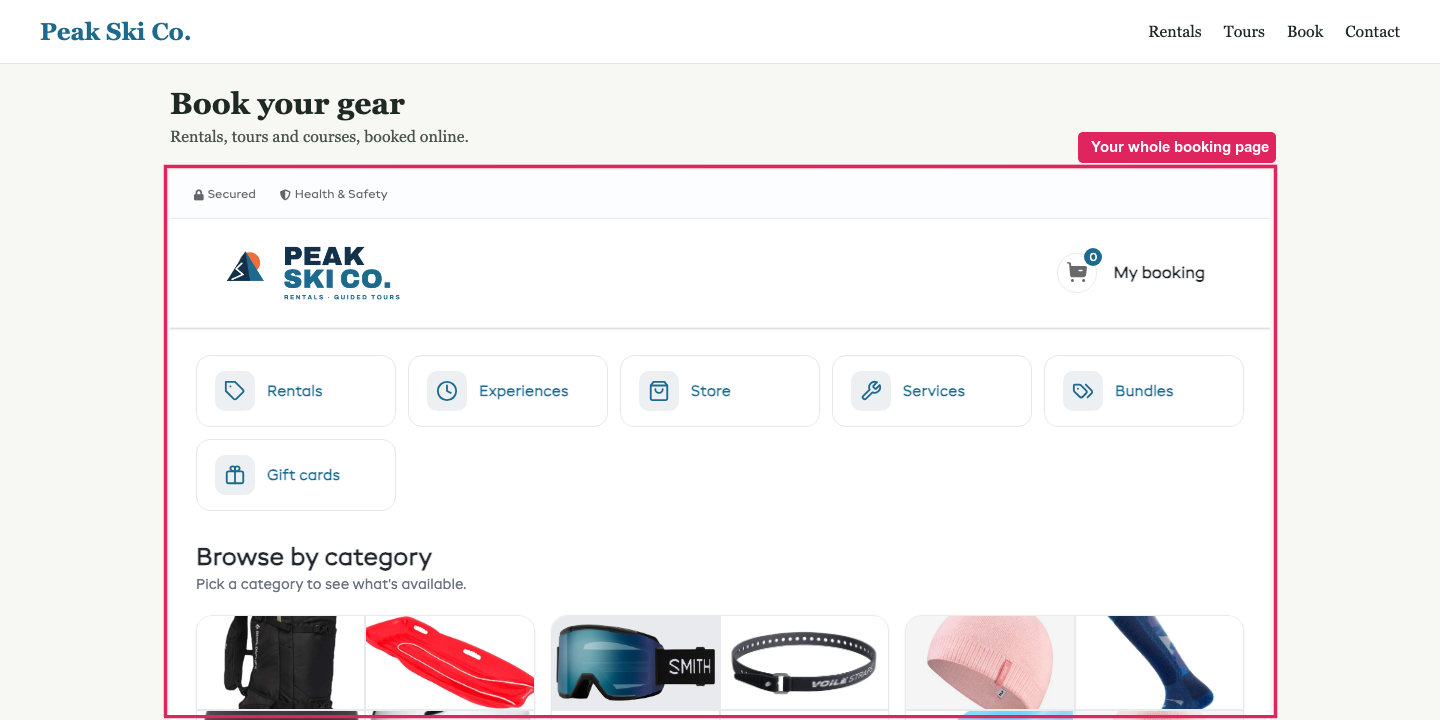
Mostra tutto il suo sito di prenotazione all'interno della sua pagina, così i clienti non lasciano mai il suo sito web.
-
Scelga Incorporamento widget completo.
-
Quale modulo — scelga su cosa si apre: la sua pagina Principale, Noleggi, Esperienze o Negozio (compaiono solo quelli che gestisce).
-
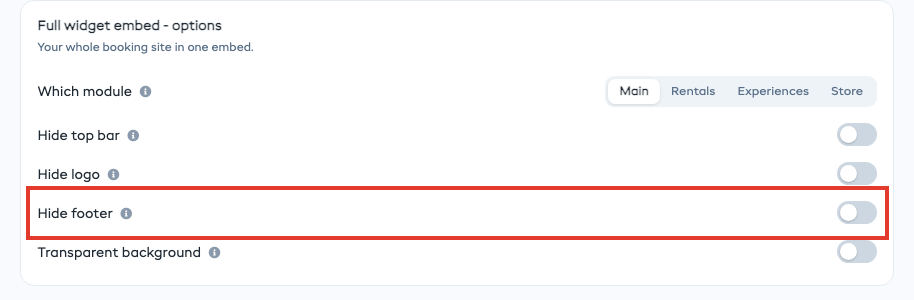
Nascondi barra superiore / Nascondi logo / Nascondi piè di pagina - facoltativo, per un inserimento più pulito nella sua pagina. Nascondi barra superiore nasconde la fascia Protetto, il suo numero di telefono e il selettore della lingua, dato che il suo sito mostra già i propri. Il carrello resta visibile. Nascondi piè di pagina nasconde la nota su prezzi e orari e la dicitura "Powered by EquipDash" sotto la pagina di prenotazione, così resta solo il suo piè di pagina.
In Avanzate, Nascondi intestazione nasconde anche la barra con il suo nome e La mia prenotazione. Usi questa opzione solo se il suo sito ha una propria icona del carrello, così i clienti possono comunque raggiungere la loro prenotazione.
Con il selettore della lingua nascosto, la pagina di prenotazione corrisponde alla lingua della sua pagina. Per sceglierne una lei stesso, aggiunga
data-lang="fr"(oen,es, ...) al codice. -
Faccia clic su Copia codice e lo incolli nella sua pagina (veda Dove incollare il codice qui sotto).
La pagina di prenotazione si espande a tutta altezza nella sua pagina, così scorre solo la sua pagina, anche su telefono. I suoi pop-up (il carrello, i filtri, i messaggi) si aprono nella parte dello schermo che il cliente sta guardando.
Elenco prodotti
Elenco prodotti ora si chiama Raccolte: una pagina scelta a mano che può combinare noleggi, esperienze, prodotti del negozio, pacchetti, programmi e carte regalo, con titoli. I codici di Elenco prodotti già presenti sul suo sito continuano a funzionare.
Singolo prodotto
Incorpora un articolo direttamente nella sua pagina: la sua pagina completa (foto, prezzo, descrizione e calendario), solo il suo calendario di prenotazione, oppure, per un'esperienza, l'intero modulo di prenotazione. Ideale per una pagina dedicata a un prodotto o a un'esperienza specifica. I clienti prenotano direttamente lì senza lasciare il suo sito.
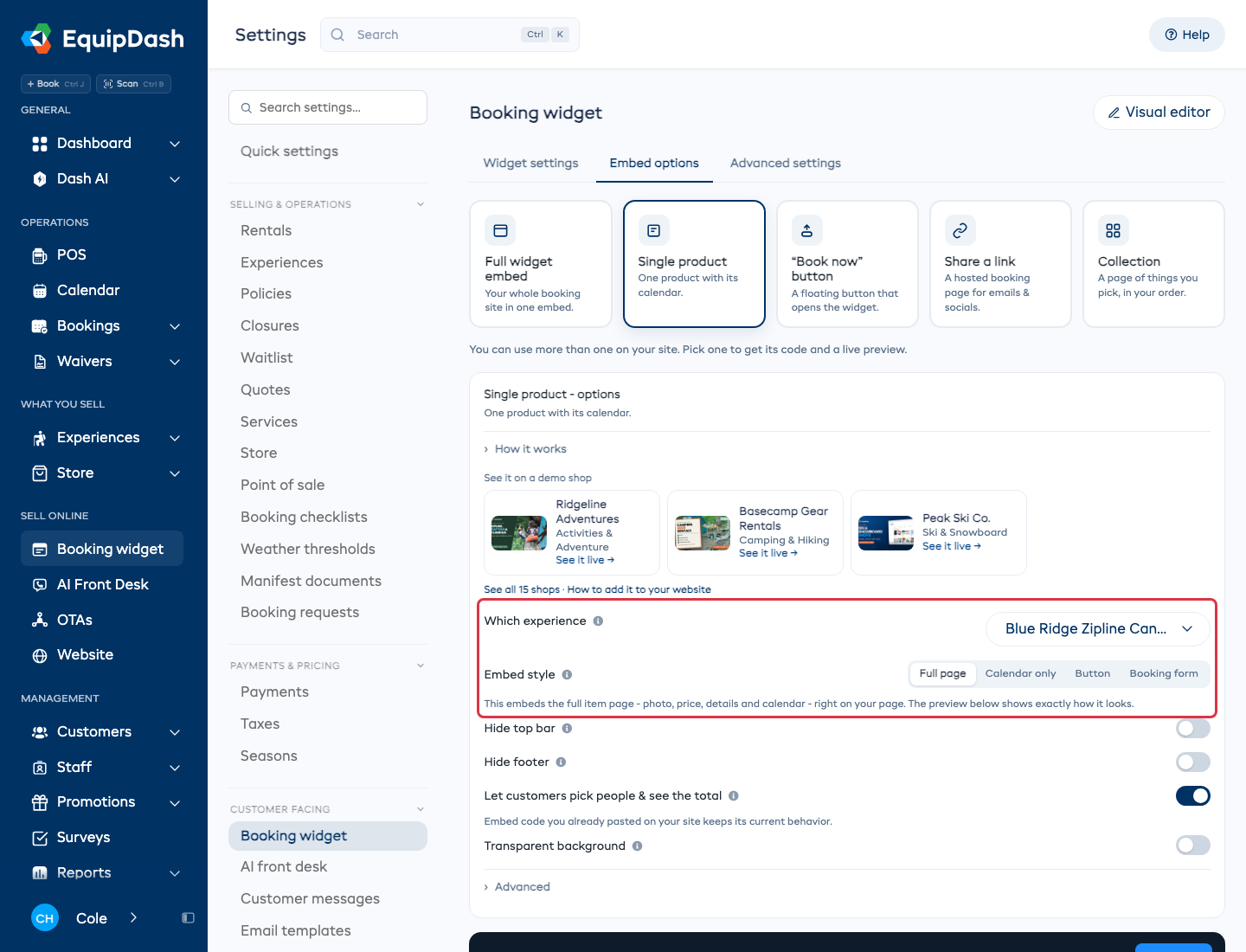
- Scelga Singolo prodotto.
- Mostra: Noleggi o Esperienze.
- Quale noleggio oppure Quale esperienza: inizi a digitare per cercare, poi lo selezioni.
- Stile di incorporamento: Pagina completa (l'intera pagina dell'articolo: foto, prezzo, dettagli e calendario), Solo calendario (solo il calendario di prenotazione, ideale quando la sua pagina mostra già i dettagli dell'articolo), Pulsante, oppure, per un'esperienza, Modulo di prenotazione.
- Con Pagina completa o Modulo di prenotazione, può anche attivare Nascondi barra superiore e Nascondi piè di pagina. Un incorporamento a pagina completa non mostra mai Torna all'elenco, dato che si trova già nella sua pagina.
- Faccia clic su Copia codice e lo incolli dove vuole che appaia.
Con Pagina completa o Solo calendario, un cliente che tocca un orario prenota in un pop-up, secondo quanto impostato in Come prenotano i clienti.
Un modulo di prenotazione nella sua pagina
Scelga Modulo di prenotazione in Stile di incorporamento per inserire nella sua pagina l'intero modulo di prenotazione di un'esperienza: data e ora, i partecipanti, i loro dati e il pagamento. Non c'è alcun pop-up, e il riquadro cresce insieme al modulo, così la sua pagina non mostra mai una seconda barra di scorrimento.
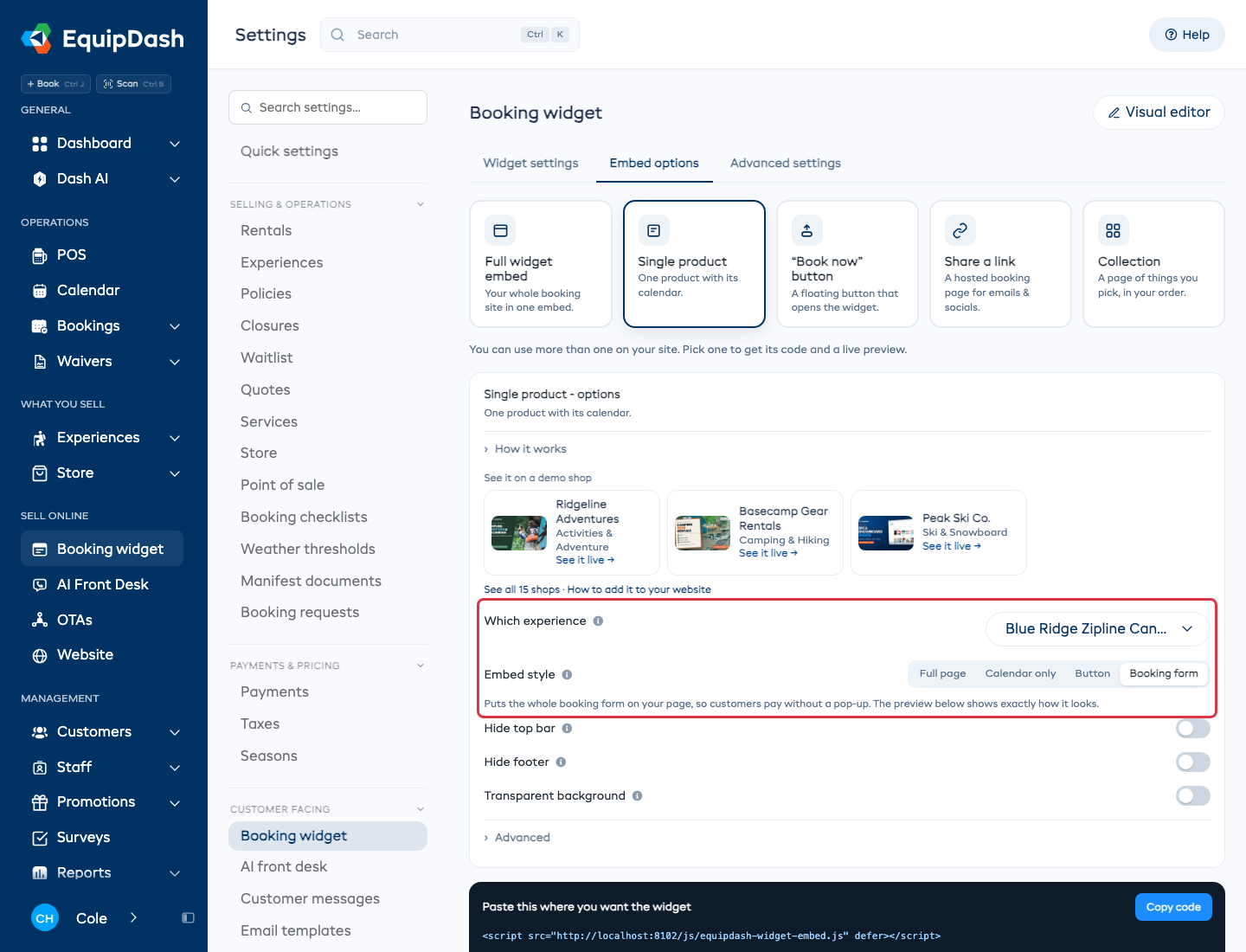
- Il modulo si apre sul prossimo orario disponibile dell'esperienza. I clienti possono scegliere un'altra data nel modulo.
- Prenota sempre su un'unica pagina. Se Come prenotano i clienti è impostato su Tutto in un'unica pagina, mostra tutto insieme; altrimenti ogni passaggio si apre in sequenza.
- Segue quanto impostato nella pagina Modulo di prenotazione dell'editor della pagina di prenotazione: l'ordine delle sue sezioni, cosa è nascosto e i suoi titoli.
- Modulo di prenotazione è disponibile solo per le esperienze. Se l'esperienza permette ai clienti di scegliere liberamente data e ora, o non ha orari disponibili, il codice mostra invece la sua pagina completa.
Un pulsante Aggiungi alla prenotazione nella sua pagina prodotto
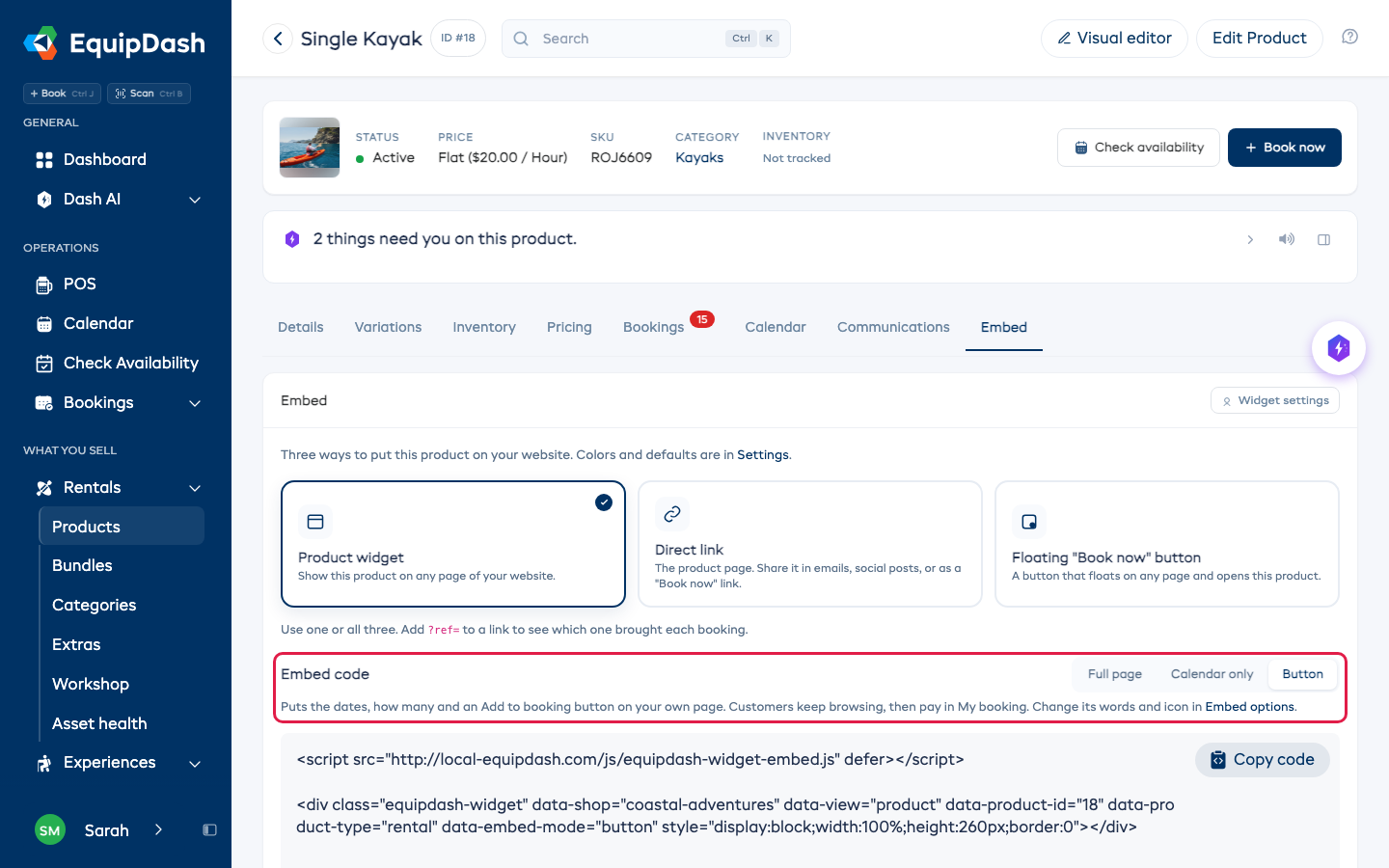
Scelga Pulsante in Stile di incorporamento per inserire il modulo di prenotazione dell'articolo in una pagina che già descrive l'articolo: le date, gli orari e quante persone servono, con un pulsante Aggiungi alla prenotazione. I clienti continuano a navigare sul suo sito e pagano quando sono pronti.
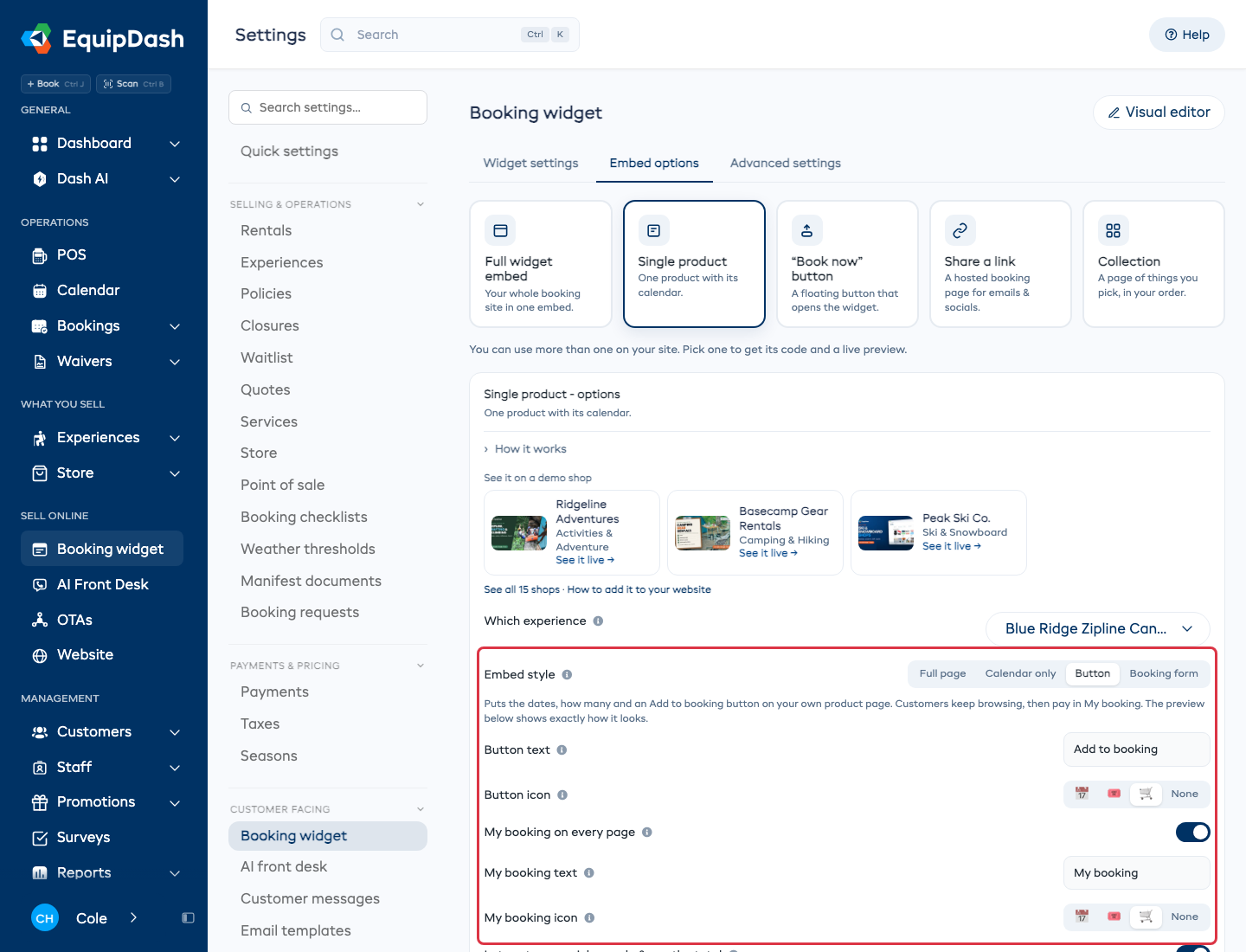
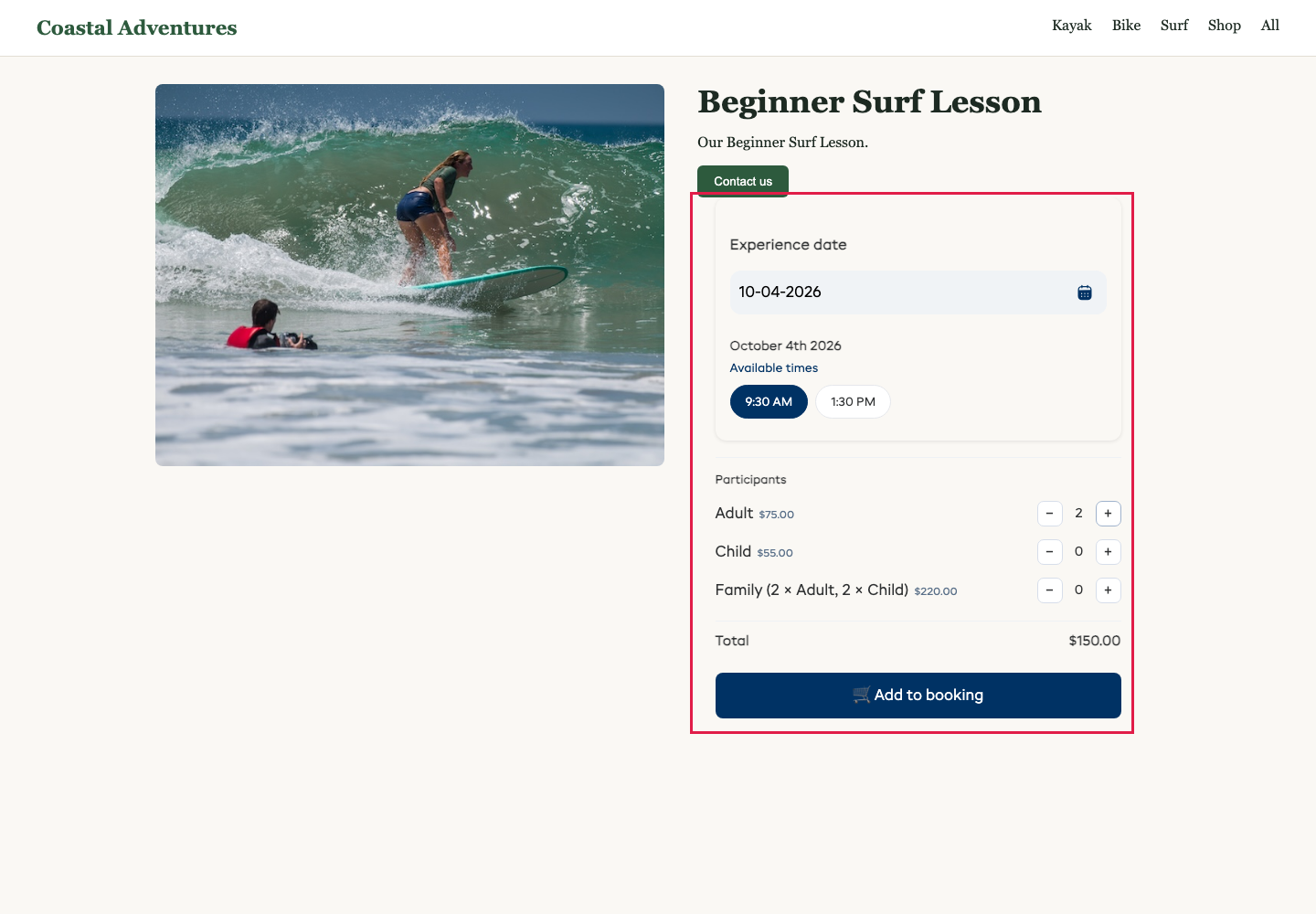
- Il modulo segue il modo in cui è configurato l'articolo: un noleggio giornaliero chiede le date, uno orario chiede un orario di inizio e una durata, un'esperienza chiede un orario e quante persone per ciascuna tariffa. Aggiungi alla prenotazione le inserisce direttamente in La mia prenotazione, e tutto il resto richiesto dall'esperienza viene chiesto al checkout.
- Un pacchetto o un programma mostra invece Prenota ora, che apre l'intero articolo in un pop-up.
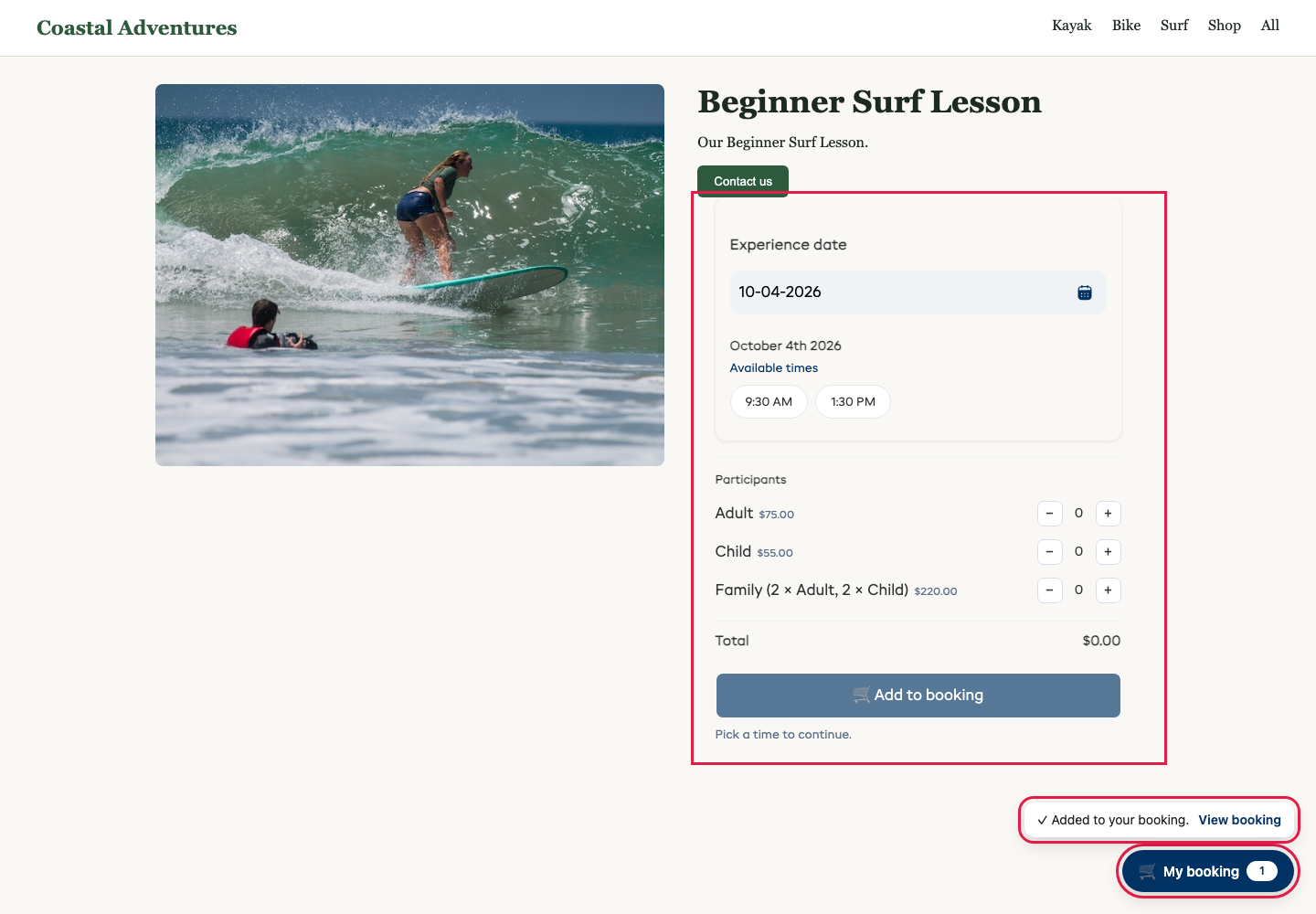
- Una volta aggiunto qualcosa, un pulsante La mia prenotazione compare nell'angolo di ogni pagina che contiene il suo codice EquipDash. Apre La mia prenotazione in un pop-up.
- Cambi il testo e l'icona del pulsante, disattivi La mia prenotazione, oppure ne cambi il testo e l'icona, proprio sotto Stile di incorporamento.
Può anche copiare il codice Pulsante dalla scheda Incorpora di qualsiasi articolo.
Lasci scegliere ai clienti le persone direttamente nell'incorporamento
Per una singola esperienza con tariffe nominate (come Adulto e Bambino), può lasciare che i clienti scelgano quante persone di ciascuna — vedendo un totale aggiornato — all'interno dell'incorporamento, prima ancora di aprire il pop-up di prenotazione.
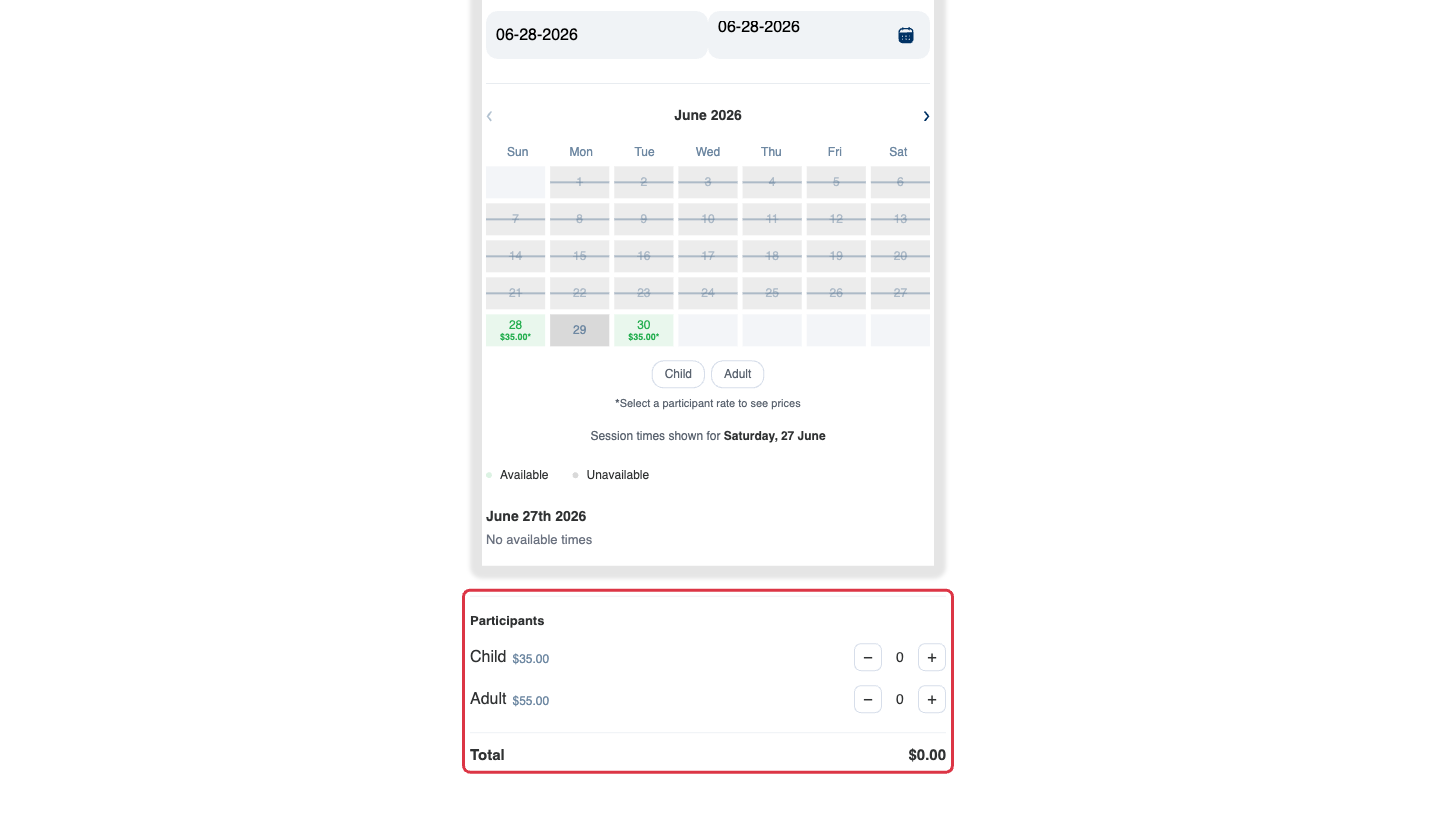
- In Impostazioni → Widget di prenotazione, attivi Lascia scegliere le persone e vedere il totale negli incorporamenti di singoli articoli.
- Copi il codice di Singolo prodotto come sopra (con un'esperienza selezionata). L'anteprima dal vivo sulla destra mostra subito i selettori delle persone.
Quando il cliente fa clic su Prenota ora, la prenotazione si apre con le persone già compilate — meno clic per prenotare. (Gli extra e le altre opzioni vengono comunque scelti nel passaggio successivo.) Questo vale per le esperienze che hanno tariffe per partecipante; un'esperienza con un unico prezzo fisso mostra semplicemente il suo calendario normale e Prenota ora.
Questo interruttore non compare quando Stile di incorporamento è Modulo di prenotazione, dato che il modulo chiede da sé chi partecipa.
Pulsante "Prenota ora"
Un pulsante fluttuante che resta nell'angolo di ogni pagina e apre il widget in un pop-up.
- Scelga Pulsante "Prenota ora".
- Apre: Principale, Noleggi, Esperienze o Negozio.
- Imposti l'Etichetta del pulsante, la Posizione (in basso a destra / in basso a sinistra) e l'Icona.
- Faccia clic su Copia codice e lo incolli prima del tag
</body>in ogni pagina (oppure in un'area footer/codice personalizzato valida per tutto il sito).
Veda Pulsante fluttuante Prenota ora per maggiori dettagli.
Condividere un link
Una pagina di prenotazione ospitata: nessun codice, solo un link.
- Scelga Condividere un link.
- Faccia clic su Copia link.
- Lo usi ovunque: una voce di menu "Prenota", un'email, una bio Instagram, un codice QR. I risultati arricchiti di Google (prezzo, disponibilità) vengono aggiunti automaticamente.
Incorporare un singolo articolo dalla sua pagina
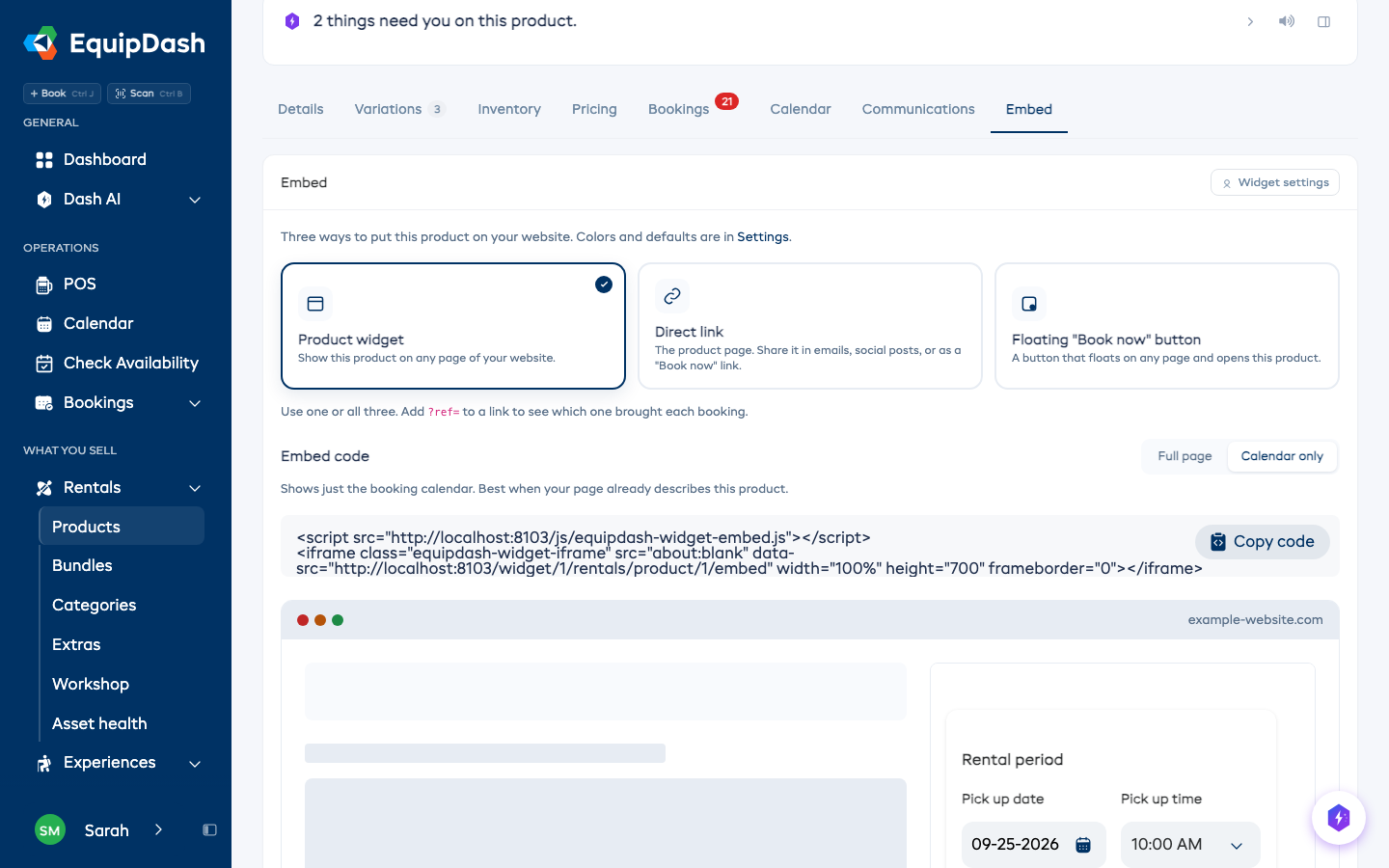
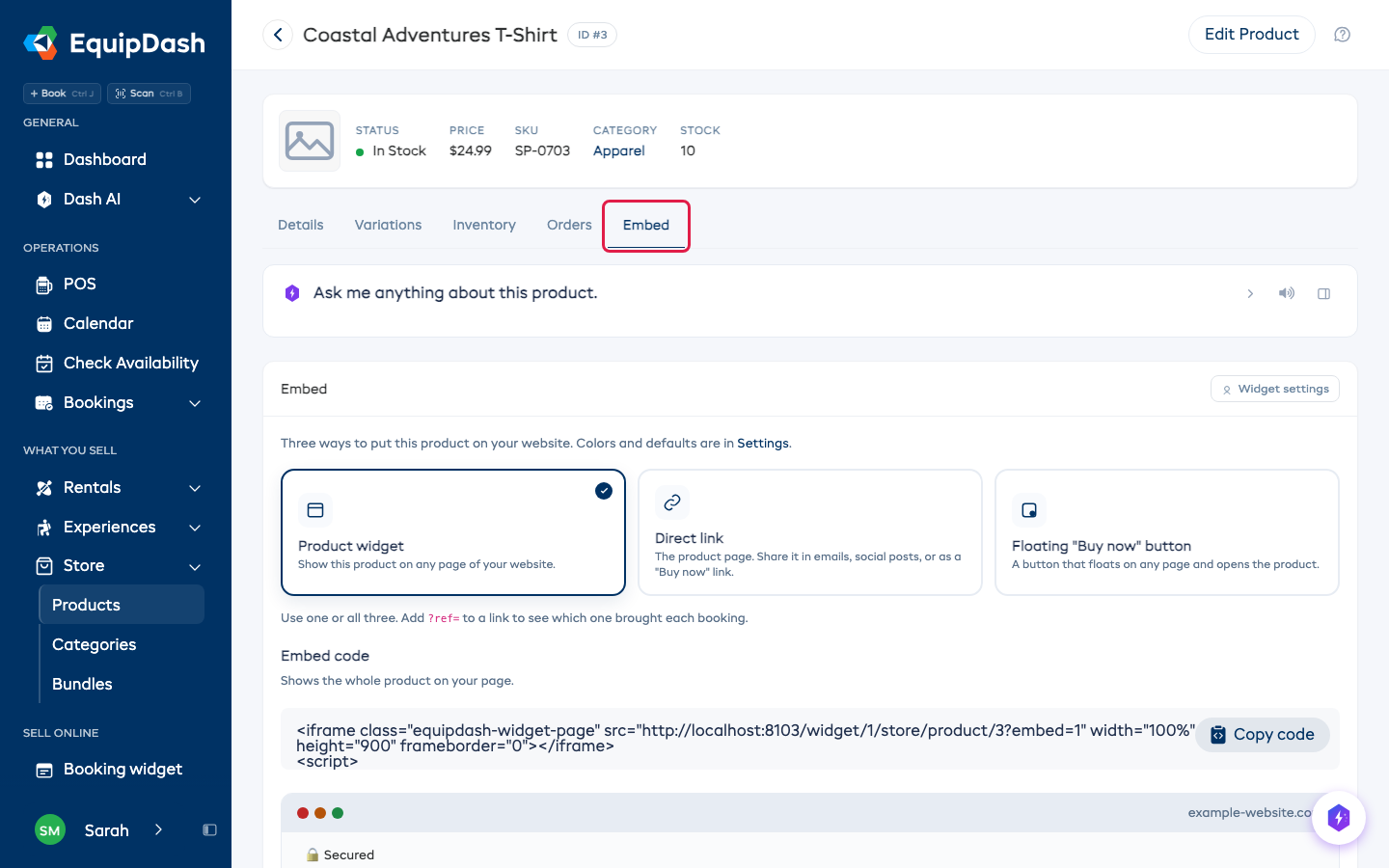
Non deve andare in Impostazioni per incorporare una singola cosa che vende. Noleggi, esperienze, prodotti del negozio, pacchetti e programmi hanno ciascuno una scheda Incorpora con le stesse opzioni, già puntate su quell'articolo.
- Apra l'articolo: un noleggio (Noleggi > il suo prodotto), un'esperienza, un prodotto del negozio (Negozio > Prodotti), un pacchetto o un programma.
- Faccia clic sulla scheda Incorpora.
- Scelga come vuole che appaia sul suo sito:
- Widget prodotto (o Widget esperienza, Widget pacchetto, Widget programma) - quell'articolo nella sua pagina. Noleggi ed esperienze possono mostrare la pagina completa o solo il calendario.
- Link diretto - la pagina di prenotazione di quell'articolo, per email, post sui social o un link "Prenota ora".
- Pulsante fluttuante - un pulsante su qualsiasi pagina che apre l'articolo in un pop-up. Dice Prenota ora, oppure Acquista ora per i prodotti del negozio e le carte regalo.
- Faccia clic su Copia codice (o copi il link) e lo incolli sul suo sito. L'Anteprima dal vivo sotto mostra come apparirà.
I prodotti del negozio funzionano allo stesso modo:
Se i clienti non possono ancora acquistare l'articolo (è disattivato, oppure un programma non è in vendita online), la scheda lo indica sopra i codici.
Carte regalo e servizi
Le carte regalo e i servizi hanno ciascuno un'unica pagina per tutto il suo negozio, quindi i loro codici si trovano dove li gestisce:
- Carte regalo: Promozioni > Buoni, poi faccia clic su Azione > Incorpora sul tuo sito web in alto.
- Servizi: Impostazioni > Servizi, poi faccia clic su Incorpora sopra l'elenco dei servizi.
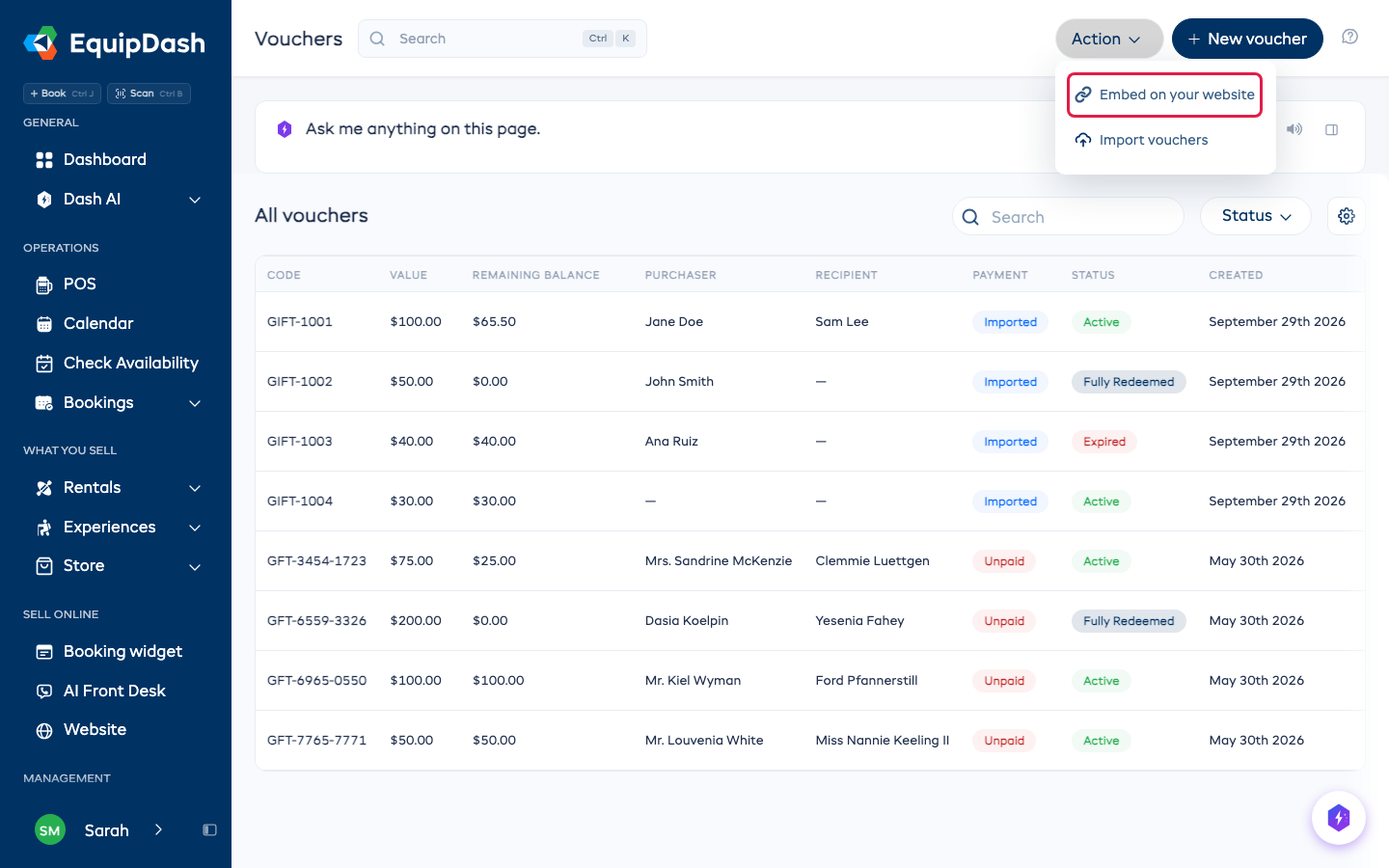
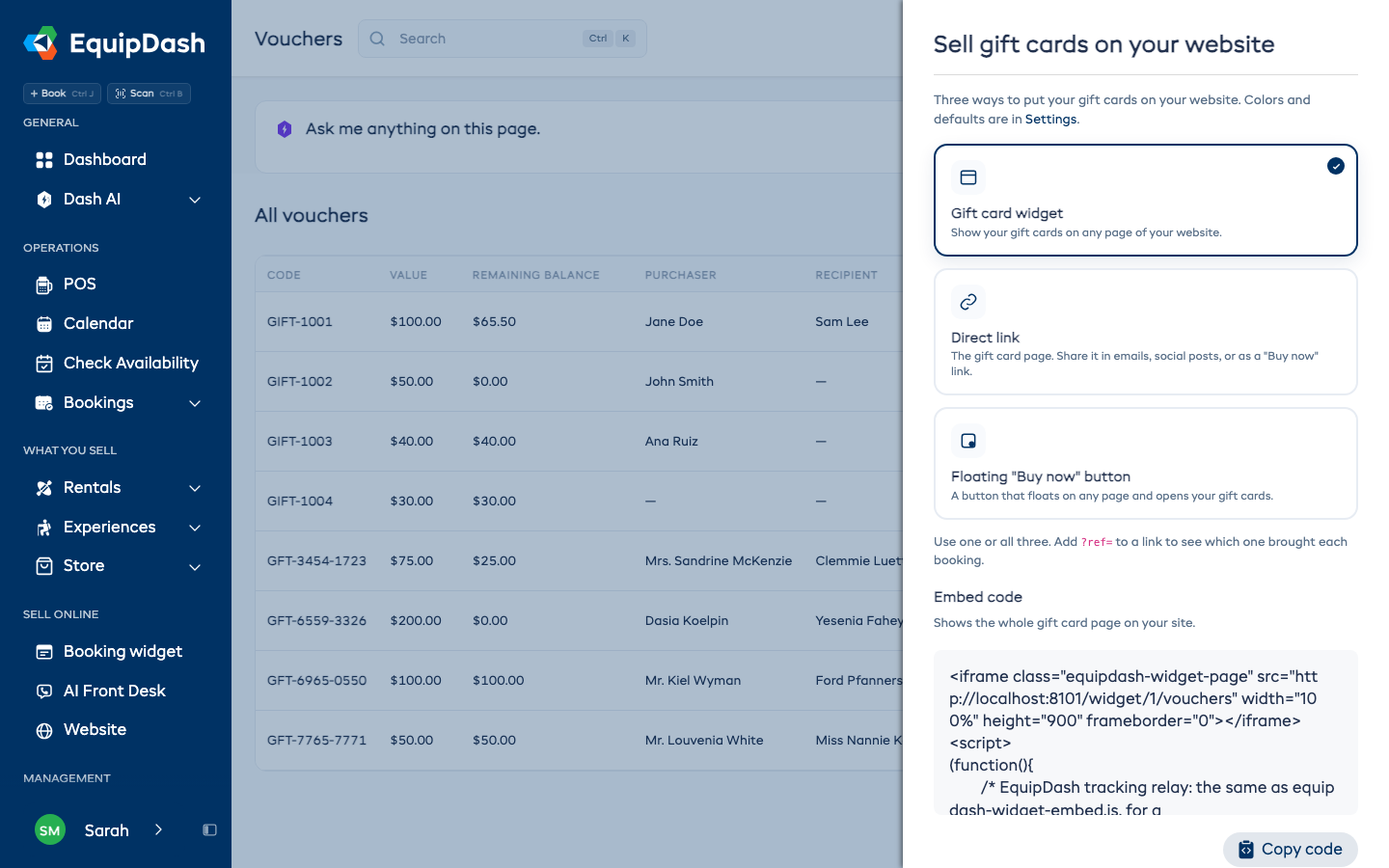
Aggiunga ?ref= e un nome breve a uno qualsiasi di questi link (ad esempio ?ref=summer-flyer), e la prenotazione lo mostrerà come Tag link. Veda Monitoraggio con Google Analytics e Meta.
Incorporare una categoria dalla sua pagina
Vuole mostrare un'intera categoria — ad esempio tutte le sue tavole SUP, o tutti i suoi tour guidati — su una pagina del suo sito? Anche ogni categoria ha una propria scheda Incorpora.
- Apra una categoria (Noleggi > Categorie > la sua categoria, oppure Esperienze > Categorie > la sua categoria).
- Faccia clic sulla scheda Incorpora.
- Scelga come vuole che appaia sul suo sito:
- Pagina categoria completa — l'intero elenco della categoria, come iFrame sul suo sito.
- Striscia prodotti (per le categorie di noleggio) oppure Striscia esperienze (per le categorie di esperienze) — una riga con gli articoli di quella categoria inserita a metà pagina, perfetta per una sezione "In evidenza".
- Link diretto — un link diretto all'elenco di quella categoria.
- Faccia clic su Copia codice (o copi il link) e lo incolli dove vuole.
La pagina categoria completa segue le sue scelte di Nascondi barra superiore, Nascondi logo e Nascondi piè di pagina in Impostazioni > Widget di prenotazione > Opzioni di incorporamento. Le attivi prima di copiare il codice. Una striscia non ha barra superiore né piè di pagina da sé.
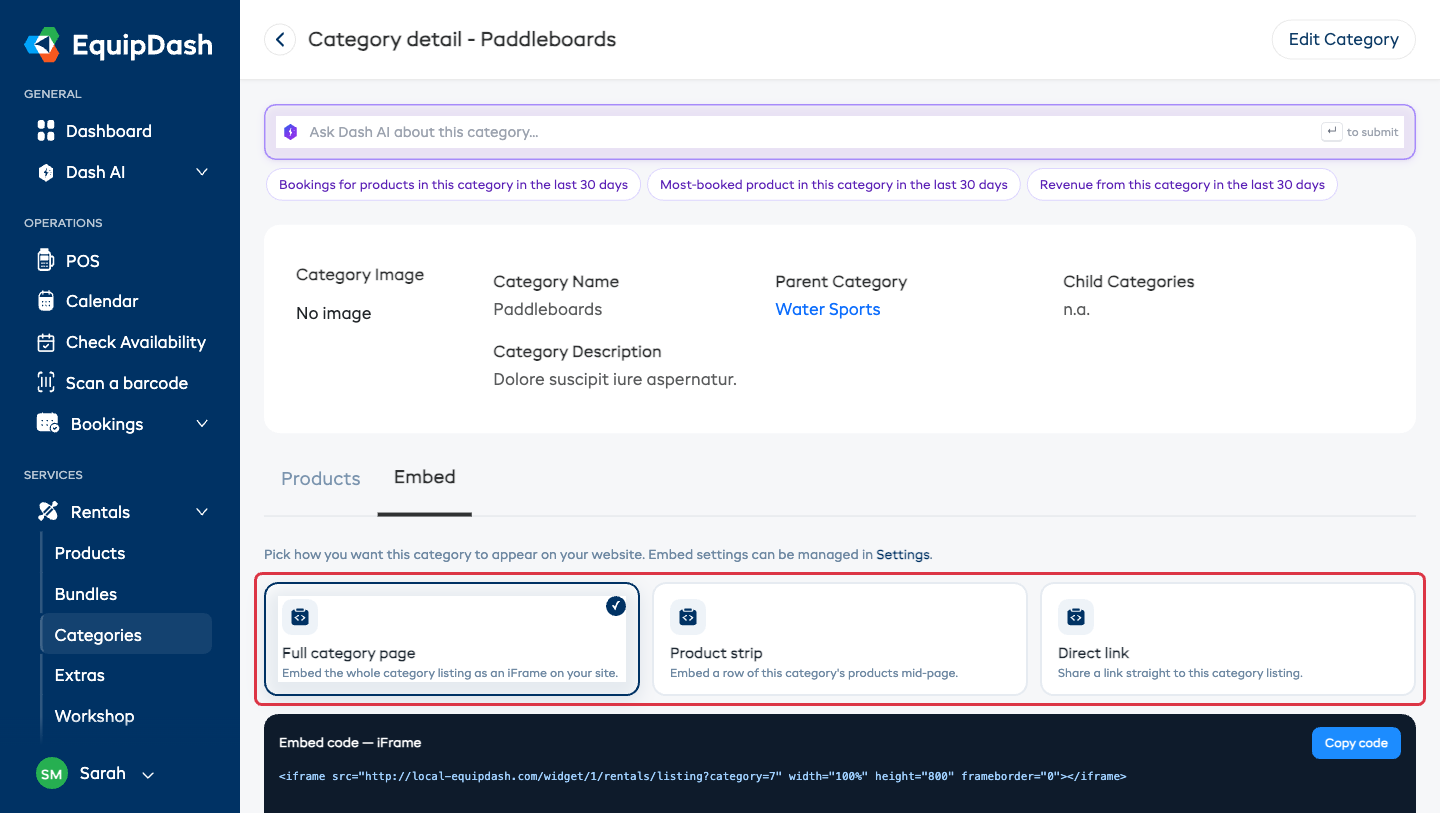
Le categorie di esperienze sono identiche — apra la categoria e faccia clic su Incorpora:
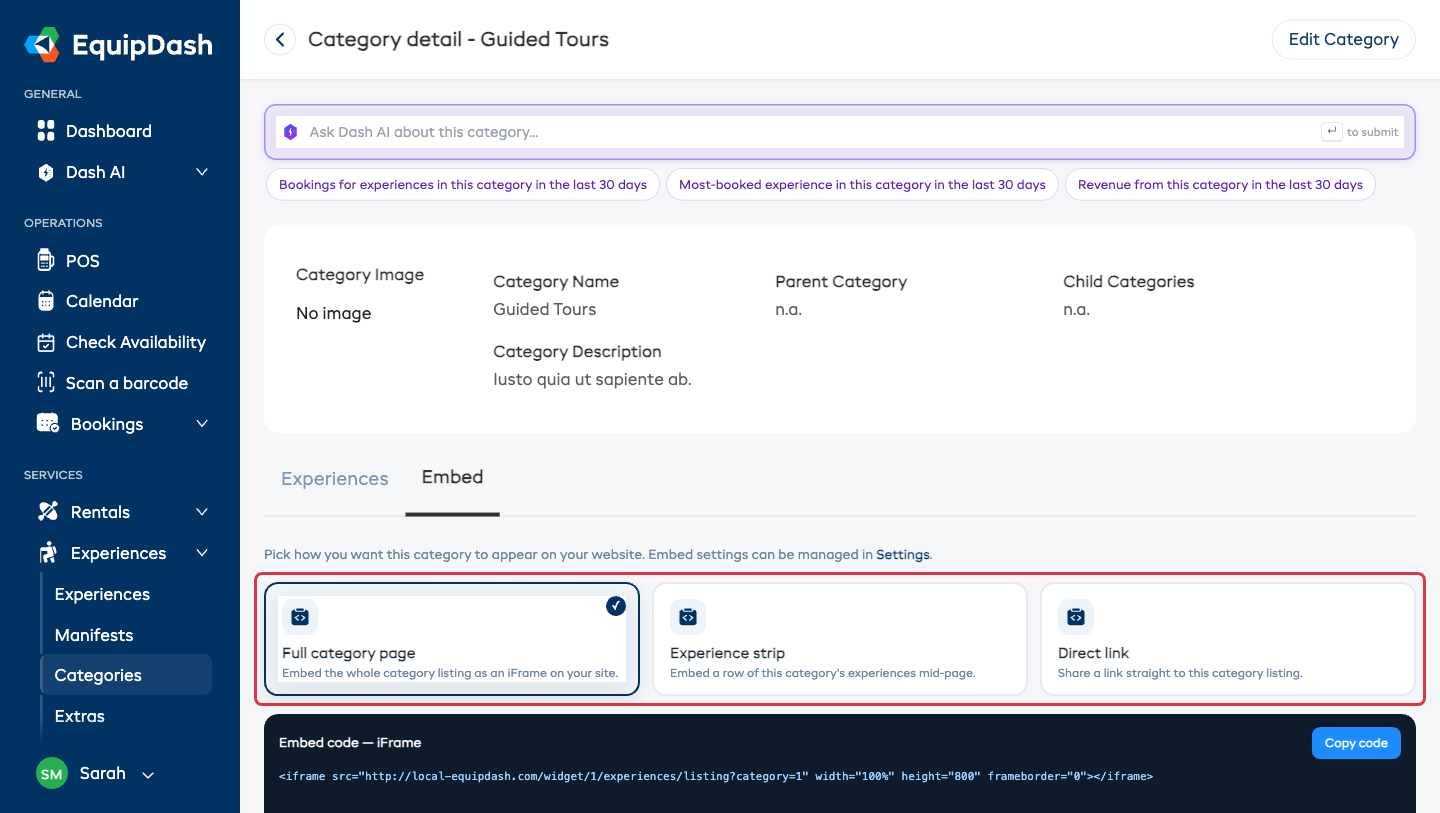
Una striscia fissa gli articoli che si trovano nella categoria in quel momento, quindi è un modo semplice per mettere in evidenza un gruppo — "Noleggio biciclette" in una pagina, "Tour guidati" in un'altra. Per una combinazione selezionata a mano, usi una raccolta.
La sua icona del carrello
Se il menu del suo sito web ha già un'icona del carrello, può farla aprire La mia prenotazione e mostrare quanti articoli contiene.
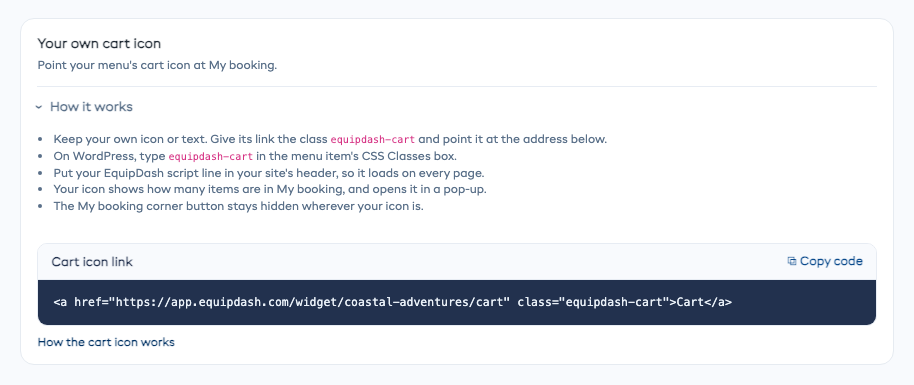
Mantiene la sua icona, immagine o testo. EquipDash deve solo sapere quale link è il carrello. Per un'immagine, metta la classe sul link che la racchiude, non sull'immagine stessa.
-
Vada su Impostazioni > Widget di prenotazione > Opzioni di incorporamento e scelga Incorporamento widget completo oppure Pulsante "Prenota ora".
-
In La sua icona del carrello, copi il Link icona carrello. Come funziona, lì sotto, riporta anche questi passaggi.
-
Faccia puntare il link della sua icona del carrello a quell'indirizzo e le assegni la classe
equipdash-cart. Su WordPress, aggiunga un Link personalizzato in Aspetto > Menu e digitiequipdash-cartnel campo Classi CSS. -
Inserisca la riga del suo script EquipDash nell'intestazione del sito, così si carica su ogni pagina. La maggior parte degli editor ha un'impostazione "codice su ogni pagina" per questo.
La sua icona aprirà quindi La mia prenotazione in un pop-up su qualsiasi pagina, e mostrerà quanti articoli contiene non appena ne viene aggiunto uno. Il pulsante d'angolo La mia prenotazione resta nascosto ovunque sia presente la sua icona.
Dove incollare il codice
Ogni editor di siti web ha un proprio punto dove inserirlo. Scelga il suo per le istruzioni passo passo:
- WordPress (con il nostro plugin gratuito)
- Shopify
- Wix, Squarespace, Webflow, GoDaddy, Square Online, Weebly, Joomla, Framer
- Qualsiasi altro sito web
Incolli entrambe le righe (lo script e il <div>) insieme. Se il suo editor non consente HTML personalizzato, usi invece Condividere un link.
Consigli per un buon incorporamento
- Usi più di un tipo — un widget completo nella pagina "Prenota" più un pulsante fluttuante ovunque altro intercetta più prenotazioni.
- Abbini i suoi colori — imposti il colore del suo marchio in Impostazioni > Widget di prenotazione > Impostazioni widget così il widget si integra bene.
- Visualizzi l'anteprima prima di incollare — l'Anteprima dal vivo in una simulazione del browser mostra esattamente come apparirà (e il pop-up che si apre) sul sito di un cliente.
- Verifichi su dispositivi mobili — il widget è completamente responsivo; usi i selettori di dispositivo nell'anteprima per controllare telefono e tablet.